Introduction to REVIT concepts
AIM - FROM THE FILE MENU CREATE A NEW PROJECT AND NAME TGHE PROJECT APPROPRIATELY
ANS -
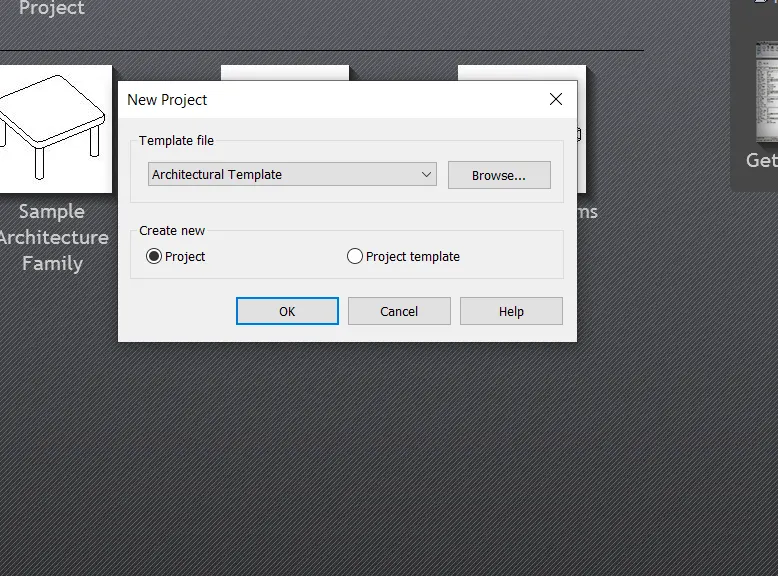
1. OPENING A REVIT SOFWARE AND CLICK ON NEW OPTION AFTER THAT SELECTING A ARCHITECTURAL TEMPLETE CLICK ON PROJECT AND CLICK ON OK.
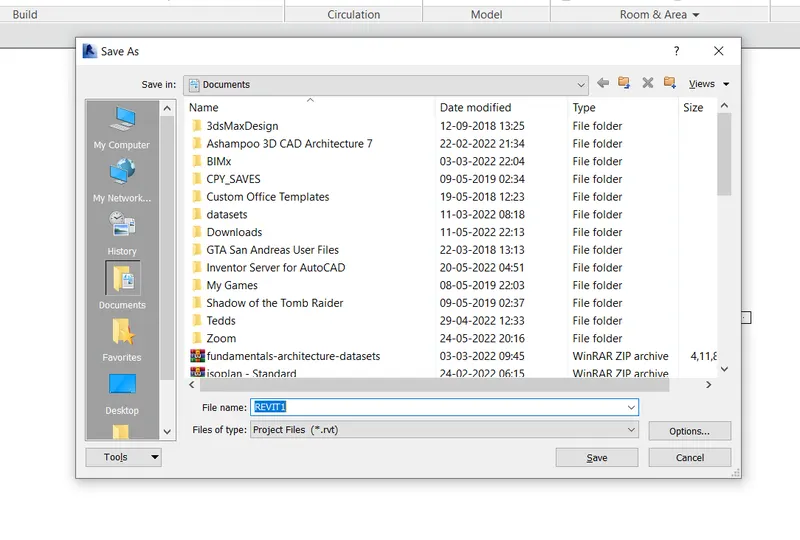
2. AFTER OPENING A REVIT ARCHITECTURAL MODAL BEFORE SAVE IT PROVIDING A RENAME THAT IS REVIT 1 AND AFTER SAVBE IT.
3. CLICK ON CLOSE OPTION FROM THE FILE.
AIM - SAVE TYHE NEW PROJECT FILE AND CLOSE AND OPEN USING ICON FROM FILE TOOL BAR.
ANS -
1. AFTER CLOSING THE FILE IT SHOWS THE STARTING WINDOW AND OPENING THE SAVED FILE WHICH IS REVIT1.
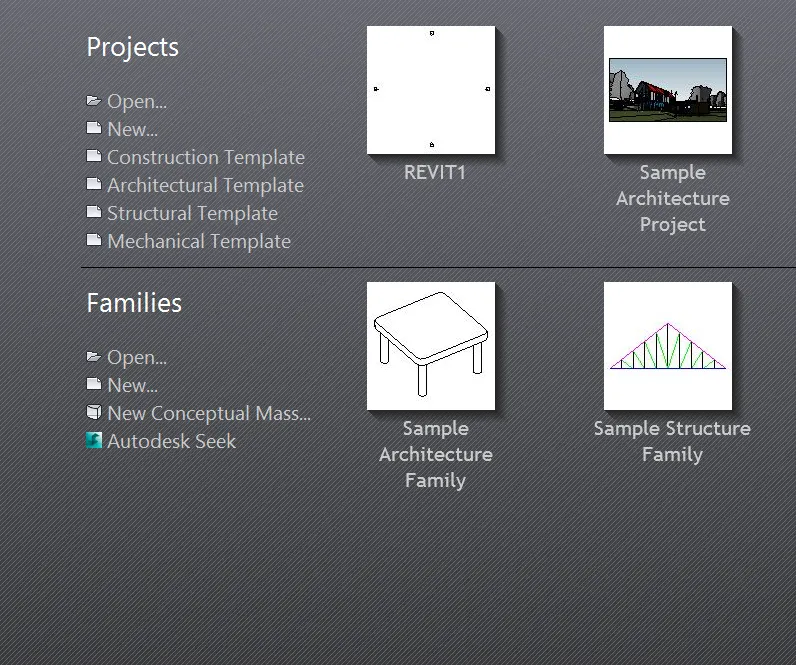
AFTER THAT SOFTWARE OPENS A REVIT1 PREVIOUS SAVED FILE.
AIM - FROM ARCHITECTURE/ STRUCTURE TOOLBAR FAMILIRIRIZE WITH OPTION TO DRAW A WALL. CRTEATE A RECTANGULAR LAYOUT OF WALL OF ABOUTS 40'X0" 35'X0".
ANS -
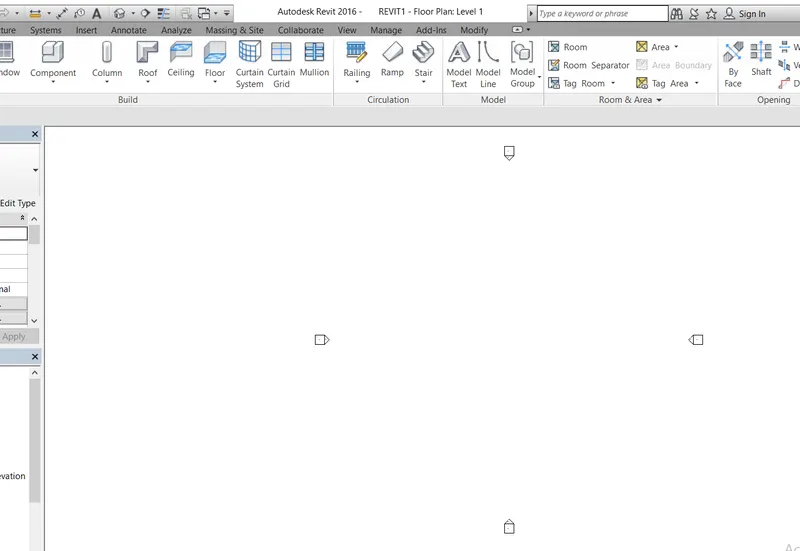
1. OPENING EARLIER SAVED ARCHITECTURAL PROJECT WHICH IS REVIT 1.
2. AFTER OPENING WINDOW SELCTING LINE TOOL WHICH IS AVILABLE AFTER CLICKING WALL TOOL WHICH IS IN MODIFIED PANNEL TO CREATE A WALL
3. SELECT A WALL FROM ARCHITECTURE PANNEL.
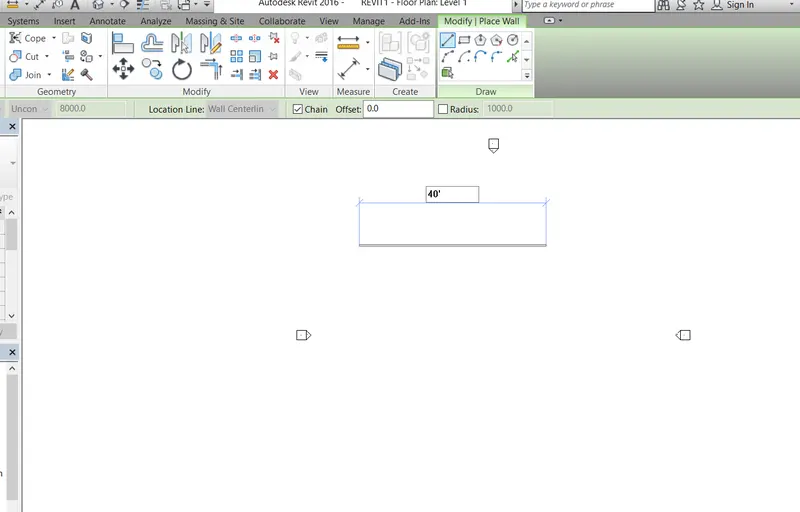
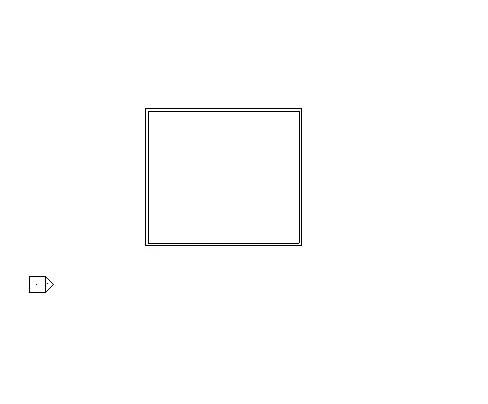
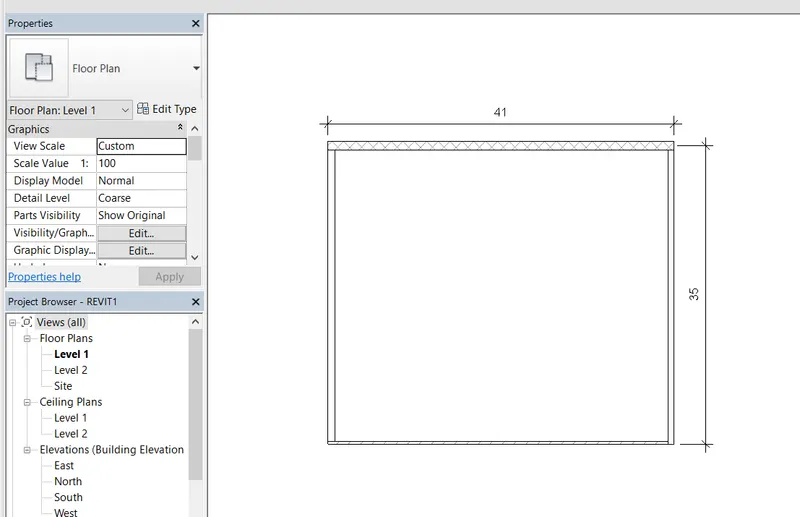
SELECT ALINE TOOL AND CREATE 40' WALL AND ENTER IT . IN BOTTOM SIDE CREATE A 35' WALL AND ENTER AFTER THAT CREATE A 40' IN HORIZONTAL SIDE AND CLOSING TO THE START OR END POINT OF THE WALL.
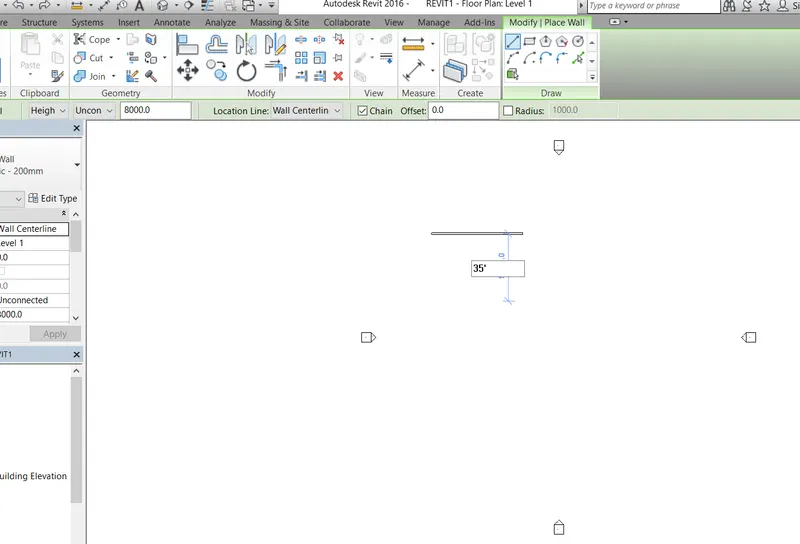
RESULT -
AIM - FROM THE ANNOTATE TOOLBAR USE ALINGED OPTION TO ADD DIMENSION TO THE LAYOUT.
ANS -
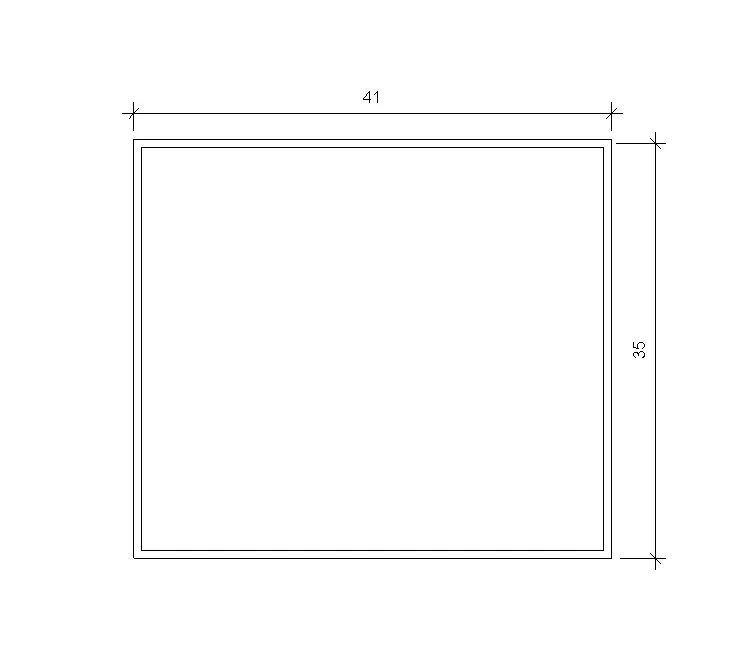
1. CLICK ON ANNOTATE TAB AND SELECT A ALINGED TOOL TO DIMENSION THE LAYOUT.
2. AFTER THAT SELECTING A CORNER CAREFULLY AND SHOWING THE ALINGED DIMENSION OF THE OBJECT.
RESULT -
AIM - USE PROPERTY BROWSER TO SWITCH DIFFRENT WALL TYPE .
ANS -
1. WHEN SELECTING WALL IT OPENS THE PROPERTY OF THE WALL . BY PROPERTY BROWSER WE CAN ALSO CHANGE THE WALL TYPE .
2. AND ALSO CHANG THE THICKNESS OF THE WALL. AND SELECT DIFFRENT TYPES OF THE WALL BY PROPERTY.
RESULT -
AIM - CREATE A 3D VIEW FROM VIEW FROM THE VIEW TOOLBAR AND SAVED THE NAME WITH APPROPRIATE NAME.
ANS -
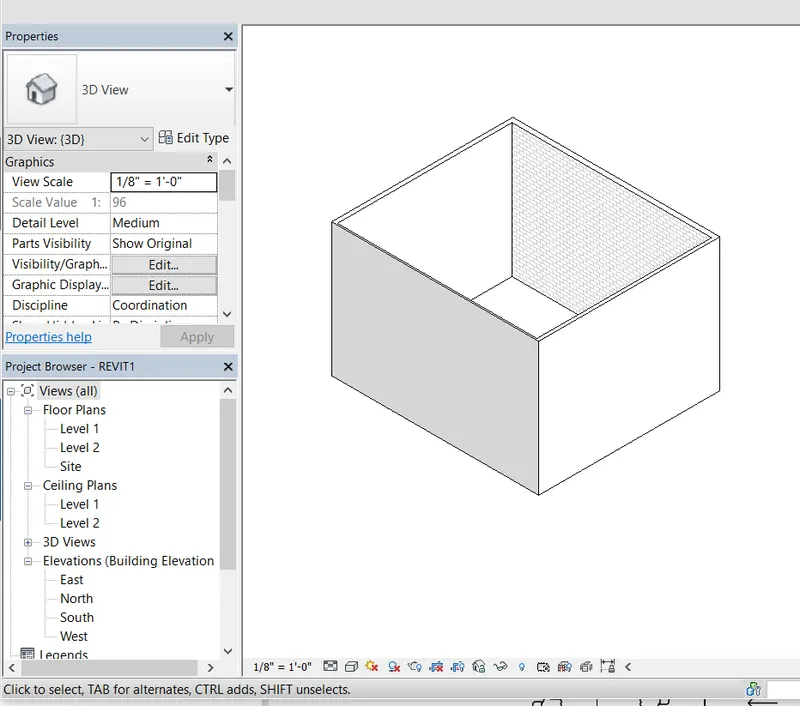
1. IN TOP FACE OF THE SOFTWARE THERE IS 3D VIEW OPTION AFTER CLICKING ON IT IT IS SHOWS A 3D VIEW.
2. WHEN OBJECT IS SHOWING A 3D VIEW WE CAN CHANGE THE VIEW BY VIEW CUBE OR WE XCAN ALSO SAVE THE VIEW BY RIGHT CLICK AND SAVE OPTION.
RESULT -
AIM - NAVIGATE THROUGH THE 3D MODEL USING THE VIEW QUBE.ORBIT / PAN THROUGH THE MODEL LAYOUT CREATED.
ANS -
1. VIEW - IN VIEW TAB THERE IS A OPTION USER INTERFACE BY CLICKING THIS TOOL IT ALLOWS TO ON OR OFF THE NAVIGATION TOOLBAR.
AFTER THAT WE CAN USE PAN, WALK ,3D ORBIT , ZOOM REWIND, CENTER WALK ETC.
AIM - USE THE VISIBILITY SETTING OPTION BELOW TO SWITCH MODEL TO SHADDED.REALASTIC , HIDDEN LINES OPTION.
ANS -
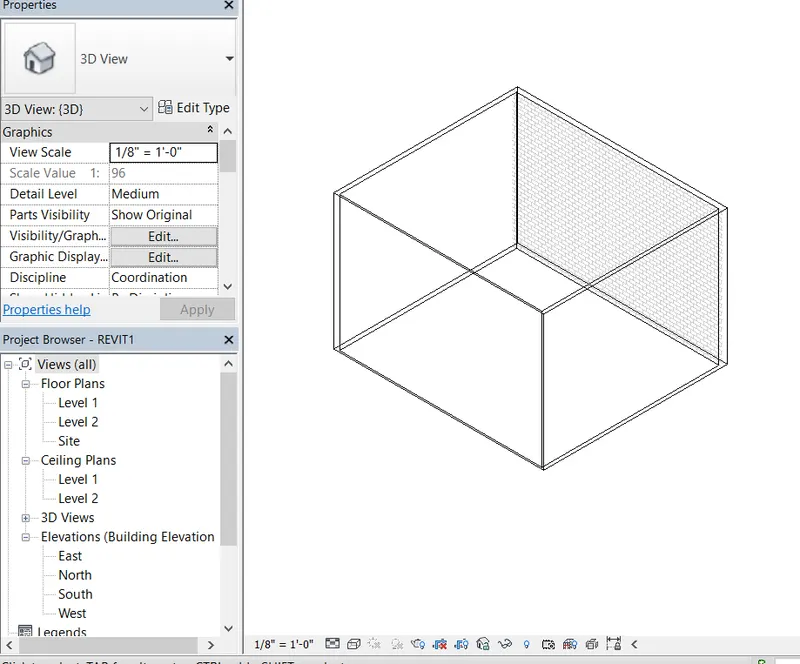
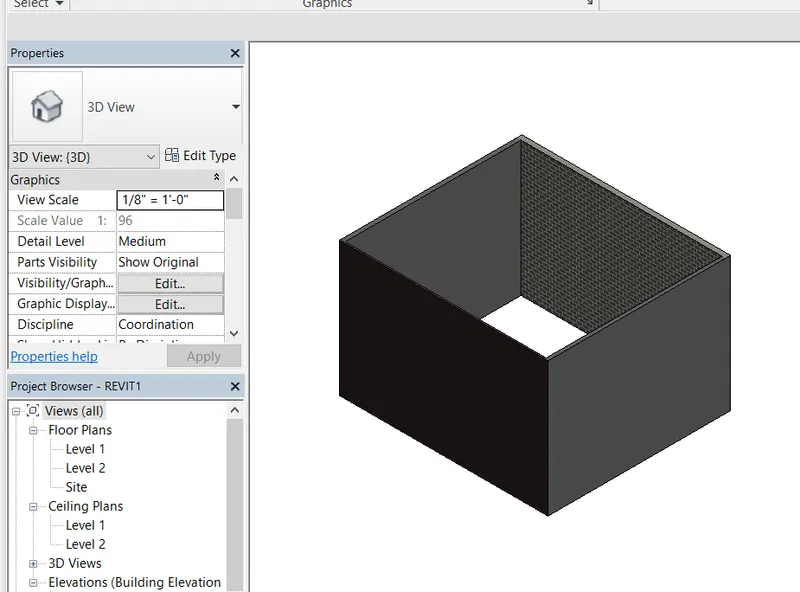
1. VISEBILITY SETTING - IN BOTTOM TOOLBAR THERE IS THE OPTION VISUAL STYLE BY CLICKING THE OPTION IT SHOWING THE SHADDED WIREFRAME REALASTIV AND HIDDEN LINE OPTION AFTER CLICKING THE OPTION IT WILL CREATE A OBJECT ACCORDING TO REQUIREMENT.
I AM SHOWING THE 3D WIREFRAME OF A BOX OBJECT
RESULT -
SHADDED
RESULT -
AIM - TURN THE SUN PATH ON AND OFF TO VIEW SHADING IN THE LAYOUT CREATED.
ANS -
SUNPATH - IN THE BOTTOM TOOLBAR THERE IS A OPTION TO ON SUNPATH AND OFF SUNPATH AFTER ON THE SUN PATH IT IS SHOWS THE CIRCLE AROUND THE OBJECT.
RESULT -
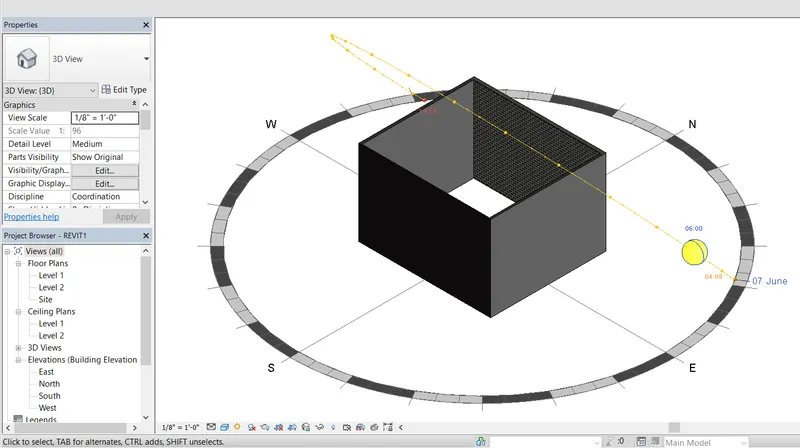
SUNPATH ON
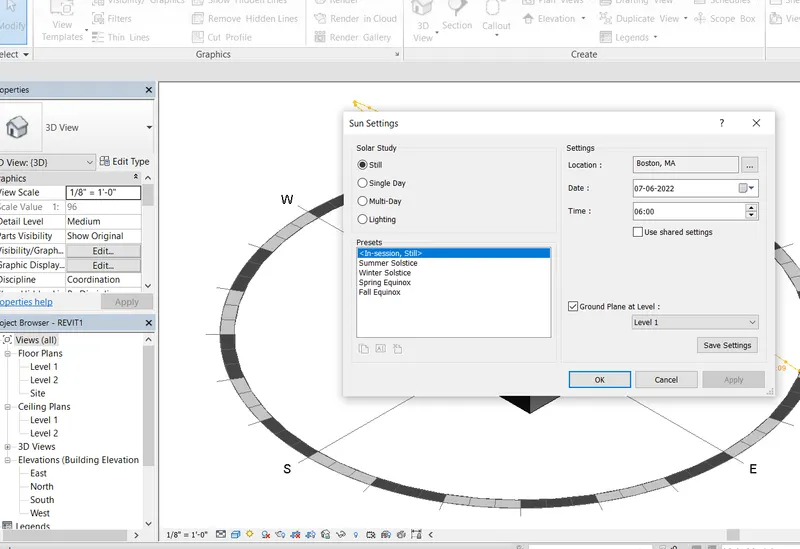
SUN SETTING - BY CLICKING ON THAT ICON IT ALSO ALLOW TO USE SUN SETTINGS.
RESULT -
AIM - USE THE MANAGE TOOLBAR TO ENTER PROJECT SETTING ,PROJECT NAME AND PROJECET ISSUE DATE.
ANS -
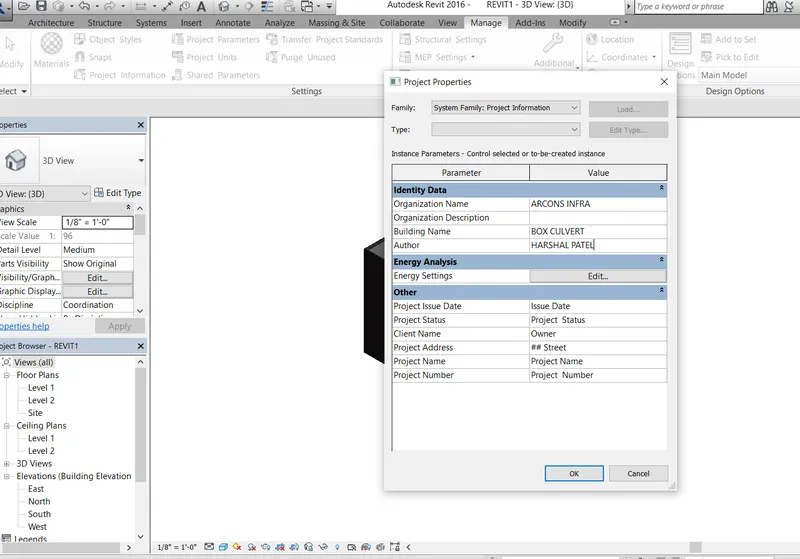
MANAGE TOOLBAR - BY OPENNING MANAGE TOOLBAR IT HAS A OPTION OF PROJECT INFORMATION AFTER CLICKING THE OPTION IT SHOW THE PROJECT INFORMATION LIKE PROJECT NAME , PROJECT ISSUE DATE , BUILDING NAME , ENERGY SETTING , CLIENT NAME , PROJECT ADDRESS , STATUS AND ALSO NUMBER.
RESULT -
AIM - WHAT IS THE ANALYZE TOOLBAR USED IN REVIT. HOW IT IS BENEFICIAL FOR DESIGN AND MODELING.
ANS -
ANALYZE OR ANALYTRICAL TOOL BAR - ANYLYSE AND ANALYTICAL TOOLBAR IS AVILABLE IN UPPER SIDE OF THE TOOLBAR IT IS USE FOR STRUCTIRAL ANALYSIS
IT CONSIST FOLLOWING TOOLBAR.
1. BOUNDARY CONDITION - ITDEFINE AS THE POINTS LINES AREA ABOVE THE CONDITION IN ANALYTICAL MODEL
2. LOAD - IT IS USED TO APPLIED POINT LINE AREA LOAD TO A MODEL.
3. LOAD CASSES - IT USE TO ADD LOADS AND EDIT CASSES FOR THE ANALYTICAL MODEL
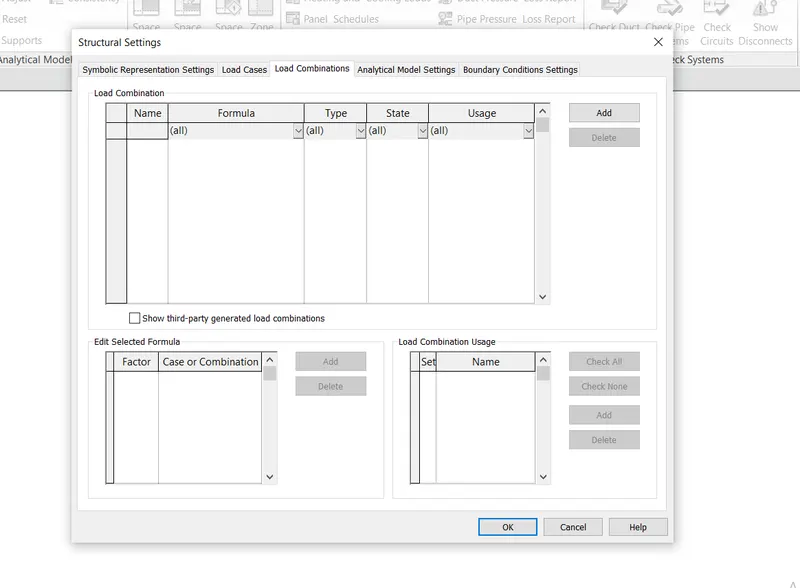
4. LOAD COMBINATION - IT IS ALSO USE TO ADD LOAD EDIT , THE LOAD COMBINATION FOR THE ANALYTICAL MODEL . IT IS CONSIST OF NAME FORMULA TYPE STATE AND USAGE.
AIM - WHAT ARE THE LINKS THAT REVIT SUPPORTS TO BE LINKED TO THE MODEL .
ANS -
BY USING VARIOUS OPTION WE CAN IMPORT REVIT FILES TO DIFFRENT DICIPLINES. THE OPTION USE TO LINK REVIT. LINK CAD AND IMPORT CAD.
1. TO LINK REVIT ARCHITECTUR TO STRUCTURE, WE CAN USE OF LINK REVIT OPTION TO MAKE IT DONE.
2. AFTER IMPORTING THE CAD IF THERE IS AN UPDATION NEEDED AS PER THE CORE FILE USING THE LINK CAD WE CAN UPDATE THE CAD FILE .
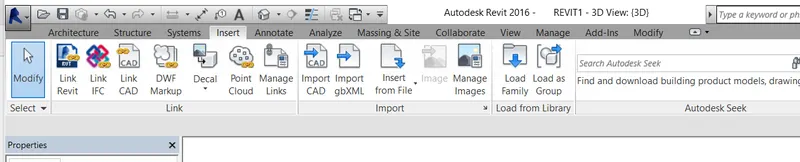
THIS SNAPSHOT SHOWS THE HOW CAN WE LINK THE FILE.
AIM - WHY DO YOU NEED THE COLLOBORATE TAB IN REVIT HOW IT SUPPORT MODELLING AND ITS EFFICIENCY .
ANS -
COLLABORRATE - COLLABORATE TAB ENABLE TO WORK SHARING USE SAME LOCAL AREA NETWORK WORK TOGETHER IN SAME REVIT MODEL.
IT CONSIST FIVE PART
1. WORK TOGETHER - MULTIPLE REVIT MODEL LINKED TOGETHER AND IT ALLOW WORK IN CONTEXT. WITHOUT ANY DISTURBANCE.
2. CLOUD SHARING - IT IS ALSO SAME AS THE MULTIPLE REVIT MODEL WHICH IS USE CLOUD SHARING.
3. WORK SHARING - BY WORK SHARING IT IS CREATE MASTER PROJECT.
4. CENTRAL MODEL - CENTRAL MODEL STORES THE CURRENT OWNERSHIP INFORMATION FOR ALL WORK SETS AS THE DISTURBANCE POINT FOR ALL THE CHANGES MADE TO BE MODEL. AND THEY CAN LOCALLY CREATE OWN MODEL