Creation of Column Schedule and Drawing Template using AutoCad
1.
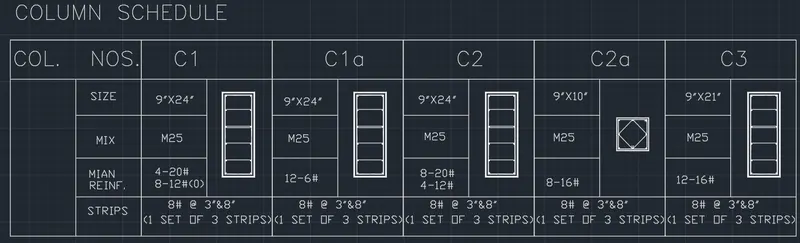
- INTIALLY GO FOR START UP AND SET AUTOCAD WORK INTO IMPERICAL SCALE i,e - (INCHES AND FEETS) AND CHECKING ALL THE DESIGN DETTINGS.
- USE LINE TOOL AND ENTER THE FIRST CO-ORDINATES ,
- THAN PROCEED WITH SAME COMMAND TO NEXT POINT BY ADRESSING LIKE @( X, Y) COORDINATES OR @( DISTANCE < ANGLE).
- FROM THE GIVEN DRAWING ,IDENTIFY THE POSSIBLE CO-ORDINATES , THAN USING ABOVE NO.2 STEP RPOCEED WITH LINE DRAWING.
- IF LINE CONNECTED ARE EXCEEDING IN ITS LENGTH OR MISMATCH APPEARED THAN ,USE ERASE OR CLT + Z FOR UNDO THE WORK.
- AFTER CONNECTING ALL COORDINATES AS SHOWN IN ABOVE PICTURE, USE ALIGN TOOL FOR MEASUREING DISTANCES FOR VERFICATION CO-ORDINATE DISTANCE.
- USE TEXT TOOL FOR LABELLING THE POINT / CORNER OF DRAWING .
- SIMPLY USE COPY TOOL FOR COPYING TEST PASTE AT CERTAIN LOCATIONS AND RELABELLING IT RESPECTIVELY .
- WHILE USING LINE TOOL ,CHECK THAT LINE IS SELECT IN SINGLE LAYER FOR ENTIRE DRAWING.
- AFTER COMPLETIION SAVE THE DRAWING WITH RESPECTIVE NAME IN dwg. FORMAT ONLY. AND UPON REOPENING SELECT THE SAME DRAWING AS READ ONLY
2.
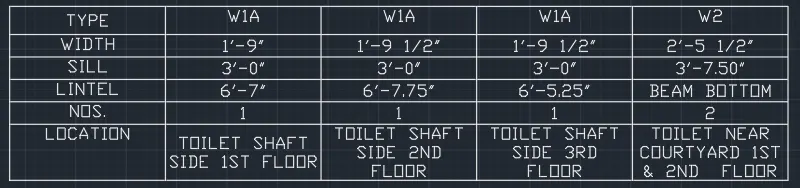
- INTIALLY GO FOR START UP AND SET AUTOCAD WORK INTO IMPERICAL SCALE i,e - (INCHES AND FEETS) AND CHECKING ALL THE DESIGN DETTINGS.
- USE LINE TOOL AND ENTER THE FIRST CO-ORDINATES ,
- THAN PROCEED WITH SAME COMMAND TO NEXT POINT BY ADRESSING LIKE @( X, Y) COORDINATES OR @( DISTANCE < ANGLE).
- FROM THE GIVEN DRAWING ,IDENTIFY THE POSSIBLE CO-ORDINATES , THAN USING ABOVE NO.2 STEP RPOCEED WITH LINE DRAWING.
- IF LINE CONNECTED ARE EXCEEDING IN ITS LENGTH OR MISMATCH APPEARED THAN ,USE ERASE OR CLT + Z FOR UNDO THE WORK.
- AFTER CONNECTING ALL COORDINATES AS SHOWN IN ABOVE PICTURE, USE ALIGN TOOL FOR MEASUREING DISTANCES FOR VERFICATION CO-ORDINATE DISTANCE.
- USE TEXT TOOL FOR LABELLING THE POINT / CORNER OF DRAWING .
- SIMPLY USE COPY TOOL FOR COPYING TEST PASTE AT CERTAIN LOCATIONS AND RELABELLING IT RESPECTIVELY .
- WHILE USING LINE TOOL ,CHECK THAT LINE IS SELECT IN SINGLE LAYER FOR ENTIRE DRAWING.
- AFTER COMPLETIION SAVE THE DRAWING WITH RESPECTIVE NAME IN dwg. FORMAT ONLY. AND UPON REOPENING SELECT THE SAME DRAWING AS READ ONLY
3.

- INTIALLY GO FOR START UP AND SET AUTOCAD WORK INTO IMPERICAL SCALE i,e - (INCHES AND FEETS) AND CHECKING ALL THE DESIGN DETTINGS.
- USE LINE TOOL AND ENTER THE FIRST CO-ORDINATES ,
- THAN PROCEED WITH SAME COMMAND TO NEXT POINT BY ADRESSING LIKE @( X, Y) COORDINATES OR @( DISTANCE < ANGLE).
- FROM THE GIVEN DRAWING ,IDENTIFY THE POSSIBLE CO-ORDINATES , THAN USING ABOVE NO.2 STEP RPOCEED WITH LINE DRAWING.
- IF LINE CONNECTED ARE EXCEEDING IN ITS LENGTH OR MISMATCH APPEARED THAN ,USE ERASE OR CLT + Z FOR UNDO THE WORK.
- AFTER CONNECTING ALL COORDINATES AS SHOWN IN ABOVE PICTURE, USE ALIGN TOOL FOR MEASUREING DISTANCES FOR VERFICATION CO-ORDINATE DISTANCE.
- USE TEXT TOOL FOR LABELLING THE POINT / CORNER OF DRAWING .
- SIMPLY USE COPY TOOL FOR COPYING TEST PASTE AT CERTAIN LOCATIONS AND RELABELLING IT RESPECTIVELY .
- WHILE USING LINE TOOL ,CHECK THAT LINE IS SELECT IN SINGLE LAYER FOR ENTIRE DRAWING.
- AFTER COMPLETIION SAVE THE DRAWING WITH RESPECTIVE NAME IN dwg. FORMAT ONLY. AND UPON REOPENING SELECT THE SAME DRAWING AS READ ONLY
4.
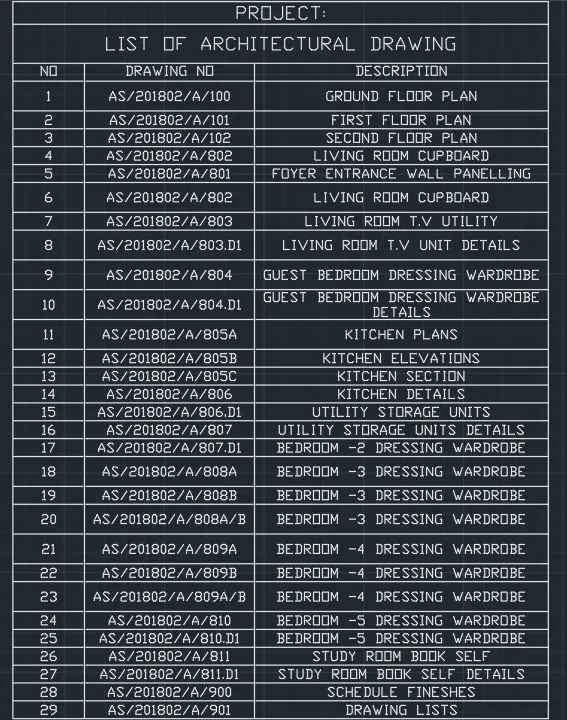
- INTIALLY GO FOR START UP AND SET AUTOCAD WORK INTO IMPERICAL SCALE i,e - (INCHES AND FEETS) AND CHECKING ALL THE DESIGN DETTINGS.
- USE LINE TOOL AND ENTER THE FIRST CO-ORDINATES ,
- THAN PROCEED WITH SAME COMMAND TO NEXT POINT BY ADRESSING LIKE @( X, Y) COORDINATES OR @( DISTANCE < ANGLE).
- FROM THE GIVEN DRAWING ,IDENTIFY THE POSSIBLE CO-ORDINATES , THAN USING ABOVE NO.2 STEP RPOCEED WITH LINE DRAWING.
- IF LINE CONNECTED ARE EXCEEDING IN ITS LENGTH OR MISMATCH APPEARED THAN ,USE ERASE OR CLT + Z FOR UNDO THE WORK.
- AFTER CONNECTING ALL COORDINATES AS SHOWN IN ABOVE PICTURE, USE ALIGN TOOL FOR MEASUREING DISTANCES FOR VERFICATION CO-ORDINATE DISTANCE.
- USE TEXT TOOL FOR LABELLING THE POINT / CORNER OF DRAWING .
- SIMPLY USE COPY TOOL FOR COPYING TEST PASTE AT CERTAIN LOCATIONS AND RELABELLING IT RESPECTIVELY .
- WHILE USING LINE TOOL ,CHECK THAT LINE IS SELECT IN SINGLE LAYER FOR ENTIRE DRAWING.
- AFTER COMPLETIION SAVE THE DRAWING WITH RESPECTIVE NAME IN dwg. FORMAT ONLY. AND UPON REOPENING SELECT THE SAME DRAWING AS READ ONLY
5.
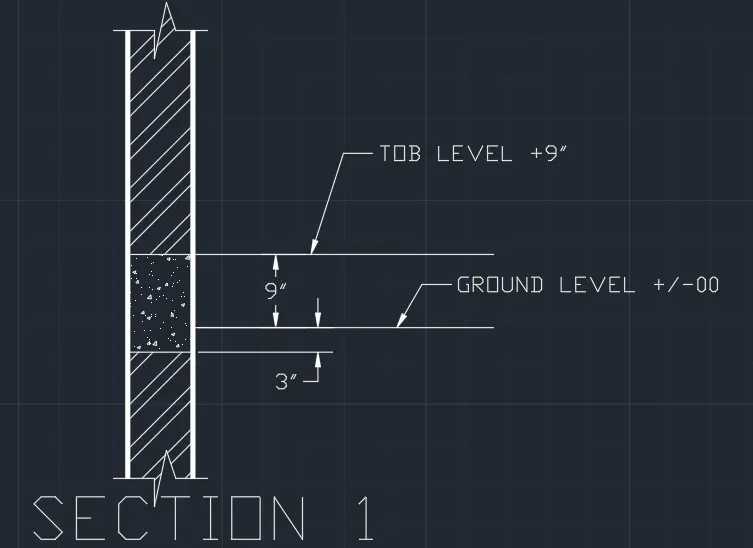
- INTIALLY GO FOR START UP AND SET AUTOCAD WORK INTO IMPERICAL SCALE i,e - (INCHES AND FEETS) AND CHECKING ALL THE DESIGN DETTINGS.
- USE LINE TOOL AND ENTER THE FIRST CO-ORDINATES ,
- THAN PROCEED WITH SAME COMMAND TO NEXT POINT BY ADRESSING LIKE @( X, Y) COORDINATES OR @( DISTANCE < ANGLE).
- FROM THE GIVEN DRAWING ,IDENTIFY THE POSSIBLE CO-ORDINATES , THAN USING ABOVE NO.2 STEP RPOCEED WITH LINE DRAWING.
- IF LINE CONNECTED ARE EXCEEDING IN ITS LENGTH OR MISMATCH APPEARED THAN ,USE ERASE OR CLT + Z FOR UNDO THE WORK.
- AFTER CONNECTING ALL COORDINATES AS SHOWN IN ABOVE PICTURE, USE ALIGN TOOL FOR MEASUREING DISTANCES FOR VERFICATION CO-ORDINATE DISTANCE.
- USE TEXT TOOL FOR LABELLING THE POINT / CORNER OF DRAWING .
- SIMPLY USE COPY TOOL FOR COPYING TEST PASTE AT CERTAIN LOCATIONS AND RELABELLING IT RESPECTIVELY .
- WHILE USING LINE TOOL ,CHECK THAT LINE IS SELECT IN SINGLE LAYER FOR ENTIRE DRAWING.
- AFTER COMPLETIION SAVE THE DRAWING WITH RESPECTIVE NAME IN dwg. FORMAT ONLY. AND UPON REOPENING SELECT THE SAME DRAWING AS READ only.
Conclusion- the excersies aim to learn about table introducing in drawing sheet and legend table which is embeded in all shopdrawings for civil construction approval.