Creating a Floor plan, Footing detail and Isometric view using AutoCad
1.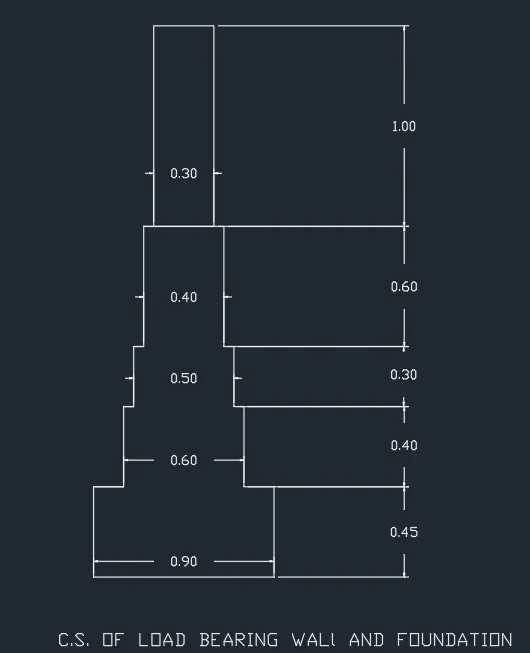
PROCEDURE -
- INTIALLY GO FOR START UP AND SET AUTOCAD WORK INTO IMPERICAL SCALE i,e - (INCHES AND FEETS) AND CHECKING ALL THE DESIGN DETTINGS.
- USE LINE TOOL AND ENTER THE FIRST CO-ORDINATES ,
- THAN PROCEED WITH SAME COMMAND TO NEXT POINT BY ADRESSING LIKE @( X, Y) COORDINATES .
- FROM THE GIVEN DRAWING ,IDENTIFY THE POSSIBLE CO-ORDINATES , THAN USING ABOVE NO.2 STEP RPOCEED WITH LINE DRAWING.
5.IF LINE CONNECTED ARE EXCEEDING IN ITS LENGTH OR MISMATCH APPEARED THAN ,USE ERASE OR CLT + Z FOR UNDO THE WORK.
6.AFTER CONNECTING ALL COORDINATES AS SHOWN IN ABOVE PICTURE, USE ALIGN TOOL FOR MEASUREING DISTANCES FOR VERFICATION CO-ORDINATE DISTANCE.
- USE TEXT TOOL FOR LABELLING THE POINT / CORNER OF DRAWING .
- SIMPLY USE COPY TOOL FOR COPYING TEST PASTE AT CERTAIN LOCATIONS AND RELABELLING IT RESPECTIVELY .
- WHILE USING LINE TOOL ,CHECK THAT LINE IS SELECT IN SINGLE LAYER FOR ENTIRE DRAWING.
10.AFTER COMPLETIION SAVE THE DRAWING WITH RESPECTIVE NAME IN dwg. FORMAT ONLY. AND UPON REOPENING SELECT THE SAME DRAWING AS READ ONLY
2.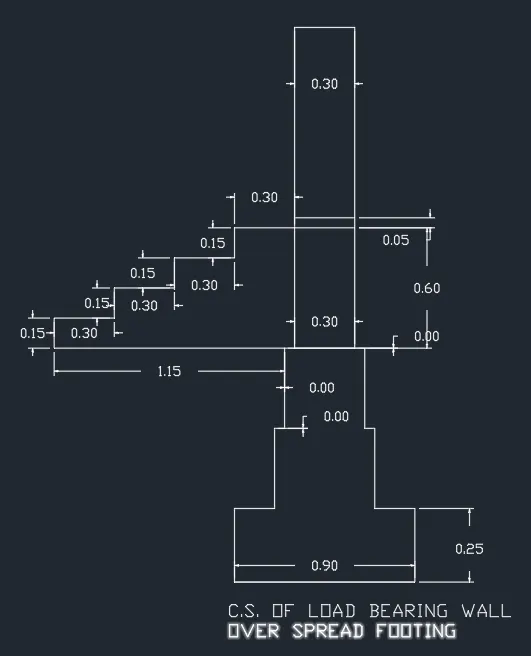
PROCEDURE -
- INTIALLY GO FOR START UP AND SET AUTOCAD WORK INTO IMPERICAL SCALE i,e - (INCHES AND FEETS) AND CHECKING ALL THE DESIGN DETTINGS.
- USE LINE TOOL AND ENTER THE FIRST CO-ORDINATES ,
- THAN PROCEED WITH SAME COMMAND TO NEXT POINT BY ADRESSING LIKE @( X, Y) COORDINATES OR @( DISTANCE < ANGLE).
- FROM THE GIVEN DRAWING ,IDENTIFY THE POSSIBLE CO-ORDINATES , THAN USING ABOVE NO.2 STEP RPOCEED WITH LINE DRAWING.
5.IF LINE CONNECTED ARE EXCEEDING IN ITS LENGTH OR MISMATCH APPEARED THAN ,USE ERASE OR CLT + Z FOR UNDO THE WORK.
6.AFTER CONNECTING ALL COORDINATES AS SHOWN IN ABOVE PICTURE, USE ALIGN TOOL FOR MEASUREING DISTANCES FOR VERFICATION CO-ORDINATE DISTANCE.
- USE TEXT TOOL FOR LABELLING THE POINT / CORNER OF DRAWING .
- SIMPLY USE COPY TOOL FOR COPYING TEST PASTE AT CERTAIN LOCATIONS AND RELABELLING IT RESPECTIVELY .
- WHILE USING LINE TOOL ,CHECK THAT LINE IS SELECT IN SINGLE LAYER FOR ENTIRE DRAWING.
10.AFTER COMPLETIION SAVE THE DRAWING WITH RESPECTIVE NAME IN dwg. FORMAT ONLY. AND UPON REOPENING SELECT THE SAME DRAWING AS READ ONLY
3.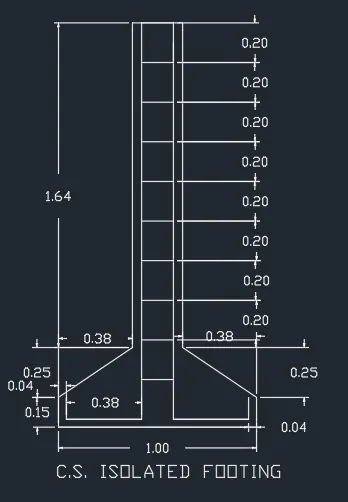
PROCEDURE -
- INTIALLY GO FOR START UP AND SET AUTOCAD WORK INTO IMPERICAL SCALE i,e - (INCHES AND FEETS) AND CHECKING ALL THE DESIGN DETTINGS.
- USE LINE TOOL AND ENTER THE FIRST CO-ORDINATES ,
- THAN PROCEED WITH SAME COMMAND TO NEXT POINT BY ADRESSING LIKE @( X, Y) COORDINATES OR @( DISTANCE < ANGLE).
- FROM THE GIVEN DRAWING ,IDENTIFY THE POSSIBLE CO-ORDINATES , THAN USING ABOVE NO.2 STEP RPOCEED WITH LINE DRAWING.
5.IF LINE CONNECTED ARE EXCEEDING IN ITS LENGTH OR MISMATCH APPEARED THAN ,USE ERASE OR CLT + Z FOR UNDO THE WORK.
6.AFTER CONNECTING ALL COORDINATES AS SHOWN IN ABOVE PICTURE, USE ALIGN TOOL FOR MEASUREING DISTANCES FOR VERFICATION CO-ORDINATE DISTANCE.
- USE TEXT TOOL FOR LABELLING THE POINT / CORNER OF DRAWING .
- SIMPLY USE COPY TOOL FOR COPYING TEST PASTE AT CERTAIN LOCATIONS AND RELABELLING IT RESPECTIVELY .
- WHILE USING LINE TOOL ,CHECK THAT LINE IS SELECT IN SINGLE LAYER FOR ENTIRE DRAWING.
10.AFTER COMPLETIION SAVE THE DRAWING WITH RESPECTIVE NAME IN dwg. FORMAT ONLY. AND UPON REOPENING SELECT THE SAME DRAWING AS READ ONLY
4.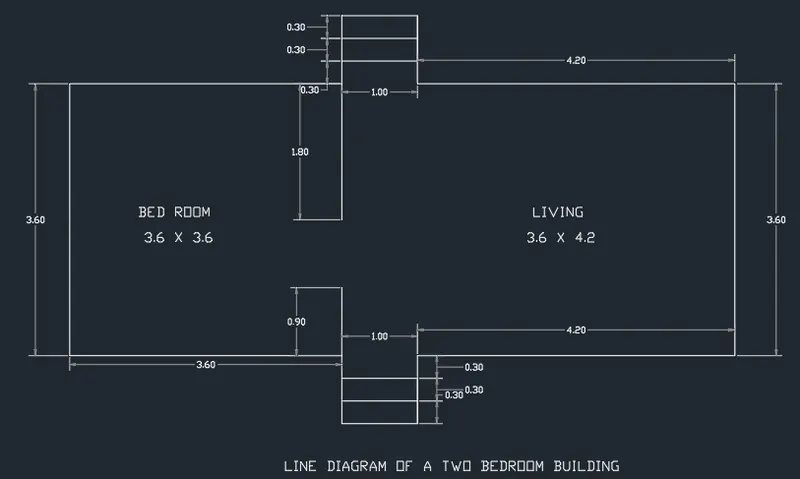
PROCEDURE -
- INTIALLY GO FOR START UP AND SET AUTOCAD WORK INTO IMPERICAL SCALE i,e - (INCHES AND FEETS) AND CHECKING ALL THE DESIGN DETTINGS.
- USE LINE TOOL AND ENTER THE FIRST CO-ORDINATES ,
- THAN PROCEED WITH SAME COMMAND TO NEXT POINT BY ADRESSING LIKE @( X, Y) COORDINATES OR @( DISTANCE < ANGLE).
- FROM THE GIVEN DRAWING ,IDENTIFY THE POSSIBLE CO-ORDINATES , THAN USING ABOVE NO.2 STEP RPOCEED WITH LINE DRAWING.
5.IF LINE CONNECTED ARE EXCEEDING IN ITS LENGTH OR MISMATCH APPEARED THAN ,USE ERASE OR CLT + Z FOR UNDO THE WORK.
6.AFTER CONNECTING ALL COORDINATES AS SHOWN IN ABOVE PICTURE, USE ALIGN TOOL FOR MEASUREING DISTANCES FOR VERFICATION CO-ORDINATE DISTANCE.
- USE TEXT TOOL FOR LABELLING THE POINT / CORNER OF DRAWING .
- SIMPLY USE COPY TOOL FOR COPYING TEST PASTE AT CERTAIN LOCATIONS AND RELABELLING IT RESPECTIVELY .
- WHILE USING LINE TOOL ,CHECK THAT LINE IS SELECT IN SINGLE LAYER FOR ENTIRE DRAWING.
10.AFTER COMPLETIION SAVE THE DRAWING WITH RESPECTIVE NAME IN dwg. FORMAT ONLY. AND UPON REOPENING SELECT THE SAME DRAWING AS READ ONLY
5.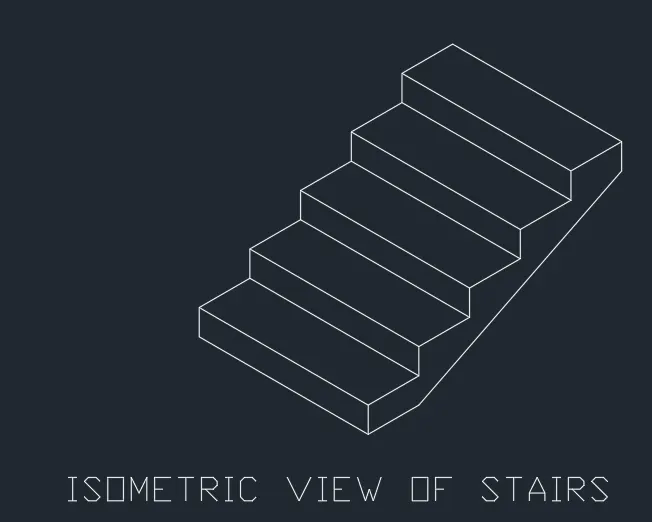
PROCEDURE -
- INTIALLY GO FOR START UP AND SET AUTOCAD WORK INTO IMPERICAL SCALE i,e - (INCHES AND FEETS) AND CHECKING ALL THE DESIGN DETTINGS.
- USE LINE TOOL AND ENTER THE FIRST CO-ORDINATES ,
- THAN PROCEED WITH SAME COMMAND TO NEXT POINT BY ADRESSING LIKE @( X, Y) COORDINATES OR @( DISTANCE < ANGLE).
- FROM THE GIVEN DRAWING ,IDENTIFY THE POSSIBLE CO-ORDINATES , THAN USING ABOVE NO.2 STEP RPOCEED WITH LINE DRAWING.
5.IF LINE CONNECTED ARE EXCEEDING IN ITS LENGTH OR MISMATCH APPEARED THAN ,USE ERASE OR CLT + Z FOR UNDO THE WORK.
6.AFTER CONNECTING ALL COORDINATES AS SHOWN IN ABOVE PICTURE, USE ALIGN TOOL FOR MEASUREING DISTANCES FOR VERFICATION CO-ORDINATE DISTANCE.
- USE TEXT TOOL FOR LABELLING THE POINT / CORNER OF DRAWING .
- SIMPLY USE COPY TOOL FOR COPYING TEST PASTE AT CERTAIN LOCATIONS AND RELABELLING IT RESPECTIVELY .
- WHILE USING LINE TOOL ,CHECK THAT LINE IS SELECT IN SINGLE LAYER FOR ENTIRE DRAWING.
10.AFTER COMPLETIION SAVE THE DRAWING WITH RESPECTIVE NAME IN dwg. FORMAT ONLY. AND UPON REOPENING SELECT THE SAME DRAWING AS READ ONLY
6.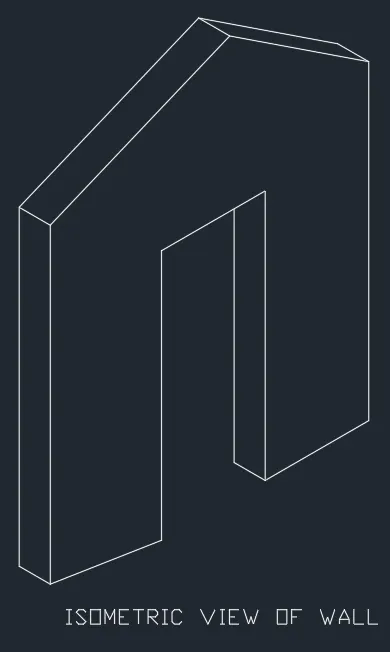
PROCEDURE -
- INTIALLY GO FOR START UP AND SET AUTOCAD WORK INTO IMPERICAL SCALE i,e - (INCHES AND FEETS) AND CHECKING ALL THE DESIGN DETTINGS.
- USE LINE TOOL AND ENTER THE FIRST CO-ORDINATES ,
- THAN PROCEED WITH SAME COMMAND TO NEXT POINT BY ADRESSING LIKE @( X, Y) COORDINATES OR @( DISTANCE < ANGLE).
- FROM THE GIVEN DRAWING ,IDENTIFY THE POSSIBLE CO-ORDINATES , THAN USING ABOVE NO.2 STEP RPOCEED WITH LINE DRAWING.
5.IF LINE CONNECTED ARE EXCEEDING IN ITS LENGTH OR MISMATCH APPEARED THAN ,USE ERASE OR CLT + Z FOR UNDO THE WORK.
6.AFTER CONNECTING ALL COORDINATES AS SHOWN IN ABOVE PICTURE, USE ALIGN TOOL FOR MEASUREING DISTANCES FOR VERFICATION CO-ORDINATE DISTANCE.
- USE TEXT TOOL FOR LABELLING THE POINT / CORNER OF DRAWING .
- SIMPLY USE COPY TOOL FOR COPYING TEST PASTE AT CERTAIN LOCATIONS AND RELABELLING IT RESPECTIVELY .
- WHILE USING LINE TOOL ,CHECK THAT LINE IS SELECT IN SINGLE LAYER FOR ENTIRE DRAWING.
10.AFTER COMPLETIION SAVE THE DRAWING WITH RESPECTIVE NAME IN dwg. FORMAT ONLY. AND UPON REOPENING SELECT THE SAME DRAWING AS READ ONLY