Creating Walls, Partition walls and Floors for a residential layout using REVIT
AIM -
Use the project file created from Week 2. Use it for this assignment. ...........Based on your layout from week 2, using floor tool under architecture tab and select the floor with appropriate material and thickness using the property browser create a layout in the Ground floor Level. Align the floor plan with grids created from week 2
ANS -
1. FLOOR -
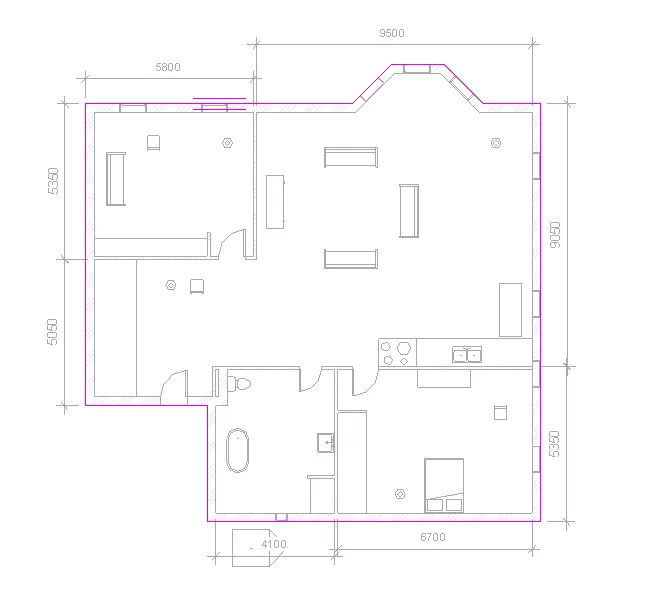
TO CREATE FLOOR TAKING A FLOOR TOOL AND SELECT FLOOR BY ................FOOTPRINT FROM ARCHITECTURAL RIBBION AND SELECK PICK POINT FROM MODIFY TAB SELECT ALL THE BOUNDARY CAREFULLY WITHOUT INTERSECTION OF THE ANY LINE. AFTER THAT CLICK ON RIGHT MARK AND CREATED A ROOF .
2. MATERIAL AND THICKNESS -
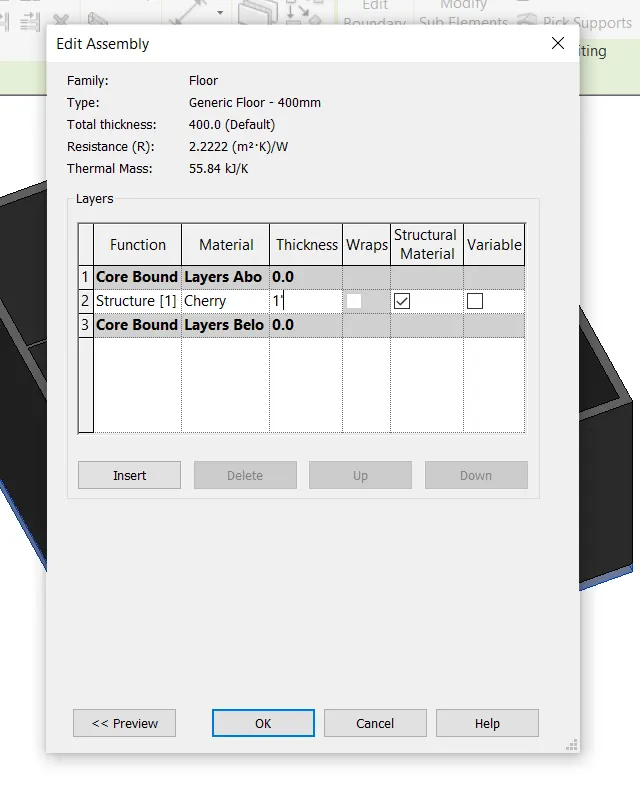
FOR CREATE ADD A MATERIAL FOR THE FLOOR SELECT EDIT TYPE FROM THE PROPERTY BROWSER IN STRUCTURE SELECT EDIT AND AFTER THAT SELECTING A WOOD CHERRY MATERIAL FOR THE FLOOR. AFTER THAT SELECT A THICKNESS AND CHANGE BY ITS 1'
RESULT -
AIM -
Add walls based on the floor layout. Pick lines or use the draw tool ..........to modify the boundary of walls. Use the property browser to select appropriate material and thickness for walls. After creating the walls verify using the property browser to see if the top and bottom of the walls are constrained
ANS -
WALLS -
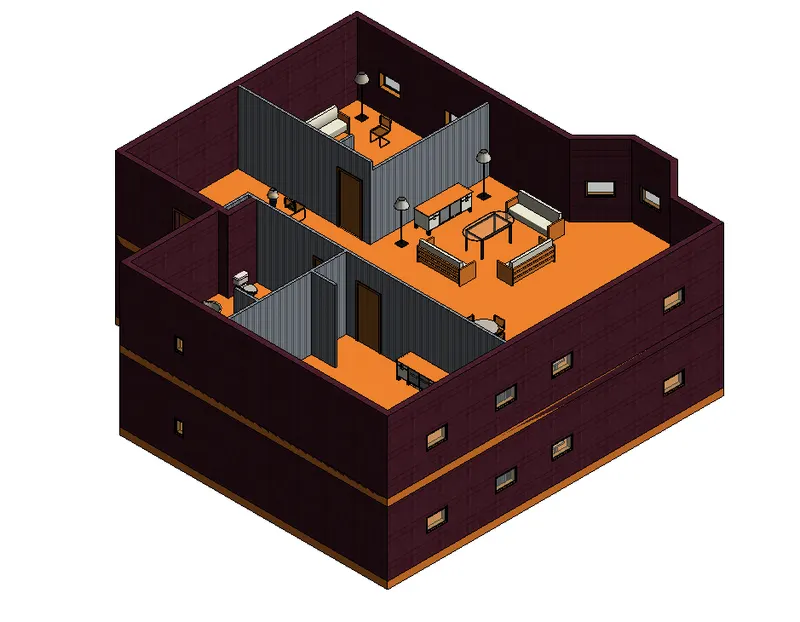
IS ALSO CREATED WITH PLAN AND IT HAS 10' HEIGHT.
MATERIAL AND THICKNESS -
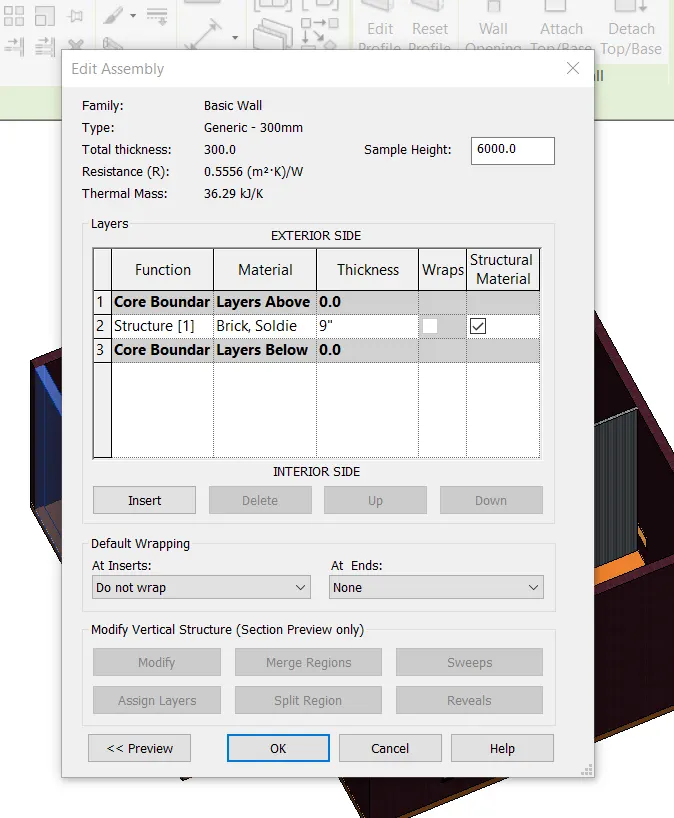
FOR ADD A MATERIAL FOR THE WALL SELECT EDIT TYPE FROM THE PROPERTY BROWSER IN STRUCTURE SELECT EDIT AND AFTER THAT SELECTING A WOOD BRICK SOLID MATERIAL FOR THE WALL. AFTER THAT SELECT A THICKNESS AND CHANGE BY ITS 9".
RESULT -
AIM -
Copy the model elements ( wall, floor ) modelled to Ground Floor Level and paste it aligned to First Floor . . . . Level . Use modify tab to utilize copy and paste options to align
elements to a different level
ANS - CREATING SECOND FLOOR -
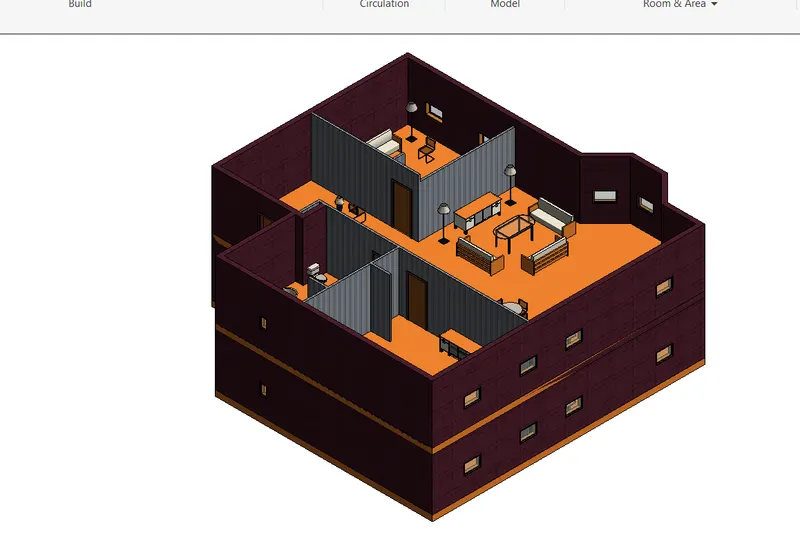
FROM GROUND FLOOR SELECT A WHOLE OBJECT AND AND COPY IT. AFTER COPYING OBJECT IN PASTE SELECT A LIGEN WITH LEVEL.
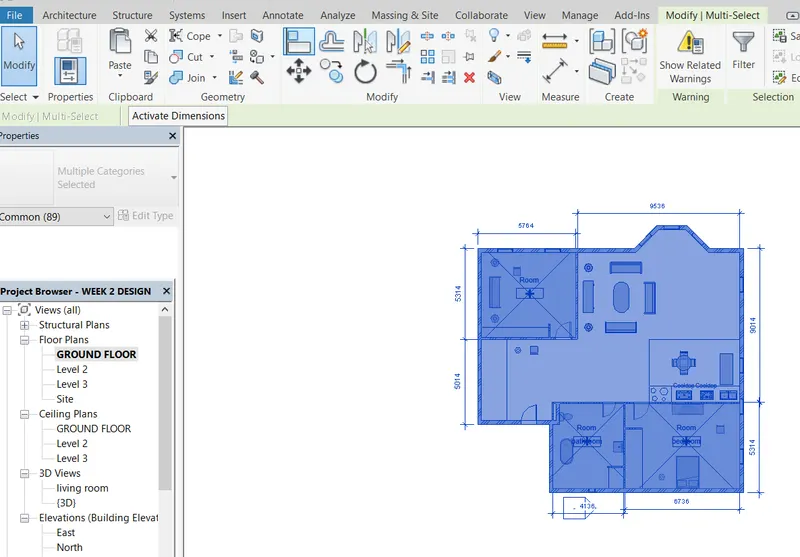
RESULT -
AIM
Use interior partition walls to create separate rooms within your residential unit. The model must include the following rooms
a. Living Room/ Drawing Room ( 15’ X 18’)
b. Dining Room (9’ X 11’)
c. Bed Room ( 9’ X 12’ and 15’ X 11’)
d. Rest Room ( 10’ X 12’ )
e. Kitchen (8’ X 10’)
ANS - INTERIOR PARTITION WALL -
FOR CREATING INTERION PARTITION USE GENRIC 100MM OR 4" WALL TO CREATE PARTION OF THE WALL AND ALSO USE DEATIL LINE ALSO WE CAN USE ROOM SEPRATOR.
1. LIVING ROOM -
I HAVE USE MY OWN DIMENSION TO CREATE LIVING ROOM AND WHOLE THING ALSO WHICH I HAVE DONE FOR WEEK 3 CHALLENGE. FOR LIVING ROOM I HAVE USE 32'X17' AREA FOR LIVING ROOM.
2. DINNING ROOM -
FOR CREATING DINNING ROOM AS SAME I HAVE USE MY OWN DIMENSION TO CREATE DINNING ROOM AND WHOLE THING ALSO WHICH I HAVE DONE FOR WEEK 3 CHALLENGE. FOR DINNING ROOM I HAVE USE 12'X17' AREA FOR DINNING ROOM.
3. BEDROOM -
FOR CREATING BEDROOM CREATED OWN DIMENSION OF 17'X22' .
4. REST ROOM -
TO CREATE REST ROOM USE 17'X19' DIMENSION
5. KITCHEN & DINNING -
FOR CREATING KITCHEN 17'X12' AREA WHICH ALSO HAVING DINNING AREA .
RESULT -
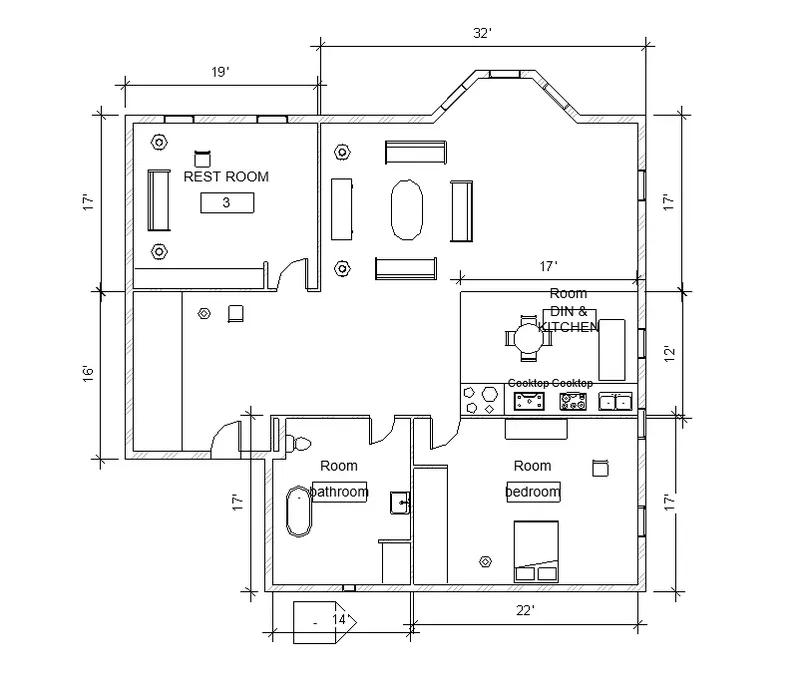
IT IS GROUND LEVEL PLAN WHICH IS USE TO SHOW THE DIMENSION OF ROOMS AND USE LINEAR DIMENSION FROM THE ANNOTATE TAB.
AIM -
Based on week 2 assignment, the components to be included in a residential unit were inserted to the Revit file. Place these components in appropriate locations to add details to your residential model
a. Place Doors and windows in the wall at appropriate locations
b. The Living Room must include furniture set, couch table and TV desk and shelf cabinets
c. The Dining Room must include a table and chairs serving the purpose of eating
d. Bed Room must include a bed set, shelf, lighting and individual study desk and chair
e. Rest room should include bath tub and plumbing fixtures discussed in class
f. Kitchen should include countertops, gas stove cabinet and shelves to store food items
g. The wash/storage room can include washing machines and shelves to store clothes
All the components are available in Revit Library. Use them to place at appropriate locations to add details to your model. Use 3D navigation to check the model and its authenticity on a real time basis to verify the model
ANS - A . PLACING DOOR AND WINDOWS - .
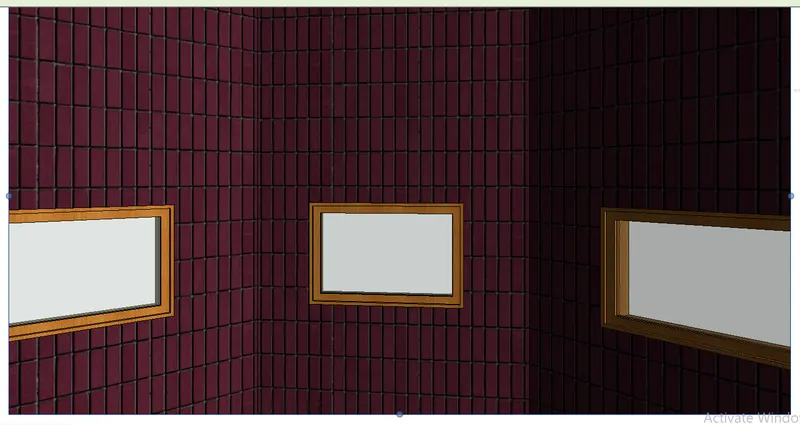
. . . TO PLACE A DOOR AND WINDOWS SOING TO SELECT ARCHITECTURAL PANNEL AND SELECT DOOR M SINGLE FLUSH DOOR 0915X2134 MM.AND PLACE IT TO BEDROOM, REST ROOM, LIVING ROOM,BATHROOM ETC.
WINDOW -
FOR CREATING WINDOW USE AND SELECT FROM ARCHITECTURAL PANNEL M FIXED 0915X0610MM WINDOW . AND PLACE IT TO ALL ROOMS WHICH I HAVE CREATED LIKE.BEDROOM, REST ROOM, LIVING ROOM,BATHROOM ETC.
RESULT -
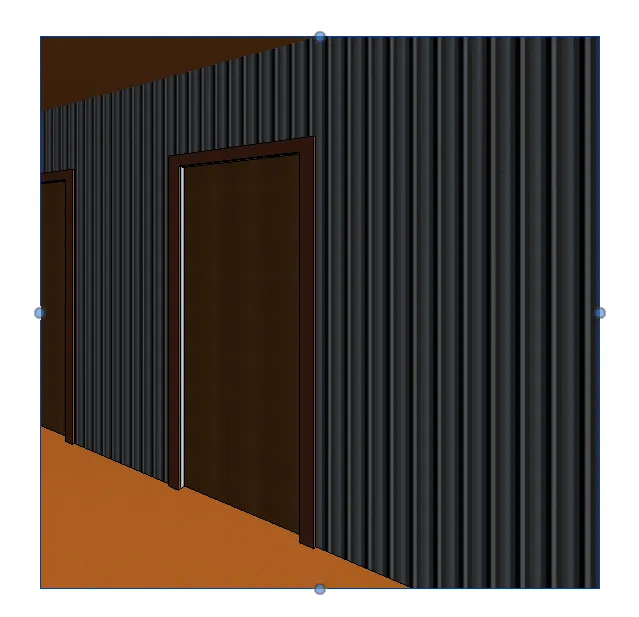
DOORS
WINDOWS
B. LIVING ROOM --
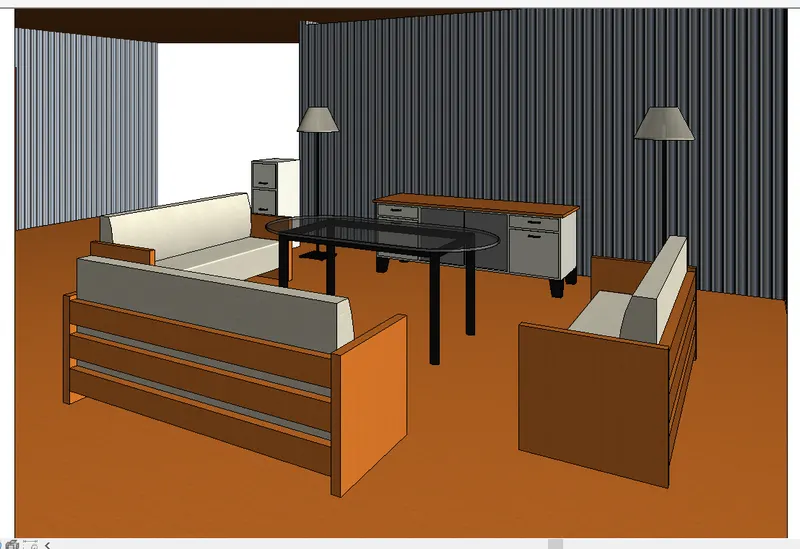
INSIDE THE LIVING ROOM TO CREATE TABLE FURNITURE SET CAOUCH TABLE AND TV GOING TO ARCHITECTUIRAL PANNEL AND SELECT COMPONENT AND AFTER SELECT LOAD FAMILEY
LIVING ROOM
C. DINNING ROOM -
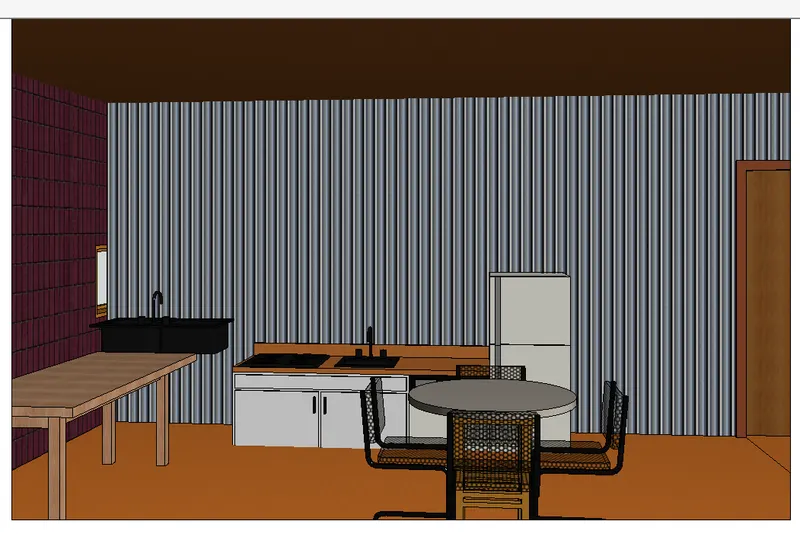
TO CREATE DINNG ROOM SELECT A ARCHITECTURAL PANNEL AND SELECT COMPONENT AFTER THAT SELECT LOAD FAMILEY. SLELECT ROUND DINNING TABLE FROM FURNITURE AND ALSO SELECT CHAIR INSIDE THE KITCHEN. AND SINK AND 2 COCKTOP.
RESULT -
KITCHEN
E. RESTROOM -
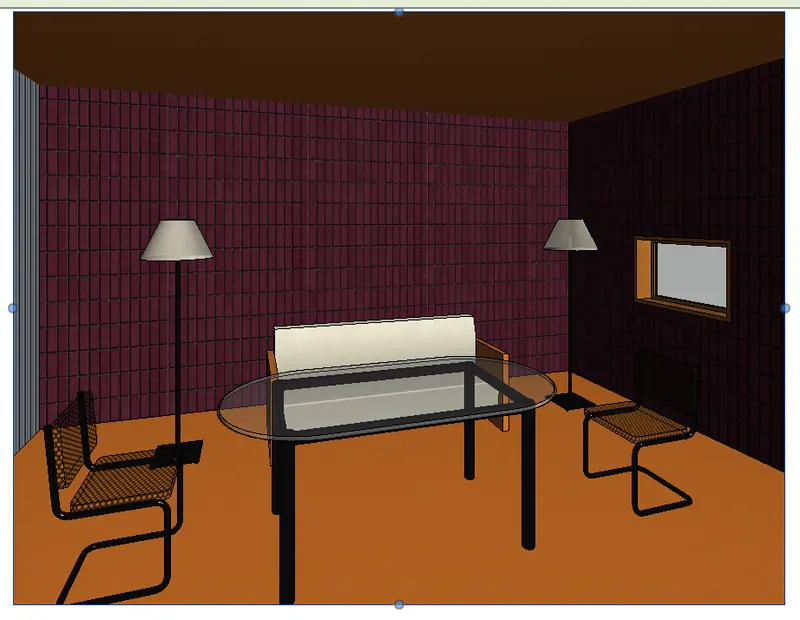
BESIDE THE RESTROOM THERE IS ATTACHED BATHROOM AND HAVE BATHTUB AND ALSO HAVE ALL UTILITY SYESTEM.
RESULT -
RESTROOM
WASHINGROOM -
IN WASHING ROOM THERE IS DRYER AND WASHING MACHINE AND ALSO HAVING SHELF CHAIR AND LGHT FIXTURE ALSO. FROM LOAD FAMILEY IN SPECIALEQUIPMENT.
RESULT-
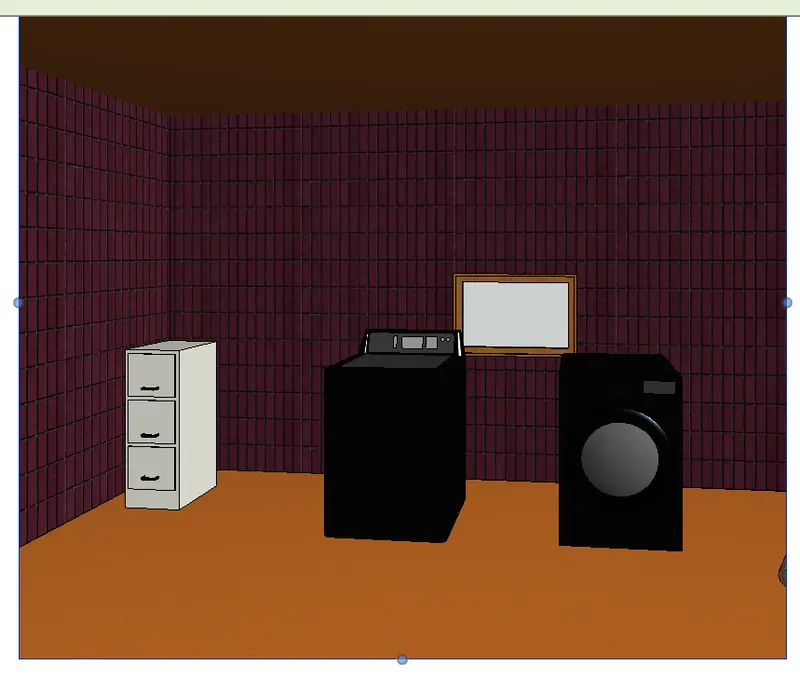
WASHROOM
THESE ALL THE CAMERAVIEW DETAILS OF THE ALL HOUSE. IN 3D REALASTIC VIEW