Creating Levels, Grids, Layout and model elements for a residential unit using REVIT
AIM : CREATING LEVELS , GRIDS , LAYOUT AND MODEL ELEMENTS FOR A RESIDENTIAL UNIT USING REVIT.
PREOCEDURE :
ANS 1. BIM : BIM IS A VISUAL REPRESENTATION OF THE PHYSICAL AND FUNCTIONAL CHARACTERTISTICS OF A FACILITY FROM INCEPTION ONWARDS . IT SERVES AS A SHARED INFORMATION REPOSITORY FOR COLLABORATION THROUGHOUT A FACILITY'S LIFE CYCLE. BIM ALLOWS THE MEMBERS OF THE PROJECT TEAM TO GENERATE A VIRTUAL MODEL OF THE STRUCTURE AND ALL OF ITS SYSTEMS IN 3D AND ENABLES THEM TO SHARE THAT INFORMATION .
FOLLOWING ARE THE FEATURES OF BIM :
- EASY ACCESS TO INFORMATION : BIM IS A PHYSICAL REPRESENTATION OF BOTH PHYSICAL AND FUNCTIONAL ASPECTS OF THE BUILDING PROCESS THAT PROVIDES VERY MINUTE DETAILS OF THE PROJECT .
- MAKES THE PROCESS MORE EXPENSIVE: BIM ALLOW US TO WORK IN 5 DIMENSION ie; LENGTH , BREATH,DEPTH, TIME AND COST. THUS IT MAKES US ABLE TO PRODUCES ACCURATES COSTS AND MATERIALS ESTIMATES , PRECISE TIME SCHDULE OF THE PROCESS EVEN AS THE DESIGN BEING DEVELOPED.
- A COMPRENSIVE VIEW OF THE PROJECT : BIM MODEL COVERS EVERY COMPONENTS OF THIS PROCESS FROM GEOMETRICAL ASPECTS OF THE DESIGN OF THE SPATIAL OF THE DESIGN TO THE SPATIAL RELATIONSHIP FROM THE LIGHT ANALYSIS TO PROVISION OF VARIOUS SERVICES FROM TOPOGRAPHICAL INFORMATION TO QUANTITES ON PROPERTIES AND SO ON .
FOLLOWING ARE THE BENEFITS OF BIM OVER 2D CAD TOOLS .
- BIM PROVIDES A COMPLETE REPRESENTATION OF THE BUILDING DESGIN.
- BIM ALLOW PROVIDING INSTANT UPDATES OF THE BUILDING COMPONENTS .
- BIM ALLOWS FABRICATING THE COMPONENTS OF A BUILDING A HEAD OF TIME SINCE SUCH DEATILS ARE PART OF THE DESIGN.
- BIM ENABLES US TO FIGURES OUT HOW MUCH OF EACH RESOURCES IS NEEDED DURING THE DESIGN STAGES ITSELF .
ANS 2. ) CONCEPT OF CATEGORIES , FAMILIES ,ELEMENTS , INSTANCES IN REVIT .
- CATEGORIES : IT IS A GROUPS OF 2D OR 3D INFORMATION THAT REPRESNTATION A DISCRETE BUILDING OR A DOCUMENTS ELEMENTS IN THE PROJECT. IT DEFINES PARAMETRIC , GRAPHICAL AND DOCUMENTATION CHARACTERISTICS WHICH MAKES IT UNIQUE FROM OTHER TYPES IN THE FAMILY .
- FAMILY : IT IS A GROUPS OF 2D OR 3D INFORMATION THAT REPRESENATION A DISCRETE BUILDING OR A DOCUMENTATION ELEMENTS IN THE PROJECTS . IT DEFINES PARAMETRICAL GRAPHICALS AND DOCUMENTATION REQUIREMENTS.
- TYPE:IT IS A SPECIFIC REPRESENTATION IN A FAMILY DEFINED BY DISTINCT PARAMETRIC, GRAPHICAL AND DOCUMENTATION CHARACTERISTICS WHICH MAKES IT UNIQUES FROM TYPES IN THE FAMILY .
- INSTANCE: IT IS AN INDIVIDUAL REPRESENTATION OF A TYPE IN THE PROJECT DEFINES BY UNIQUE PARAMETRIC , GRAPHICAL AND DOCUMENTATION CHARACTERISTICS WHICH MAKES IT UNIQUE FROM OTHER INSTANCES IN THE PROJECT.
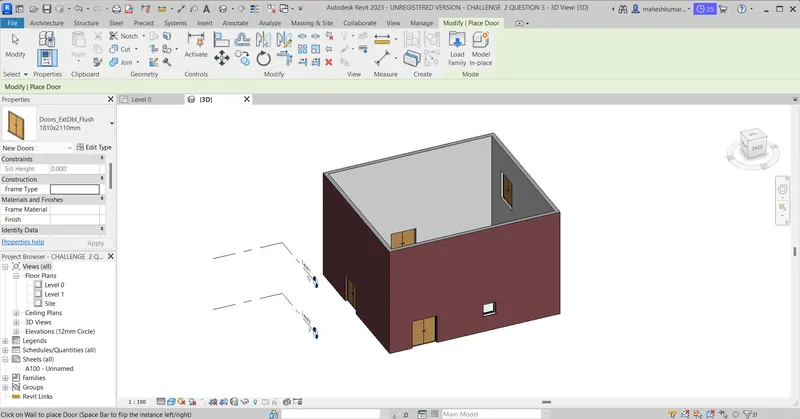
PROCEDURES TO INSERT INSTANCE IN A REVIT MODEL :
- OPEN THE EXISTING REVIT MODEL .
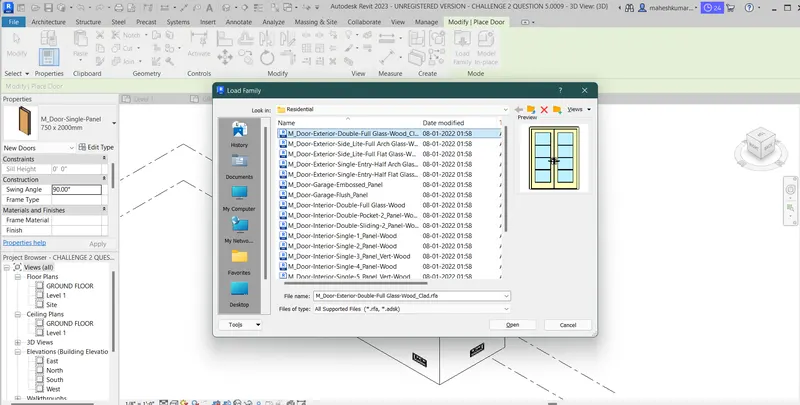
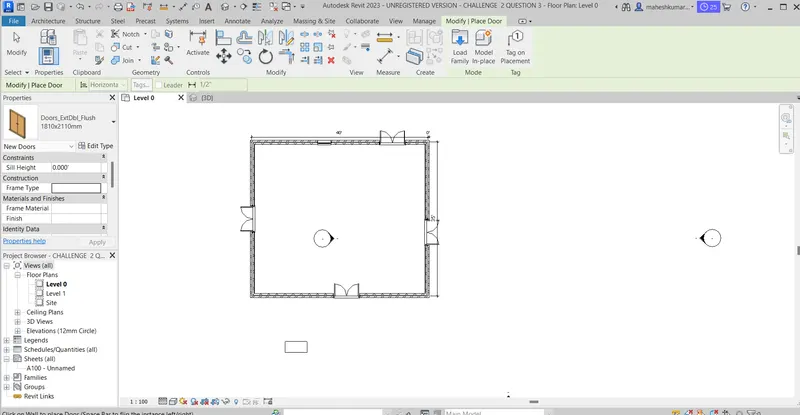
- TO INSERT A DOOR , GO TO THE ARCHITECTURE TAB AND SELECT DOOR .
- CLICK ON LOAD FAMILY .
- CLICK ON THE US FOLDER.
- CLICK ON THE DOOR CATEGORY FOLDER .
- CLICK ON THE RESIDENTIAL FOLDER .
- SELECT M - DOOR - EXTERIOR -DOUBLE -FULL GLASS - WOOD -CLAD.
- SELECT THE SIZE OF THE DOOR .
- PLACE THE DOOR IN THE MODEL AS PER REQUIREMENTS.
ANS 3.) AIM: TO COMPELTE THE PROJECT INFORMATION OF A REVIT PROJECT , SET UP MAXIMUM BACKUPS FOR THE PROJECT AS 3 AND ILLUSTRATE THE PROCEDURE INVOLVED.
PROCEDURE :
- OPEN THE REVIT SOFTWARE .
- CLICK NEW AND SELECT THE ARCHITECTURE .
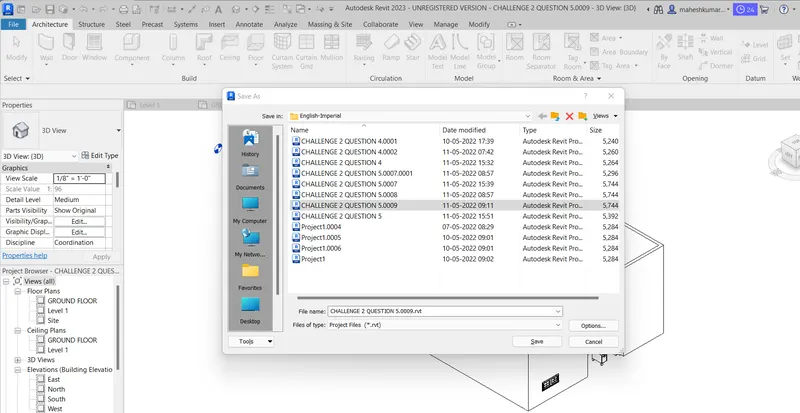
- CLICK ON THE FILE OPTION , SELECT SAVE AS AND SAVE THE PROJECT WITH A FILE NAME REVIT CHALLENGE 2.
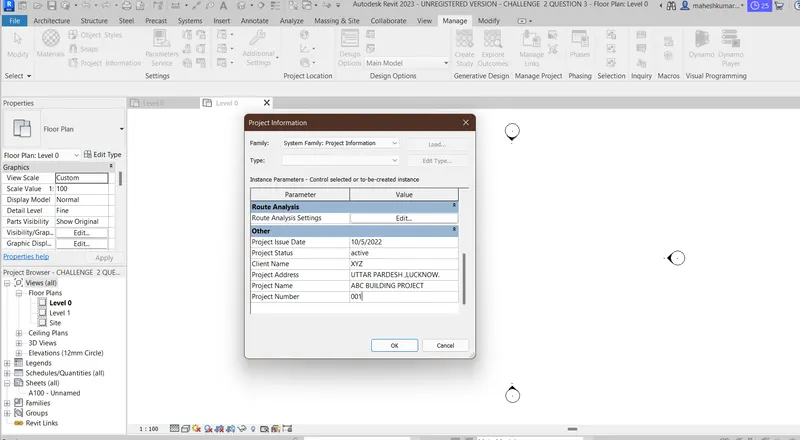
- GO TO THE MANAGE TAB AND CLICK ON PROJECT INFORMATION .
- ENTER THE ORGANISATION NAME AS SKILLLYNC .
- ENTER THE ORGANISATION DISCRIPTION AS SKILLLYNC BUILDING.
- ENTER THE BUILDING NAME AS ABC BUILDING.
- ENTER AUTHOR NAME XYZ
- ENTER THE PROJECT ISSUE DATE 10/5/2022
- ENTER THE PROJECT STATUS AS ACTIVE .
- ENTER THE CLIENT NAME AS ABC .
- ENTER THE PROJECT ADDRESS AS UTTARPRADESH.
- ENTER THE PROJECT NAME AS ABC BUILDING PROJECT.
- ENTER THE PROJECT NUMBER 001 .
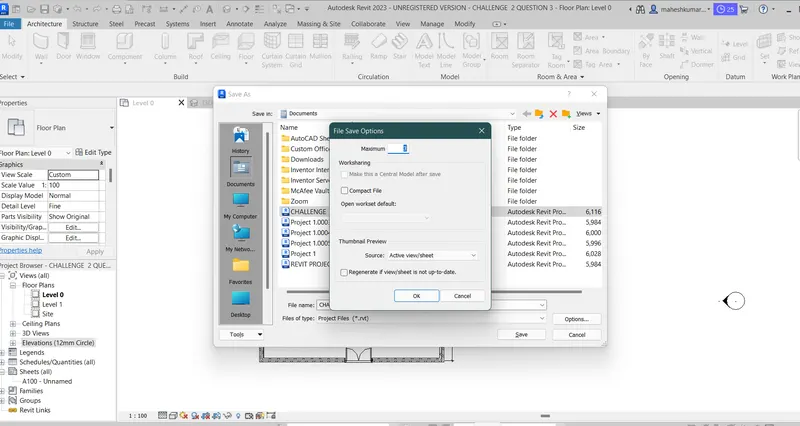
- GO TO THE FILE OPTION AND CLICK ON SAVE AS .
- CLICK ON THE PROJECT AND CLICK ON OPTION.
- ENTER 3 AS THE MAXIMUM NUMBER OF BACKUP CLICK OK AND SAVE .
ANS 4. ) AIM : TO CREATE LEVELS , LONGITUDINAL AND TRANSVERSE GRIDS IN REVIT AND ILLUSTRATE THE PROCEDURE INVOLVED.
PROCEDURE TO CREATE LEVELS :
- OPEN REVIT SOFTWARE.
- OPEN A NEW PROJECT BY SELECTING THE ARCHITECTURAL TEMPLATE .
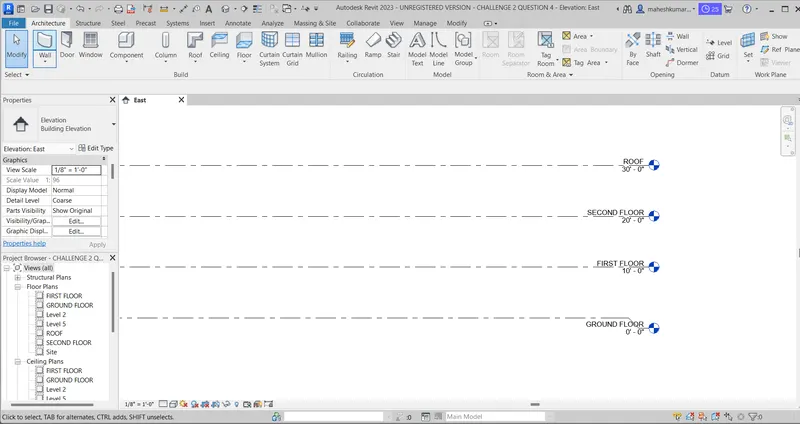
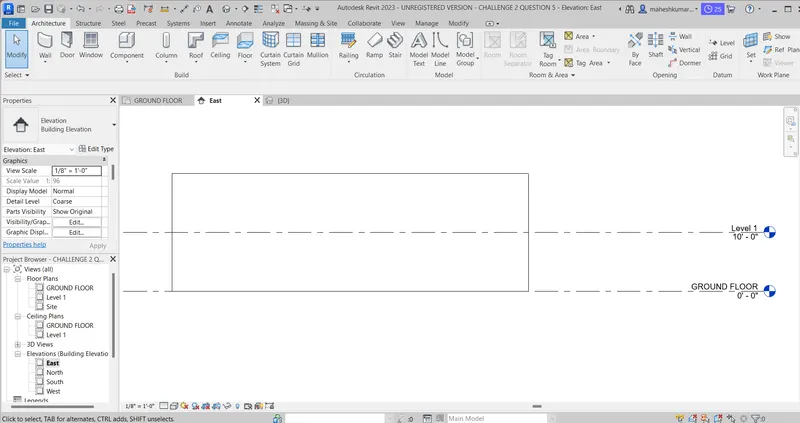
- GO TO THE ELEVATION AND SELECT EAST .
- RENAME LEVEL 1 AS GROUND FLOOR BY DOUBLE CLICKING .
- RENAME LEVEL 2 AS THE FIRST FLOOR BY DOUBLE- CLICKING .
- GO TO THE ARCHITECTURE TAB AND SELECT LEVEL.
- SET OFFSET DISTANCE AS 10'.
- SELECT THE PICK LINE OPTION AND CLICK ON THE FIRST FLOOR TO CREATE LEVEL 3.
- CONTINUE THE SAME PROCEDURE TO CREATE LEVEL 4.
- RENAME LEVEL 2 AS THE FIRST FLOOR BY DOUBLE -CLICKING .
PROCEDURE TO CREATE GRIDS:
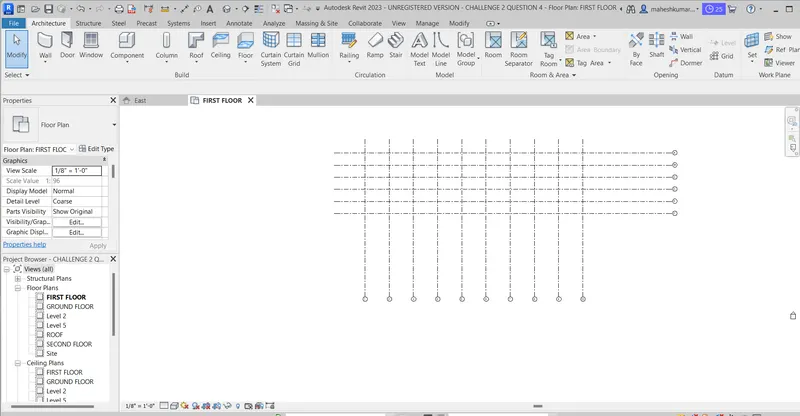
- IN THE SAME PROJECT GO TO THE FIRST FLOOR VIEW .
- GO TO THE ARCHITTECTURE TAB AND SELECT THE GRID OPTION.
- SELECT THE LINE OPTION AND CREATE THE FIRST TRANSVERSE GRID.
- SET THE OFFSET DISTANCE AS 10' AND SELECT THE PICK LINES OPTION .
- USING THE PICK LINES OPTION CREATE SECOND ,THIRD , FOURTH,AND FIFTH GRIDS.
- RENAME GRIDS 1,2,3,4, AND 5 AS A,B,C,D,E, AND F BY DOUBLE CLICKING .
- AGAIN GO TO THE ARCHITECTURE TAB AND SELECT THE GRIDS OPTION .
- SET THE OFFSET DISTANCE AS 20' AND SELECT THE PICK LINES OPTION.
- USING THE PICK LINE OPTION CREATE ANOTHER 9 GRIDS .
- RENAME THE GRIDS FROM 1 TO 10 BY DOUBLE -CLICKING .
ANS 5)
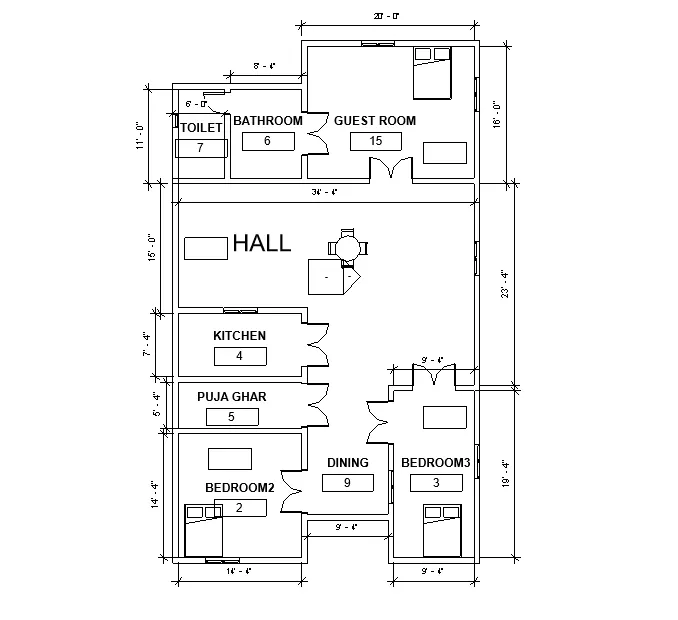
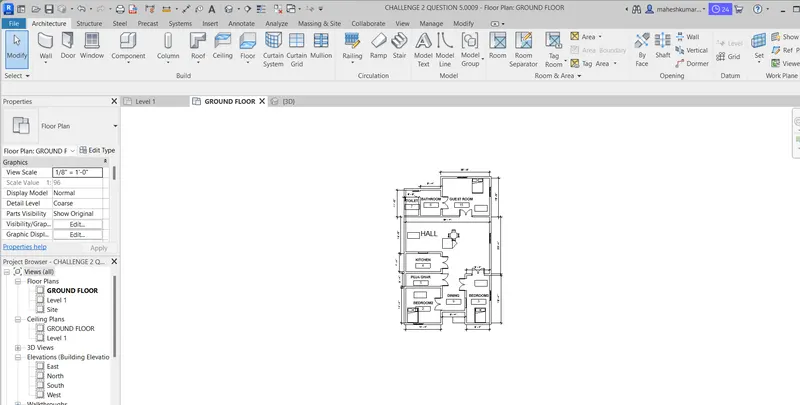
AIM : TO CREATE A CONCEPTUAL LAYOUT OF A RESIDENTIAL UNIT AND ILLUSTRATE THE PROCEDURE INVOLVED.
PROCEDURE:
- OPEN THE REVIT SOFTWARE
- GO TO EAST ELEVATION AND SET THE LEVELS.
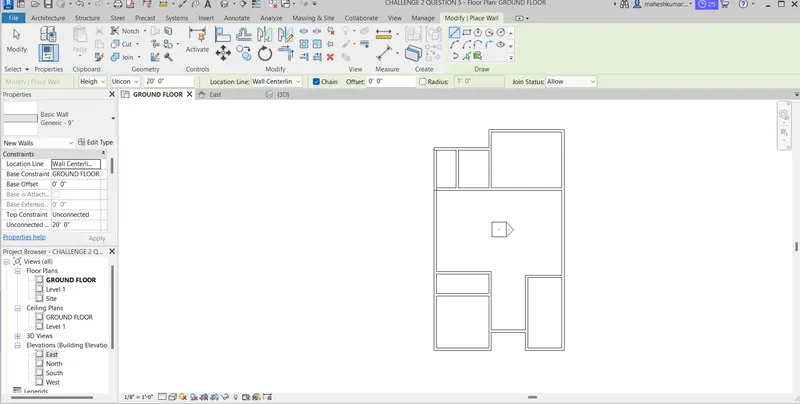
- GO TO THE ARCHITECTURE TAB AND SELECT WALL.
- SELECT GENRIC WALL 200MM FROM THE PROPERTY BROWSER.
- USING THE DIRECT DISTANCE METHOD CREATE THE LAYOUT.
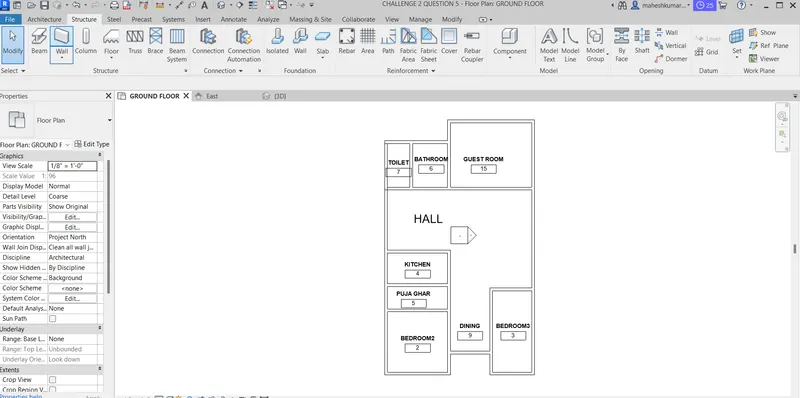
- GO TO THE ARCHITECTURE TAB AND SELECT THE ROOM OPTION.
- SELECT THE ROOM AS PER THE DESIGN .
- DOUBLE CLICK ON THE TAG AND GIVE SUITBLE NAMES TO THE ROOM.
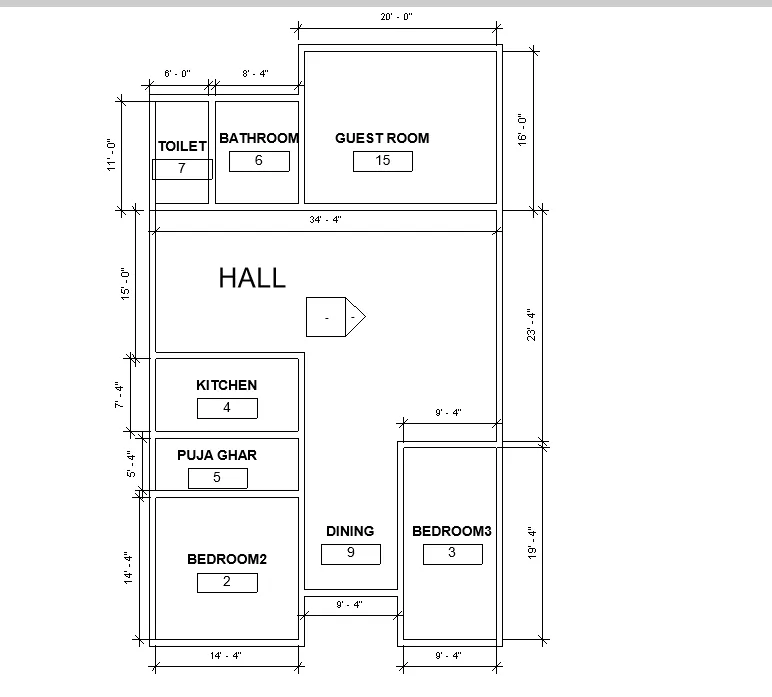
ANS 6) AIM:
TO INCLUDE THE DIMENSION OF THE ROOMS FOR THE CONCEPTUAL RESIDENTIAL LAYOUT CREATED AND ILLUSTRATE THE PROCEDURE INVOLVED.
PROCEDURE :
- GO TO THE GROUND FLOOR VIEW .
- GO THE ANNOTATE TAB
- SELECT THE LINEAR DIMENSION OPTION .
- DIMENSION THE ROOMS .
ANS 7)
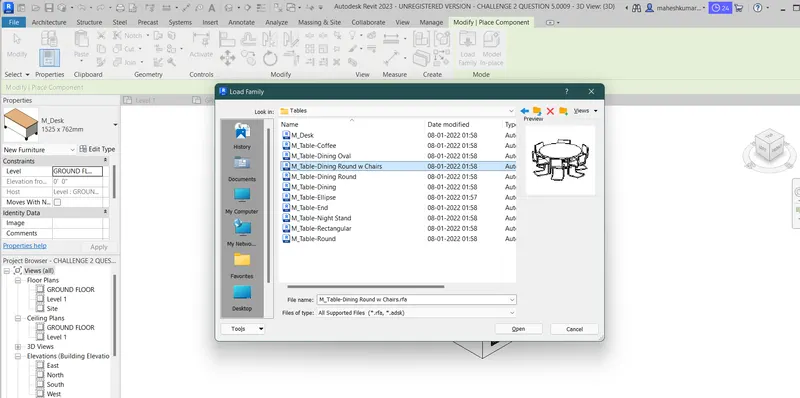
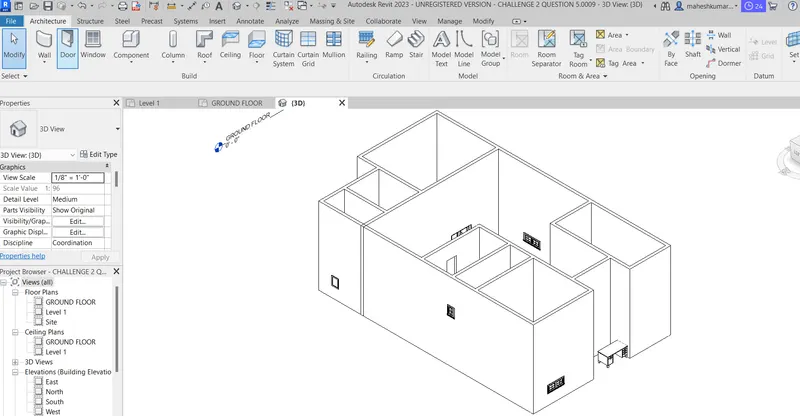
AIM: INSERT THE RESIDENTIAL MODEL ELEMENTS SUCH AS DOORS , WINDOWS, TABLES , CHAIRS, COUCHES, BEDS, AND LAMPS FROM THE LIBRARY TO THE CREATED MODEL AND ILLUSTRATE THE PROCEDURE INVOLVED .
PROCEDURE :
- GO TO THE ARCHITECTURE TAB
- FROM THE COMPONENT OPTION SELECT THE PLACE A COMPONENT OPTION .
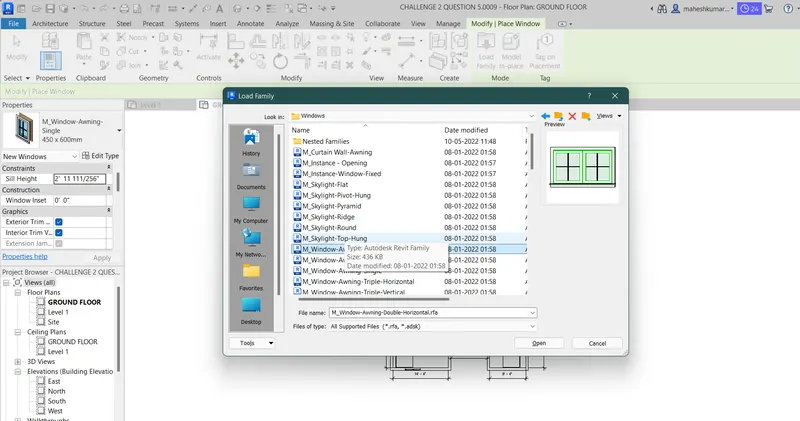
- CLICK THE LOAD FAMILY OPTION .
- SELECT THE RESIDENTIAL MODEL ELEMENTS FROM THE CATEGORY FOLDERS AND CLICK OPEN.
- SELECT THE SIZE OF THE COMPONENT AND INSERT IT INTO THE MODEL.
DOORS AND WINDOWS :