Creating Conceptual mass in REVIT and Creation of Sinusoidal curve and a Parametric stadium using Dynamo
TOPIC
Creating Conceptual mass in REVIT and Creation of Sinusoidal curve and a Parametric stadium using Dynamo
INTRODUCTION
Dynamo is an open source visual programming language for Revit, written by designers and construction professionals. Its a programminglanguage that allows you to type lines of code; while also creating an algorithm that consist of nodes.
Using dynamo work can be carried out with enhanced BIM capabiilities in Revit.Dynamo and Revit an together be utilized to model and analyze complex geometries, automate repetative processes,minimize human error and export data to exer and other file types.Dynamo can make the design process more efficient with an intuitive interface and many pre made scripting libraries availabe as well.
The user interface for dynamo is organized into five main areas, largest being the workspace where programms are processed and this user interface sections include
- Main Menu
- Toolbar
- Library
- Work Space
- Execution Bar
The workspace is the place where designers develop visual programs but it is also the place where any elaborate geometry is previewed.
Conceptual mass of a building contains different types of parameters like level, floor area, floor perimeter and architect can generate early quanties takeoff from the mass. In Bim modelling services the conceptual mass of a building can be exported to to any other format for performing early energy analysis.
1.
AIM
To create a set of sinusoidal points, a curve and a surface out of the curve using dynamo.
Procedure:
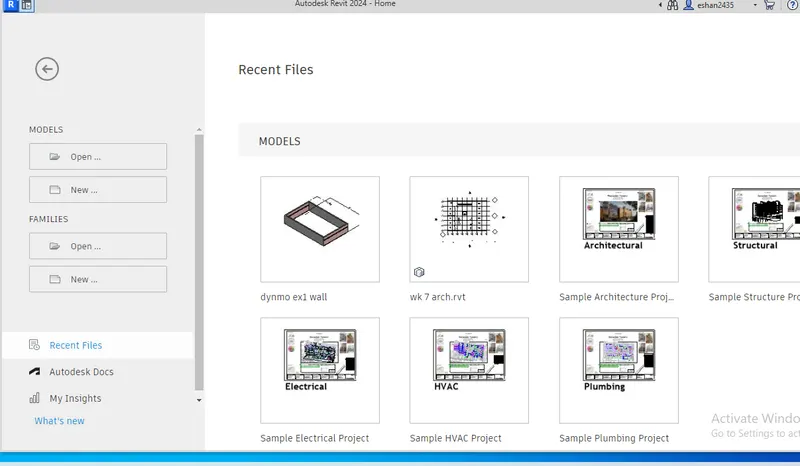
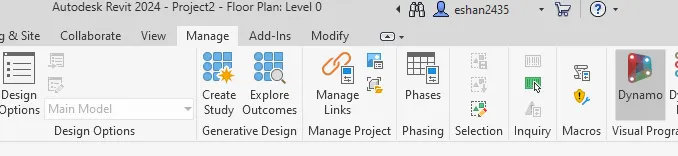
- Initially, open the architecture template of Revit software and go to manage tab.
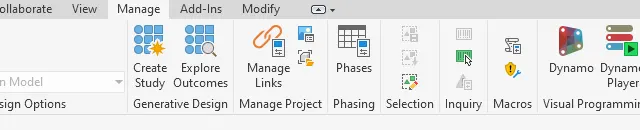
- In manage tab select the dynamo.
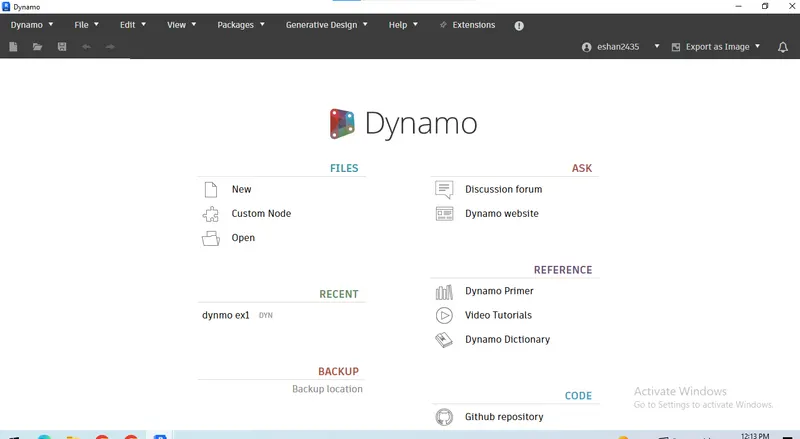
- Then dynamo window opens and then go to new option.
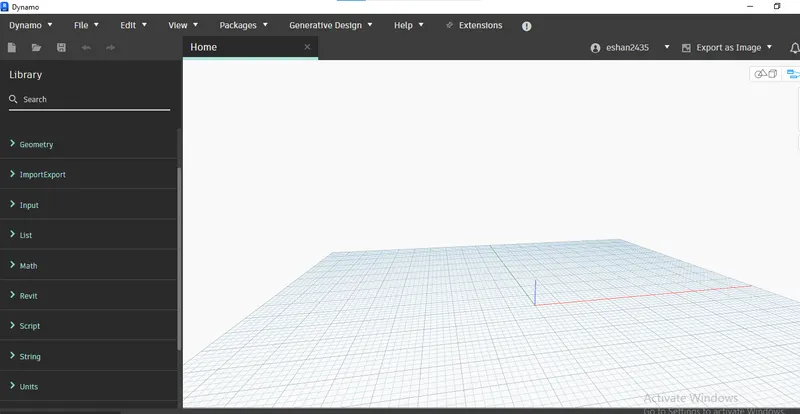
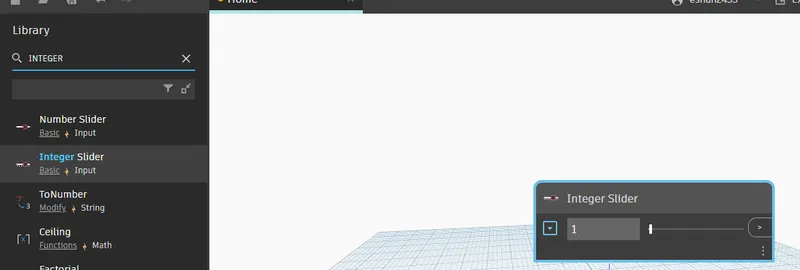
- INSERT INTIGER SLIDER FIRST FOR THAT GO TO OPTION AND TYPE INTEGER SLIDER
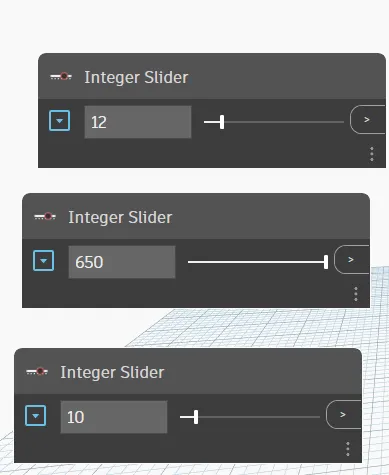
- OPEN THREE INTIGER SLIDER AND SET THE VALUES
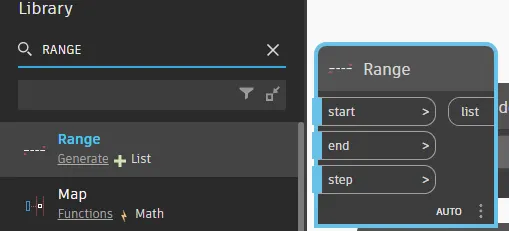
- TYPE RANGE IN SEARCH LIBRARY AND INSERT IT
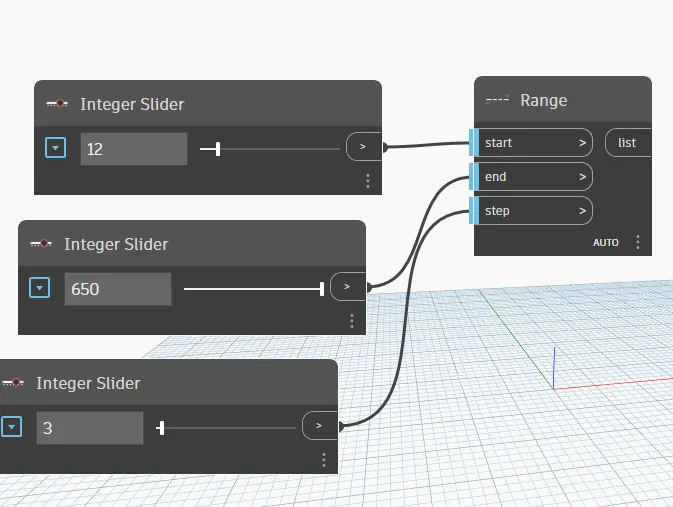
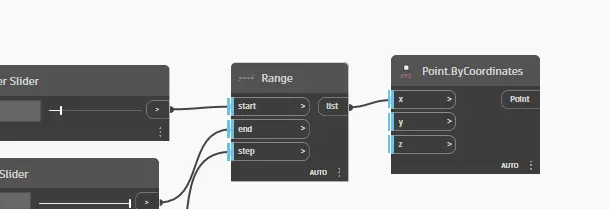
- THEN CONNECT THE INTIGER SLIDERS WITH RANGE START END AND STEP
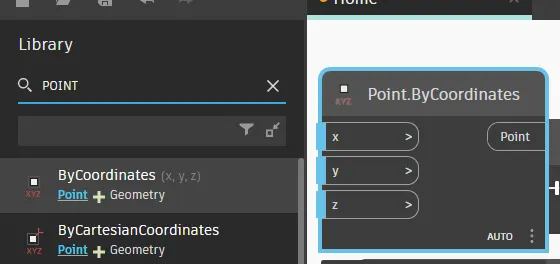
- THEN TYPE POINT BY CORDINATE IN SEARCH LIBRARY AND ISERT IT
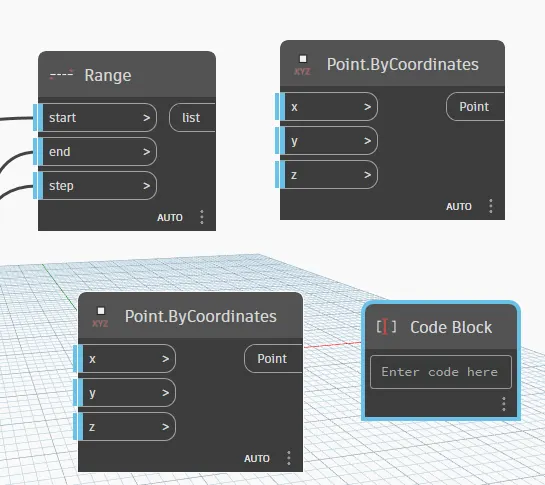
- TWO POINT CORDINATE INSERT THEN A CODE BLOCK IS INSERT AFTER TAHT LIST IN RANGE IS CONNECTED WITH THE X CORDINATE OF POINT CORDINATE THEN WE GET X CORDINATES
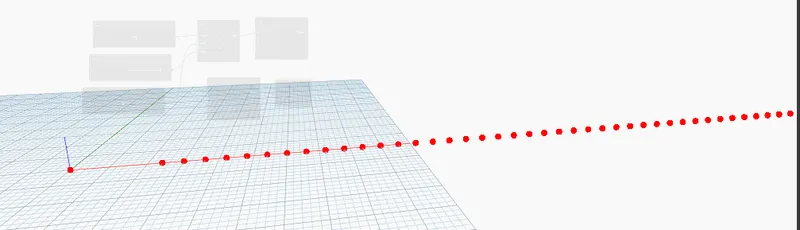
- MAKE SURE THAT THE POINT IS VISIBLE IN ARCHITECTURAL SCREEN ALSO
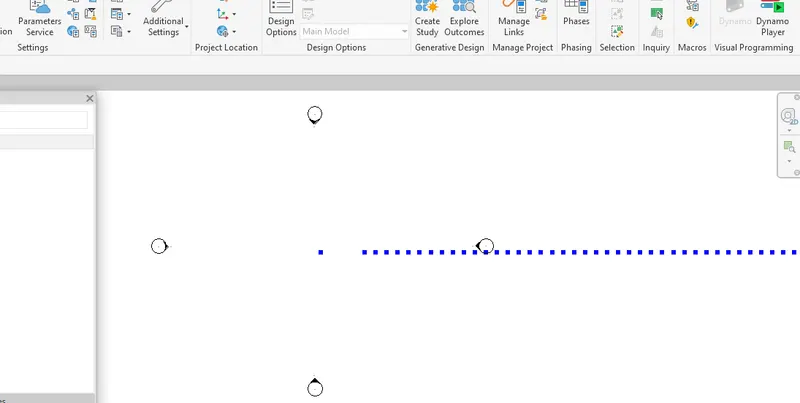
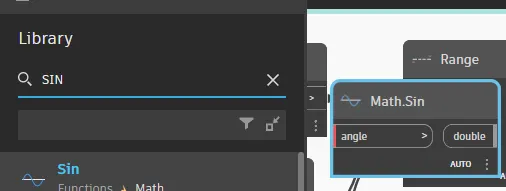
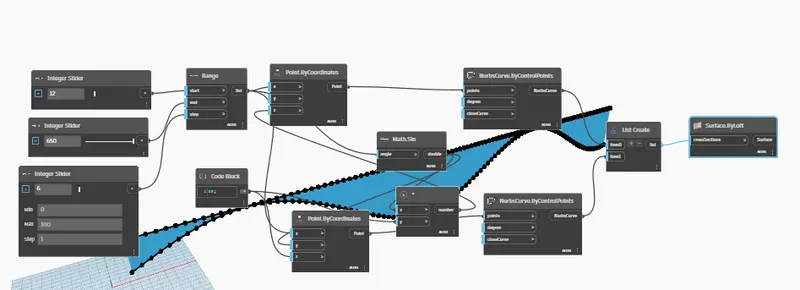
- NEXT OPEN math.sin to make the sinesoidal curve
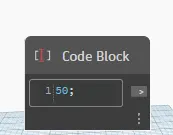
- then put the value in the code block as 50
- next connect the range to the sin angle and x cordinate of point cordinate
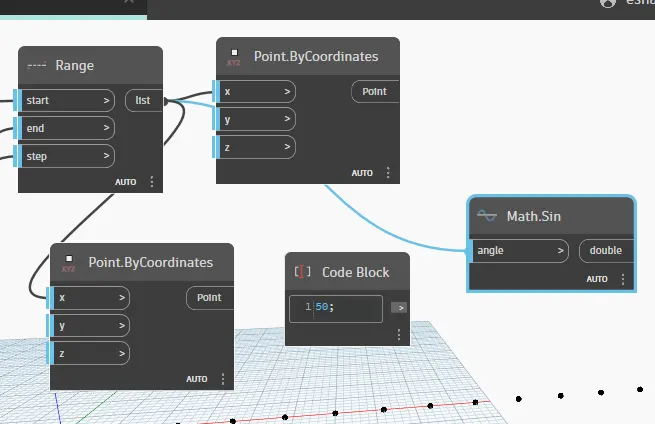
- next step to make product for that search product and insert it
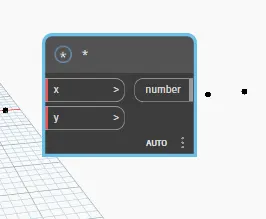
- next the code block is connected to Z DIRECTION of 2nd formed point cordinate
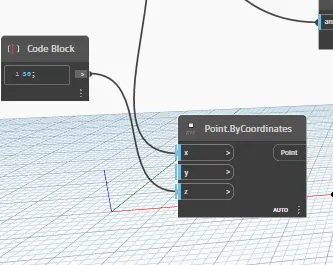
- SO THAT TWO SET OF POINTS FORMED
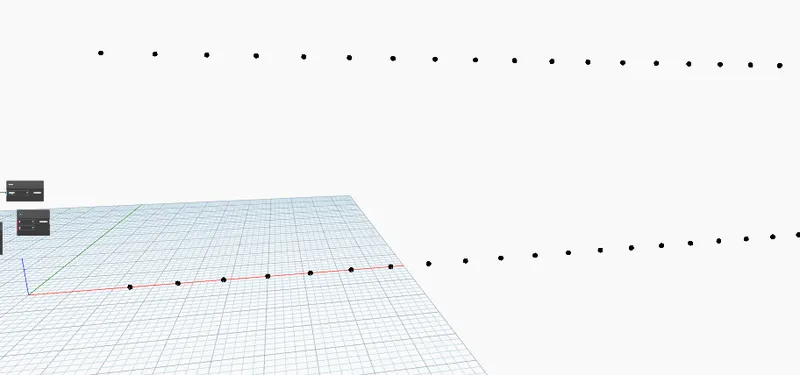
THEN CONNECT SIN TO THE Y DIRECTION IN THE PRODUCT X DIRECTION CODE BLOCK ALSO CONNECTED TO THE Y DIRECTION OF PRODUCT THEN THE PRODUCT IS CONNECTED TO THE Z DIRCCTION OF FIRST POINT CORDINATE.
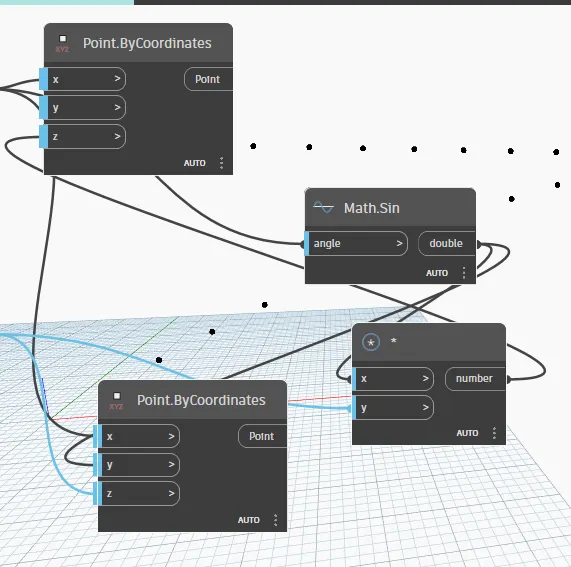
NOW WE GET SINESOIDAL POINT
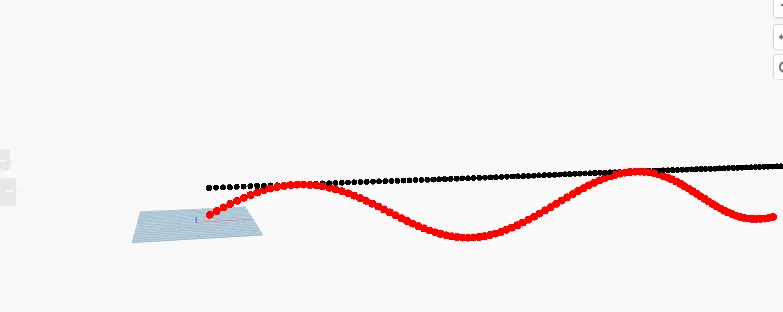
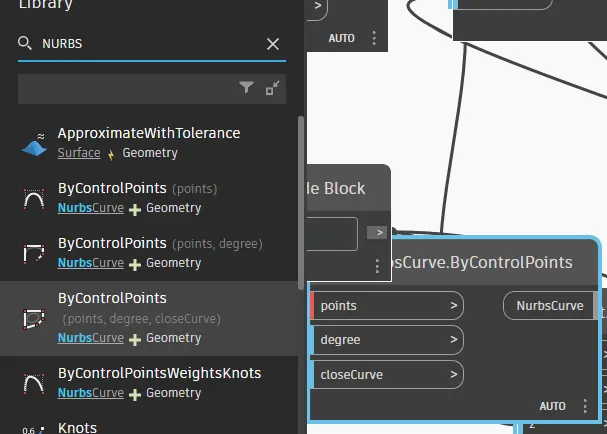
FOR GET THE CURVE TYPE NURBS BY CONTROL POINT
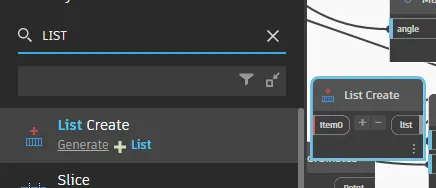
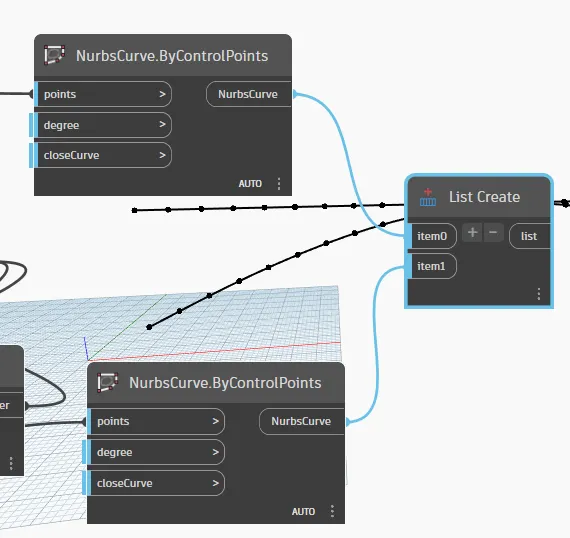
THEN OPEN LIST CREATE
OPEN ONE MORE NURBS AND THEN THE POINT ON POINT CORDINATE CONNECTED TO NURBS POINT
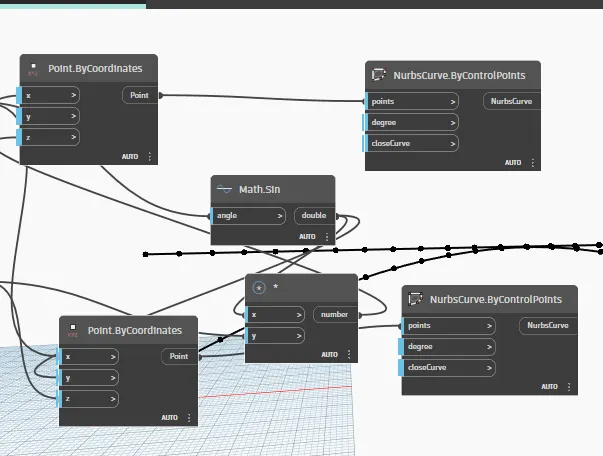
THEN WE GET TWO CURVES CONNECTED THESE POINTS
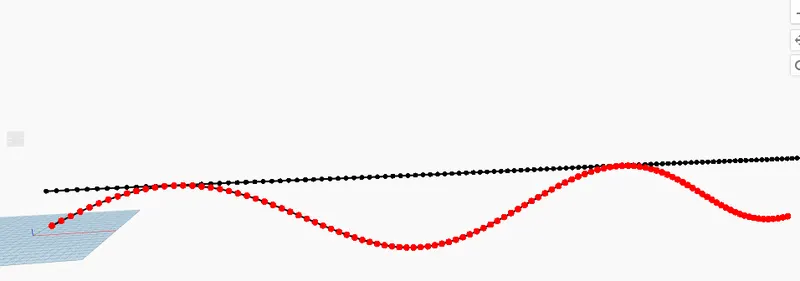
THEN THE TWO NURBS CONNECTED TO LIST CREATE
FOR CREATE SARFACE TYPE SURFACE AND OPEN IT AND CONNCTED THE LIST WITH THE SURFACE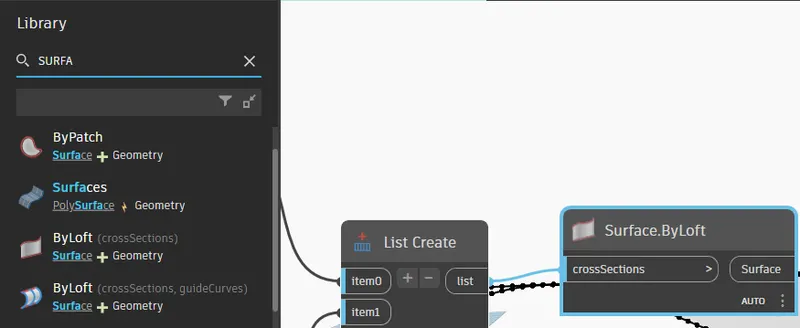
THEN THE SURFACE IS CREATED USING POINTS AND CURVES
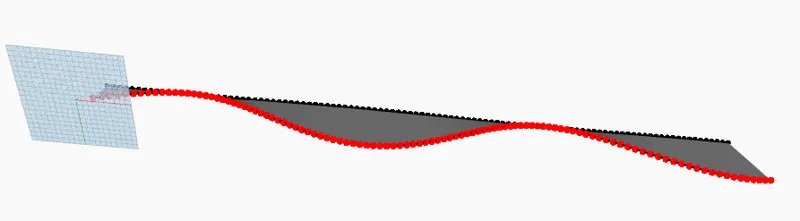
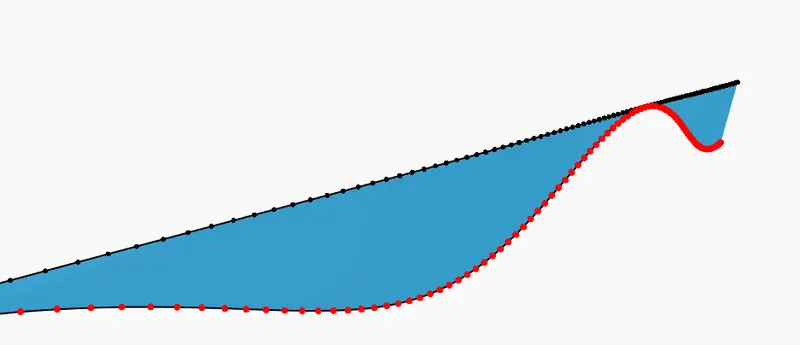
ARCHITECTRAL VIEW
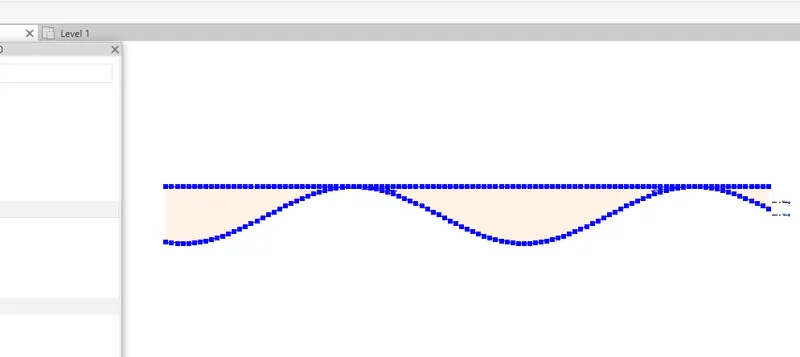
RESULT
SARFACE CREATED USING POINTS AND CURVES IN DYNAMO
2.
AIM
To create a conceptual layout of a floor plan in dynamo.
PROCEDURE
- Open a new architectural template.
- Go to manage tab and open the dynamo --> New.
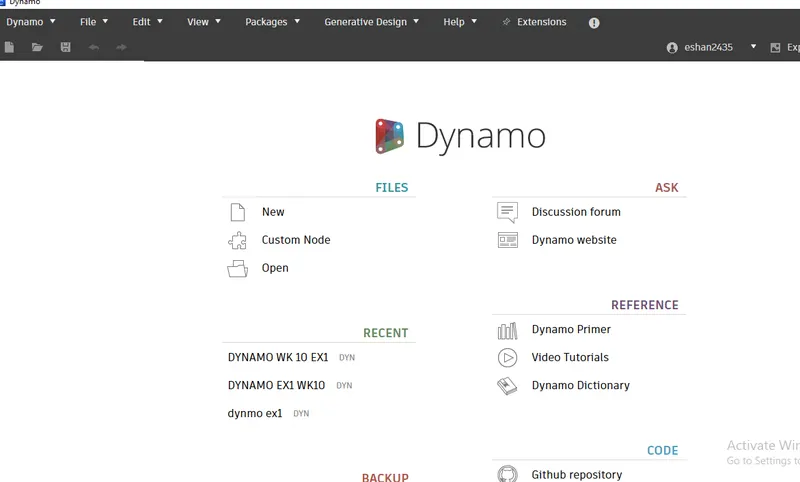
CHOOSE INTEGER SLIDER FIRST
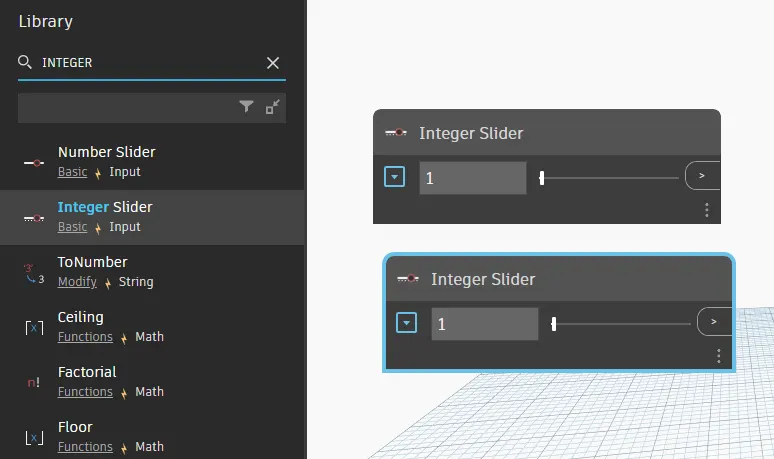
MAKE THE VALUES IN THESE SLIDER AS 100
THEN OPEN FOUR POINT BY CORDINATES
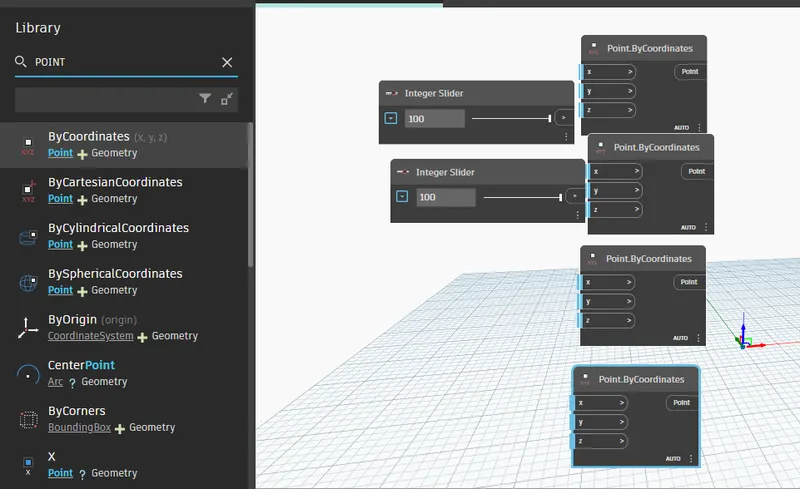
PONIT CORDINATES TO THE SLIDER
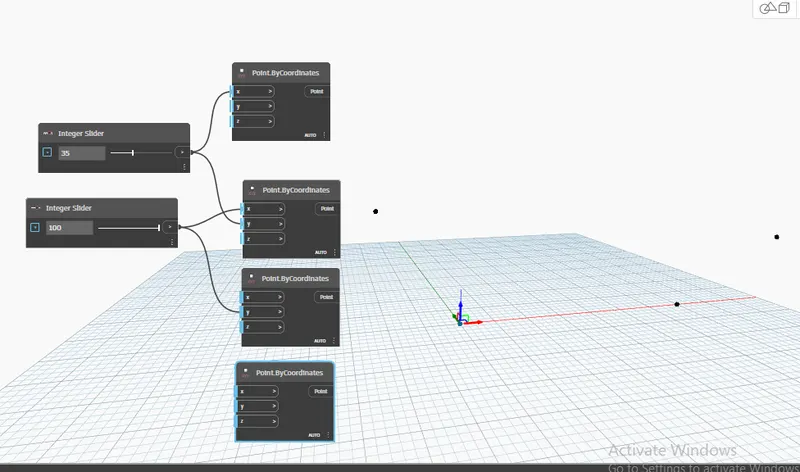
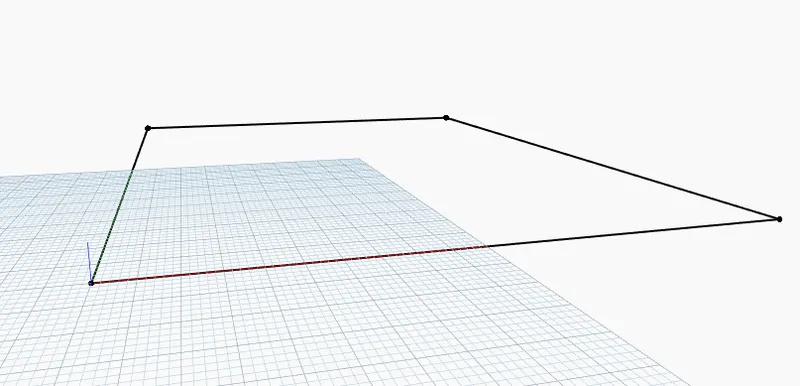
SO CREATE 4 POINTS. THEN THESE POINTS CONNECTED BY LINES FOR THAT OPEN LINES
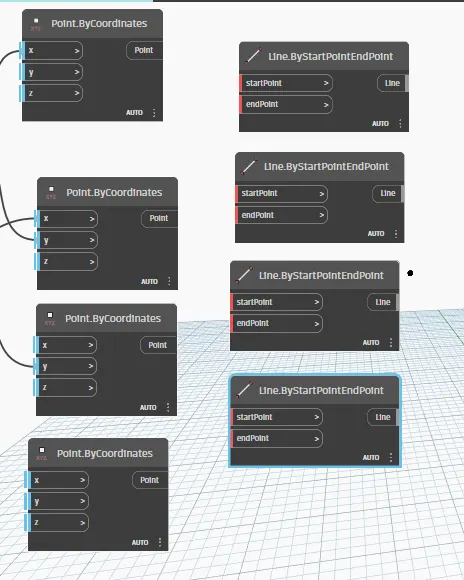
NEXT FOR CONNECTING THE POINT TO THE LINE START POINT AND END POINT
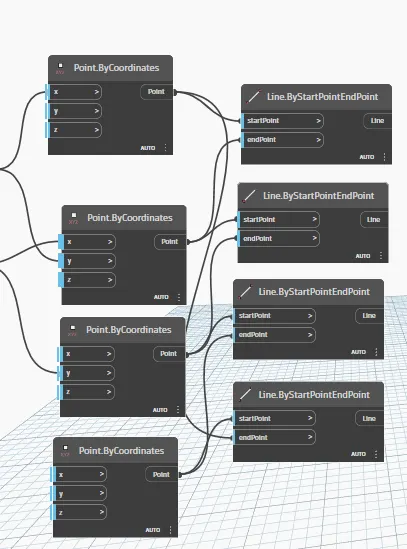
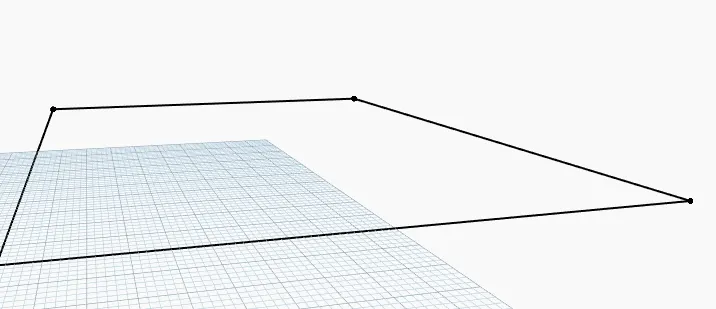
SO THAT THE WALL LINES IS CREATED
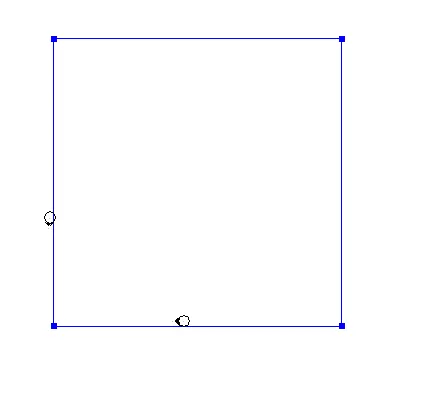
IN ARCHITECTURAL VIEW
FOR CREATE THE WALL FIRST LIST IS CREATED AND THEN WHICH CONNECTED TO THE 4 LINES
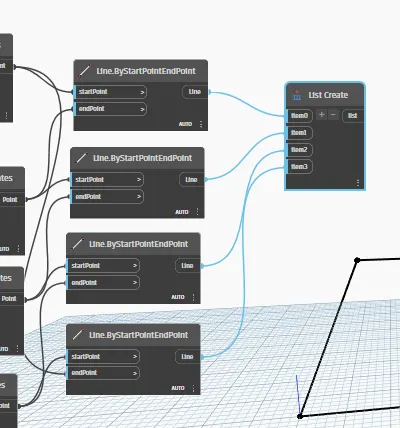
THEN OPEN LEVEL WALL TYPE AND ONE INTIGER SLIDER
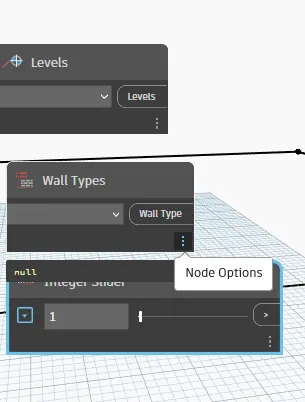
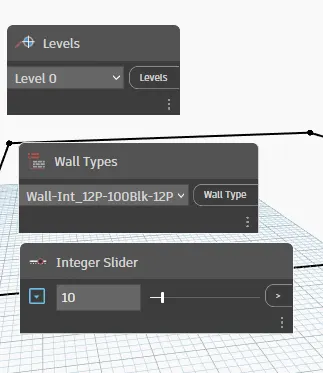
THEN SELECT THE LEVEL AS 0
SELECT ANY WALL TYPE .SELECT THE INTIGER SLIDER VALUE AS 10 WHICH IS THE HIGHT OF THE WALL
SELECT WALL AS HIGHT LEVEL CURVE WALL TYPE
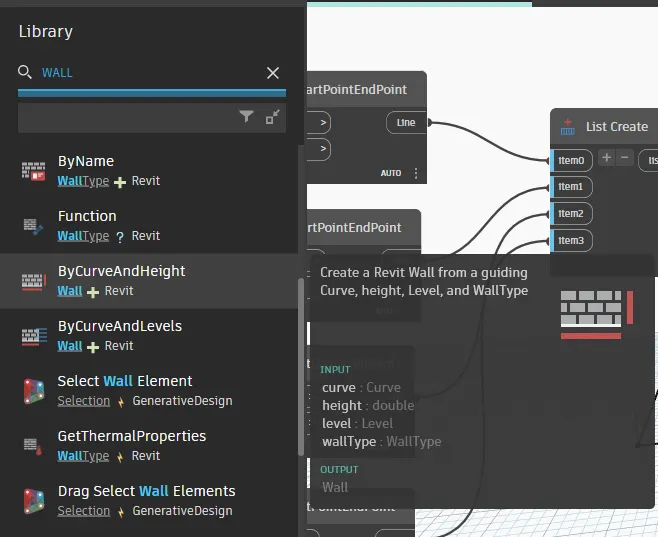
THEN CONNECTED THE VLUES TO THE WALL
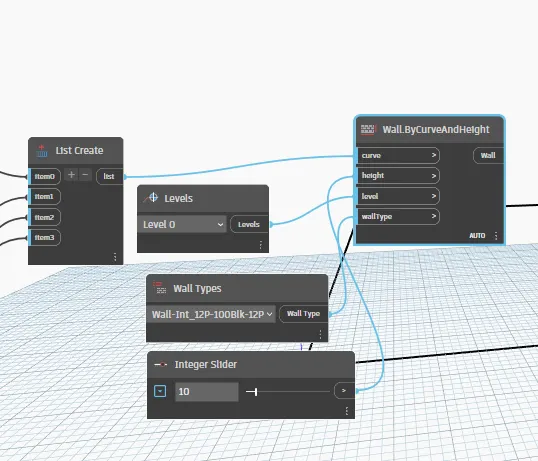
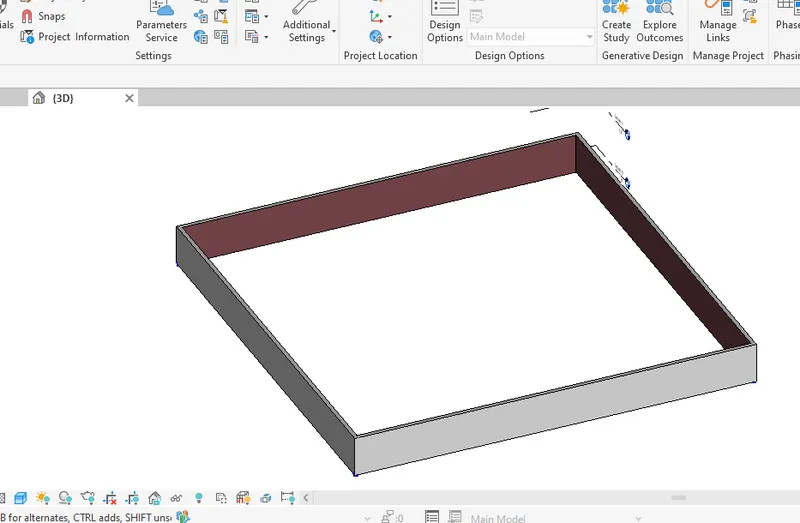
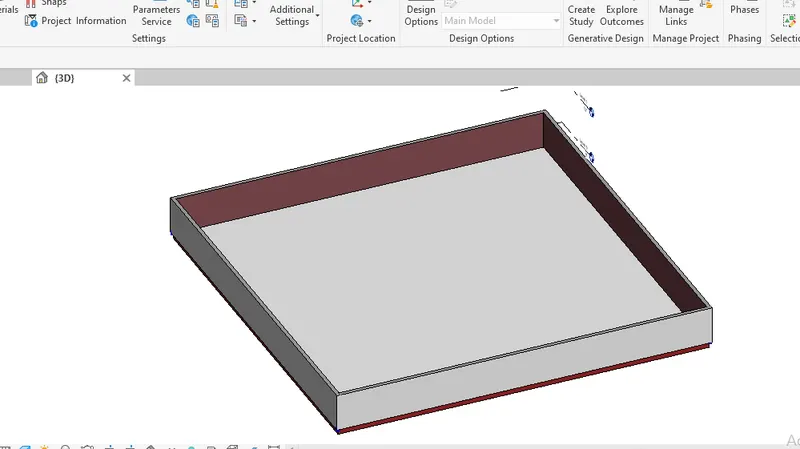
IN ARCHITECTURAL 3D VIEW OF THE WALL CREATED
THEN FLOOR IS CREATED BY TYPE FLOOR IN THE SEARCH LIBRARY ALSO OPEN FLOOR BY OUTLINE TYPE
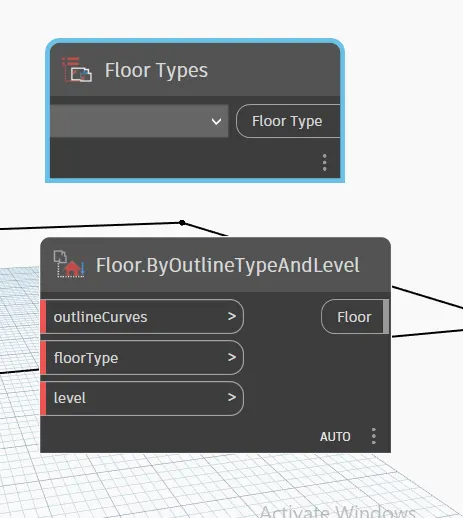
THEN SELECT THE FLOOR TYPE AND CONNECTED THE VALUES TO THE FLOOR
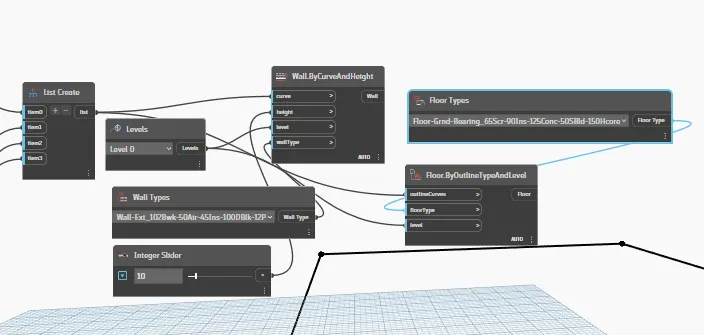
3D VIEW IN ARCHITECTURAL VIEW
FLOOR PLAN
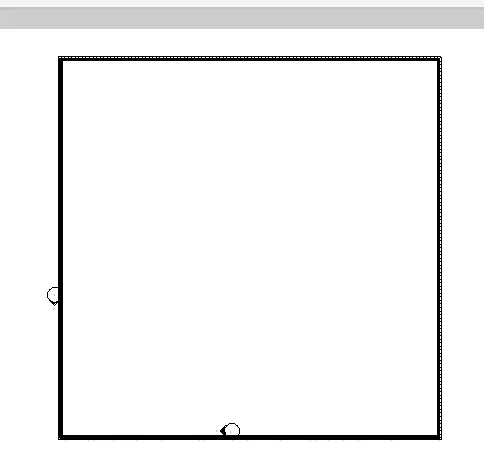
RESULT
ARCHITECTURAL PLAN OF FLOOR AND WALL IS CREATED USING DYNAMO
3.
AIM
To create an array of model elements in revit.
PROCEDURE
- Open a new architectural template in revit file.
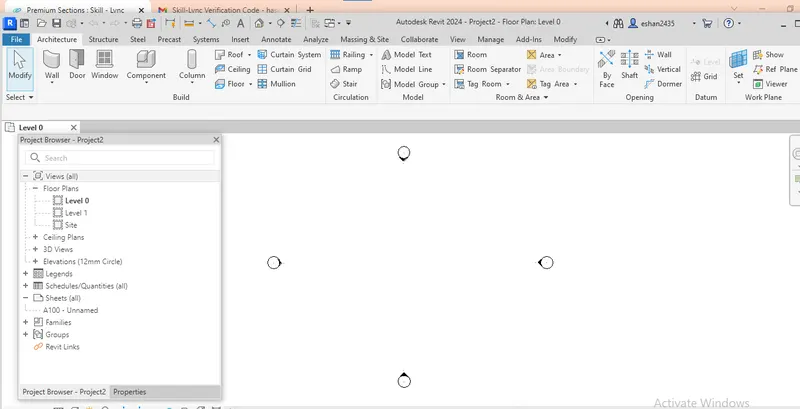
- In that go to architecture tab --> Columns --> Architectural column --> Place the column (610mmx610mm).(OR ANY COMPONENTS)
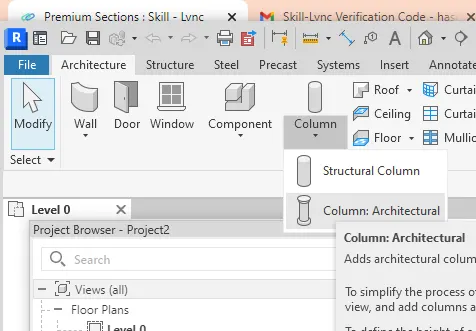
- Now, similarly 4 columns are created.
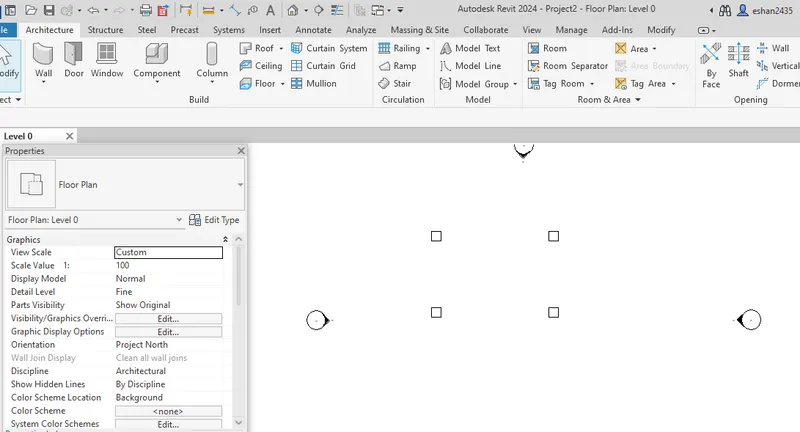
- THEN OPEN TEH DYNAMO
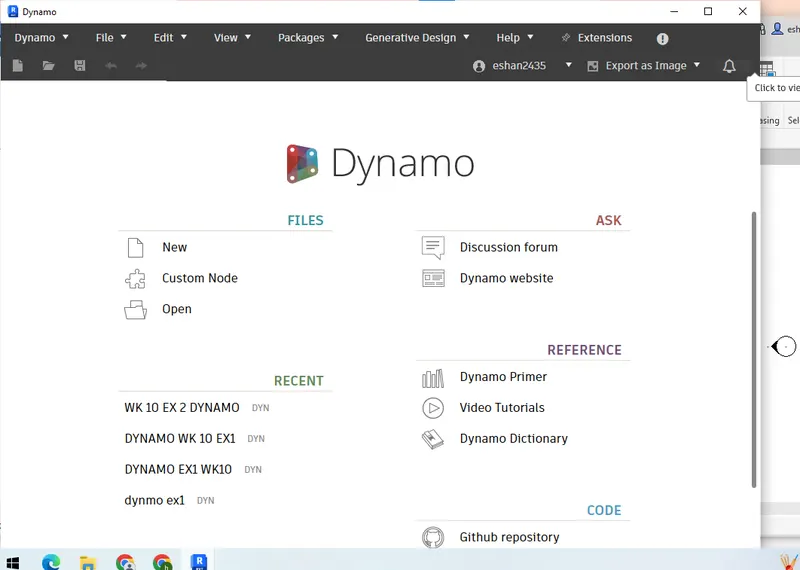
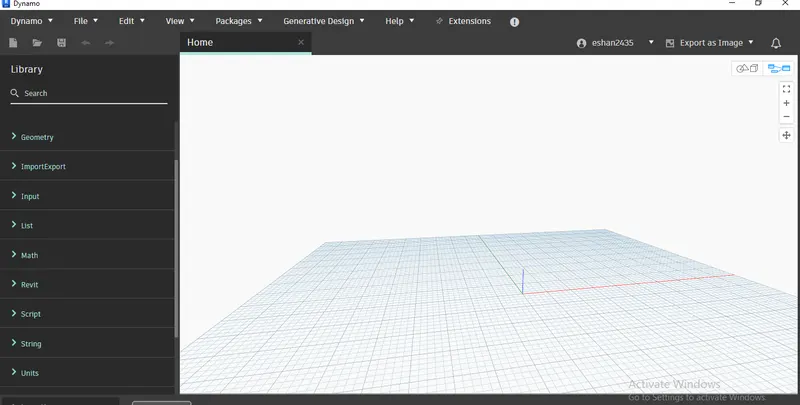
- CHOOSE TEH SELECT MODEL OPTION
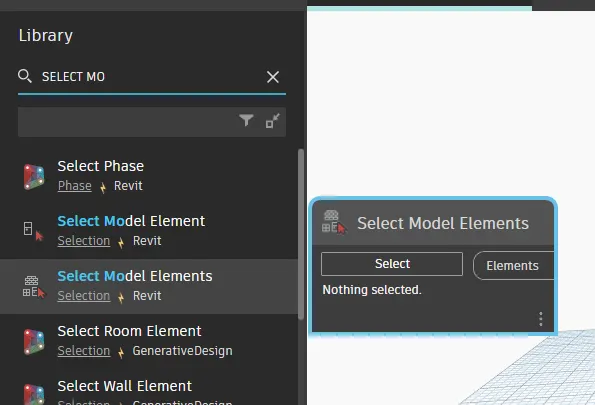
- CHOOSE THE SELECT OPTION
- AND IN THE ARCHITECTURAL VIEW SELECT THE COLUMNS
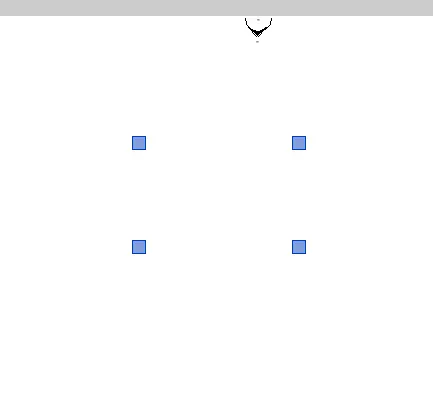
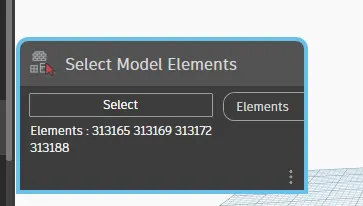
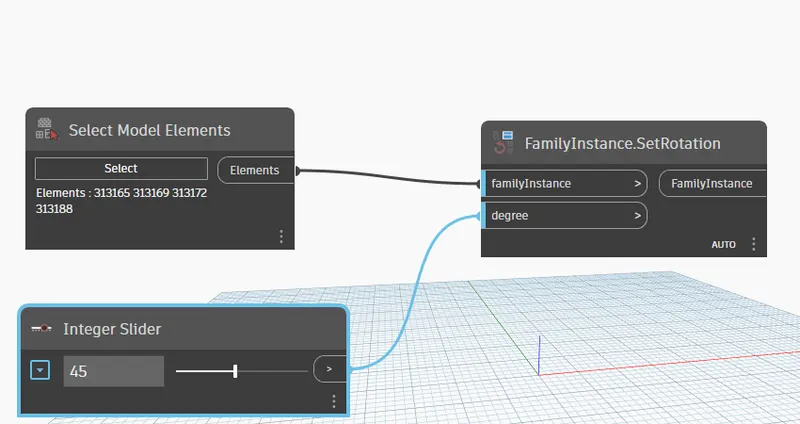
- THEN THE SELECTED COMPONENETS NAME SHOWN IN DYNAMO
- HERE WE ROTTATE THESE COMPONENTS SO THAT SELECT SET BY ROTTATION OPTION
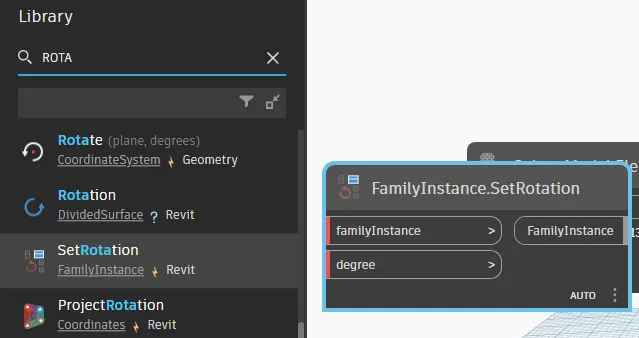
- AND CHOOSE A INTIGER SLIDER FOR CONNECTING THE DEGREE
THEN CONNECTING THESE ELEMENTS AND THE INTIGER SLIDER VALUE IS SET AS 45
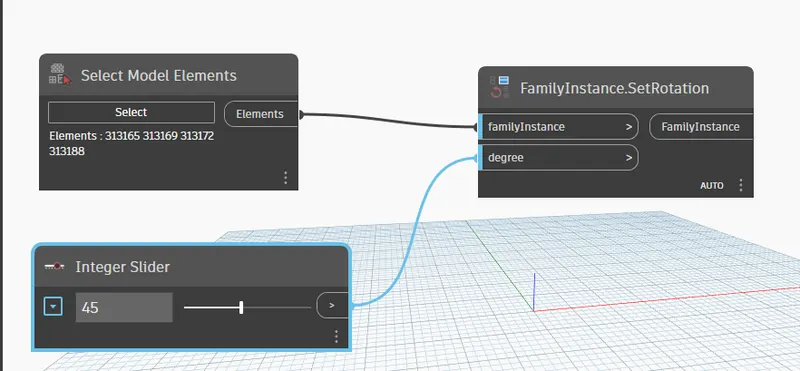
THEN THE COLUMN ROTTATE AT 45 DEGREE
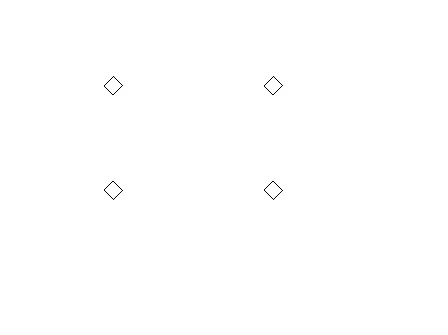
3D
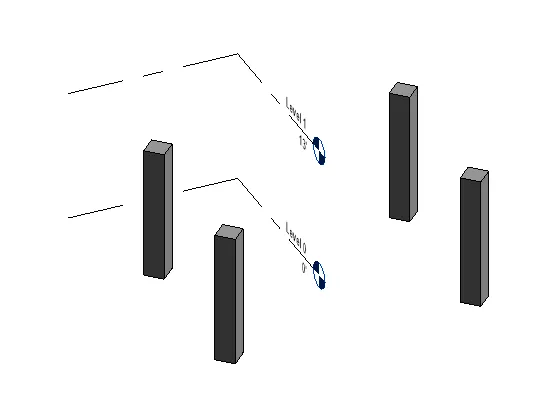
RESULT
ARRAY COMPONENT ELEMENTS CREATED
4.
AIM
To create a conceptual mass in Revit and develop a parametric column by dividing the surfaces.
PROCEDURE
- Open revit software and under the families open a new --> conceptual mass --> mass.
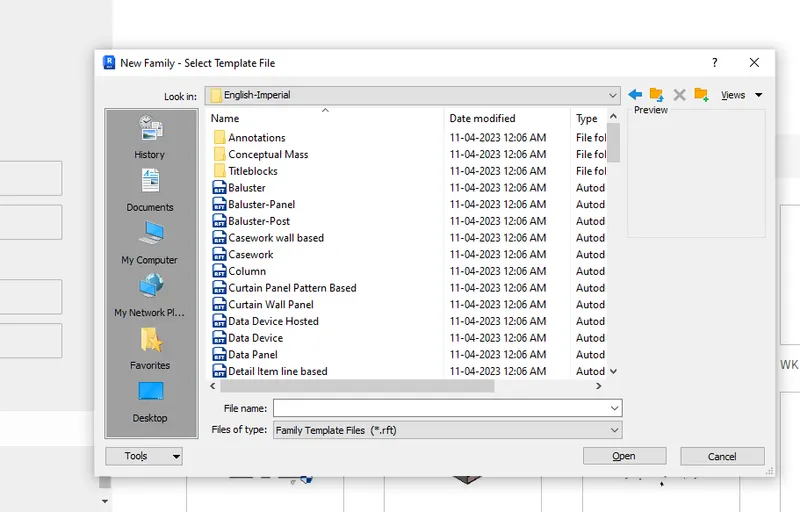
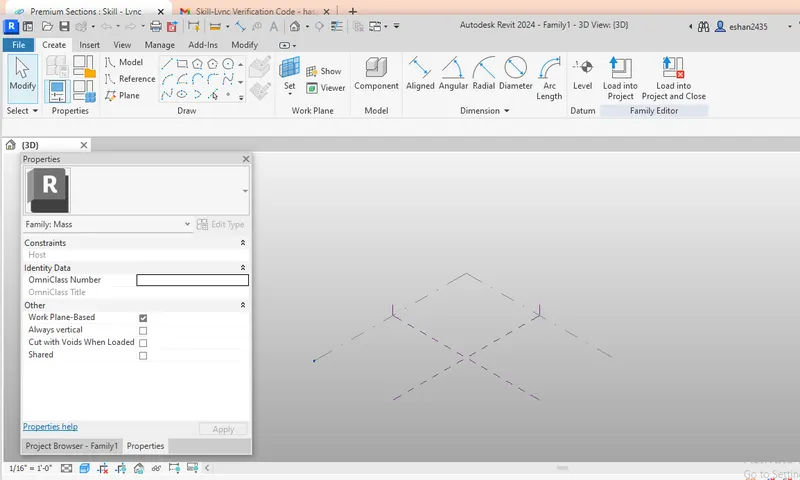
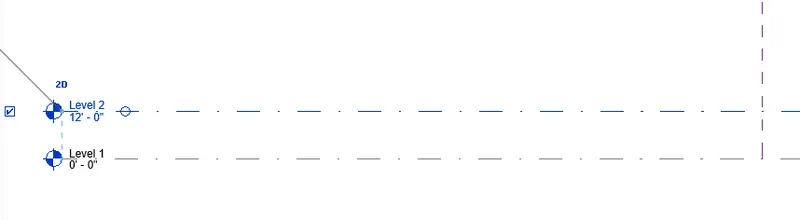
SELECT CREATE SELECT LEVEL AT A HIGHT OF 12'
GO TO CREATE AND SELECT THE SPLINE OPTION
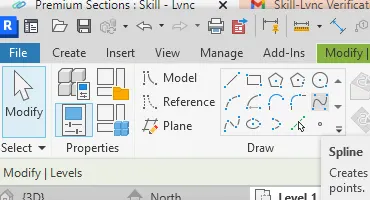
THEN CREATE ASPLINE USING 4 POINTS
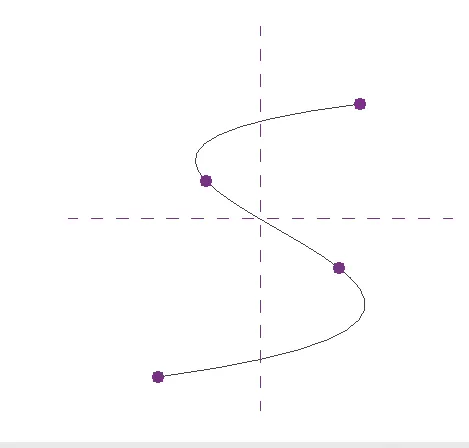
THEN GO TO 3D VIEW AND SET THE PLANE FOR THAT CREATE CLICK SET AND SELECT THE POINTS
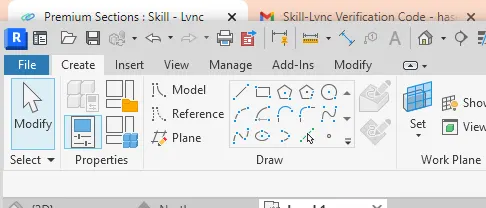
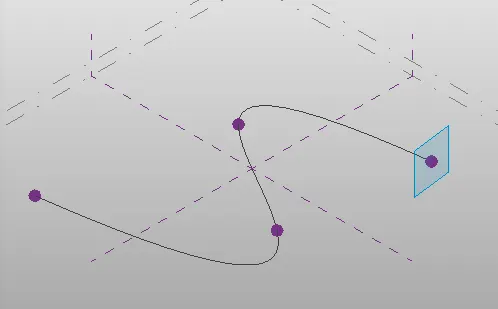
SIMILARLY SET THE PLANE REMAINING THREE POINTS
THEN DRAW POLYGON OF SIDES 6 TO THE PLANE OF THE POINTS .FOR THAT SELECT CREATE AND CLICK ON POLYGON SELECT THE POINT AND DRAW THROUGH THE POINT
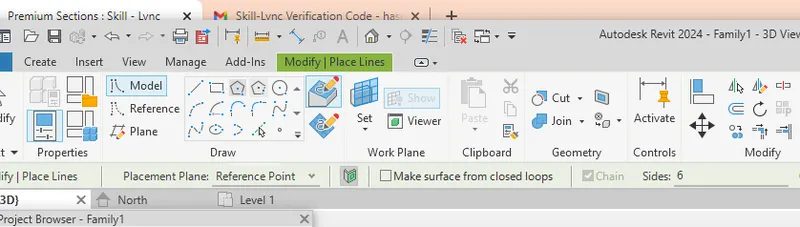
RADIUS IS 12'
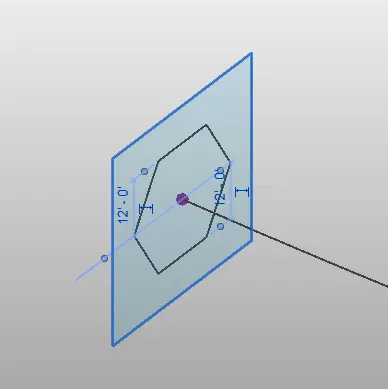
SIMILARLY DRAW THE POLYGON THROUGH THE 4 POINTS WHERE WE SET THE PHASE
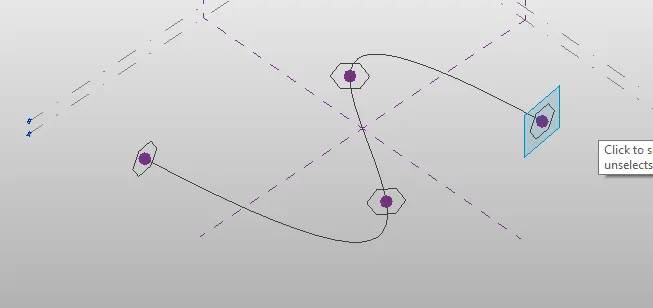
SELECT THE CURVE AND POLYGON AND THEN CLICK ON CREATE FORM
SOLID FORM IS CLICK
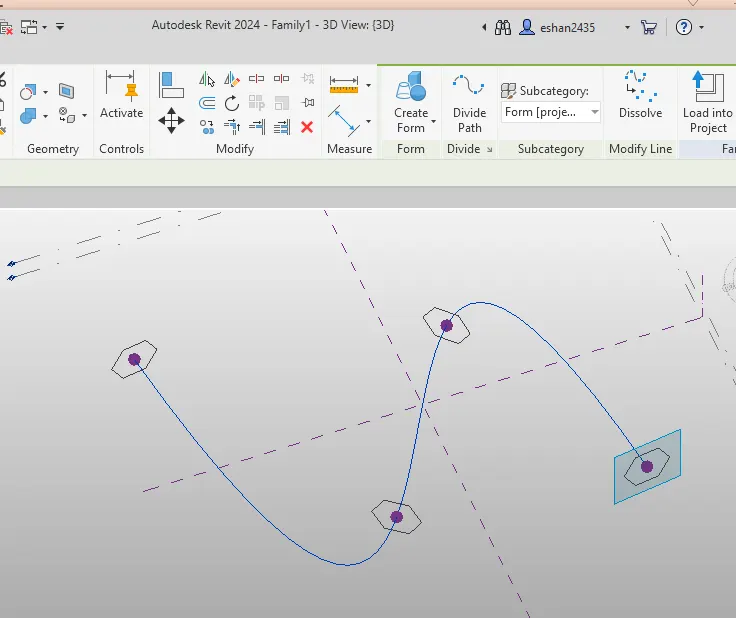
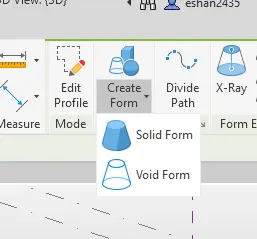
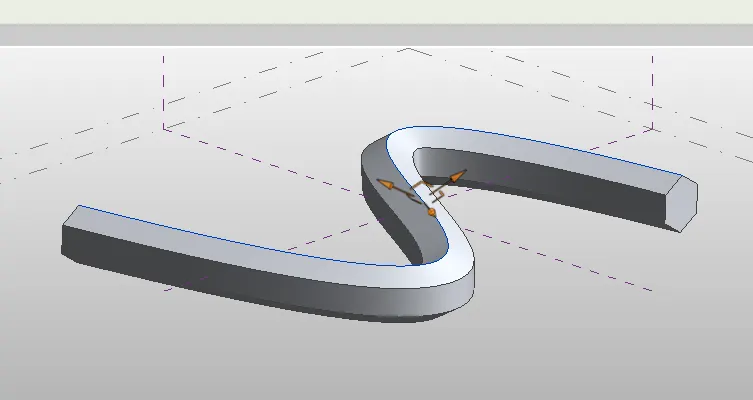
THEN WE GET A SOLID FORM
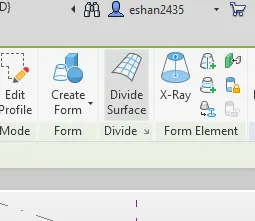
THEN DEVIDE THE SARFACE OF THE SOLID FOR THAT SELECT THE MASS AND CLICK ON DEVIDE THE SURFACE
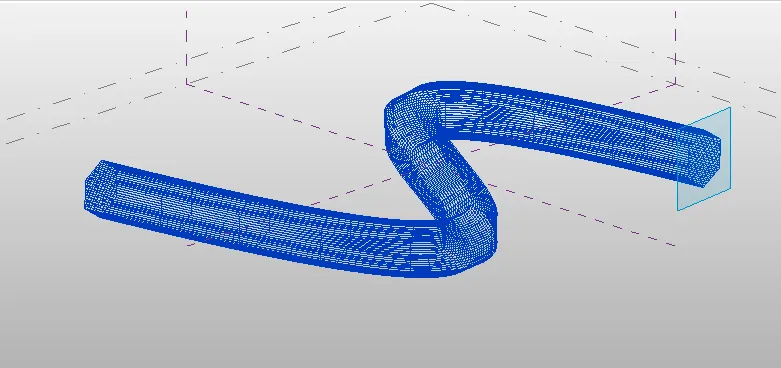
IN ODER TO MAKE TRIANGLE BED ICON CLICK THE SOLID AND GO TO PROPERTIES THERE HAVE NONE PATTERN CLICK THERE
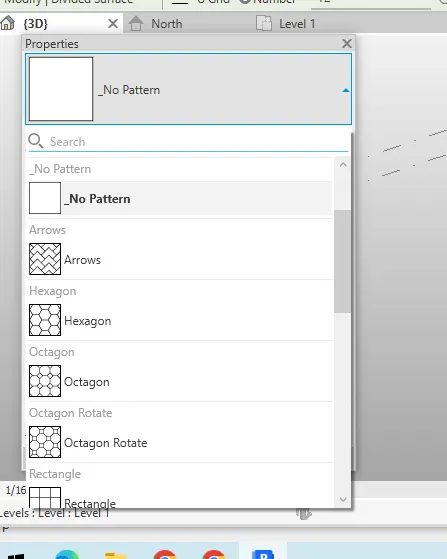
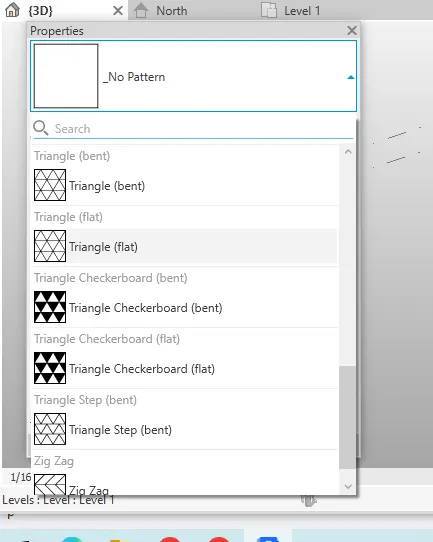
SELECT THE TRIANGLE BENT
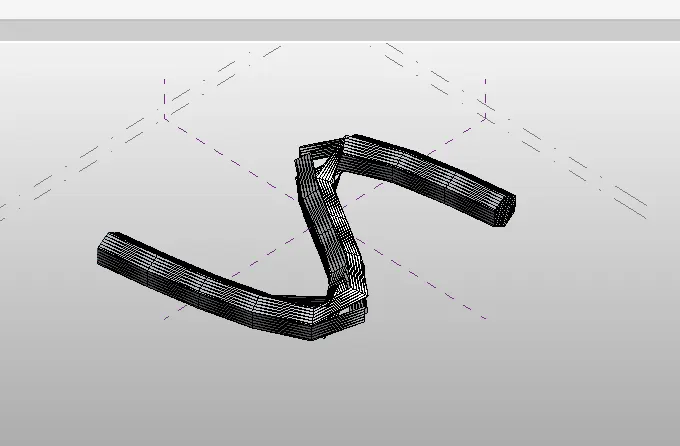
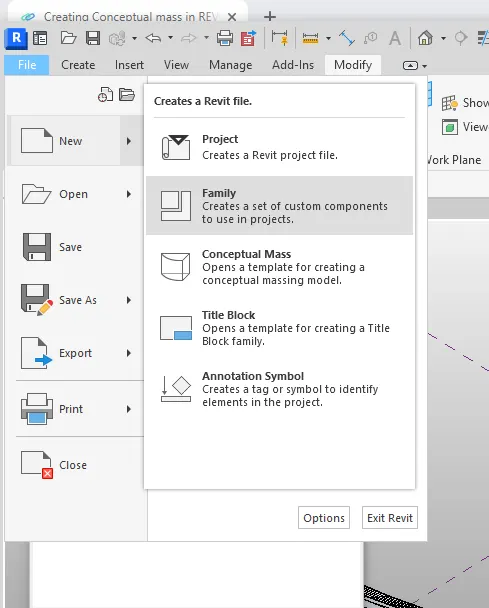
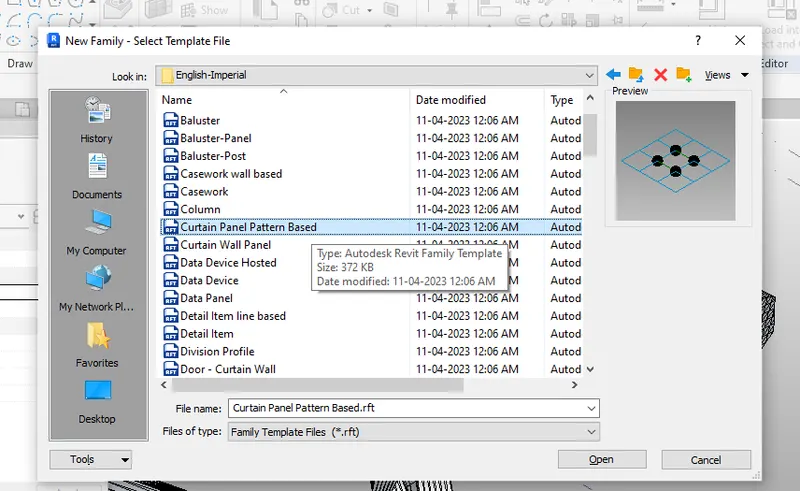
THEN GO TO FILE OPEN NEW FAMILY AND OPEN CURTAIN PANELL PATTERN BASED
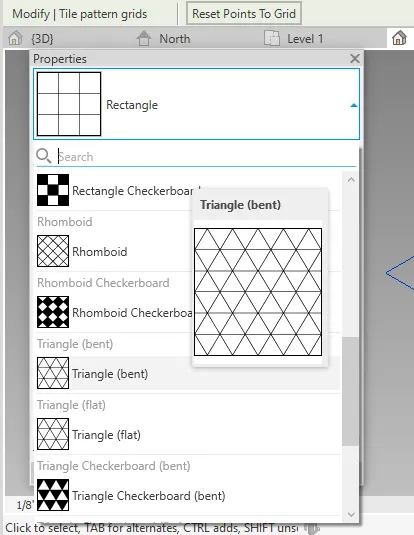
SELECT THE PANEL AND GO TO PROPERTIES AND SELECT TRIANGLE BENT
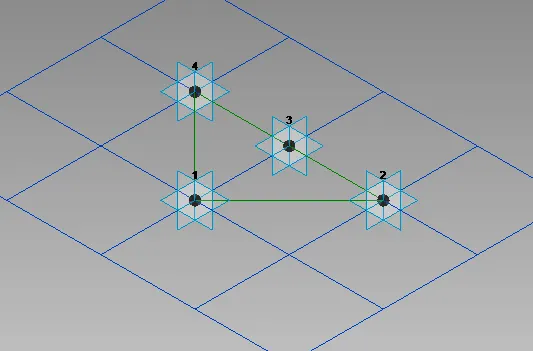
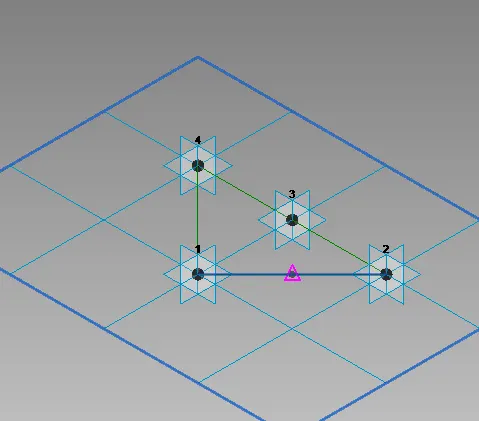
THEN MARK A MID POINT FOR THAT GO TO REFERENCE SELECT POINT AND MARK THE MID POINT IN ANY SIDE
THEN SET A PLANE AT THAT POINT AND DRAW A CIRCLE OF RADIUS 4"
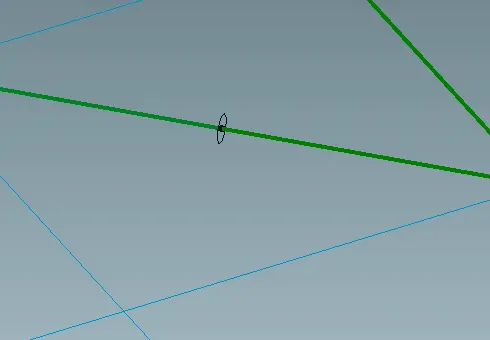
THEN CREATE MASS
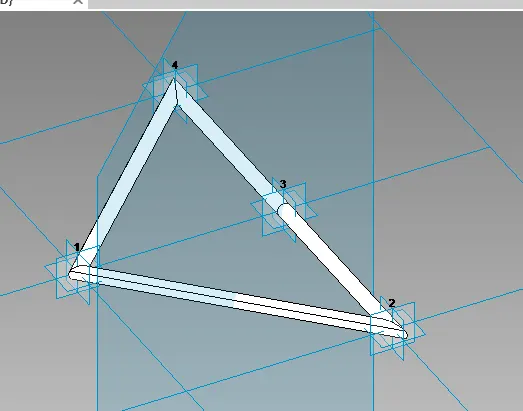
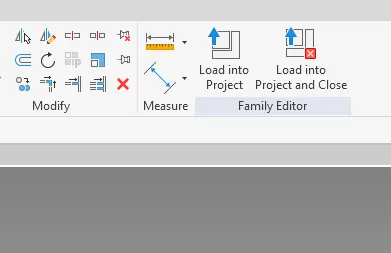
THEN THESE MASS LOAD IN TO THE PROJECT FOR THAT CLICK ON LOAD IN TO PROJECT
THEN THESE SHOW IN THE PROJECT PROPERTIES IN THE NAME OF FAMILY EX 4
SELECT THE SARFACE OF THE POLYGONAL MASS AND CLICK ON THE FAMILY EX 4
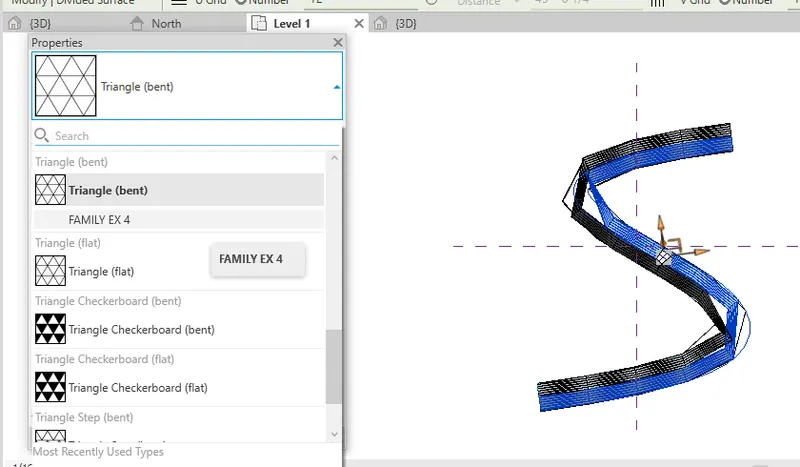
SIMILARLY ALL THE SURFACES CONVERTED TO FAMILY EX4
HENCE THE CONCEPTUAL MASS IS CREATED
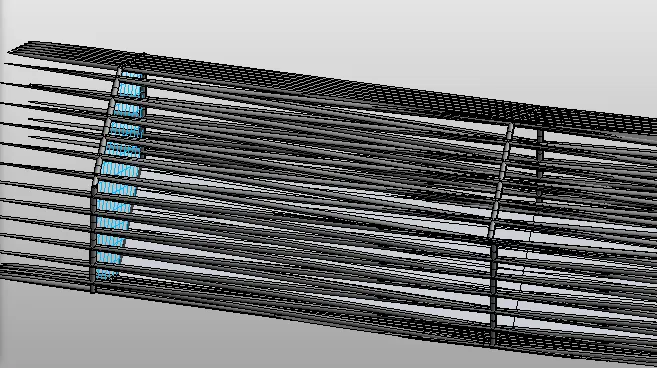
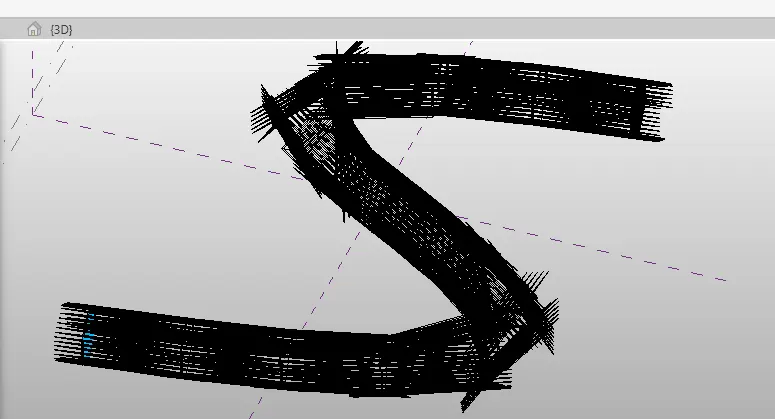
RESULT
CONCEPTUAL MASS IS CREATED
5.
AIM
To develop a Parametric Stadium using dynamo in Revit.
PROCEDURE
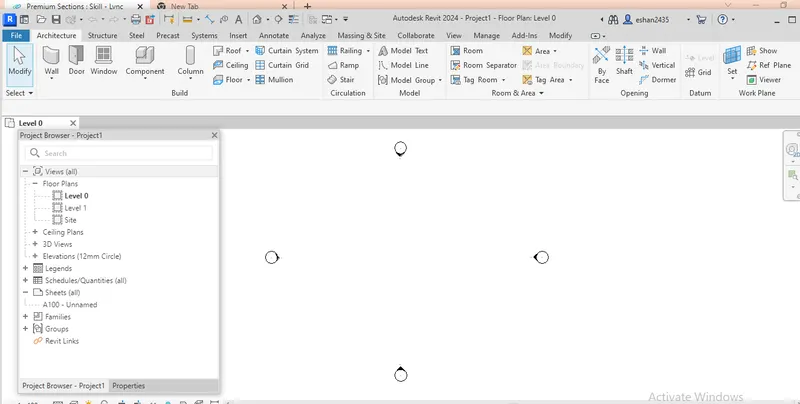
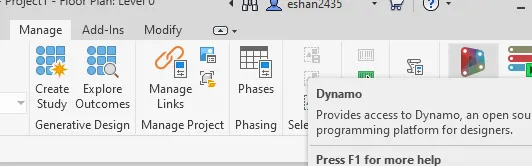
- Initially open a new architectural template in Revit and then open dynamo.
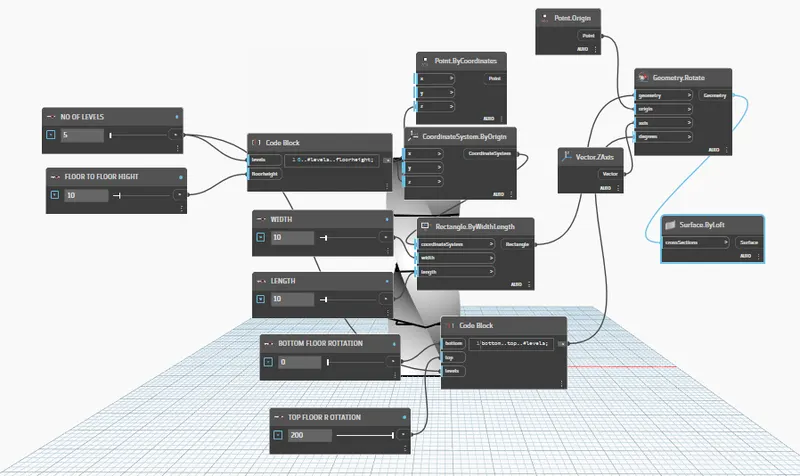
- Basic parameters to design a high rise structure is created as input in dynamo.
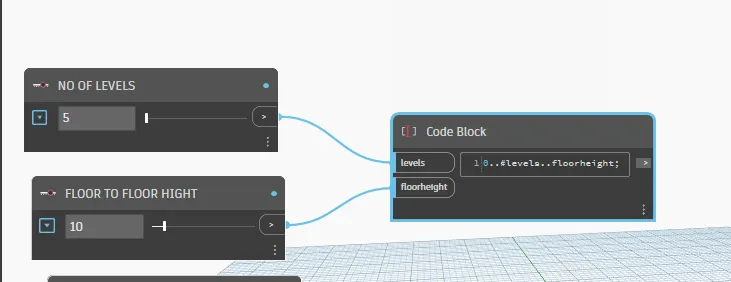
- Four integer sliders is taken from the library for the following:
- Number of levels
- Floor to floor height
- Bottom floor rotation
- Top floor rotation
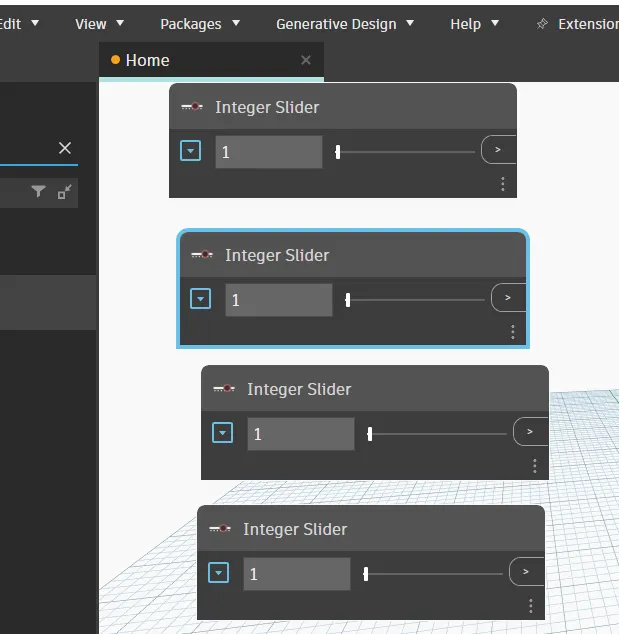
RENAME THE SLIDER
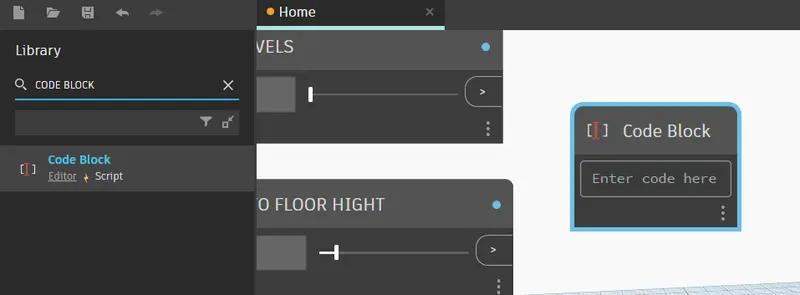
then insert code block and manually added the notes such as '0..#levels..floorheight'
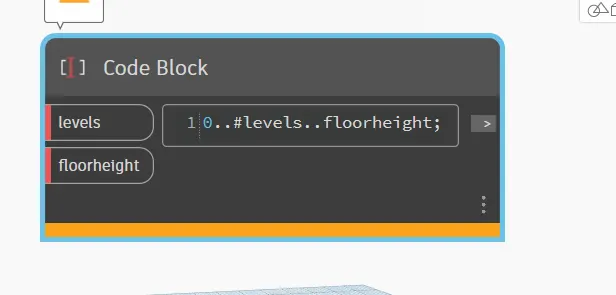
THEN CONNECTED THE LEVELS AND FLOOR HEIGHT TO THE CODE BLOCK
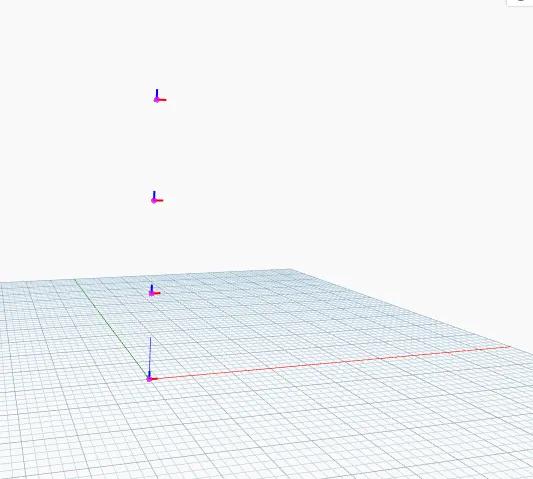
ADDED POINTS FOR THAT SEARCH ORIGIN CORDINATE SYSTEM
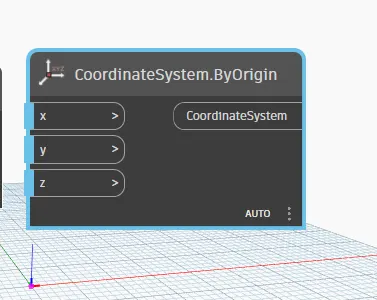
CNNECT THE CODE BLOCK TO THE Z CORDINATE
THEN WE NEED TWO INTIGER SLIDER FOR WIDTH AND LENGTH SO OPEN TWO INTIGER SLIDER AND NAMED IT AS WIDTH AND LENGTH
THEN OPEN RECTANGLE BY WIDTHA ND LENGTH
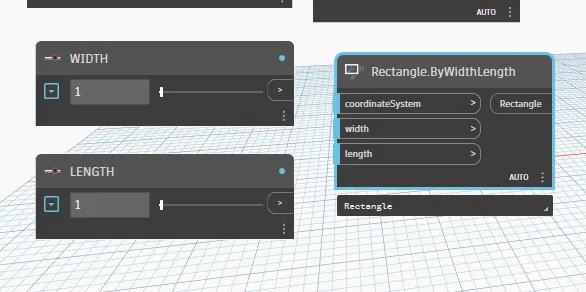
CONNECTED THE RECTANGLE TO THE CORRESPONDINGS
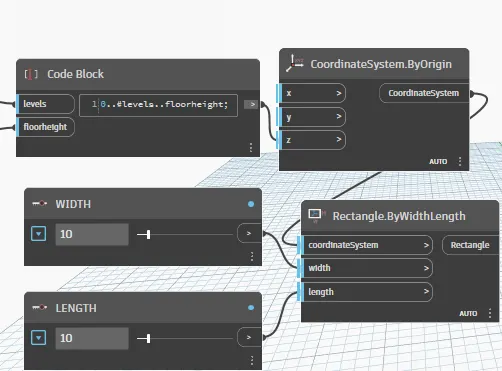
WE GET RECTANGLES
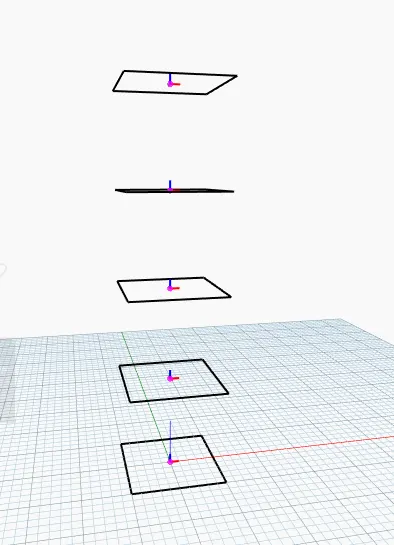
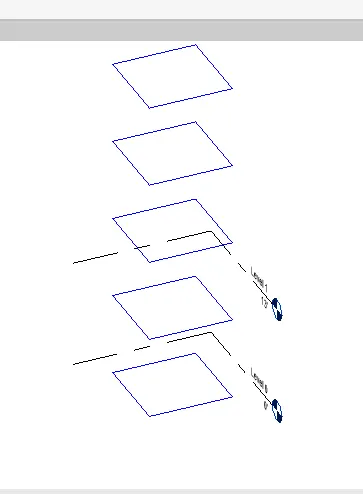
WE NEED another code block create the script manually such as 'bottom..top..#levels'
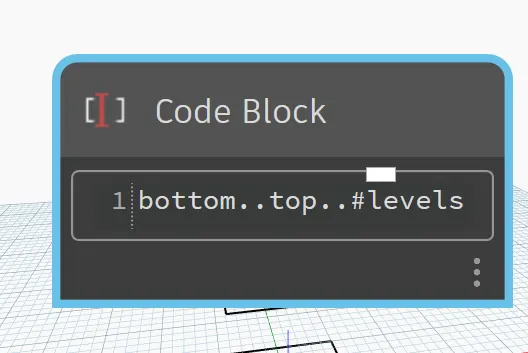
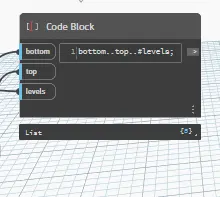
then connected the slider and levels
for rottation open a point origin vector z axis and geometry rotate
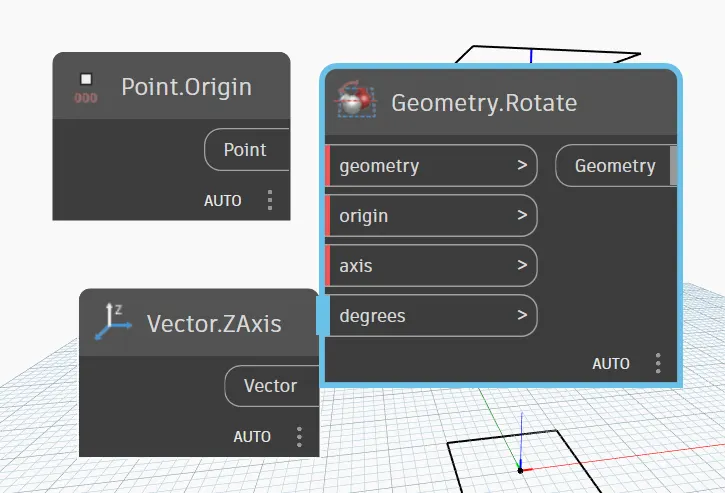
then connected the values
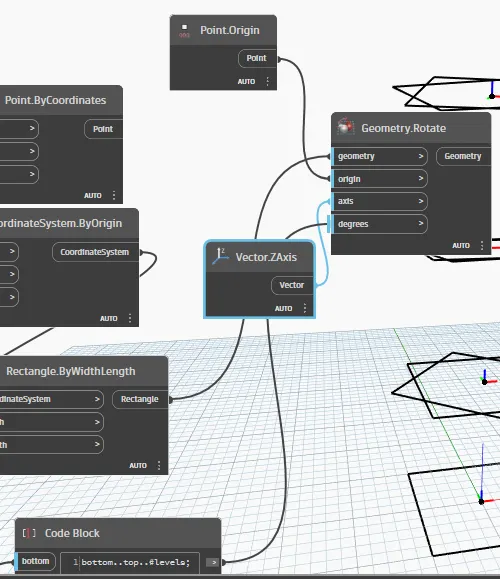
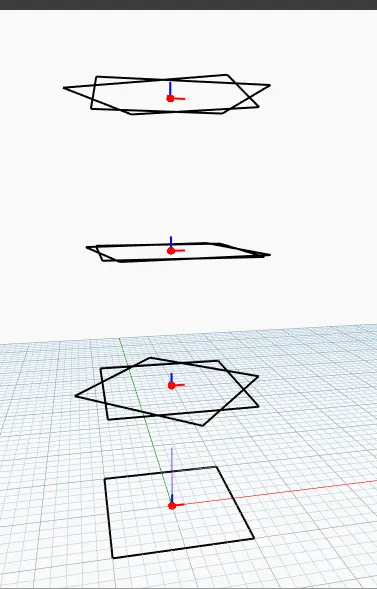
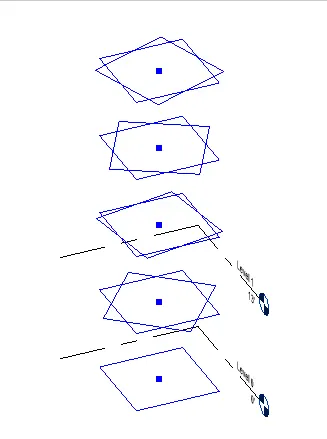
then finally create sarface for that open poly sarface by loft
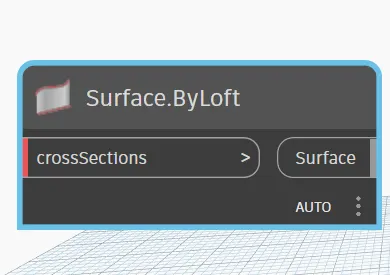
then it connected to the geometry
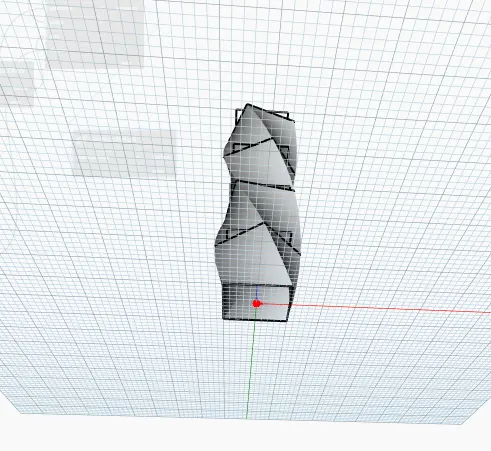
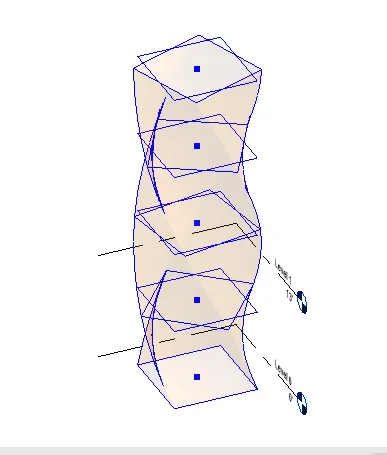
THEN THE PARAMETRIC STADIUM IS CREATED WITH TOP ROTTATION IS 200 AND BOTTOM ROTTATION IS 0
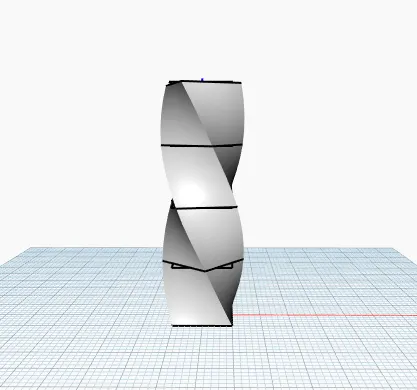
RESULT
THE PARAMETRIC STADIUM IS CREATED WITH TOP ROTTATION IS 200 AND BOTTOM ROTTATION IS 0