Creating Bar Bending schedule, Different Door types, and Creation of standard drawing templates using AutoCad
AIM: TO CREATE
- TEMPLATE,INSERTING TEXT AND ATTRIBUTES
- DOORS OF WAREHOUSE AND PLACING IT IN BLOCKS
- ELECTRICAL LEGEND AND MAKING IT BLOCKS
- DIFFREENT TYPES OF DOORS FOR RESIDENTIAL PROJECT
- DRAWING BARS,MAKING IT AS BLOCK AND MAKING IT AS A TABLE AS BAR BENDING SCHEDULE.
COMMANDS USED:
- BLOCK
- INSERT
- ATTRIBUTES
- FIELD
- RECTANGLE
- LINE
- TEXT
- ARRAY
- MIRROR
- COPY
- OFFSET
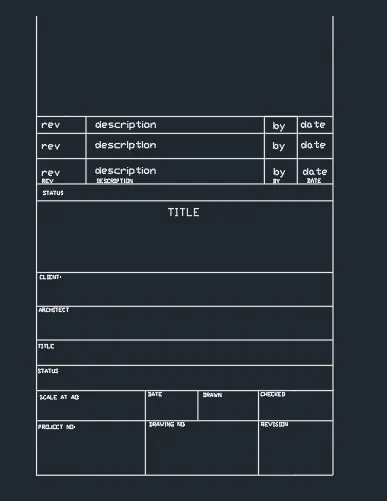
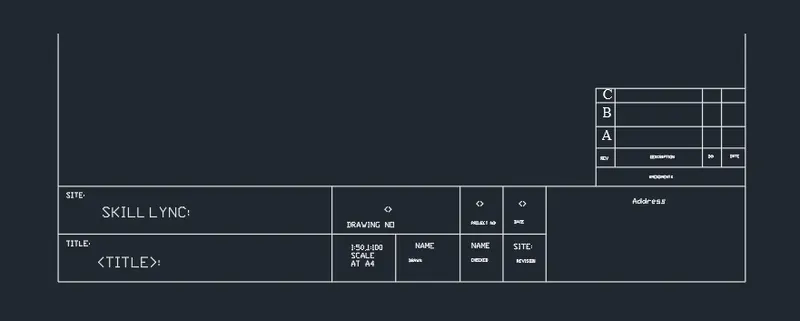
AIM: CREATING TEMPLATES,INSERTING TEXT AND ATTRIBUTES
- CUSTOM1 TITLE BLOCK
- CUSTOM2 TITLE BLOCK
PROCEDURE:
- CUSTOM1 TITLE BLOCK
- CREATE DRAWING AS SHOWN IN THE ATTACHMENTS
- THEN PRESS CONTROL B TO CREATE BLOCK
- FOLLOW SAME FOR CUSTOM2 TITLE BLOCK
2)
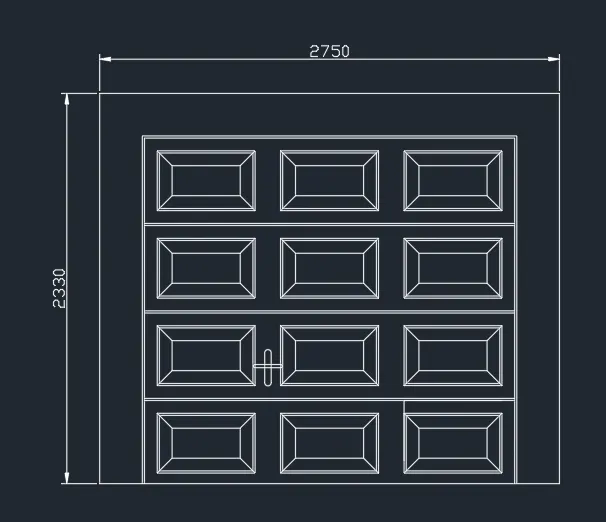
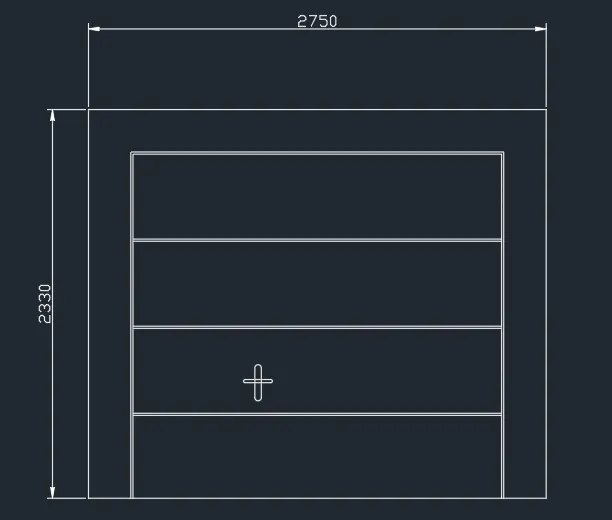
AIM : CREATING DOORS FOR WAREHOUSE AND PLACING IT IN BLOCKS.
1.DOOR 1-2330X2750MM
2. DOOR 2- 2330X2750
PROCEDURE:
- MAKE DRAWING AS GIVEN IN THE ATTACHMENT
- THEN CREATE BLOCK BY INSERT BLOCK OR B ENTER.
RESULT: DOOR1 AND DOOR 2
DOOR2:
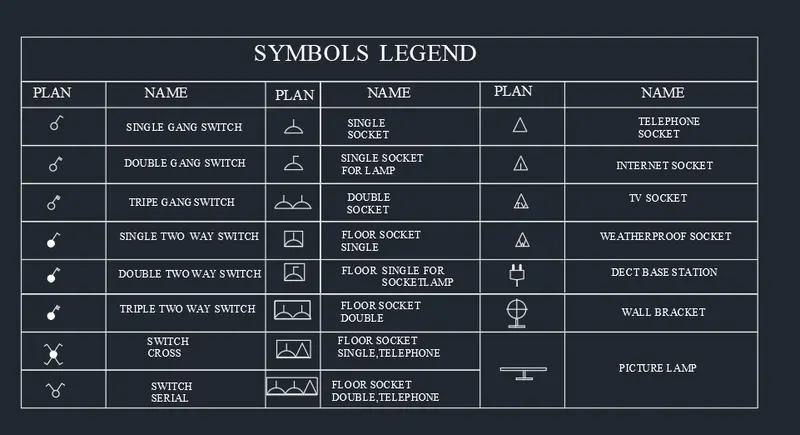
3. AIM: TO CREATE ELECTRICAL LEGEND
- CREATE EACH ELECTRICAL SYMBOL
- CREATING THEM AS BLOCK
- ARRANGING THEM IN LEGENDS
PROCEDURE:
CREATING ELECTRICAL SYMBOLS
- DRAW ALL TYPES OF SWITCHES AS SHOWN IN THE ATTACHMENT
- THEN CREATE BLOCK AS DONE FOR ABOVE.
- GIVE A SPECIFIC NAMES FOR DIFFERENT BLOCKS SO AS NOT GET CONFUSED AMONG THE BLOCKS.
RESULT
4.
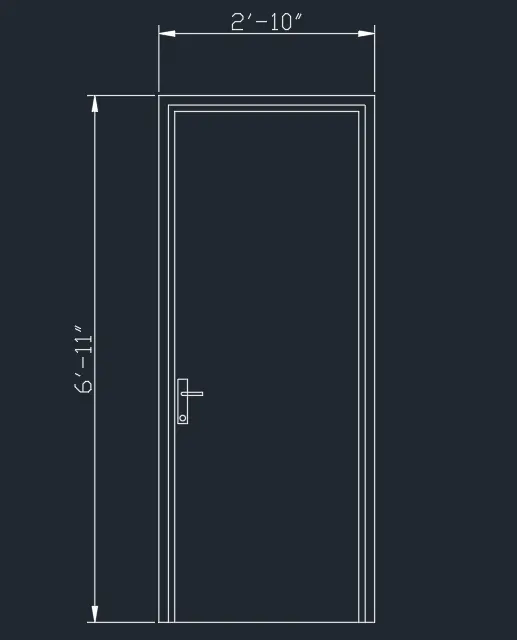
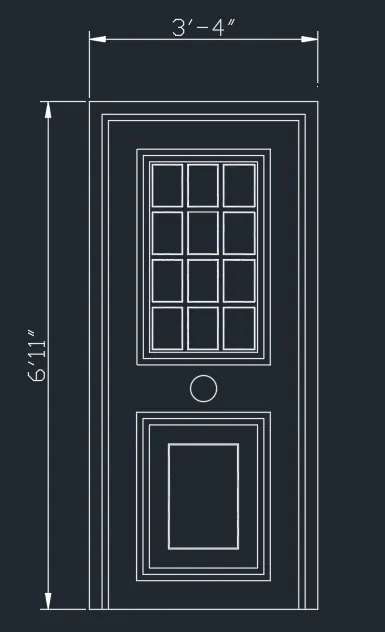
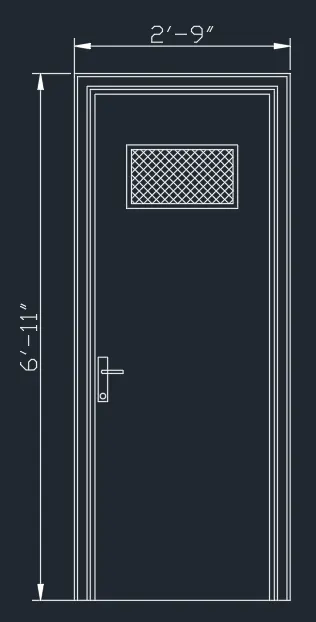
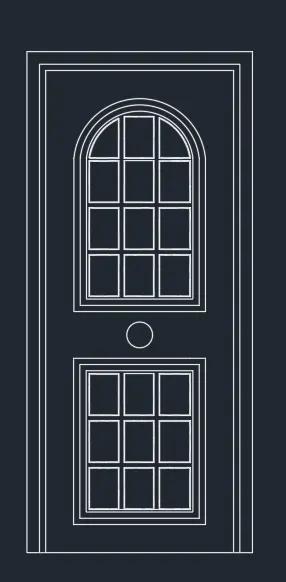
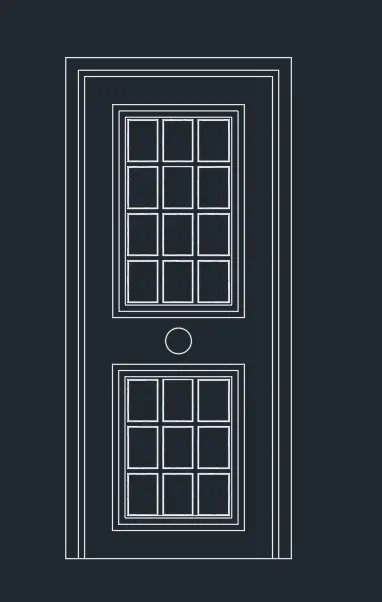
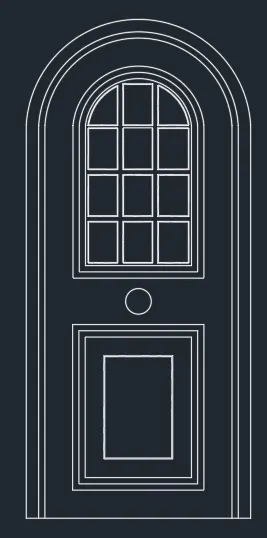
AIM: TO DRAW THE DOORS OF RESIDENTIAL PROJECT AND CREATE IT AS BLOCK
- D1
- D2
- D3
- D4
- D5
- D6
PROCEDURE:
- DRAW DIFFERENT TYPES OF DOORS AS SHOWN IN THE ATTACHMENTS
- THEN CREATE IT AS BLOCK BY SELECTING INSERT COMAND SHOWN AT THE TOP
- THEN OPEN THE COMMAND LINK AND SELECT SPECIFY POINT IN THE COMMAND BOX THEN CLOSE AND SELECT A POINT IN THE DIAGRAM WHERE WE HAVE SELECTED ALL THE THE DIAGRAM AS BLOCK.
RESULT:
D1:
DOOR 2:
DOOR 3:
DOOR 4:
DOOR 5:
DOOR 6:
5.
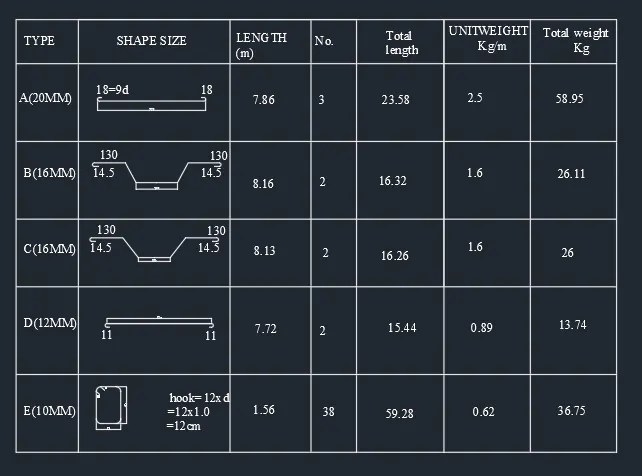
AIM: TO CREATE BAR BENDING SCHEDULE AND INSERT IT AS BLOCK:
PROCEDURE:
- DRAWING EACH SHAPE
- CREATING IT AS BLOCK
- INSERTING IT IN TABLE AS BAR BENDING SCHEDULE
- DRAW EACH SHAPE AS SHOWN IN THE ATTACHMENTFILE
- THEN CREATE BLOCK USING INSERT/ B ENTER.
RESULT: