Creating Architectural and Structural model with 3D rendering using REVIT
QUESTION 1 :SELECT THE TYPE OF STRUCTURE YOU WANT TO BUILD FROM ONE OF THE THREE BELOW :
1. MULITI-UNIT RESIDENTIAL APARTMENT
2.OFFICE BUILDING .
3. SCHOOL .
ANSWER : THE BUILDING CHOOSE IS A OFFICE BUILDING .
QUESTION 2: ASSUME THE REASONABLE ASSUMPTION FOR GEOGRAPHIC AND LOCATION DETAILS FOR YOUR PROJJECT MODELIING .BASED ON ASSUMPTION AND TYPE OF STURCTURE SELECTED IDENTIFY THE MODELING REQUIRMENT FROM NBC .
ANSWER2:
PROCEDURE :
STEP 1.
- OPEN THE REVIT FILE AND SAVE IT AS PROJECT 1.
STEP 2 .
- GO TO MANAGE TAB AND GO TO PROJECT LOCATION TAB
- CLICK ON THE LOCATION TO SET THE LOCATION
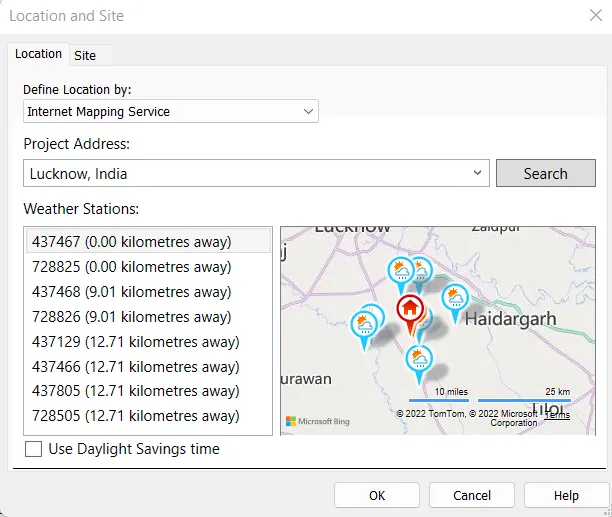
- LOCATION IS SET.
FLOOR AREA RATIO (FAR ) = TOTAL AREA OF THE BUILDING /PLOT SIZE .
ANSWER 3:
AIM : TO USE THE STRUCTURAL MODEL AND INCLUDE THE FOLLOWING COMPONENTS BASED ON THE TYPE OF STRUCTRAL SELECTED
- FOUNDATION-ISOLATED/WALL /MATT FOUNDATION .
- COLUMN S
- BEAM CONNECTED TO COLUMNS
- ROOF FRAMING /TRUSS
- FLOOR /DECKS
- FLOOR OPENING FOR ELEVATOR AND STAIRS
PROCEDURE :
STEP1.
- OPEN A STRUCTURAL MODEL IN REVIT, SELECT FILE > NEW > PROJECT AND OPEN A STRUCTURAL TEMPLATE.
- SAVE THE FILE AS PROJECT 1 STRUCTURAL FROM FILE > SAVE AS > PROJECT .
STEP2.
- OPEN AN ELEVATION VIEW AND CREATE LEVEL AS REQUIRED USING LEVEL OPTION FROM DATUM PANEL IN ARCHITECTURAL TAB.
- OPEN GROUND FLOOR PLAN FROM FLOOR PLAN IN PROJECT BROWSER .
- CREATE THE GRIDS AS REQUIRED UISNG GRIDS OPTION FROM DATUM PANEL ON ARCHITECTURAL TAB .
STEP 3 .
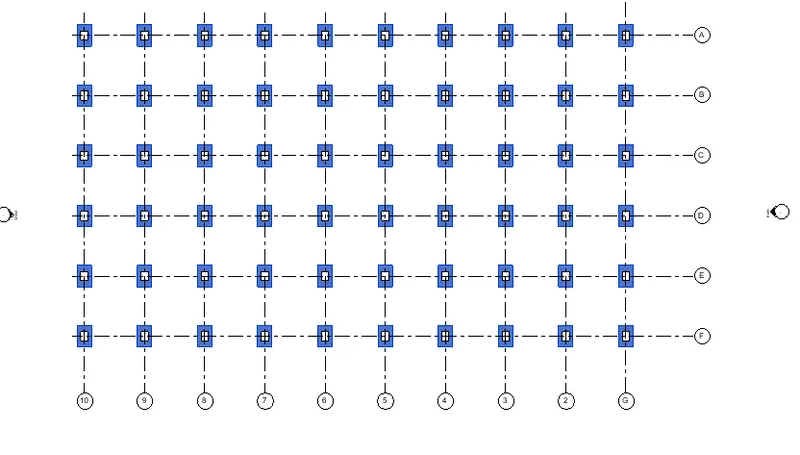
- CREATE ISOLATED FOOTING AT EVERY GRIDS INTERSECTING USING STRUCTURE TAB > FOUNDTION > ISOLATED
- SELECT AT GRIDS OPTION AND SELECT ALL THE GRIDS .
STEP 4 .
- TO CREATE COLUMN SELECT STRUCTURE > COLUMN .
- SELECT THE REQUIRED COLUMN TYPE FROM PROPERTY BROWSER.
- SET BASE CONSTRAINT AS FOUNDATION AND TOP CONTRAINT AS GROUND FLOOR .
- USE AT GRID OPTION AND SELECT ALL GRIDS TO PLACE THE COLUMNS.
STEP 5
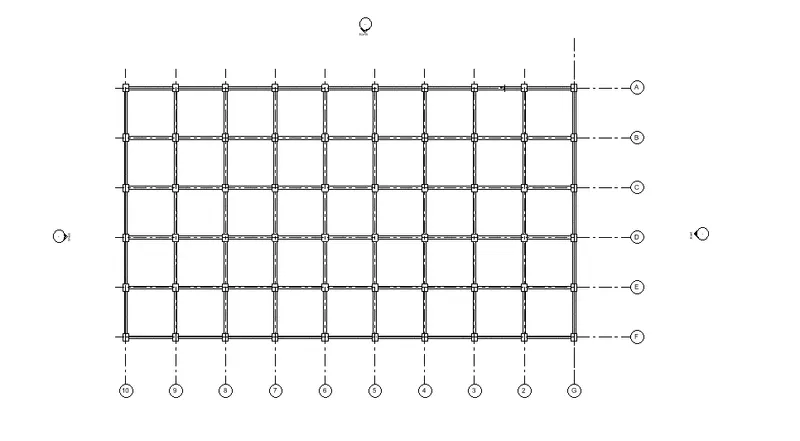
- TO CREATE BEAM SELECT STRUCTURE > BEAM
- SELECT THE TYPE OF BEAM FROM THE PROPERTY BROWSER AND SET THE CONSTRAINTS AS REQUIRED.
- CONNECT THE BEAM TO THE COLUMNS AND PLACE THEM WHERE REQUIRED .
STEP 6 .
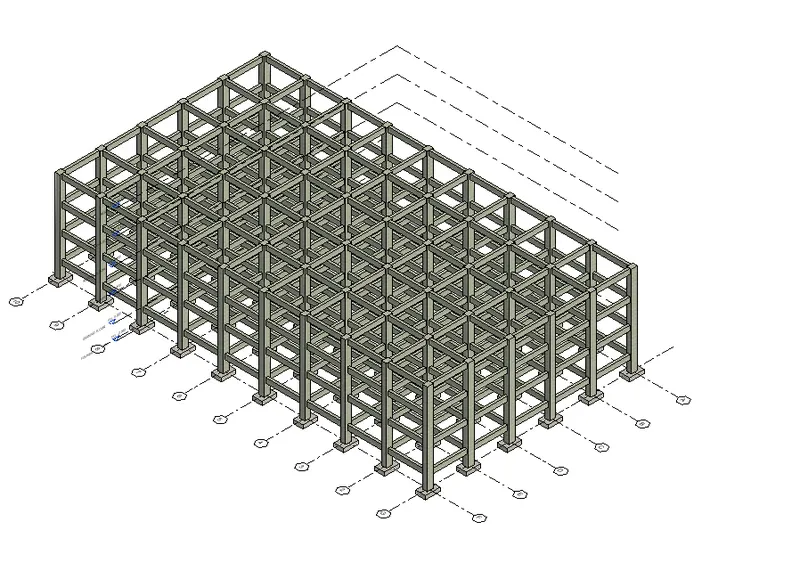
- THE COLUMN AND BEAM FROM GROUND FLOOR ARE COPIED AND SELECT PASTE > ALIGNED TO SELECT LEVELS .
- SELECT THE FIRST FLOOR TO THIRD FLOOR LEVELS AND THE COMPONENTS ARE COPIED.
- STEP 7 .
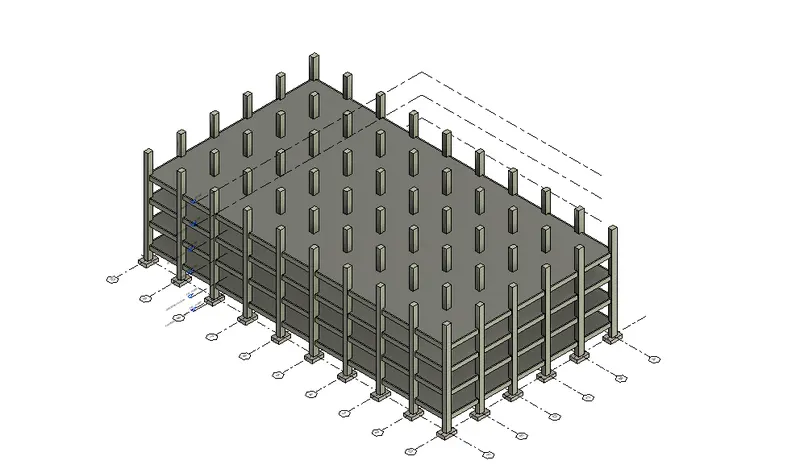
- TO CREATE FLOOR SELECT STRUCTURE TAB > FLOOR > FLOOR STRUCTURAL.
- SELECT GROUND FLOOR PLAN AND DRAW THE BOUNDARY LINE AS REQUIRED AND CLICK FINISH .
- GO TO 3D VIEW SELECT THE FLOR AND COPY IT .
- SELECT PASTE > ALIGNED TO SELECTED LEVELS
- SELECT THE FIRST FLOOR TO ROOF FLOOR LEVELS AND THE COMPONENTS ARE COPIED .
STEP 8.
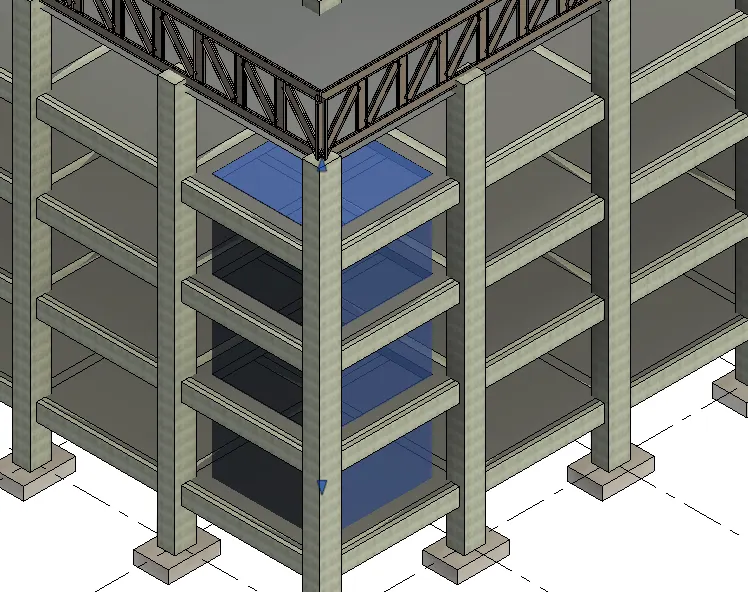
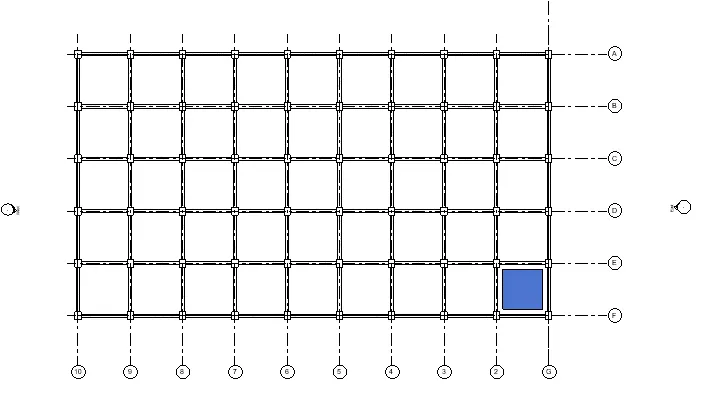
- TO CREATE A SHAFT OPENING FOR THE ELEVATOR SELECT ARCHITECTURAL TAB > OPENING PANEL > SHAFT .
- USE RECTANGLE TOOL IN DRAW MENU AND CREATE THE OPENING AS REQUIRED
- BASE CONSTRAINT IS SET TO GROUND FLOOR LEVEL AND TOP CONSTRAINT IS SET TO SECOND FLOOR LEVELS WITH A TOP OFFSET.
- SHAFT FOR STAIRS IS CREATED .
STEP 9
- TO CREATE TRUSS SELECT STRUCTRUE TAB > TRUSS .
- DRAW THE BOUNDARY OF THE TRUSS CONNECTING THE COLUMNS IN THE ROOF LEVEL.
- SET THE CONSTRAINT APPROPRIATELY AND THE TRUSS IS CREATED .
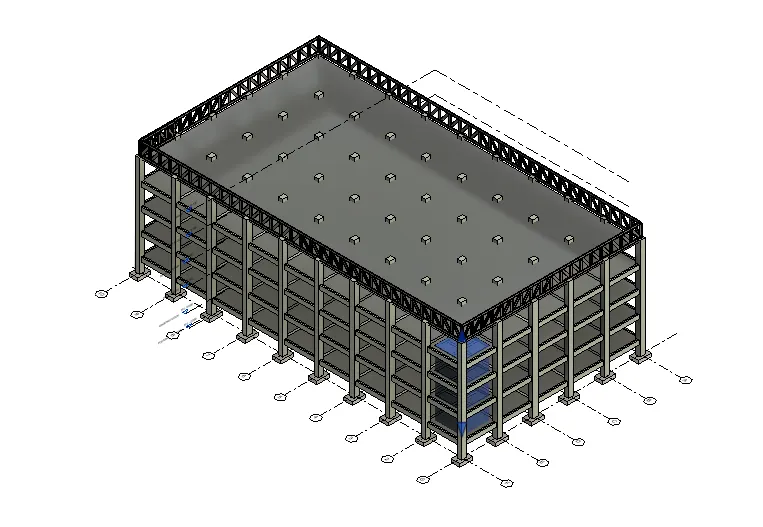
RESULT :
- FOUNDATION -ISOLATED/WALL/MATTFOUNDATION.
- COLUMNS.
- BEAMS CONNECTED TO COLUMNS
- ROOF FRAMING /TRUSS
- FLOOR /DECKS
- FLOOR OPENING FOR ELEVATORS AND STAIRS .
ANSWER 4.
AIM : TO USE THE ARCHITECTURAL MODEL AND INCLUDE THE FOLLOWING COMPONENTS BASED ON THE TYPE OF STRUCTURAL SELECTED .
- WALL LAYOUT WITH APPROPRIATE MATERIAL AND FINISHING
- EXTERIOR FACADE WITH FANCY FINISH.
- INTERIOR PARTITION WALL TO SIZE ROOMS .
- COMPONENTS TO ADD DEATILS TO A ROOM ( DESK,CHAIR ,LIGHTING ,PLUMBING FIXTURES )
- ADD COMPONENTS SUCH AS STAIRS ELEVATORS
- HAVE AT -LEAST ONE SIDE OF THE BUILDING WITH CURTAIN WALLS AND GLASS PANELS.
- INCLUDE INTERIOR AND EXTERIOR LIGHTING FIXTURES
- PLACE PROPER TOPOGRAPHIC COMPONENTS FROM OUTSIDE ( TREES, PARKING ,PLANTS ) TO ADD DETAILS TO THE MODEL.
PROCEDURE :
STEP 1 .
- OPEN AN ARCHITECTURAL MODEL IN REVIT, SELECT FILE > NEW > PROJECT AND OPEN AN ARCHITECTURAL TEMPLATE .
- SAVE THE FILE AS PROJECT 2 ARCHITECTURAL FROM FILE > SAVE AS >PROJECT .
STEP 2 .
- SELECT THE MANAGE TAB> MANAGE LINKS AND ADD THE PROJECT 2 STRUCTURAL MODEL.
- SELECT COLLABRATE TAB > COPY /MONITOR > SELECT LINK AND SELECT THE COPIED LINK .
- COPY ALL OF ITS COMPONENTS USING MULTIPLE OPTION AND CLICK FINISH .
STEP 3 .
- TO BEGIN WORKING ON THE MODEL IN THE ARCHITECTURAL TEMPLATE FIRST HIDE THE LINKED STRUCTURAL MODEL USING THE VG COMMAND .
- SELECT ARCHITECTURAL TAB > WALL TO CREATE WALL LAYOUT .
- SELECT THE WALL AND IN THE PROPERTY BROWSER CLICK ON EDIT TYPE TO EDIT THE WALL AS REQUIRED .
- TO ADD CURTAIN WALL SELECT THE WALL AND CHANGE IT TO CURTAIN WALL FROM PROPERTY BROWSER
- USING AN INTERIOR PARTITION WALL TYPE A PARTITION WALL IS CREATED TO SEPERATE AND SIZE THE ROOMS .
- SIMILARLY TO THE EDIT PARAMETERS OF THE WALL SELECT WALL AND CLICK ON EDIT TYPE IN THE PROERTY BROWSER .
- THEN ADD DOORS AND WINDOWS FROM ARCHITECTURAL TAB WHERVER NECESSARY .
STEP 4 .
- TO .ADD THE COMPONENTS TO THE ROOMS SELECT ARCHITECTURE TAB > COMPONENT > PLACE A COMPONENT AND SELECT THE COMPONENT FROM THE PROPERTY BROWSER .
- TO LOAD COMPONENTS FROM REVIT LIBRARY SELECT INSERT TAB > LOAD FAMILY AND SELECT THE REQUIRED FAMILY FROM REVIT LIBRARY AND SELECT OK .
- THE LOADED COMPONENT FAMILY CAN BE FOUND AND USED IN PROPERTY BROWSER.
- THEREFORE APPROPRIATE COMPONENTS REQUIRED BY ROOMS ARE ADDED TO THE MODEL .
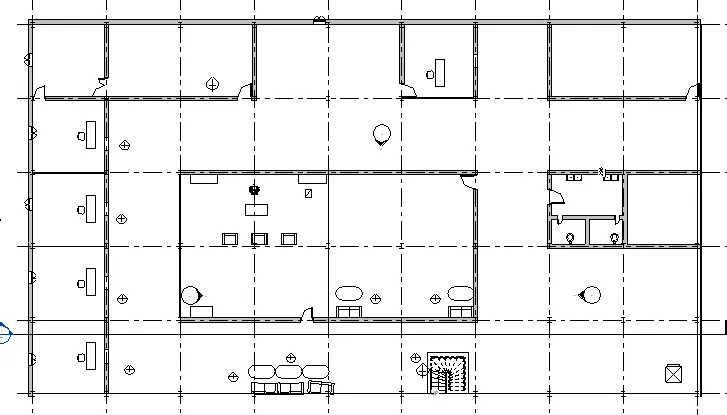
- SELECT A COMPONENT AND RIGHT CLICK. CLICK ON SELECT ALL INSTANCES .> VISIBLE IN VIEW .
- ONCE ALL OF THEM ARE SELECTED CLICK ON COPY AND THEN PASTE > ALIGNED TO SELECTED LEVELS .
- SELECT FIRST TO THIRD FLOOR LEVEL TO COPY THE COMPONENT TO EVERY FLOOR .
STEP 5 .
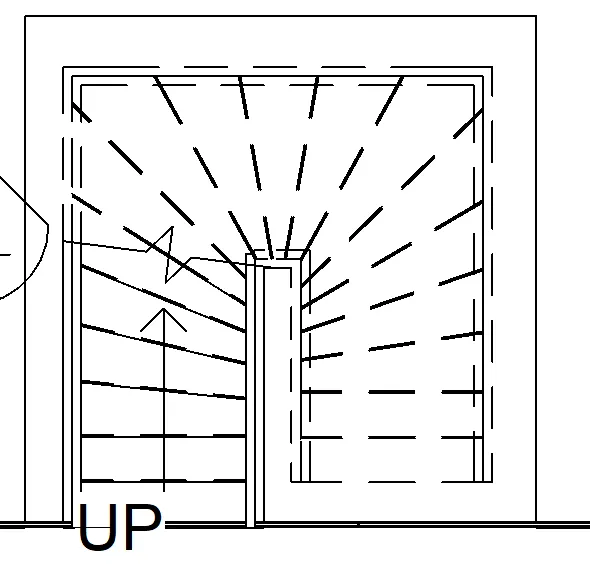
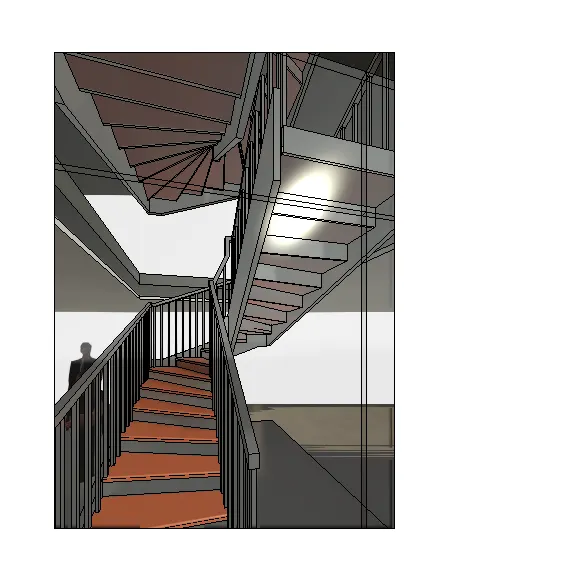
- TO ADD STAIRS SELECT ARCHITECTURAL TAB > STAIRS.
- THE U SHAPE WINDER IS CHOSEN AND IS PLACED ON THE SHAFT REGION.
- ONCE THE STAIRS HAVE BEEN PLACED CONNECTING GROUND FLOOR TO THIRD FLOOR SELECT THE CONNECT STAIRS OPTION .
- GO TO AN APPROPPRIATE VIEW AND SELECT THE THIRD FLOOR LEVEL .
- STAIRS CONNECTING ALL THE LEVELS HAVE BEEN CREATED .
STEP 6 .
- TO ADD LIGHTING FIXTURES TO THE MODEL SELECT INSERT > LOAD FAMILY AND LOAD APPROPRIATES INTERNAL AND EXTERNAL LIGHTING FIXTURES FROM REVIT LIBRARY .
- GO TO THE CELING PLAN > GROUND FLOOR TO CREATE THE CELING , SELECT ARCHITECTURES TAB > CELING . SKTECH CELING AND USING LINE OPTION SKTECH TO CREATE THE CELING .
- SELECT THE CEILING AND COPY> PASTE > ALIHGNED TO SELECTED LEVELS AND SELECT THE FIRST FLOOR AND SECOND FLOOR LEVELS .
- NOW SELECT THE GROUND FLOOR CEILING PLAN TO PLACE INTERIOR LIGHTING FIXTURES.
- SELECT ARCHITURES TAB> COMPONENTS>PLACE A COMPONENT AND CHOOSE THE LIGHTING FIXTURES FROM PROPERTY BROWSER.
- PLACE THEM WHEREEVER REQUIRED IN THE GROUND FLOOR CEILING PLAN .
- AFTER PLACING THEM IN THE GROUND FLOOR SELECT A LIGHTING FIXTURES AND RIGHT CLICK.
- CLICKON SELECT ALL INSTANCES> VISIBLE IN VIEW.
- ONCE ALL THE LIGHT ARE SELECTED CLICK ON COPY AND THEN PASTE > ALIGHNED TO SELECT LEVELS .
- SELECT FIRST FLOOR AND SECOND FLOOR LEVELS TO COPY THE LIGHTING FIXTURES TO EVERY LEVELS .
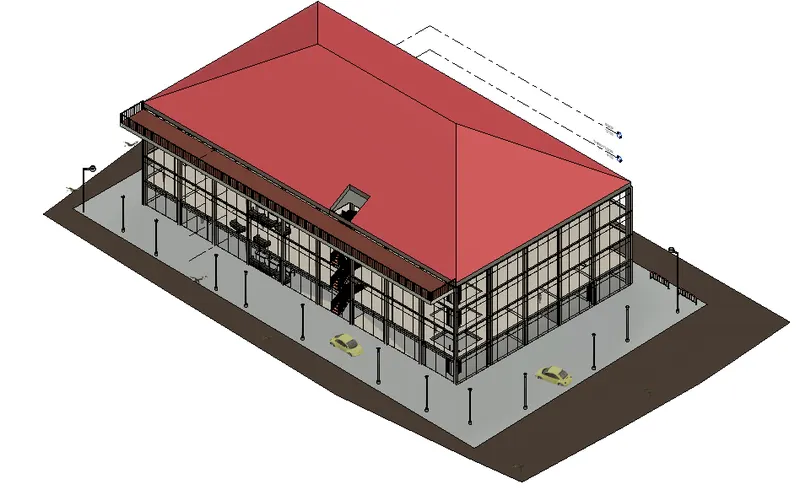
- TO ADD EXTERIOR LIGHTING LIKE SELECT ARCHITURES TAB> COMPONENT> PLACE A COMPONENT .
- IN THE PROPERTY BROWSER SELECT APPROPRIATE EXTERIOR LIGHTING AND PLACE THEM IN THE MODEL AS REQUIRED .
STEP 7 .
- TO PLACE TOPOGRAPHIC COMPONENTS LIKE TRESS,PARKING ,PLANTS SELECT SELECT INSERT>LOAD FAMILY AND LOAD REQUIRED TOPOGRAPHIC COMPONENTS.
- SELECT ARCHITECTURE TAB >COMPONENT > PLACE A COMPONENT AND SELECT THE LOADED COMPONENTS AND PLACE THEM WHEREVER NECESSARY.
- A PATHWAY IS CREATED USING ARCHITECTURE TAB > WALLS.
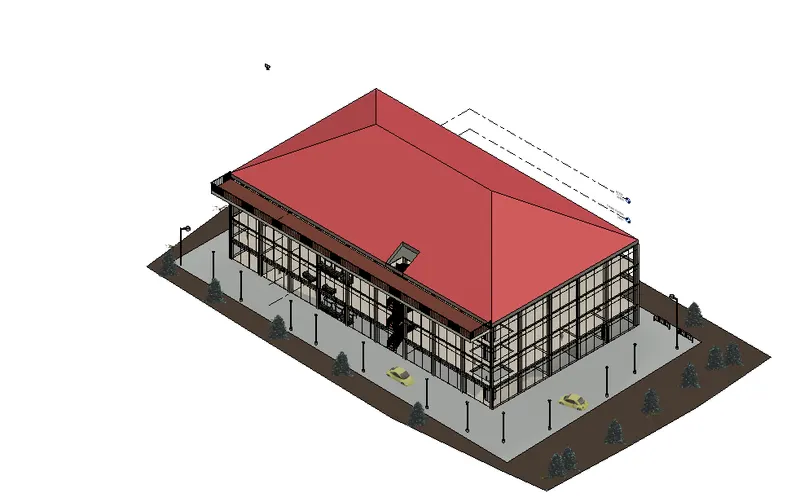
FINAL RESULT :
- THE FOLLOWING COMPONENTS HAVE BEEN INCLUDED IN ARCHITECURAL MODEL SUCCESSFULLY .
- WALL LAYOUT WITH APPROPRIATE MATERIAL AND FINISHING.
- EXTERIOR FACADE WITH FANCY FINISH .
- INTERIOR PARTION WALL TO SIZE ROOMS .
- COMPONENTS TO ADD DETAILS TO A ROOM ( DESK,CHAIR, LIGHTING ,PLUMBING ,FIXTURES.)
- ADD COMPONENTS SUCH AS STAIRS ELEVATORS .
- HAVE AT LEAST ONE SIDE OF THE BUILDING WITH CURTAIN WALLS AND GLASS PANLES .
- INCLUDE INTERIOR AND EXTERIOR LIGHTING FIXTURES .
- PLACE PROPER TOPOGRAPHIC COMPONENTS FROM OUTSIDE ( TRESS,PARKING ,PLANTS ) TO ADD DETAILS TO THE MODEL .
ANSWER 5.
AIM :
- TO PROVIDE A SET OF DRAWINGS IN AN ARCHITECTURAL AND STRUCTURAL MODEL TO LIST THE FOLLOWING DETAILS WITH CATEGORIES AND APPROPRIATES SHEET TEMPLATES INCLUDED.
- FLOOR PLAN WITH ANNOTATIONS
- ELEVATIONS
- SECTIONS.
PROCEDURES >
STEP 1 .
- OPEN THE ARCHITECTURAL MODEL FROM FILE > OPEN > PROJECT .
- GO TO VIEW TAB > SHEET TO CREATE A NEW SHEET .
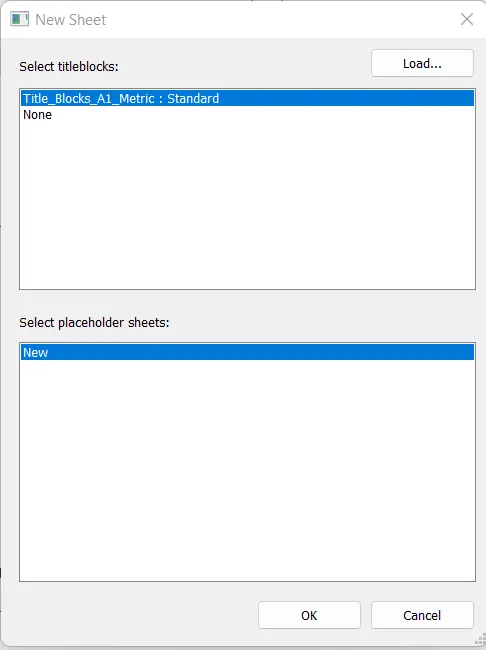
- SELECT THE REQUIRED SHEET AND CLICK OK.
- OR LOAD SHEET FROM LIBRARY IF DIFFERENT SIZE IS REQUIRED .
STEP 2 .
- ONCE THE SHEET IS OPENED ,SELECT THE SHEET AND RENAME IT FROM THE TITLEBLOCK.
- NAVIGATES TO FLOOR PLAN> GROUND FLOOR PLAN IN PROJECT BROWSER.
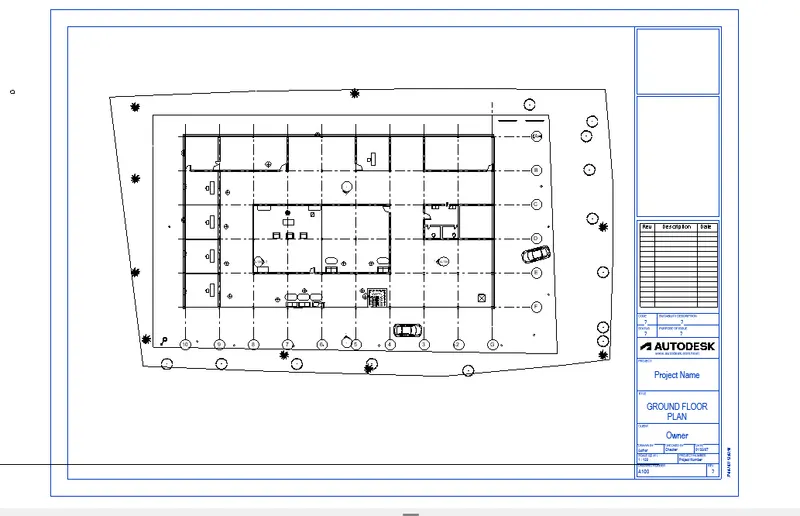
- DRAG THE GROUNDFLOOR PLAN ON TO THE SHEET TO PASTE IT .
- THE SCALE CAN BE CHANGED FROM PROPERTY BROWSER IF NECESSARY.
- SHEET CONTAINING GROUND FLOOR PLAN IS CREATED AND NAMED APPROPRIATELY.
- SIMILARLY REPEAT THE PROCESS FOR THE REMAINING FLOOR PLAN,ELEVATION AND SECTION .
ARCHIITECTURAL FLOOR PLAN :
A100 GROUND FLOOR PLAN.
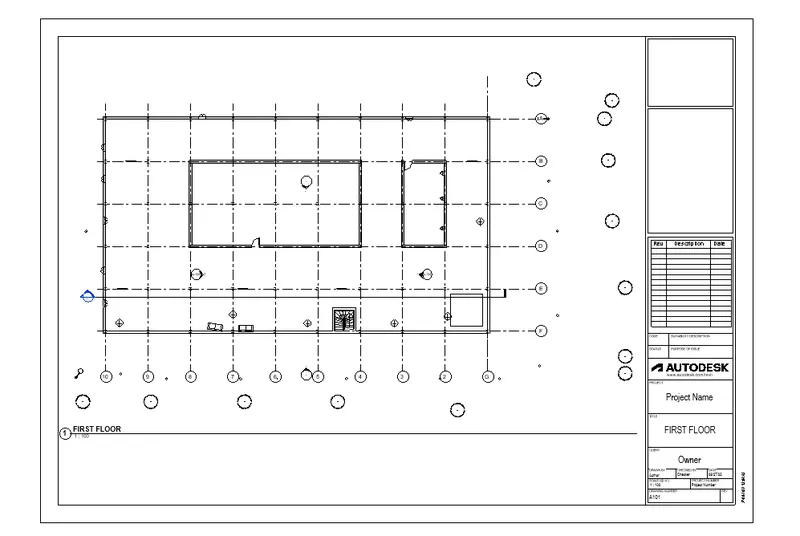
A101 FIRST FLOOR PLAN:
A103 SECOND FLOOR PLAN:
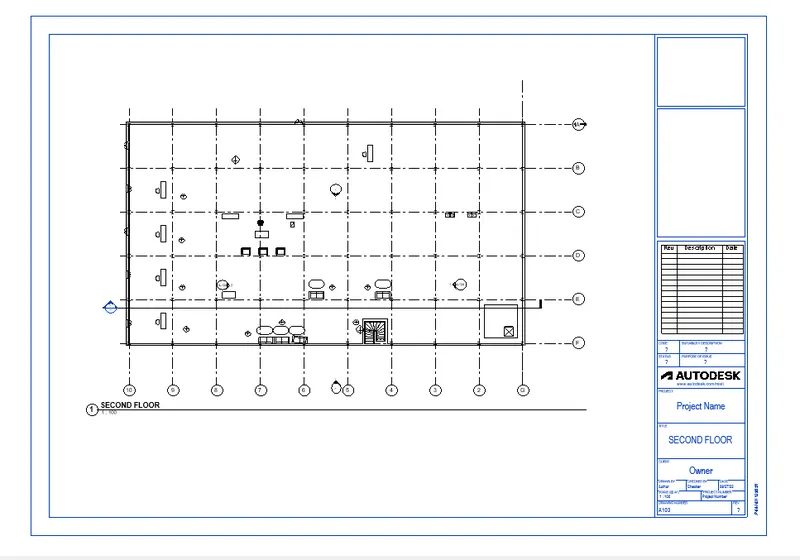
A104 THIRD FLOOR PLAN:
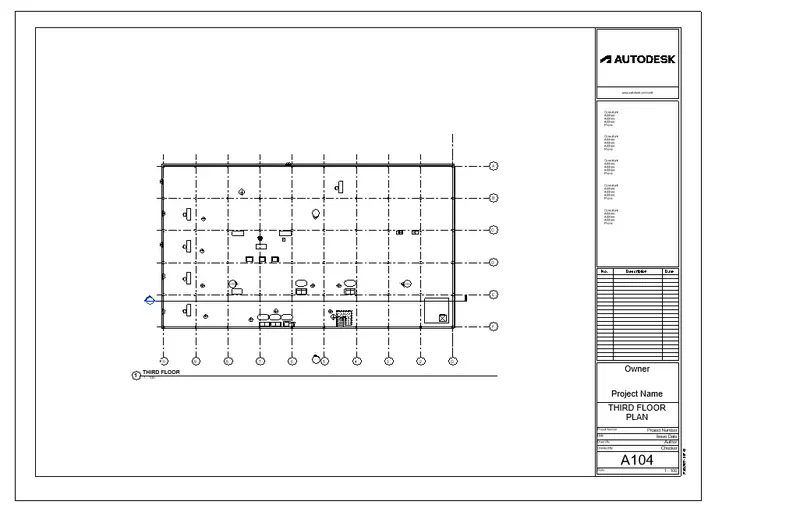
ARCHITECTURAL ELEVATIONS :
A104 EAST WEST ELEVATION :
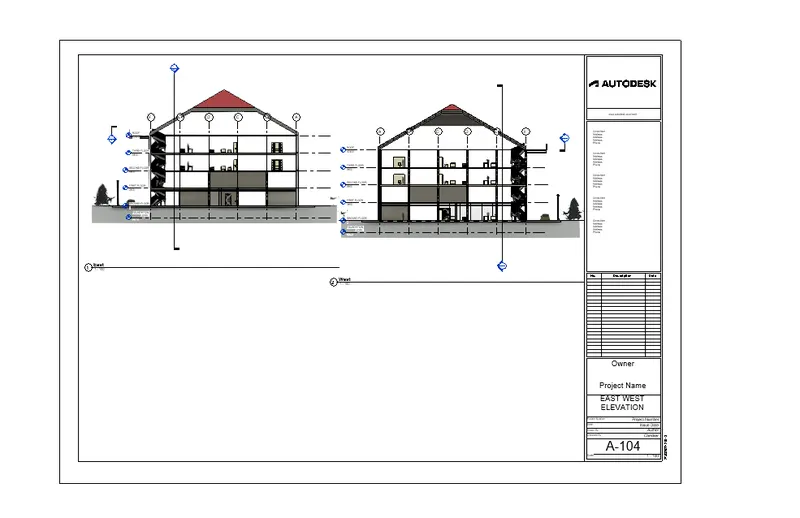
A105 NORTH -SOUTH ELEVATION :
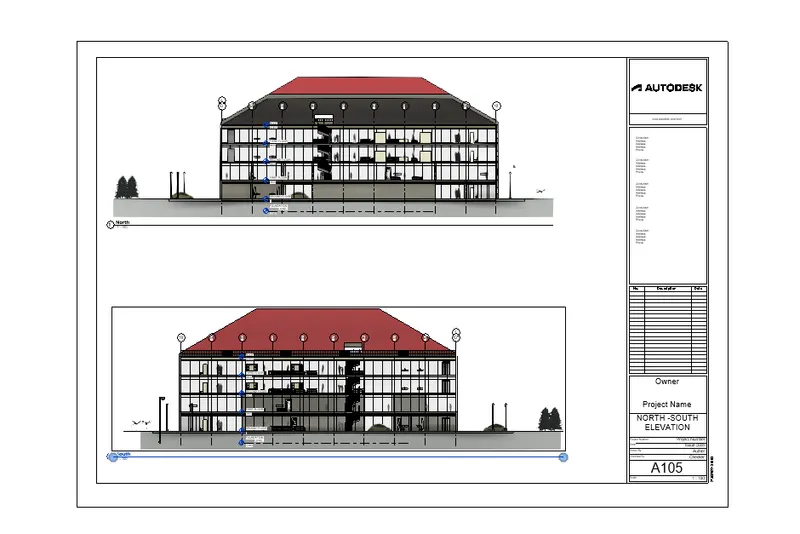
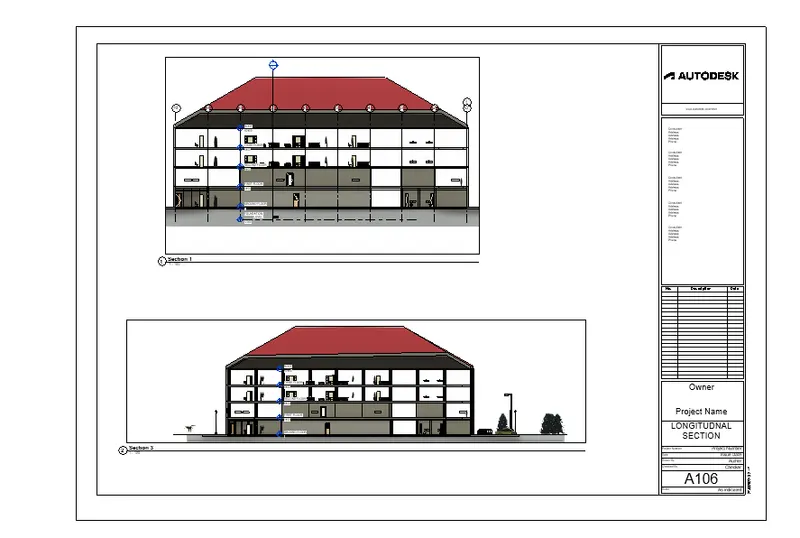
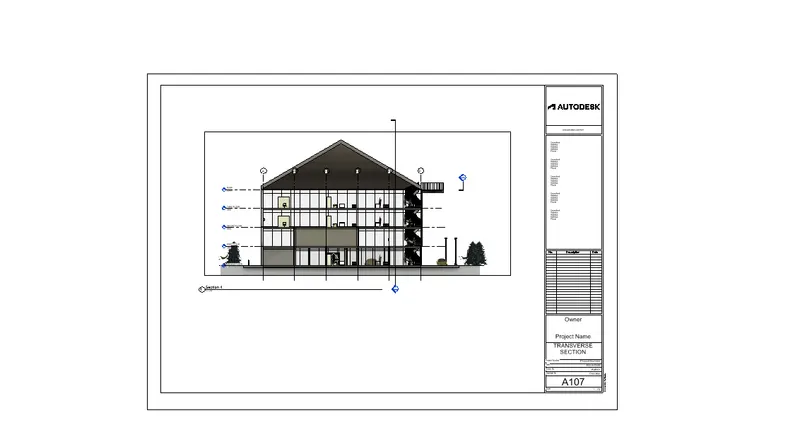
ARCHITECTURAL SECTION :
- TO CREATE A SECTION GO TO A FLOOR PLAN FROM PROJECT BROWSER .
- SELECT SECTION ICON FROM RIBBON AND DRAW SECTION LINE WHEREVER REQUIRED.
- A SECTION VIEW IS CREATED .
A106 LONGITUNAL SECTIONS:
- A107 TRANSVERSE SECTIONS :
- STEP 3 .
- OPEN STRUCTURAL MODEL FROM FILE > OPEN >PROJECT
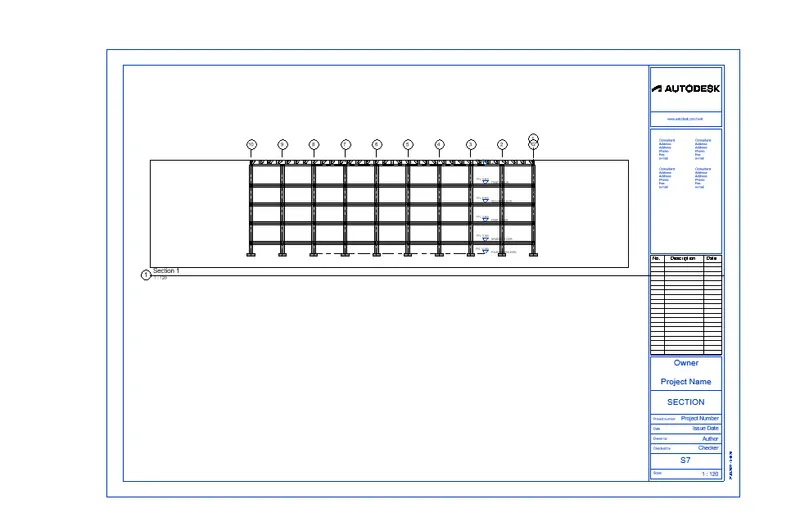
- THE SAME PROCESS IS REPEATED FOR CREATING FLOOR PLANS,ELEVATION AND SECTION IN THE STRUCTURAL MODEL .
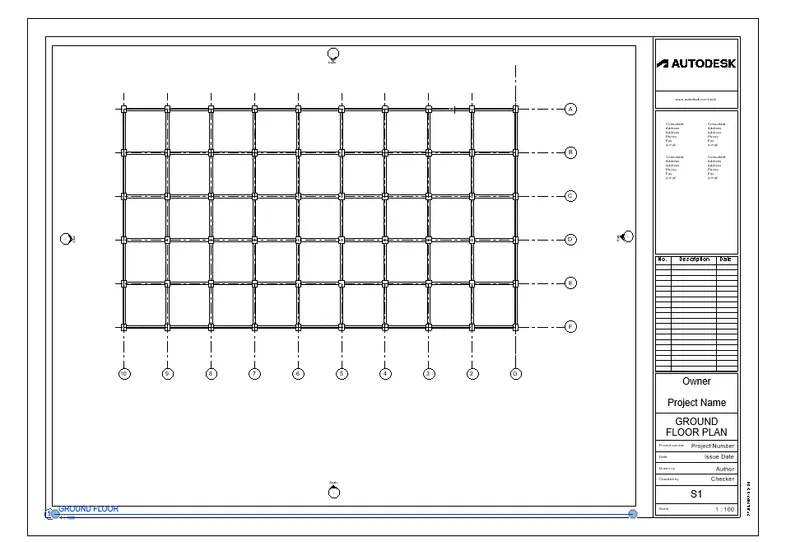
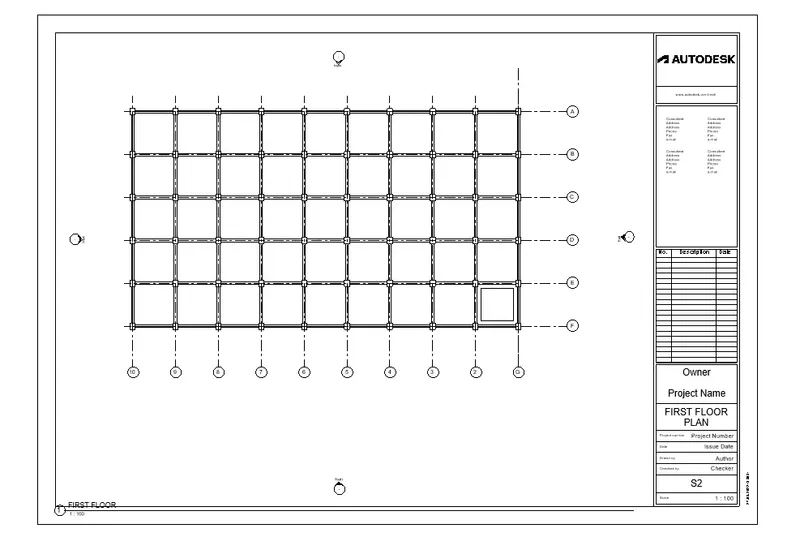
STRUCTURAL FLOOR PLANS :
S1 GROUND FLOOR PLAN
S2 FIRST FLOOR PLAN:
S3 SECOND FLOOR PLAN :
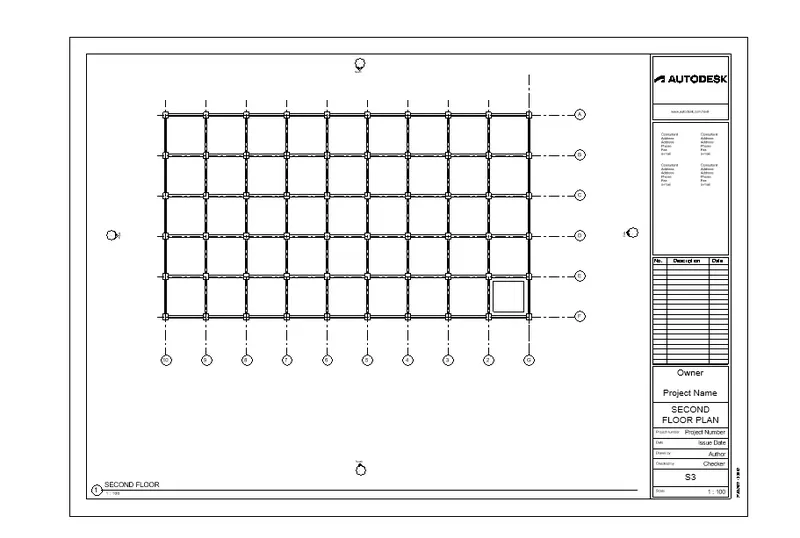
S4 THIRD FLOOR PLAN :
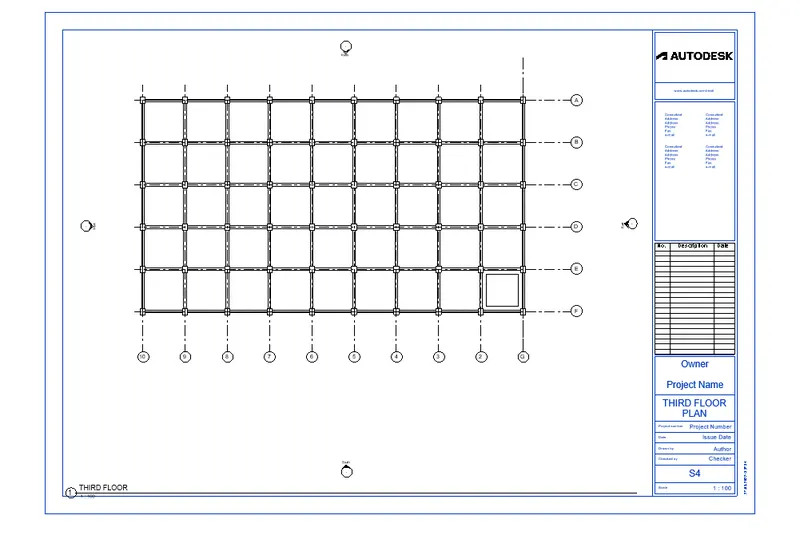
S5 FOUNDATION PLAN :
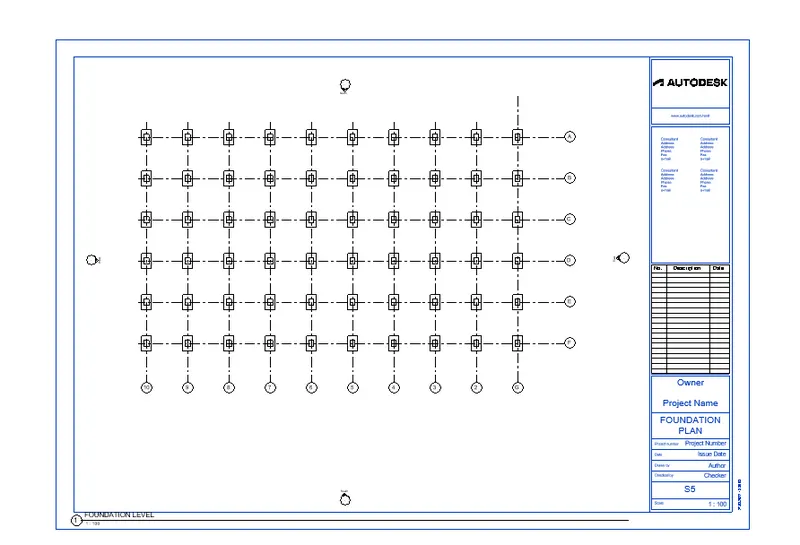
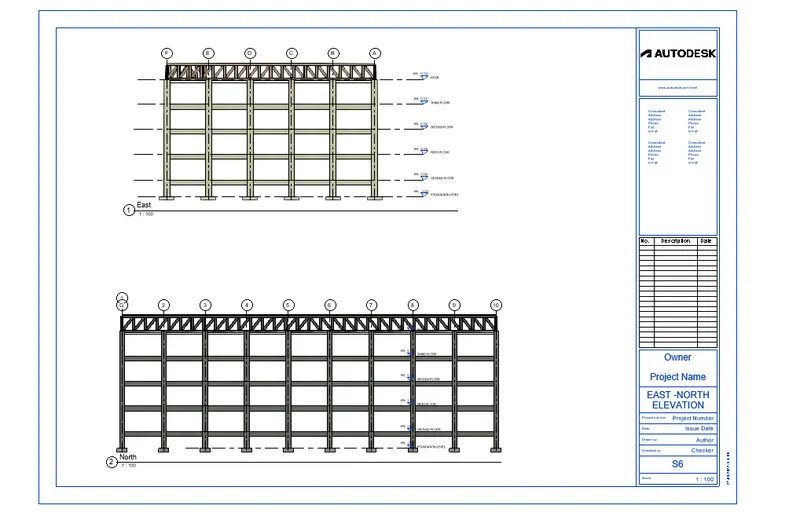
STRUCTURAL ELEVATION :
S6 EAST- NORTH ELEVATIONS :
STRUCTURAL SECTIONS :
S7 SECTION 1:
FINAL RESULTS :
- A SET OF DRAWING HAS BEEN CREATED IN AN ARCHITECTURAL AND STRUCTURAL MODEL TO LIST THE FOLLOWING DETAILS WITH CATEGORIES AND APPROPRIATES SHEET TEMPLATES INCLUDED .
- FLOOR PLANS WITH ANNOTATIONS
- ELEVATION
- SECTIONS
ANSWER 6.
AIM :
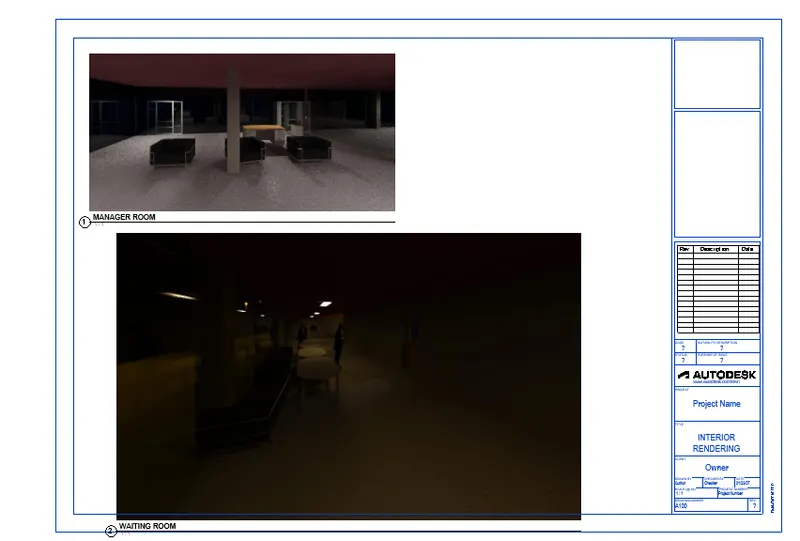
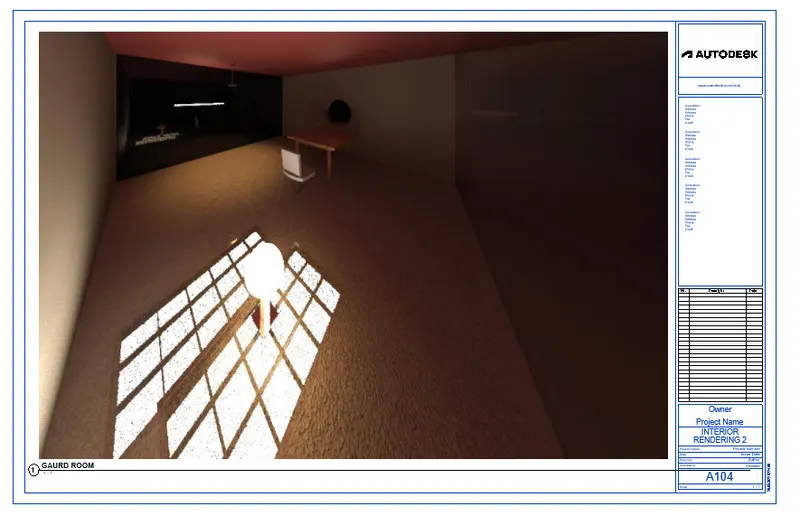
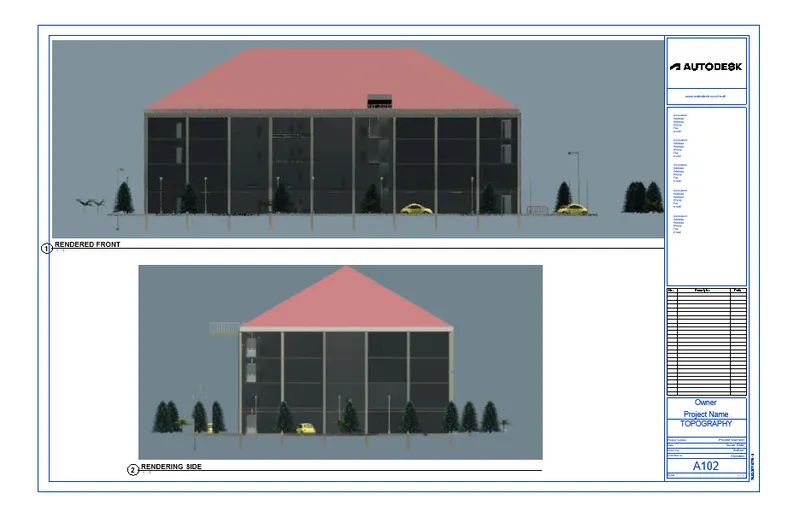
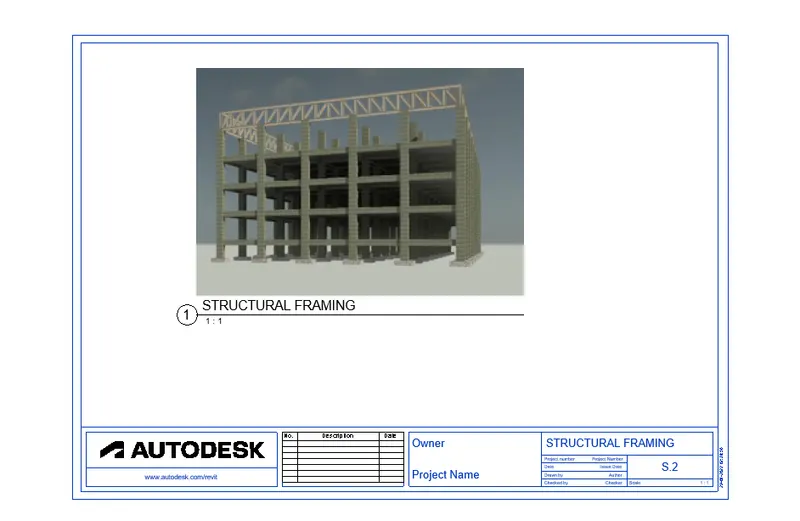
TO USE THE RENDERING SETTING ,RENDER IMAGES OF THE 3 MODEL PRODUCED AND INCLUDE THE RENDERED IMAGES TO THE DRAWING SHEETS.
- RENDERING FROM INTERIOR ROOMS
- RENDERING FROM OUT SHOWING TOPOGRAPHIC FEATURES .
- RENDERING THROUGH STRUCTURAL FRAMING .
PROCEDURE :
STEP 1 .
- OPEN THE ARCHITECTURAL MODEL FROM FILE >OPEN > PROJECT .
- GO TO 3D VIEW DROP DOWN > . CAMERA.
- PLACE THE CAMERA TO GET THE REQUIRED 3D VIEW OF THE INTERIOR ROOMS AND TOPOGRAPHIC FEATURES .
- NAVIGATES TO THE CREATED 3D VIEWS FROM THE 3D VIEWS DROPDOWN IN PROJECT BROWSER AND RENAME THE VIEWS APPROPRIATELY
- SELECT AND OPEN 3D VIEWS AND SET THE VISUAL STYLE TO REALISTIC .
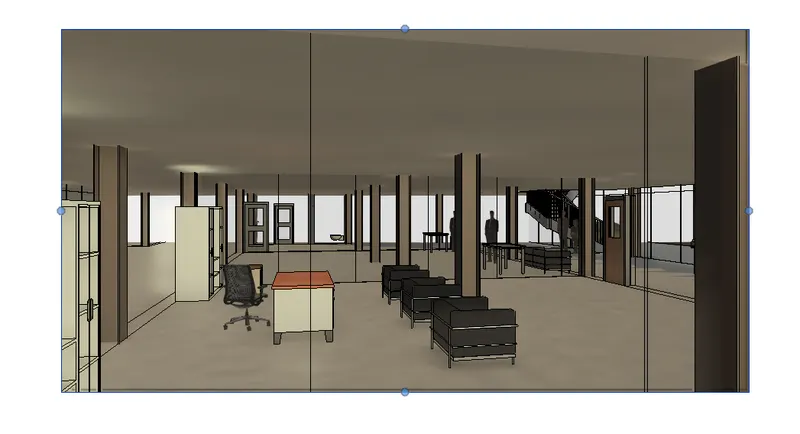
STEP 2:
- GO TO VIEW TAB > RENDER.
- IN THE DIALOGUE BOX SET THE RENDERING SETTING AS REQUIRED AND CLICK ON RENDER .
- ONCE THE IMAGE IS RENDERED CLICK ON SAVE TO PROJECT .
- FIG.
- MANAGER ROOM:
- FIG.
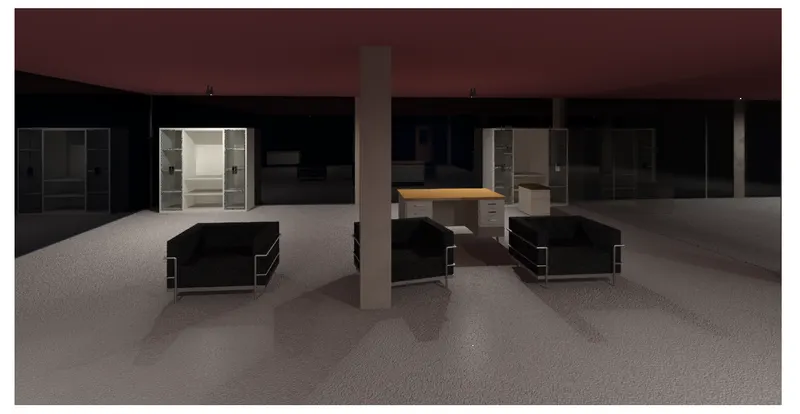
- SIMILIARLY 3D VIEWS FOR ALL THE INTERIOR ROOMS,TOPOGRAPHICAL FEATURES AND STRUCTURAL FRAMING ARE CREATED AND RENDERED.
- GAURD ROOM.
- FIG.
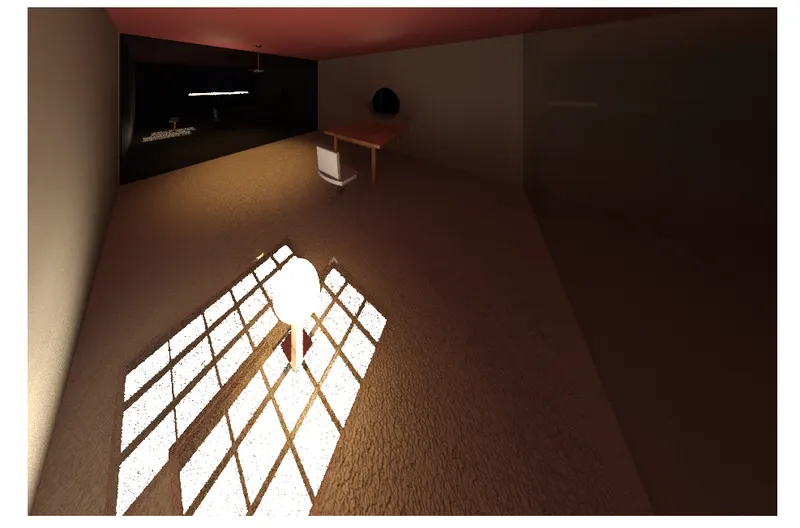
- WAITING ROOM:
- FIG.
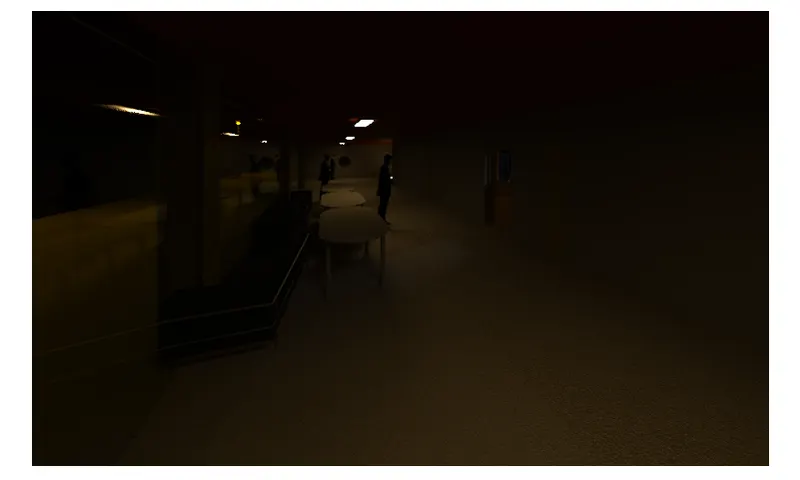
TOPOGRAPHY:
FRONT VIEW :
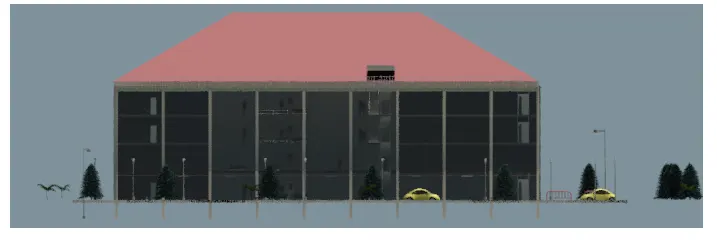
SIDE VIEW :
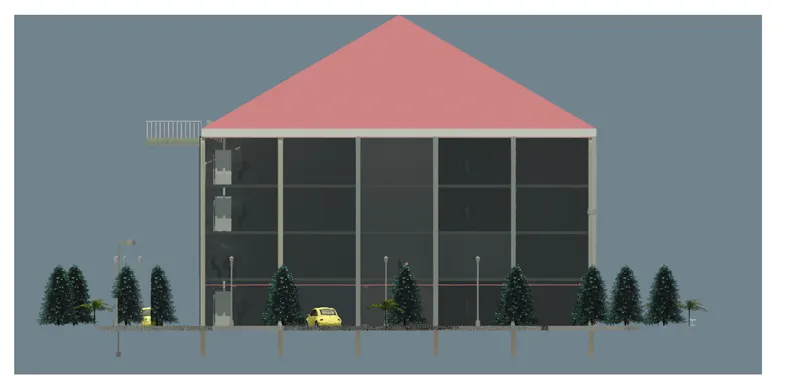
STRUTURAL FRAMING :
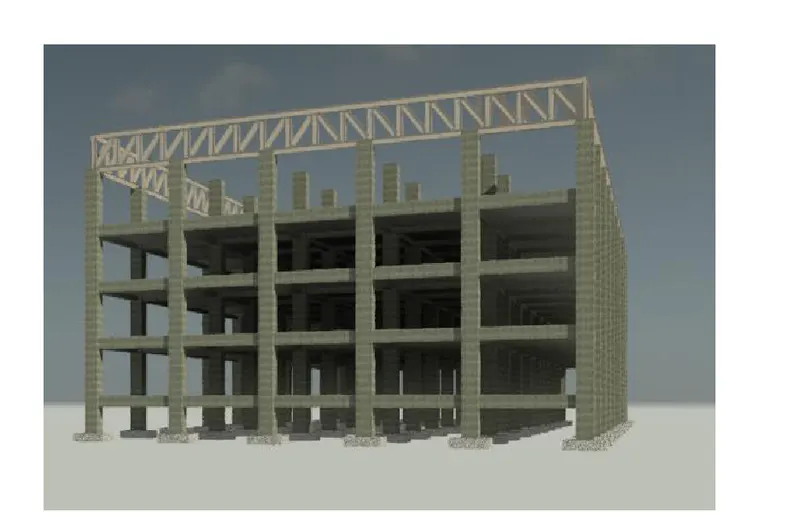
STEP 3:
- TO ADD THE RENDERED IMAGES INTO THE DRAWING SHEETS GO TO VIEW TAB > SHEET
- SELECT THE SHEET SIZE OR LOAD REQUIRED SIZE FROM LIBRARY.
- NAVIGATE TO RENDERING IN THE PROJECT BROWSER ,DRAG THEM ONTO THE SHEET TO PLACE THEM .
- SHEETS ARE CREATED FOR ALL THE RENDERING IN THE SAME PROCESS .
INTERIOR RENDERING 1 :
INTERIOR RENDERING 2:
TOPOGRAPHY RENDERING :
STRUTURAL FRAMING :
- SIMILIARLY ALL THE DRAWING SHEETS THAT WERE CREATED CAN BE PRINTED OR SAVED AS PDF USING THE SAME PROCESS.
FINAL RESULT :
- IT HAS BEEN SUCCESSFULLY DEMOSTRATED HOW TO PRINT OR SAVE THE SET OF DRAWING SHEETS OF THE ARCHITECTURAL AND STRUCTURAL MODEL CREATED.