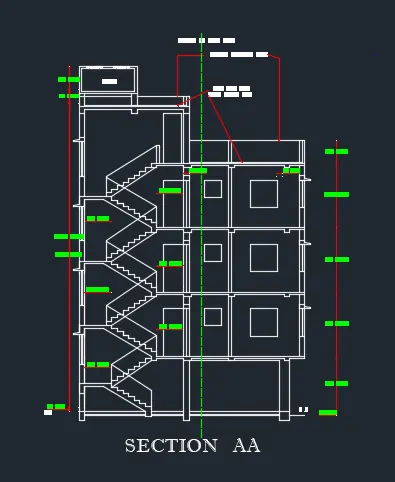
Creating a Layout, Section and Elevation with dimensions using AutoCad
AIM :
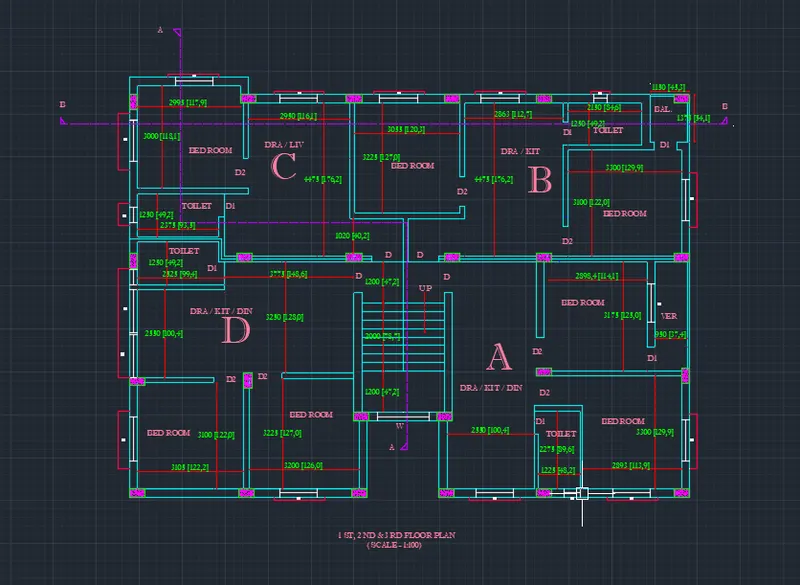
CREATE THE PLAN AND SECTIONS AS SHOWN IN THE FIG.
PROCEDURE:
- LIMITS ENTER
- DIMENSIONS ENTER
- XL COMMAND ENTER
- LINE ENTER
- Q LEADER ENTER
- TEXT
- ENTER THE XL COMMAND AND PROJECTION TO THE VERTICAL AND HORIZONTAL LINE DIRECTION
- ENTER THE OFFECET COMMAND AND TO PROVIDE TO THE OFFSET 230 MM
- AND DRAW THE NUMBER OF ROOMS DRAWING IN A SAME PROCEDURE
- AND THEN COMPLETE THE 2D DRAFTING
- AND THEN ENTER THE WINDOWS ADD TO THE EXTERNAL WALL PROVIDE TO THEM.
- AND THEN ENTER THE DOORS IN A PERTICULAR POSITION.
- AFTER ADD TO THE DIFFERENT LAYERS IN 2D DRAFTING
- AND THEN INDICATE THE ROOMS IN TEXT
- THEN MEASURE THE LENGTH OF ROOMS AND EXTERNAL WALL LENGTH.
- THEN COMPLETE THE 2D DRAWING.
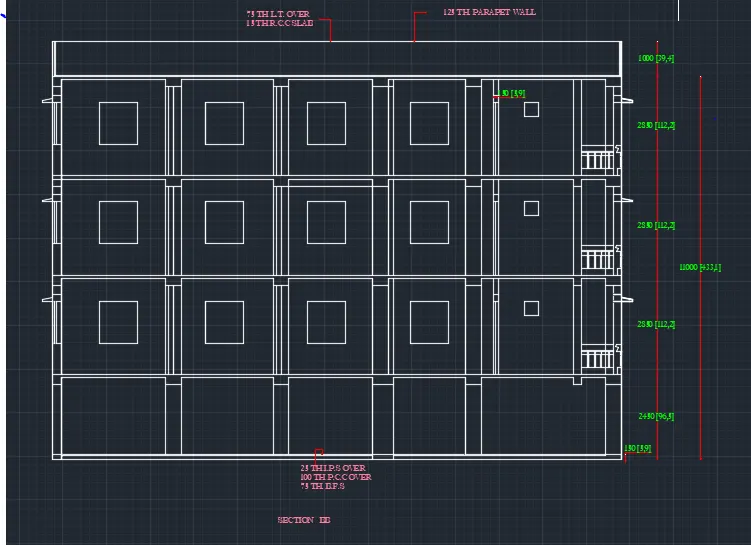
11. THEN AFTER PROVIDE TO THE XL COMMAND TO DRAW TO THE SECTION AT BB
12. PROVIDE THE XL LINES IN A 2D DRAWING TEAMPLATES
13. TO GIVE TO THE OFFSET COMMAND IN SECTION DRAWING
14. ENTER THE OFFSET AND GIVE TO THE LENGTHS IN VERTICAL DIRECTION 2450,2850,2850,2850,1000 AND SO ON.
15. THEN ENTER THE TRIM COMMAND ALSO.
16. THE OBJECT USED TO TRIM TO THE ANOTHER LINES REMOVED.
17. THEN CONTINUE TO THE THIS PROPOSE IS USED
18. THEN AFTER COMPLETE TO THIS 2D SECTION BB
19. THEN SIMILER USED TO THE XL LINES USED IN OTHER DIRECTION
20. THEN GIVE TO THE OFFSET IN A SAME LENGTH ALSO USED
21. THEN PROVIDED TO THE OFFSETS AND CHOUSE TO THE CURRECT DIRECTION
22. TRIM COMMAND USED TO REMOVE THE UN NEASSARE LINES ARE REMOVED
23. THEN ALSO USED TO PERTICULAR LINES ALSO USED TO HIM.
24. THEN AFTER COMPLETING THE 2D DRAWING
25. DRAW THE SECTION AA AT AUTO CAD DRAWING.
RESULT:
THIS PLANS AND SECTIONS DRAWINGS USED TO THE AUTOCAD SOFTWARE USED