3D Creation of Celing, Roof, Architectural plan, Structural plan, Sectional view, Elevation view and Camera specific view for a house plan using REVIT
AIM : IN THIS CHALLENGE WE ARE ALL ABOUT TO DO IS CREATING DIFFERENT VIEWS AND DRAFTINGS OF THOSE VIEWS IN SHEET.
INTRODUCTION : NEW COMMANDS ARE PRACTISED SUCH AS :
- CREATING CIELING
- GIVING SLOPE TO CEILING
- CREATE FLOOR PLAN AND GIVE DIMENSION
- CREATION PLAN FOR ARCHITECTURE AND STRUCTURAL PERSPECTIVE
- 3D VIEW OF BUILDINGS
- CREATE SHEET AND INSERT THE PLANS IN THEM
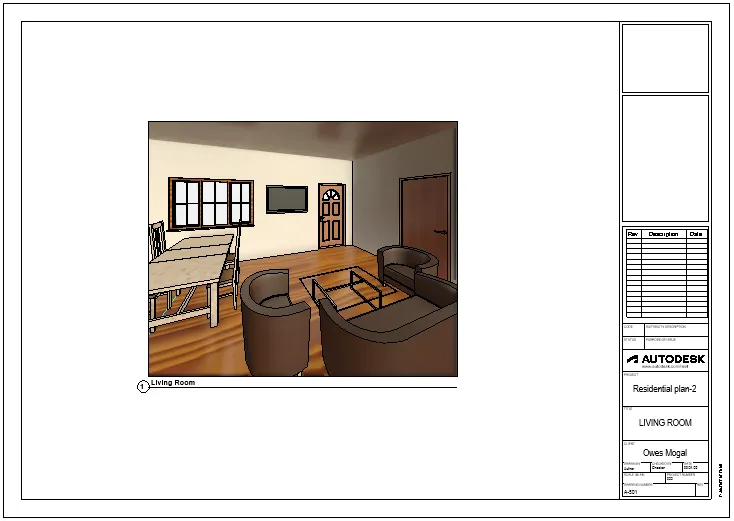
- ADD 3D VIEWS IN SHEET
RESULTS :
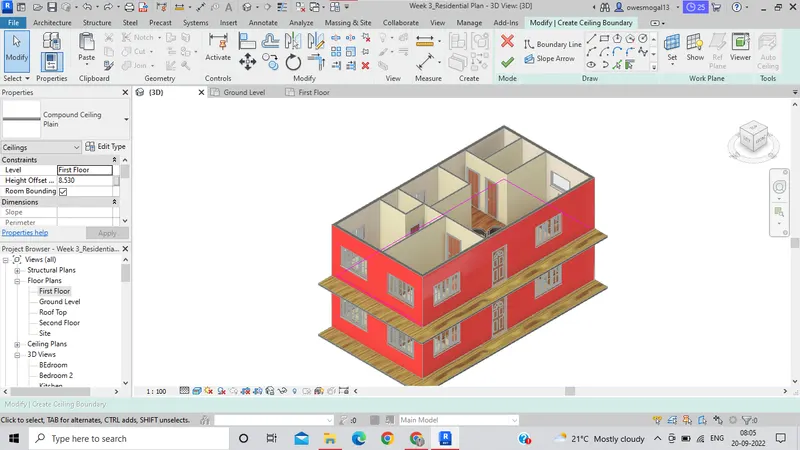
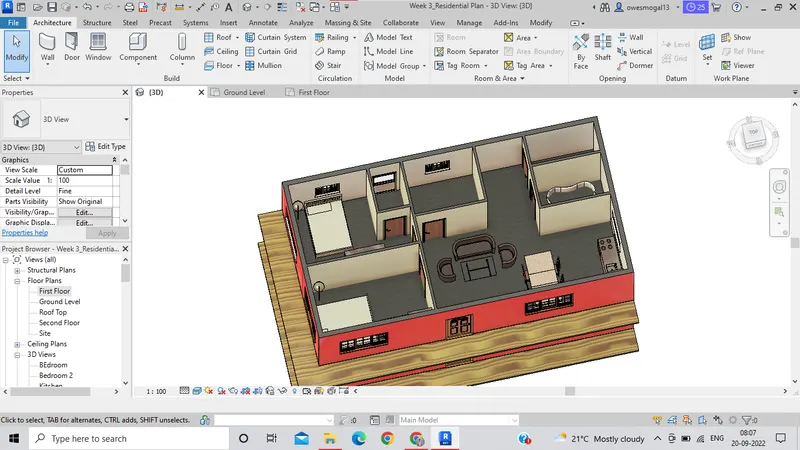
1. CREATING CEILINGS
STEPS : ARCHITECTURE SECTION > CEILING > PICK A LINE > EXTERIOR WALLS > CLICK FINISH IN RIBBON
- VIEW BEFORE CEILING
- AFTER CREATING CEILING
---------------------------------------------------------------------------------------------------------------------------------------
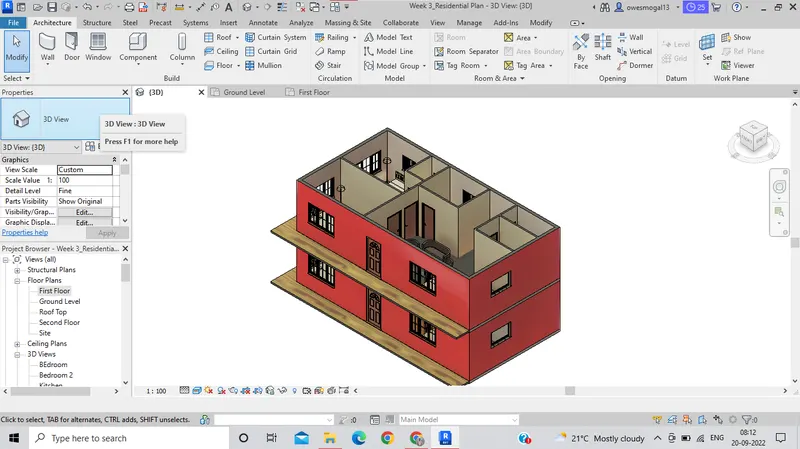
2. CREATING ROOF
STEPS : ARCHITECTURE SECTION > ROOF COMMAND > PICK A LINE > SELECTION EXTERIOR WALL > CLICK FINISH
- BEFORE ROOF
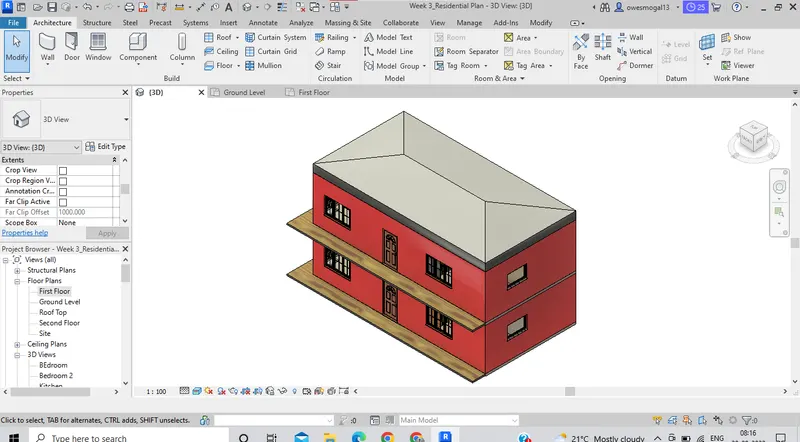
- AFTER ADDING ROOF
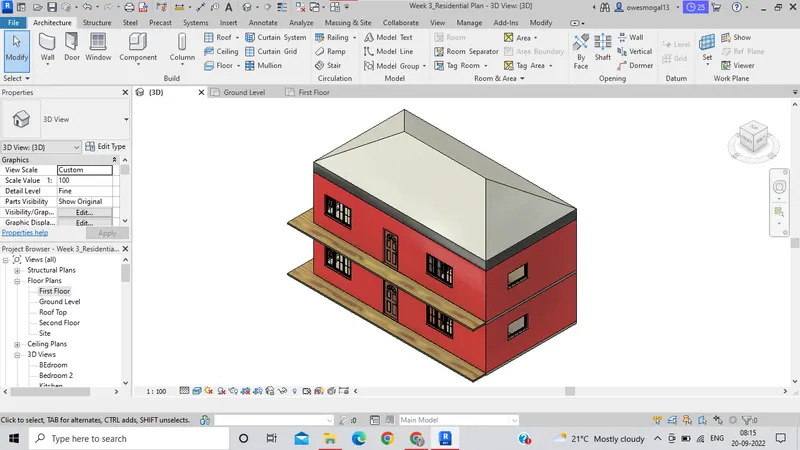
- THE SLOPE WASGIVEN TO THE ROOF FROM PROPERTIES BROWSER , BELOW YOU CAN SEE IMAGE OF BUILDING AFTER GIVEN SLOPE
--------------------------------------------------------------------------------------------------------------------------------
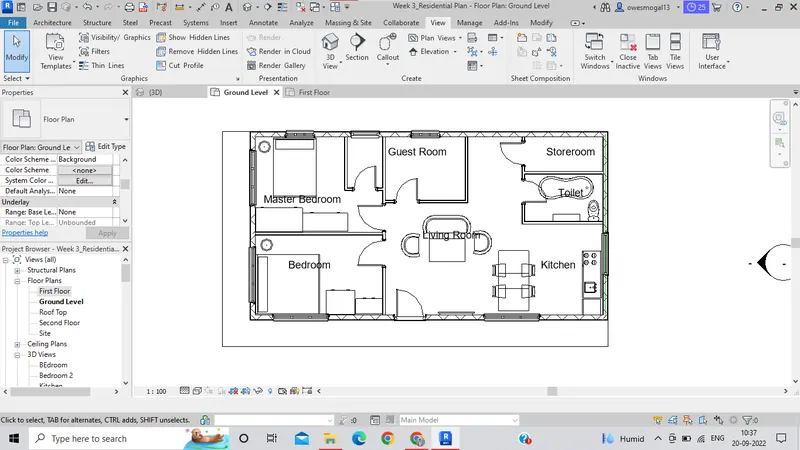
3. CREATING ARCHITECTURE PLAN & STRUCTURE PLAN
STEPS : VIEW SECTION > CREATE SECTION > PLAN VIEW > SELECT THE ARCHITECTURE PLAN/STRUCTURAL OR
WE CAN OPEN THE PLAN FROM PROPERTIES BROWSER >VIEW > FLOOR PLAN/STRUCTURAL PLAN > SELECT REQUIRED FLOOR PLAN
- GROUND FLOOR ARCHITECTURE PLAN
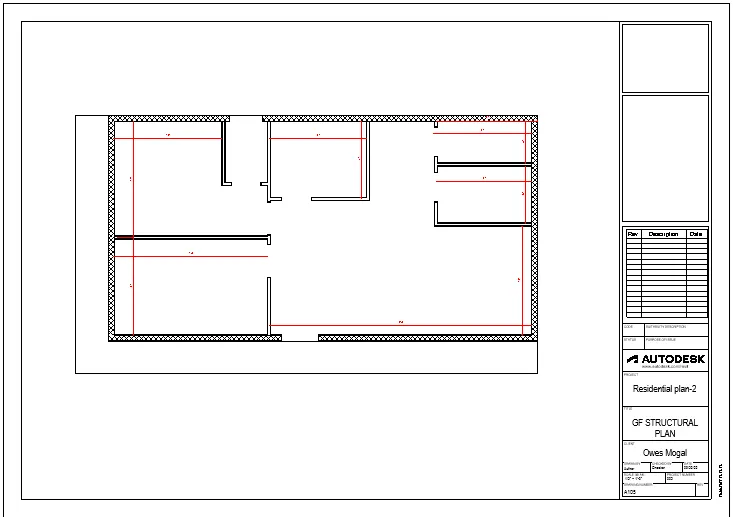
- STRUCTURAL PLAN OF GROUND FLOOR
IN BELOW AS CAN SEE THEIR ARE NO COLUMNS OR BEAM ASO ONLY WALLS ARE DIPLAYED
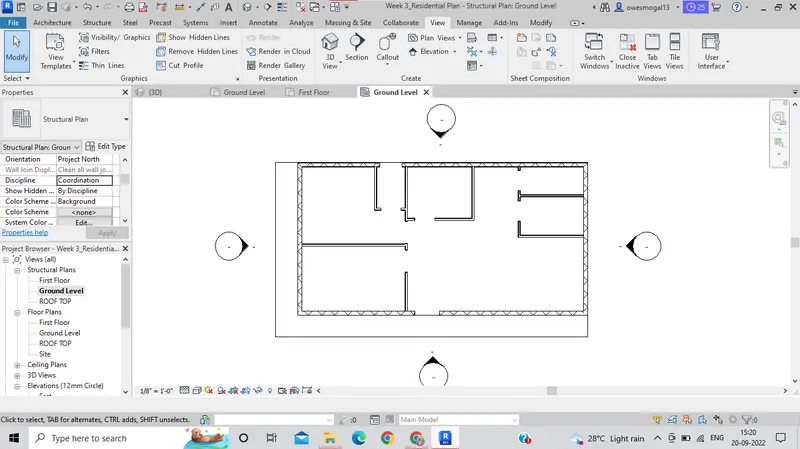
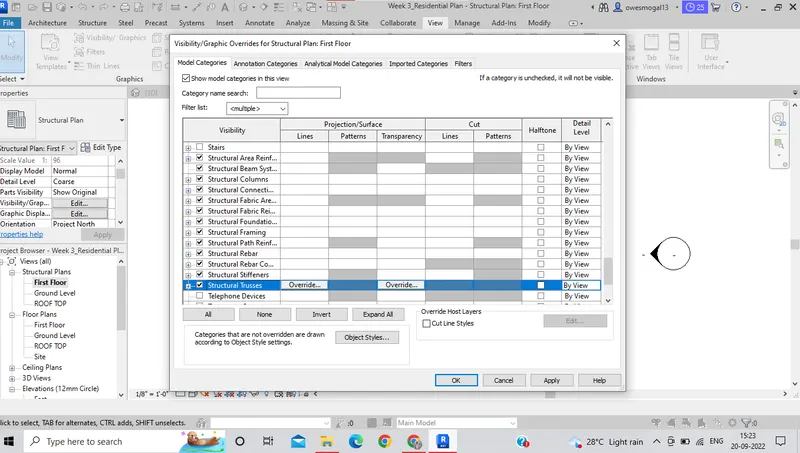
- The difference between architectural plan and structural plan is visility of respective elements in it
- This Visibilty can be controled by Going in View section > graphics section, select Visibility/Graphics ,as e can see in below image
----------------------------------------------------------------------------------------------------------------------------------
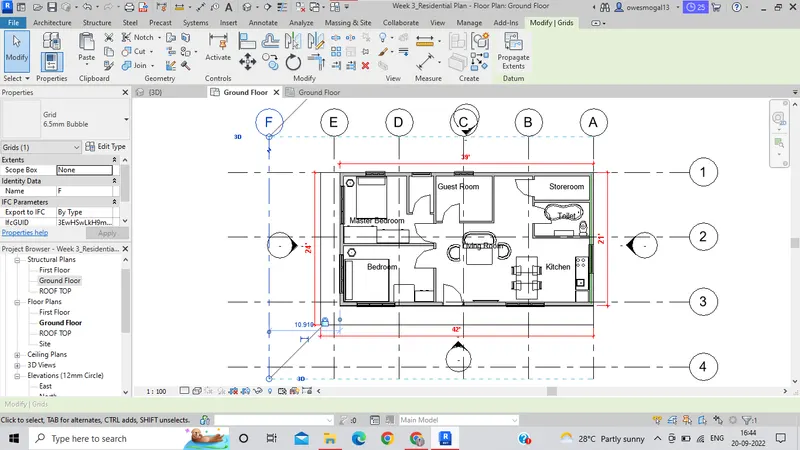
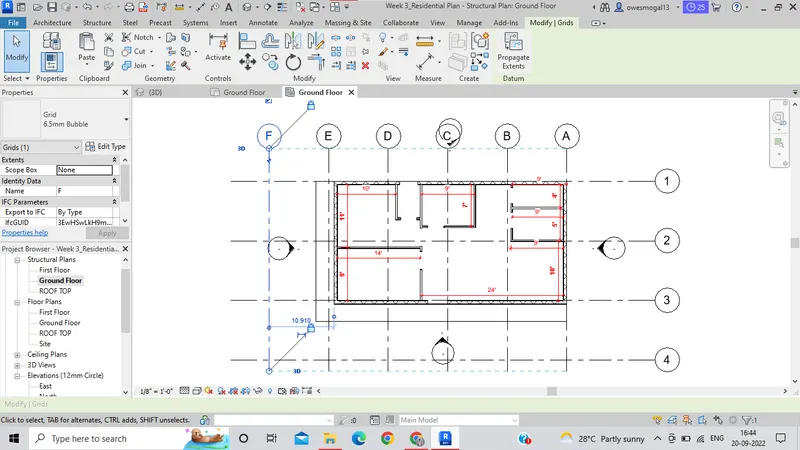
4. ANNOTATIONS TO ARCHITECTURE PLAN AND STRUCTURAL PLAN
STEPS : ANNOTATION SECTION > DIM LINEAR COMMAND > SELECT EDGES
- ARCHUTECTURAL PLAN DIMENSIONS TO EXTERIOR WALLS ARE GIVEN IN BELOW IMAGE W.R.T GRIDS
- STRUCTURTAL DIMENSION ARE GIVEN TO EXTERIOR AND INTERIOR WALL OF EVERY ROOM
----------------------------------------------------------------------------------------------------------------------------
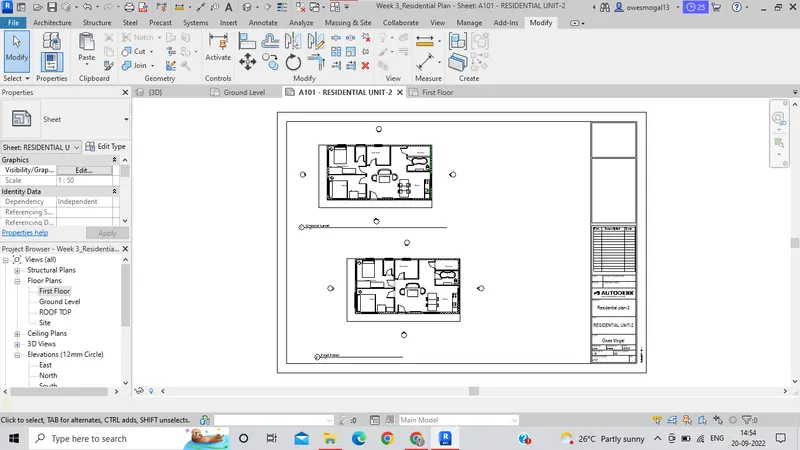
5. CREATING SHEET TEMPLATE
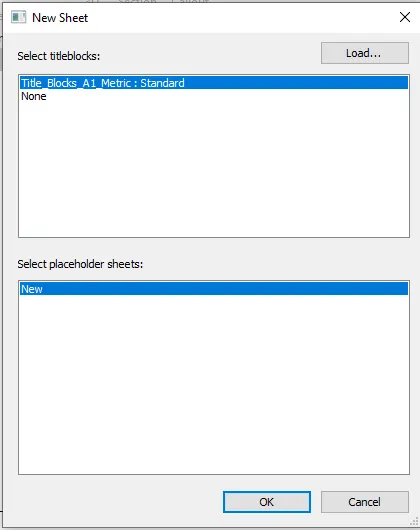
STEPS : VIEW SECTION > SHEET COMPOSITION > SELECT SHEET COMMAND
- AFETR SELECT SHEET COMMAND DIALOG BOX WILL APPEAR AS SHOWN IN IMAGE BELOW , SELECT THE SIZE OF SHEET TEMPLATE
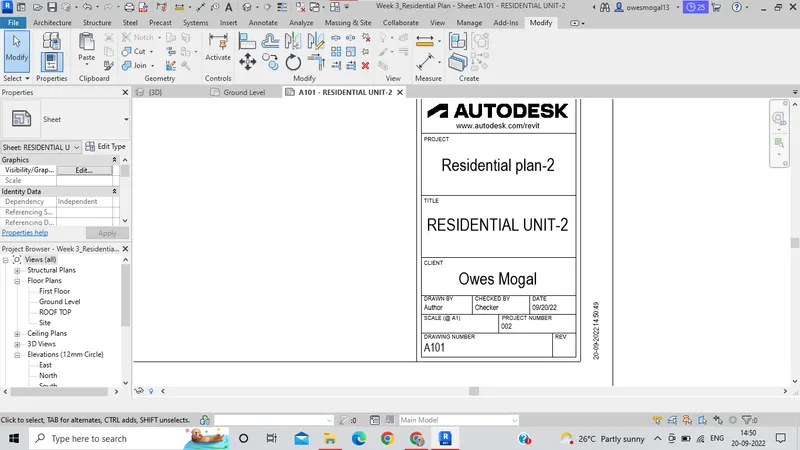
- INPUT THE INFORMATION BY DOUBLE CLICKING ON IT OR CAN BE EDITED FROM PROJECT INFORMATION COMMAND
- DRAG THE REQUIRED PLAN FROM PROPERTIES BROWSER TO SHEET , CAN ALSO BE SCALED AS PER REQUIREMENT FROM PROPERTIES BROWSER
-----------------------------------------------------------------------------------------------------------------------------------
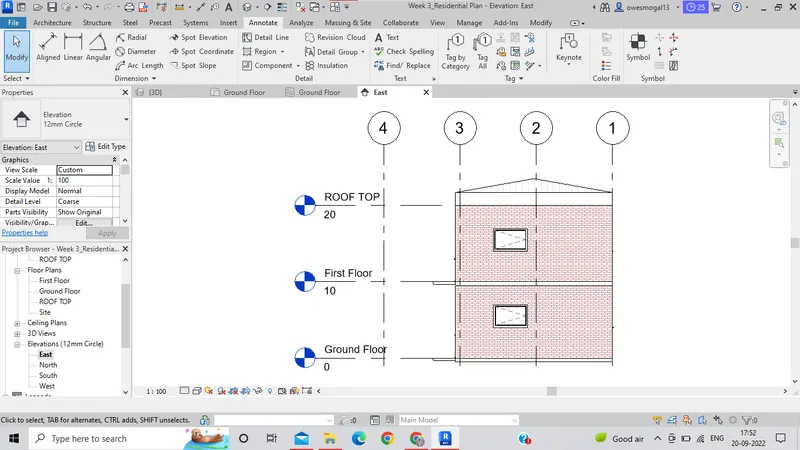
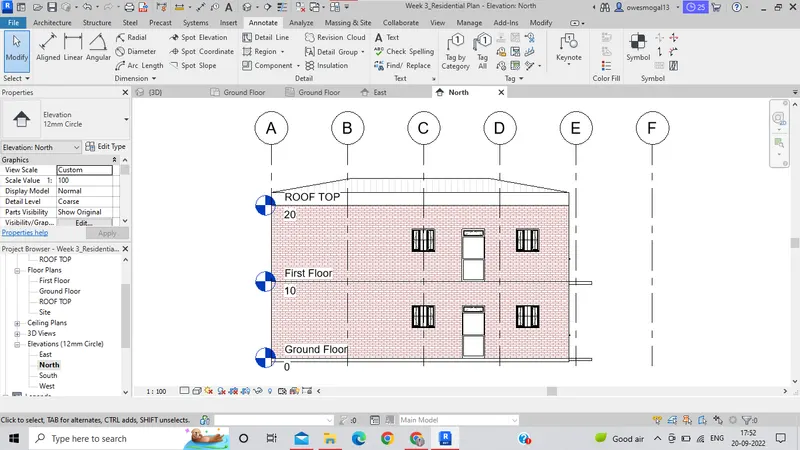
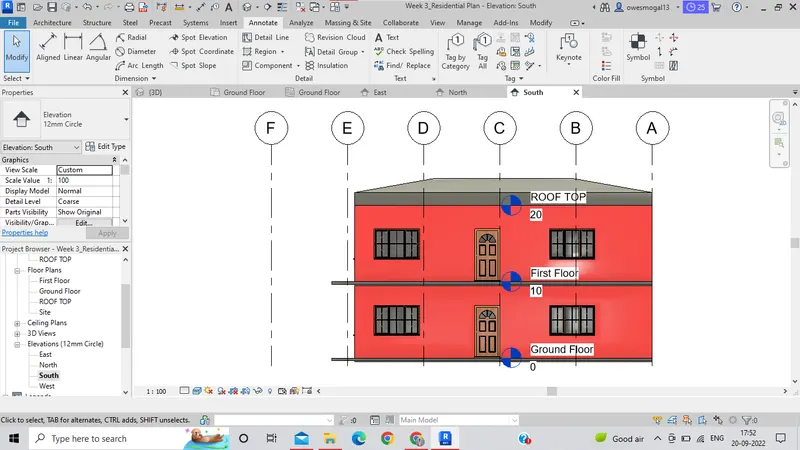
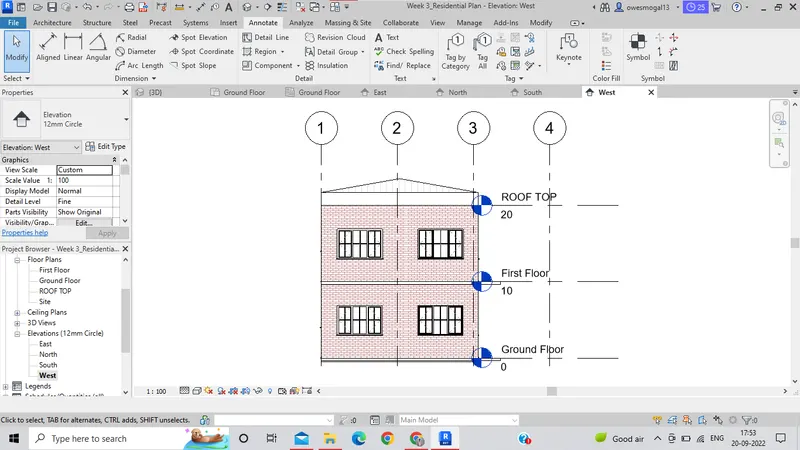
6. CREATING ELEVATIONAL VIEWS
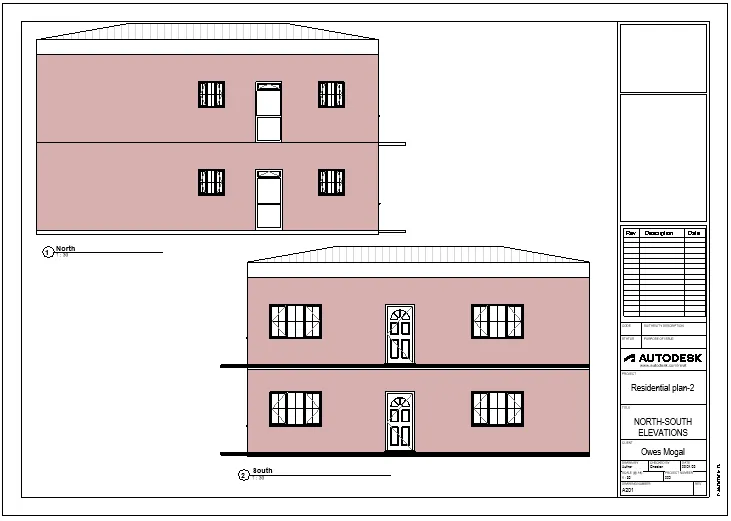
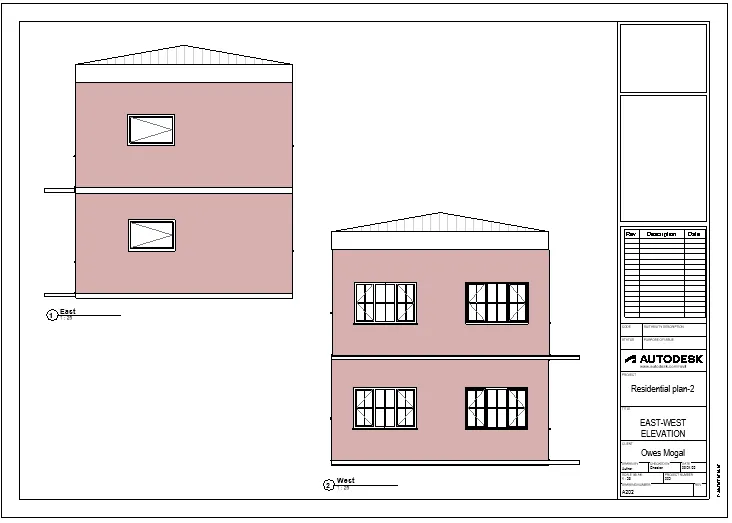
ELEVATIONS CAN BE ACCESSED FROM PROPERTIES BROWSER ACCORDING TO DRIECTIONS
- EAST
- NORTH
- SOUTH
- WEST
-----------------------------------------------------------------------------------------------------------------------------------
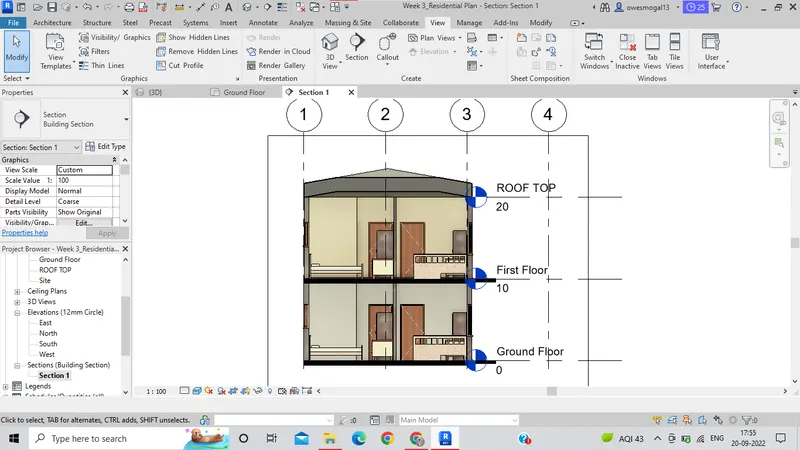
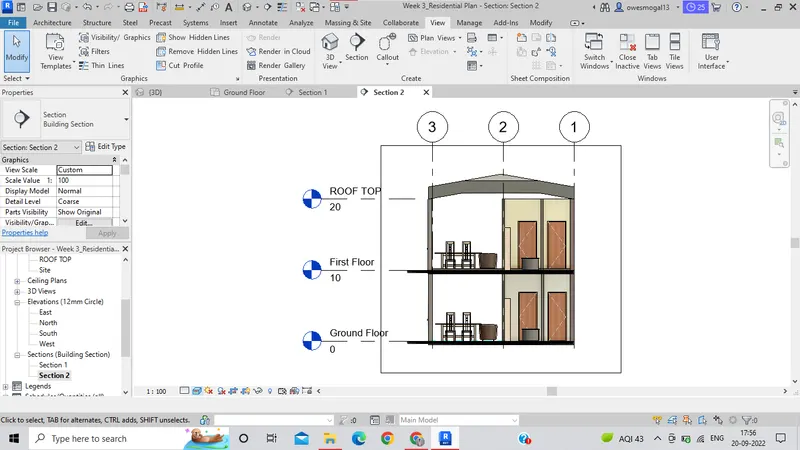
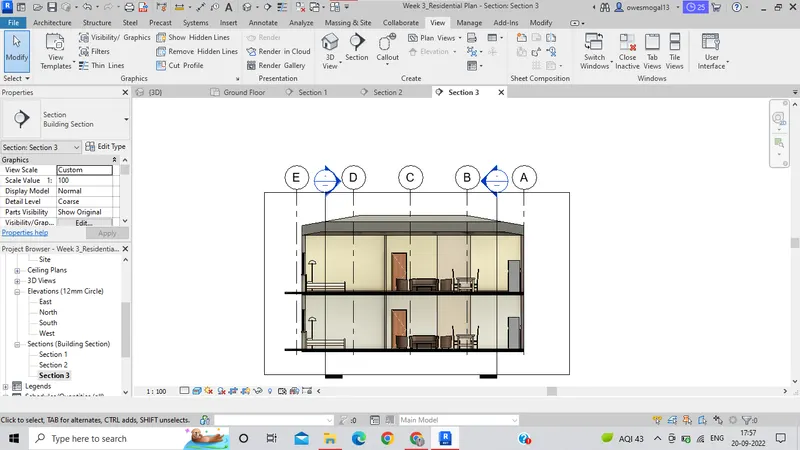
7. CREATING SECTIONAL VIEWS
STEPS : VIEWS SECTION > CREATE SECTION CLICK SECTION > DRAW THE LINE THROUH FLOOR PLAN
SECTION IS CREATED AND CAN BE ACCESSED FROM PROPERTIES BROWSER
- SECTION-1
- SECTION-2
- SECTION-3
--------------------------------------------------------------------------------------------------------------------------------
8. VIEWS OF RESIDENTIAL BUILDING.
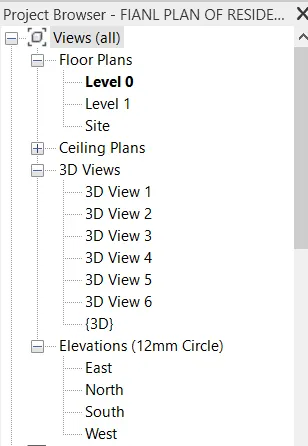
- Go to the property browser in the left of the screen.
- Different views are available in the section of Project browser.
- Click on any of the view created.
- To open the Project Browser, click View tab Windows panel User Interface drop-down Project Browser, or right-click anywhere in the application window and click Browsers Project Browse.
-----------------------------------------------------------------------------------------------------------------------
9. CREATING SHEETS WITH DIFFERENT PLAN :
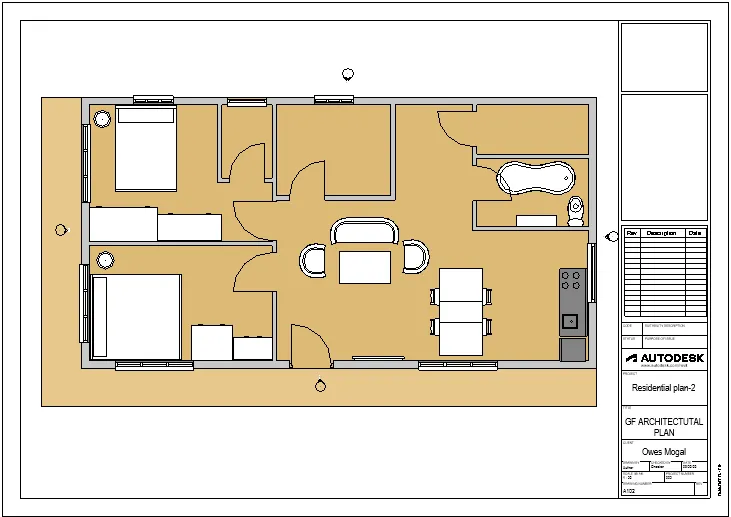
- a. A 101-GROUND FLOOR ARCHITECTURAL PLAN
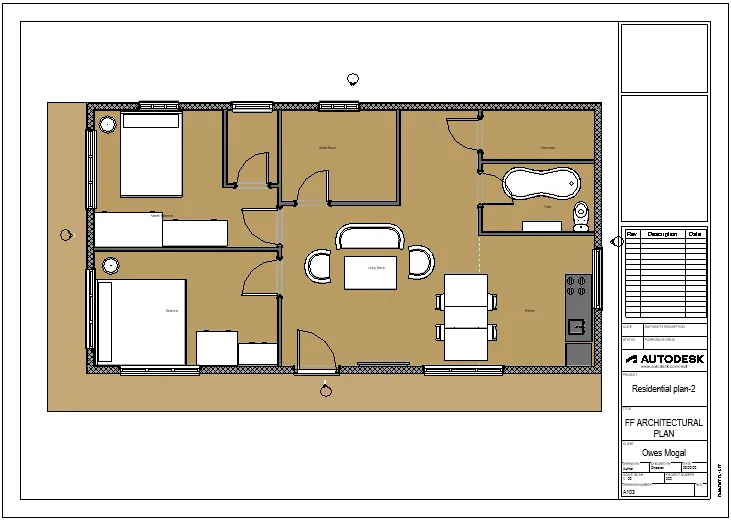
- b. FIRST FLOOR ARCHITECTURAL PLAN
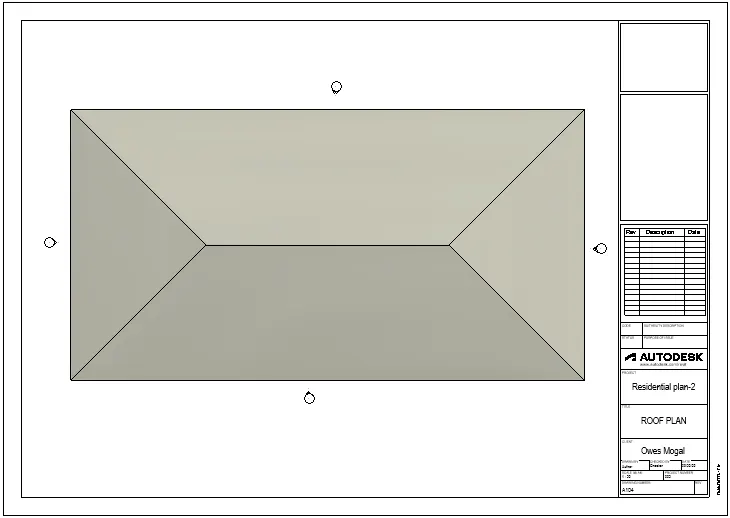
- c. A 103- ROOF PLAN
- d. S 101- Ground Floor Structural Plan
- e. S 102- First Floor Structural Plan
- g. A-201- North-South Elevations
- h. A-202- East-West Elevations
------------------------------------------------------------------------------------------------------------------------------
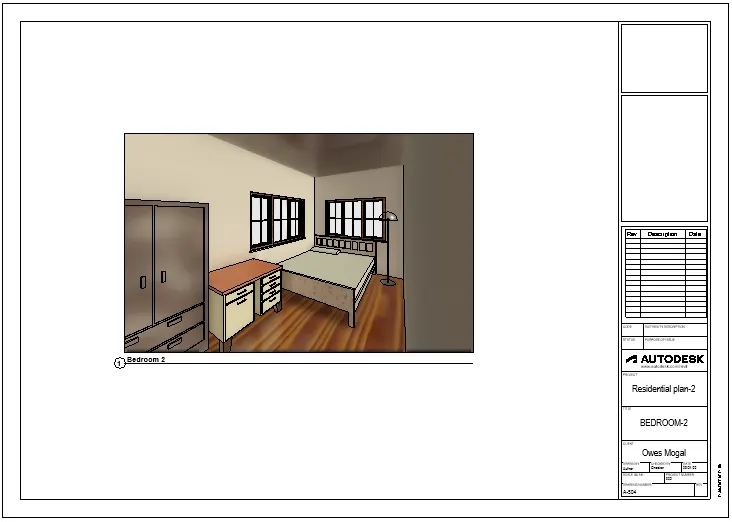
10. ADDING 3D VIEWS IN SHEET
- A-501
- A-502
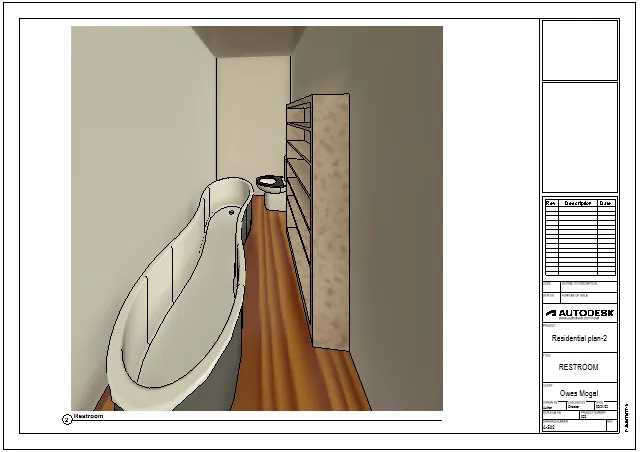
- A-503
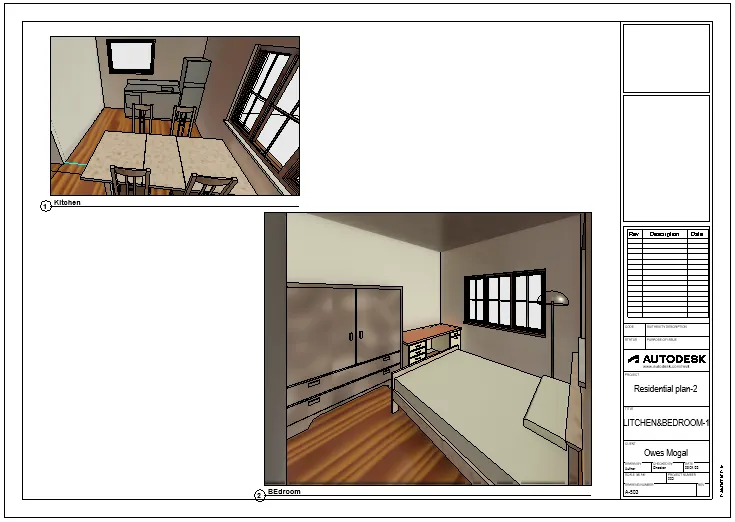
- A-504
-------------------------------------------------------------------------------------------------------------------------------