3D Creation of Celing, Roof, Architectural plan, Structural plan, Sectional view, Elevation view and Camera specific view for a house plan using REVIT
AIM -
Based on the project saved from Week 3, proceed from the First Floor Level. Model a Ceiling from the architecture tab above the walls at the first-floor level.
ANS - CEILING -
TO CREATE CEILING TAKE CELING FROM ARCHITECTURAL TAB AND CLICK ON SKETCHING AND SELECT PICK A LINES FROM MODIFIED TOOL. SELECT.
AFTER SELECT PIC LINES FROM THE MODIFIED PANNEL . SELECTING INNER LINES OF THE BUILDING AFTER SELECTING LINE IT CREATE CEILING AND AFTER CLICK IN RIGHT TICK OPTION AND CEILING IS CREATED.
I AM SHARING A LIVING ROOM VIEW IN 3D THERE IS SHOWING A CEILINGS INSIDE THE ROOM.
RESULT -
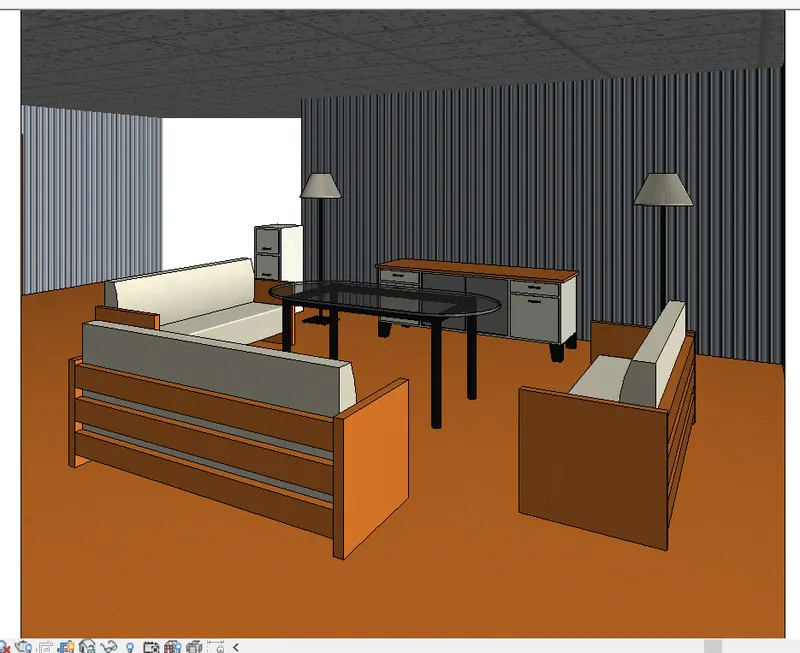
LIVING ROOM 3D VIEW
AIM -
Model a roof above the ceiling by selecting the footprints of the ceiling. Using the adjustment toolbars appearing on-screen adjust the roof slope to 10 degrees
ANS -
MODEL A ROOF -
FOR MODELING A ROOF SELECT ROOF TOOL FROM THE ARCHITECTURAL TAB AND SELECT ROOF BY FOOT PRINT AFTER THAT FROM MODIFIED PANNEL SELECT PIC LINES OPTION AND SET A ROOF IN TO 4TH LEVEL AND SELECT OUTER LINE OF THE BUILDING AND CREATE A ROOF.
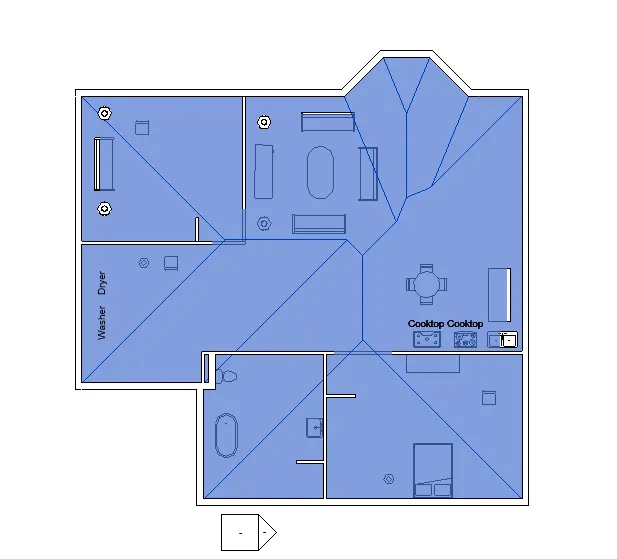
PROVIDE SLOPE -
TO PROVIDE SLOPE TO THE CREATED RPPF SELECTING A ROOF THE TYPE UN COMMAND TO CHANGE THE SLOPE INTO DEGREE. AFTER THAT SLECTING A ROOF CHANGE 10 DEGREE INTO PROPERTY BROWSER. AND CREATE A 10 DEGREE SLOPE.
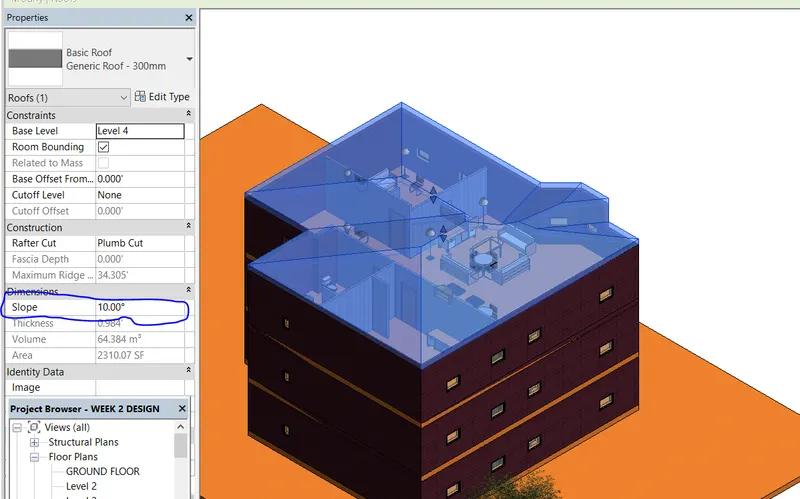
SLOPED ROOF AT 10 DEGREE
RESULT -
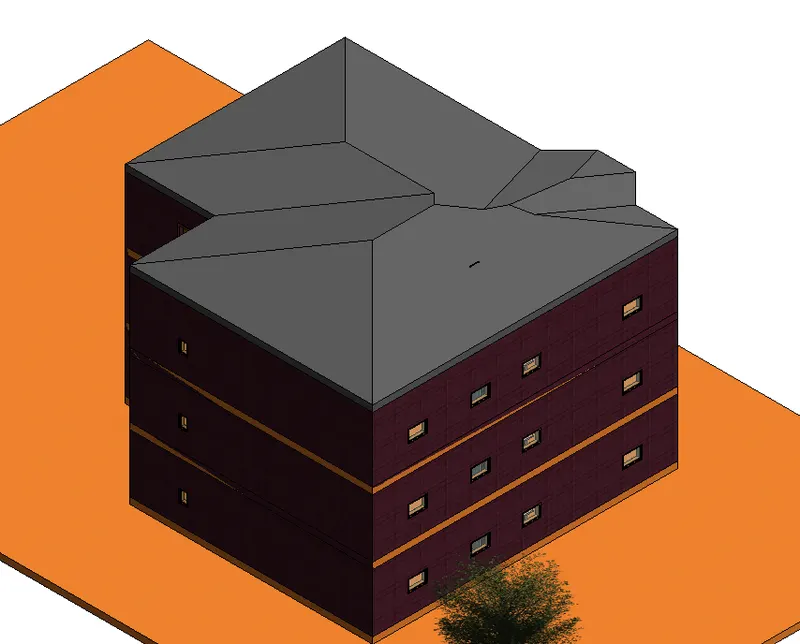
3D VIEW OF CREATED SLOPED ROOF AT 10 DEGREE
AIM -
Using the file saved from weeks 2 to 4, create plan views for ground floor level and first-floor level including all the walls, floors, and components. Separate them to
architecture and structural plans
a. Architecture plan must have walls, floors, and all the components placed within the building
b. Structure plan must have details of only walls, floors
ANS -
A . ARCHITECTURAL PLAN -
TO CREATE ARCHITECTURAL PLAN SELECT A GROUND FLOOR AND AFTER THAT OPEN VIEW AND SELECT A PLAN VIEW TOOL FROM THE TAB AND SELECT FLOOR PLAN. AFTER THAT IT CREATE A ARCHITECTURAL PLAN.
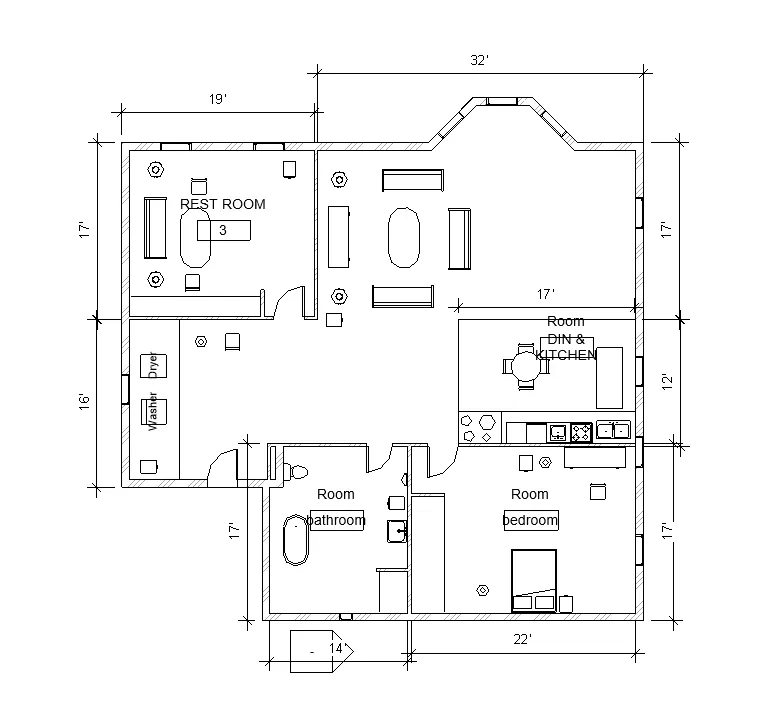
ARCHITECTURAL PLAN
B. STRUCTURAL PLAN -
TO CREATE A STRUCTURAL PLAN OPEN A VIEW TAB AND SELECT A PLAN VIEW FROM THE VIEW TAB AND SELECT A STRUCTURAL PLAN OF GROUND FLOOR. CREATE A STRUCTURAL PLAN.
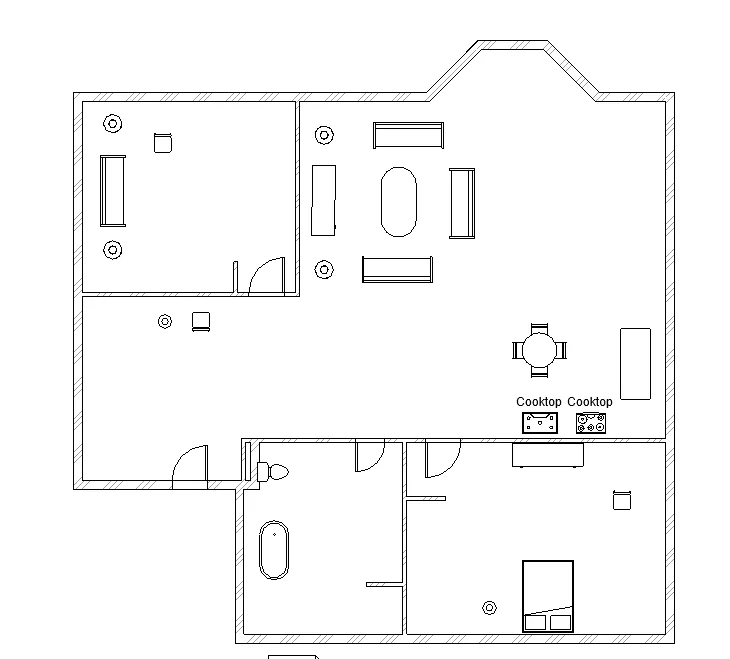
STRUCTURAL PLAN
AIM -
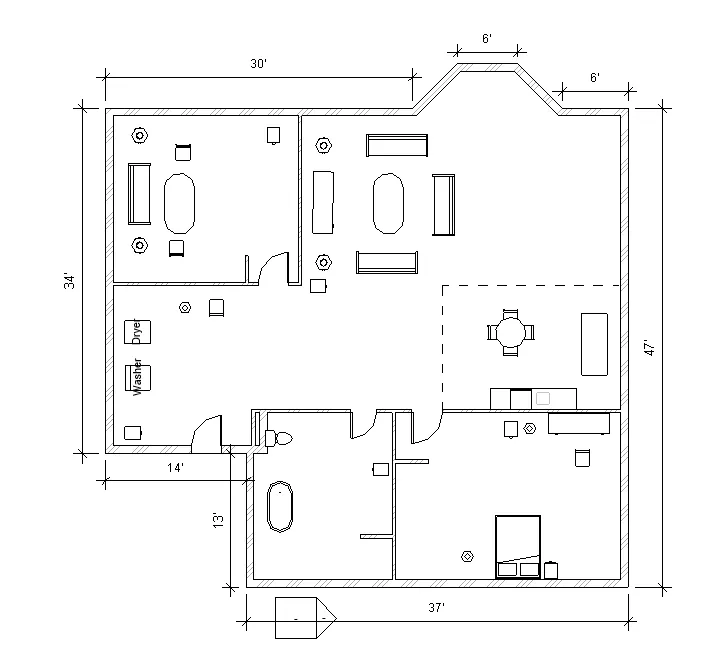
Using annotate toolbar add dimensions to all the walls and floors with reference to the longitudinal and transverse grids created in the project file
a. The architecture plan dimensions include details on where the components are placed within the buildings with relation to grids. Overall dimensions are sufficient for architecture plans
b. The Structure plan dimensions must include details on the position of all the walls and interior walls with reference to grids. Locate all the framing components of the building with reference to a fixed point using Structural plans
ANS -
A. ARCHITECTURAL DIMENSION -
TO PROVIDE DIMENSION TO THE ARCHITECTURAL PLAN. SELECT ANNOTATE TAB AND SELECT LINEAR DIMENSION AND PROVIDE PROPER DIMENSION TO THE ARCHITECTURAL PLAN.
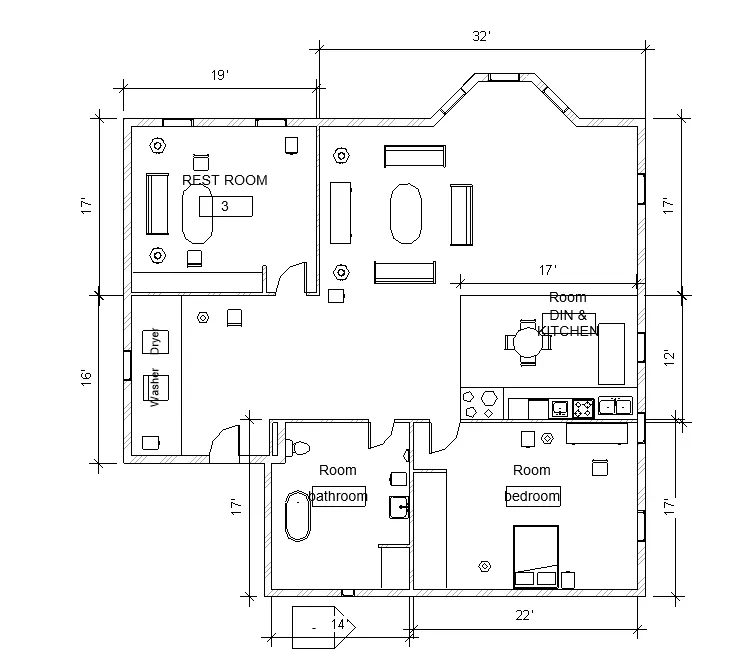
B. STRUCTURAL PLAN DIMENSION -
TO PROVIDE DIMENSION TO THE STRUCTURAL PLAN. SELECT ANNOTATE TAB AND SELECT LINEAR DIMENSION AND PROVIDE PROPER DIMENSION TO THE STRUCTURAL PLAN.
AIM - Create a sheet template from the view tab and adjust the parameters on the sheet to add appropriate views
ANS - TEMPLET SHEET -
TO CREATE TEMPLETE SHEET SELECT SHEET FROM THE VIEW TAB AND SELECT THE SHEET C 17X22 HORIZONTAL AND DRAG THE GROUND FLOOR PLAN IN TO THE SHEET AND ADJUST THE SHEET WHICH I HAVE CREATED.
RESULT -
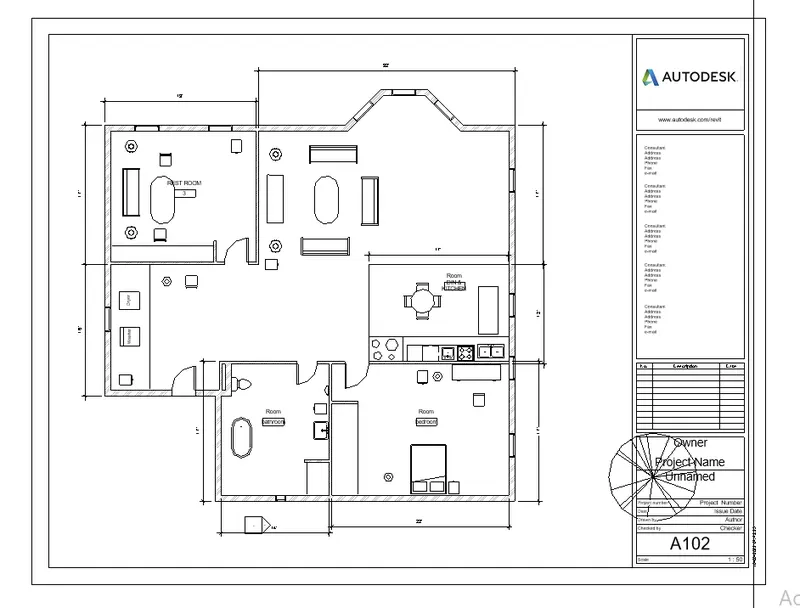
TEMPLETESHEET
AIM -
Using the elevation tab create the elevation views, looking at your building from East, North, South, and West
ANS-
ELEVATION - TO SHOW THE ELEVATION OF THE BUILDING SELECT THE ELEVATION TOOL FROM THE VIEW TAB ASELECT IT AND MARK THE SIDE WHERE WE WANT TO CREATE A ELEVATION OF THE BUILDING. IN PROJECT BROWSER THERE ALSO CREATED FOR THE VIEW.
SHOWING THE AL ELEVATION OF THE BUILDING WHICH I HAVE CREATED.
EAST ELEVATION -
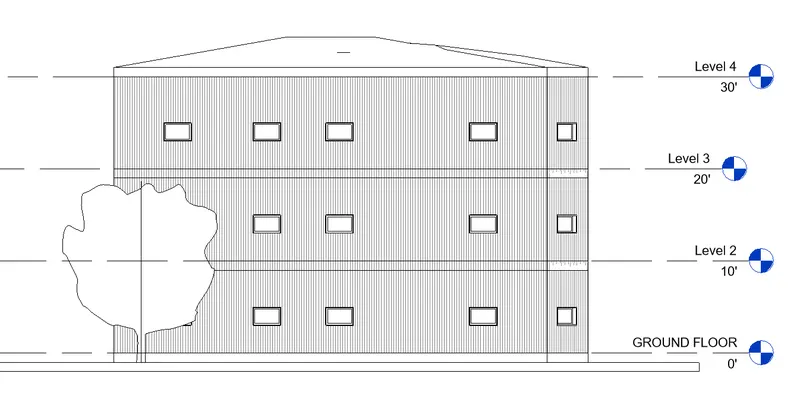
EAST ELEVATION
NORTH ELEVATION -
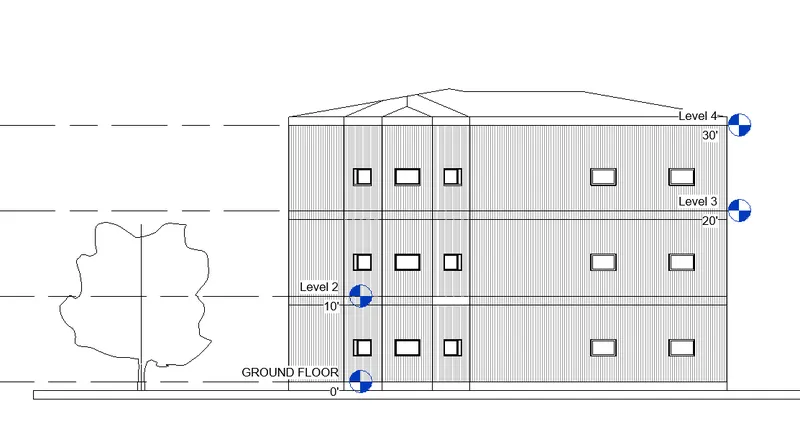
NORTH ELEVATION
SOUTH ELEVATION -
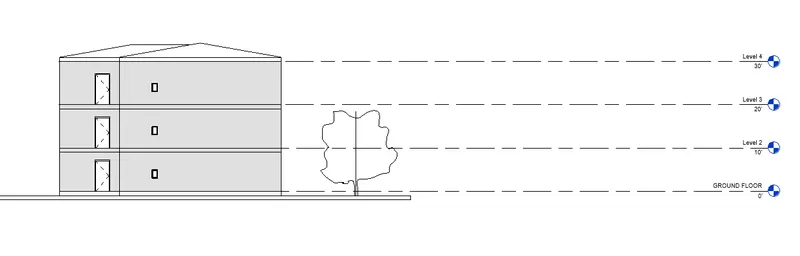
SOUTH ELEVATION
WEST ELEVATION -
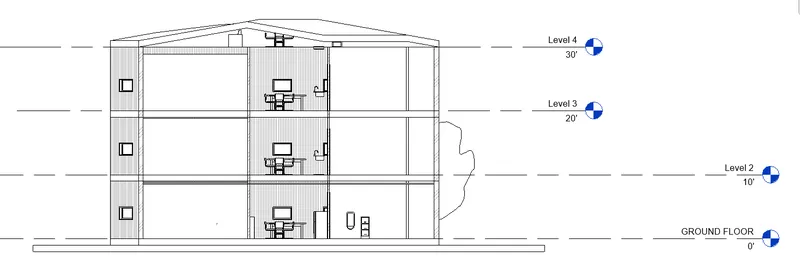
WEST ELEVATION
AIM -
Produce section cut through each room either cutting across longitudinally or in a transverse direction
ANS -
SECTIONS -
TO CREATE A SECTION SELECT SETION TOOL FROM THE VIEW TAB AND CREATE SECTION BY SELECTING A ROOMS . I HAVE CREATED A SECTION OF THE LIVING ROOM AND BEDROOM.
RESULT -
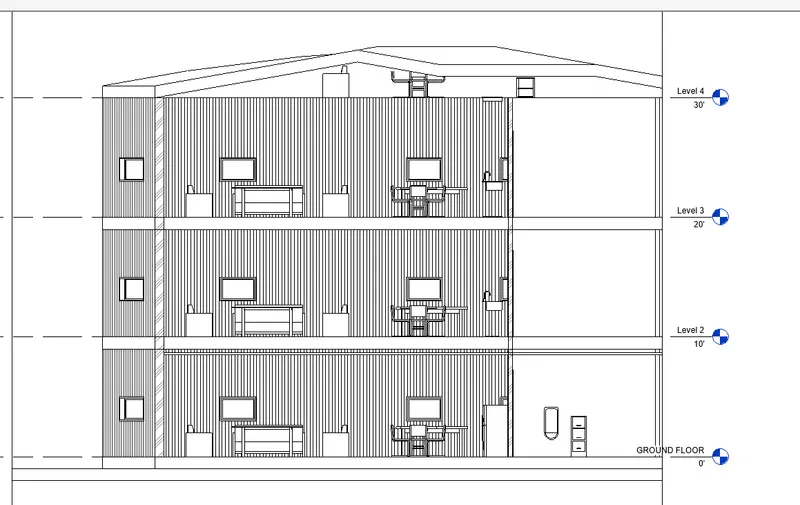
LIVING ROOM SECTION
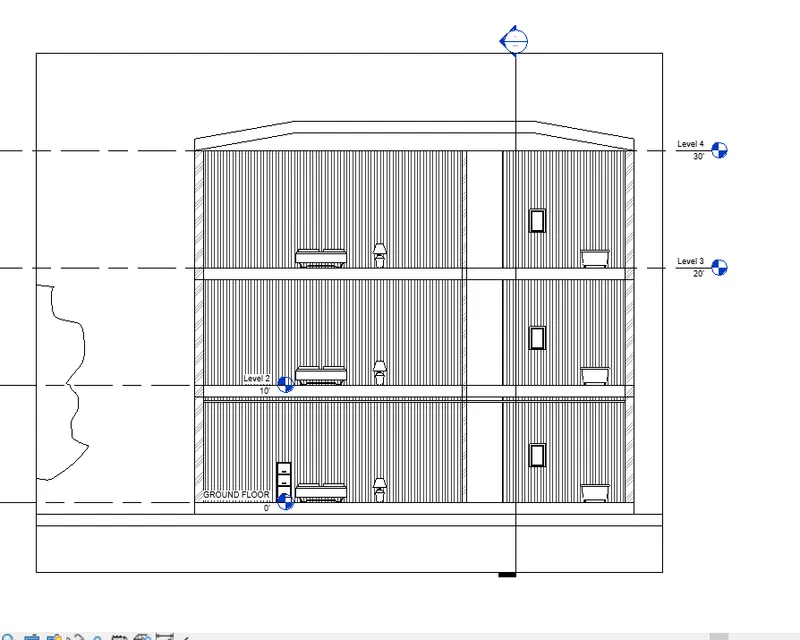
BEDROOM SECTION VIEW
AIM -
Classify the views, Plan Views, Section Views, and Elevation views to either Design or Documentation category using Properties browser
ANS - ALL VIEWS WHICH HAVE ALREADY CREATED IN THE PROJECT BROWSER LIKE PLAN VIEW , SECTION VIEW , ELEVATION VIEW , ETC.
RESULT -
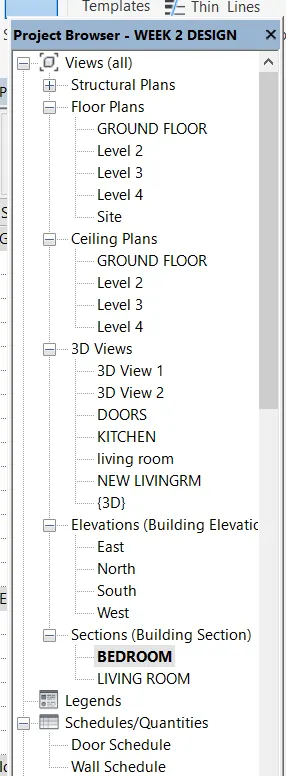
VIEWS AND ELEVATION
AIM -
Using the sheet template produced create multiple sheets as follows
a. A 101- Ground Floor Architecture Plan
b. A 102- First Floor Architecture Plan
c. A 103- Roof Plan
d. S 101- Ground Floor Structural Plan
e. S 102- First Floor Structural Plan
f. S 103- Roof Framing Plan
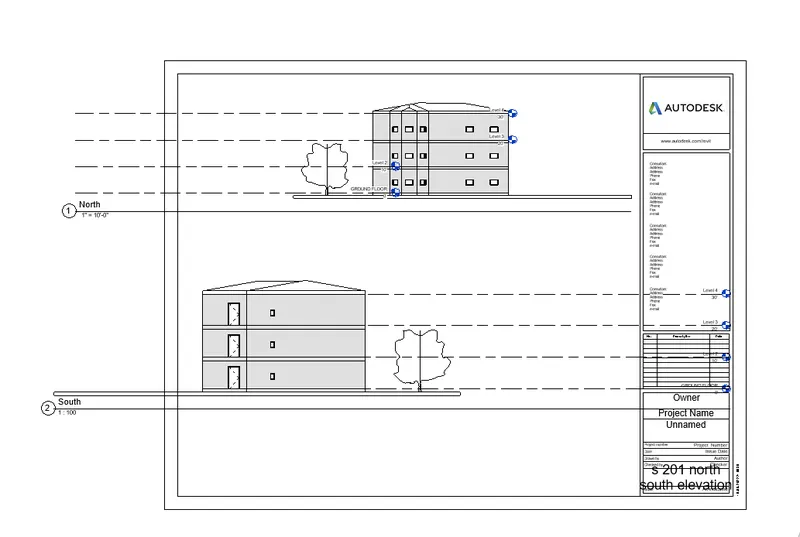
g. A-201- North-South Elevations
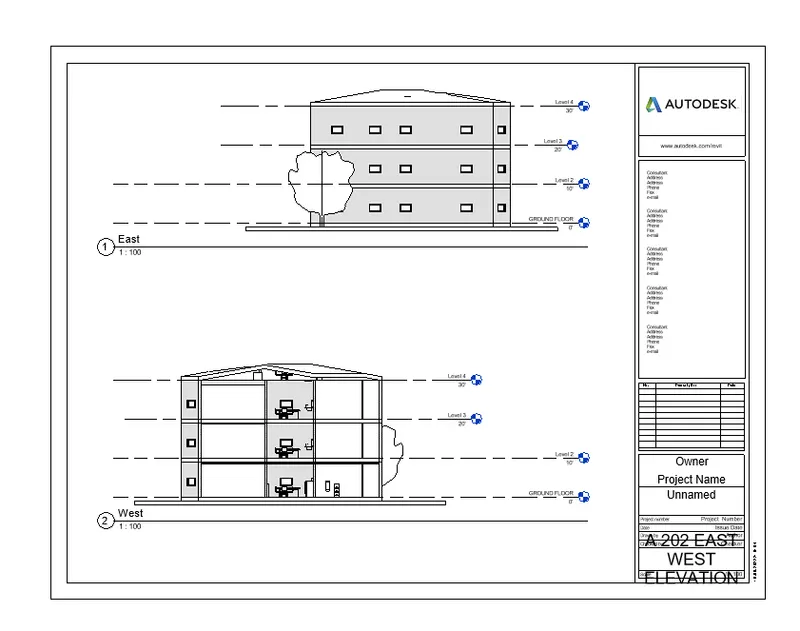
h. A-202- East-West Elevations
Add additional sheets based on the sections created in your Revit file
ANS -
TEMPLET SHEET -
TO CREATE TEMPLETE SHEET SELECT SHEET FROM THE VIEW TAB AND SELECT THE SHEET C 17X22 HORIZONTAL AND DRAG THE GROUND FLOOR PLAN IN TO THE SHEET AND ADJUST THE SHEET WHICH I HAVE CREATED. CREATING ALL OVER VIEW WHO MENTION IN THE QUETION.
A. 101 FGROUND FLOOR STRUCTURAL PLAN -
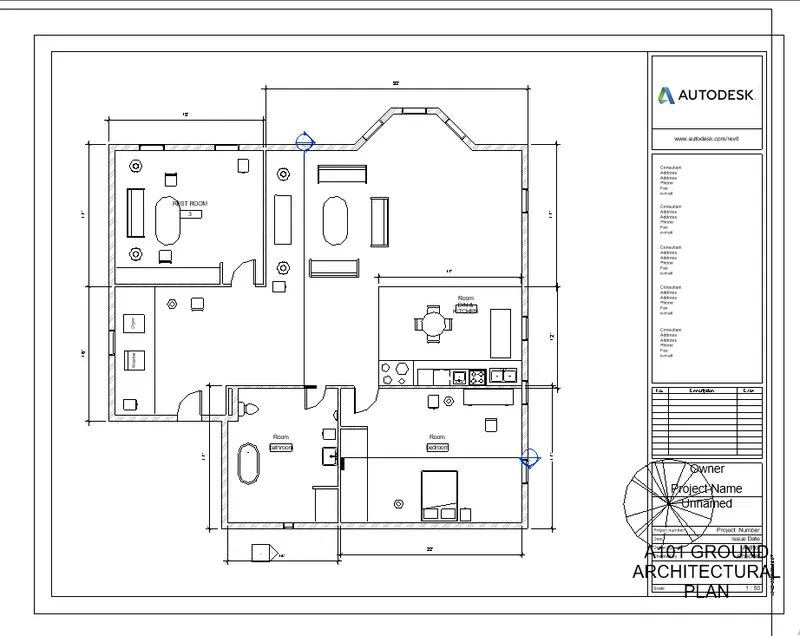
2. 102 FIRST FLOOR ARCHITECTURAL PLAN-
3. 103. ROOF PLAN -
4. 104.S101 GROUND FLOOR STRUCTURAL PLAN -
5. 102- First Floor Structural Plan -
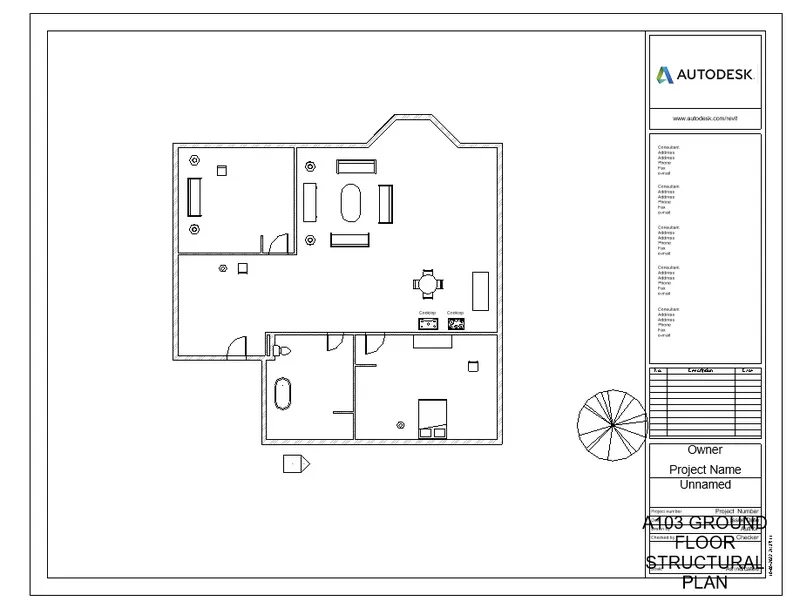
6. 103- Roof Framing Plan -
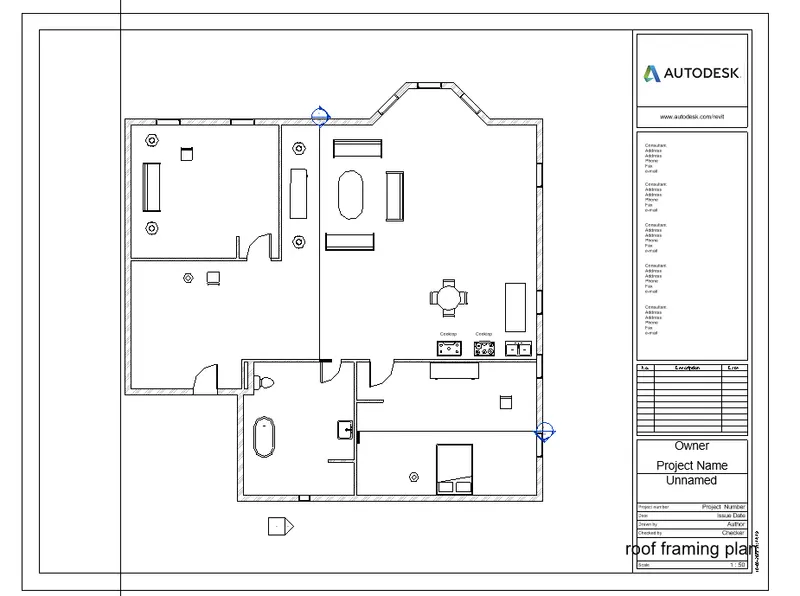
7.A-201- North-South Elevations -
8. A-202- East-West Elevations -
AIM -
Create a camera-specific view or a 3D view in each room ( living, dining, bedroom). Based on the views create a new set of sheets starting A-501 (you can add as many sheets after, 502, 503.. n)to place the 3D view images. Produce the sheets as a part of project drafting.
ANS - CAMERA VIEW - TO CREATE CAMERA VIEW SELECT A CAMERA FRPOM 3D VIEW AND TAKING IT TO INSIDE THE ROOM LIKE BEDROOM , LIVING ROOM , DINNING ROOM ETC AND CREATE A 3D VIEW WITH THE HELP OF CAMERA.
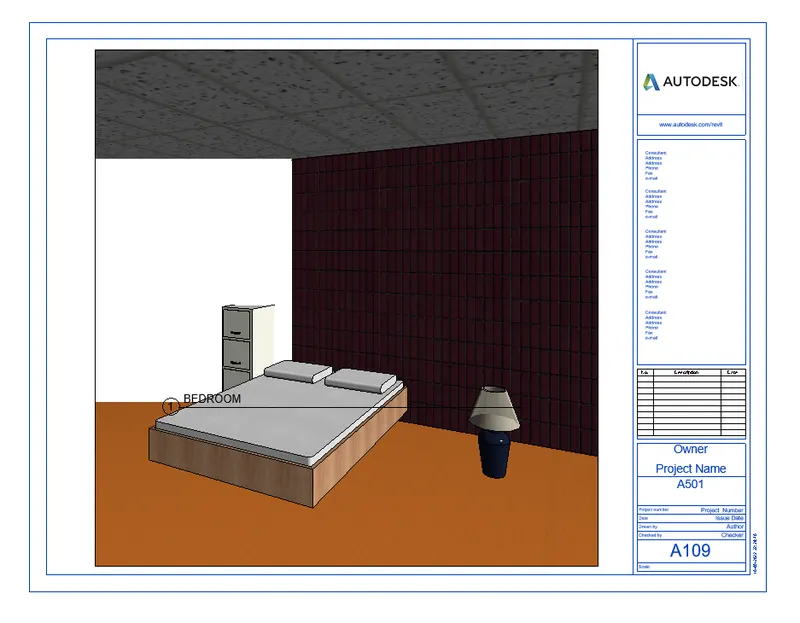
1. BEDROOM - TO CREATE BEDROOM 3D VIEW TAKING CAMERA FROM 3D VIEW AND CREATE A 3D VIEW OF THE BEDROOM. AFTER THAT TAKING A SHEET FROM THE VIEW TAB AND CREATE A NEW SHEET. AND RENAME IT AND DRAGING THE 3D VIEW OF THE BEDROOM INSIDE THE SHEET. AND ADJUST ACCORDING TO OVER CHOICE.
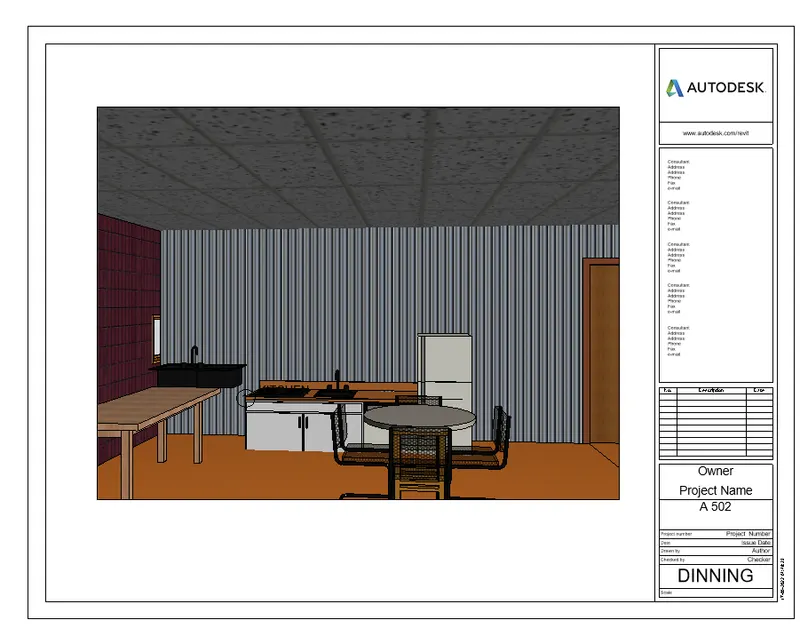
2. DINNING ROOM - TO CREATE DINNING ROOM 3D VIEW TAKING CAMERA FROM 3D VIEW AND CREATE A 3D VIEW OF THE DINNING ROOM. AFTER THAT TAKING A SHEET FROM THE VIEW TAB AND CREATE A NEW SHEET. AND RENAME IT AND DRAGING THE 3D VIEW OF THE DINNING ROOM INSIDE THE SHEET. AND ADJUST ACCORDING TO OVER CHOICE.
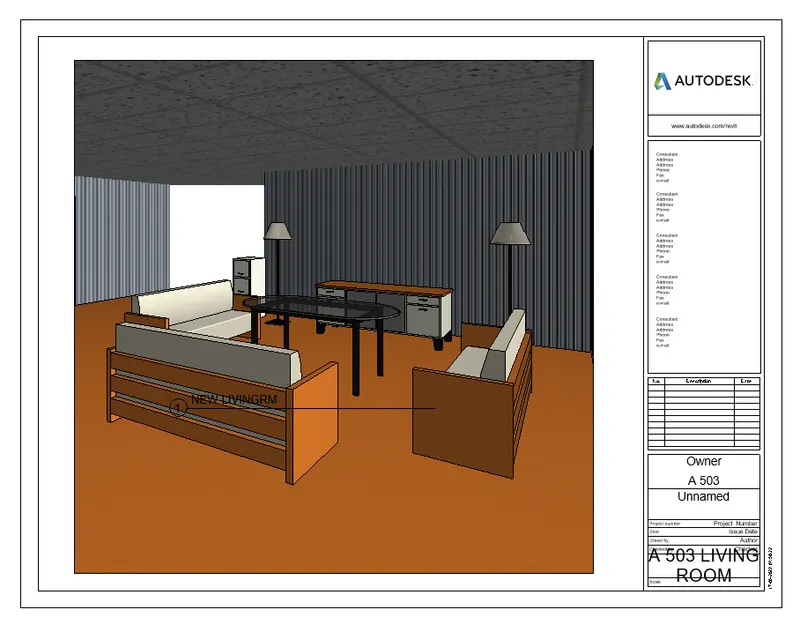
3. LIVING ROOM - TO CREATE LIVING ROOM3D VIEW TAKING CAMERA FROM 3D VIEW AND CREATE A 3D VIEW OF THE LIVING ROOM. AFTER THAT TAKING A SHEET FROM THE VIEW TAB AND CREATE A NEW SHEET. AND RENAME IT AND DRAGING THE 3D VIEW OF THE LIVING ROOM INSIDE THE SHEET. AND ADJUST ACCORDING TO OVER CHOICE.