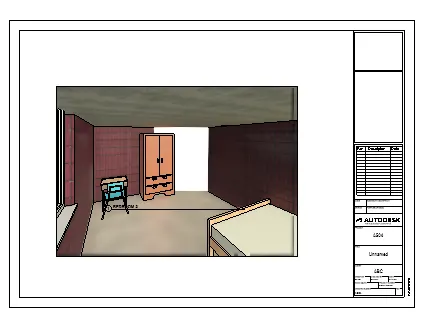
3D Creation of Ceiling, Roof, Architectural plan, Structural plan, Sectional view, Elevation view and Camera specific view for a house plan using REVIT
1)
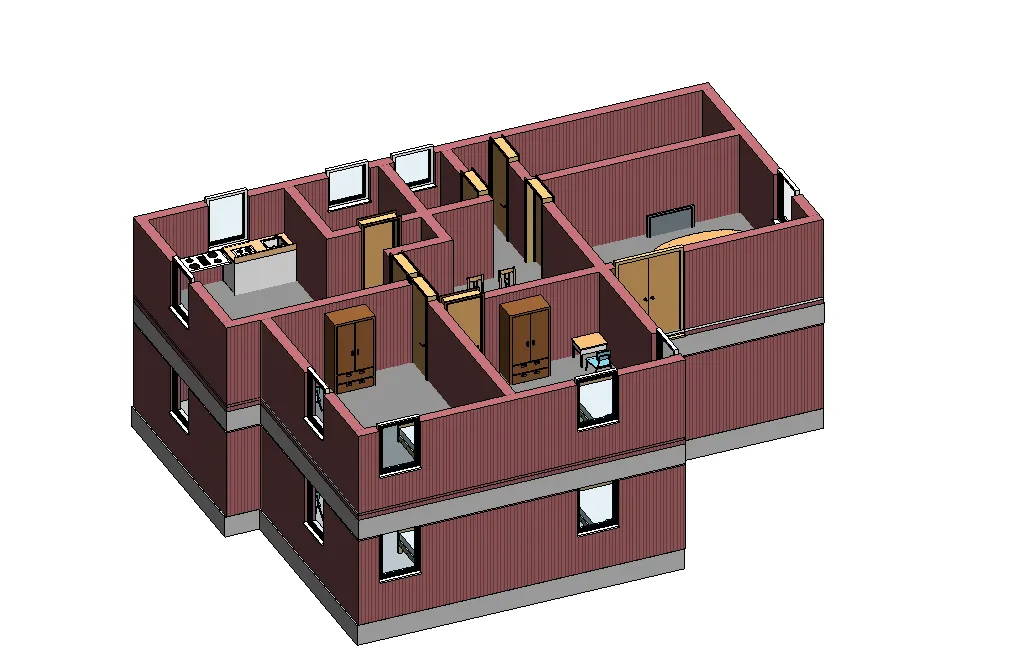
AIM: MODEL A CEILING FROM THE ARCHITECTURE TAB ABOVE THE WALLS AT THE FIRST FLOOR LEVEL
STEPS USED FOR THE QUESTION ARE AS FOLLOWS:
- OPEN THE WEEK 3 CHALLENGE
- CLICK THE ARCHITECTURE TAB
- SELECT THE CEILING TAB OPTION
- CLICK THE EDIT CEILING
- SELECT THE PICK LINE OPTION, MARK THE OUTER BOUNDARY OF THE WALLS AT GROUND FLOOR
- THEN CEILING IS SUBJECTED TO THE FLOOR
THE SCRRENSHOT OF THE CEILING IS SAVED BELOW :
2)
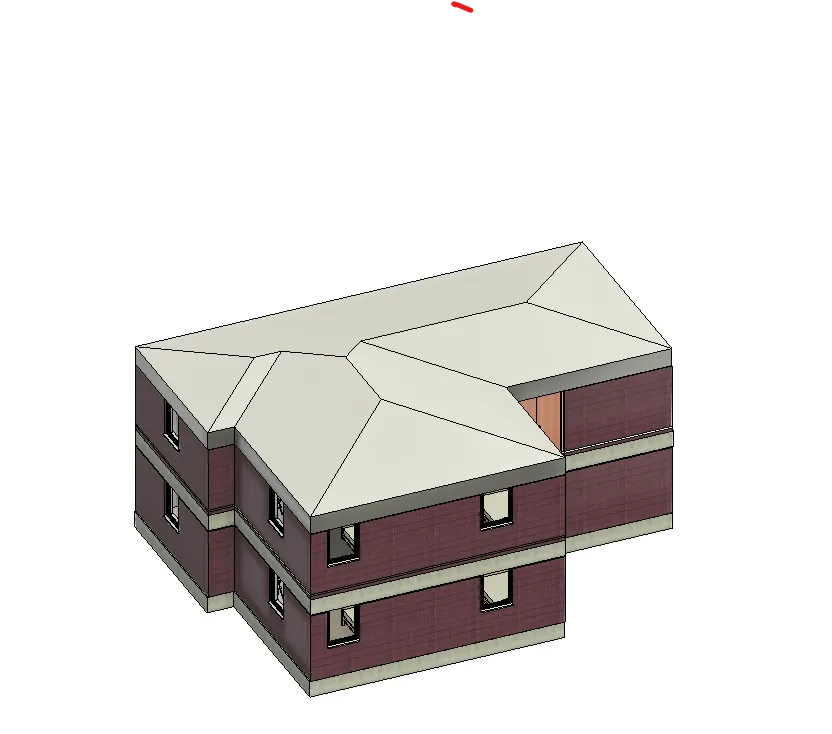
AIM: TO MODEL A ROOF ABOVE THE CEILING BY SELECTING THE FOOTPRINTS OF THE CEILING USING THE ADJUSTMENT TOOLBAR APPEARING ON SCREEN ADJUST THE ROOF SLOPE TO 10 DEGREES
STEPS USED FOR THE QUESTION ARE AS FOLLOWS:
- OPENN THE REVIT CHALLENGE 3 PLAN
- SELECT THE ARCHITECTURE TAB , THEN SELECT ROOF OPTION IN IT
- THE SELECT THE ROOF BY FOOTPRINT OPTION
- THEN SELECT TRHE PICKLINE OPTION TO MARK THE OUTER BOUNDARY OF THE ROOF
- THEN IN THE PROPERTIES OPTION SELECT THE SLOPE OPTION & MARK THE SLOPE ANGLE AS 10 DEGREE
- THE SCREENSHOT OF THE FOLLOWING PLAN IS PASTED BELOW
THE SCRRENSHOT OF THE ABOVE MENTIONED QUESTION IS SAVED BELOW :
3)
AIM: TO CREATE PLAN VIEWS FOR GROUND FLOOR & FIRST FLOOR INCLUDING ALL THE WALLS, FLOORS & COMPONENTS SEPERATE THE M TO ARCHITECTURE & STRUCTURAL PLANS
ARCHITECTURE PLANS MUST HAVE WALLS, FLOORS & ALL THE OTHER COMPONENTS IN THE BUILDING
STRUCTURAL PLANS MUST HAVE ONLY THE STRUCTURAL COMPONENTS LIKE WALLS COLUMNS ETC
THE FOLLOWING STEPS USED TO COMPLETE THE QUESTION:
- OPEN THE REVIT FILE OF THE CHALLENGE 4
- CLICK THE VIEW OPTION
- SELECT THE FLOOR PLAN OPTION TO MAKE THE VIEW OF THE FLOOR
- SELECT THE STRUCTURAL PLAN OPTION TO MAKE THE VIEW OF THE FLOOR .
4)
AIM:
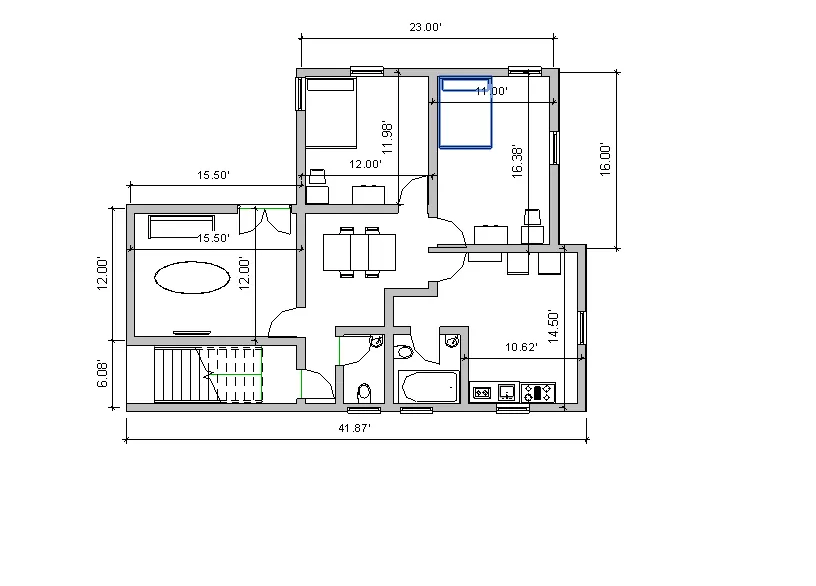
TO CREATE THE DIMENSION USING THE ANNOTATE TOOLBAR TO THE WALLS & FLOORS WITH REFERENCE TO THE LONGITUDINAL & TRANSVERS GRIDS
STEPS INVOLVED TO COMPLETE THE QUESTION IS AS FOLLOWS :
- OPEN THE REVIT FILE OF CHALLENGE 4
- CLICK THE ANNOTATE OPTION TAB
- SELECT THE ALIGNED DIMENSION
- GIVE THE DIMENSIONS TO THE ARCHITECTURAL VIEW & AS WELL AS FOR STRUCTURAL PLAN
THE SCREENSHOT OF THE ABOVE MENTIONED AIM IS PASTED BELOW
5)
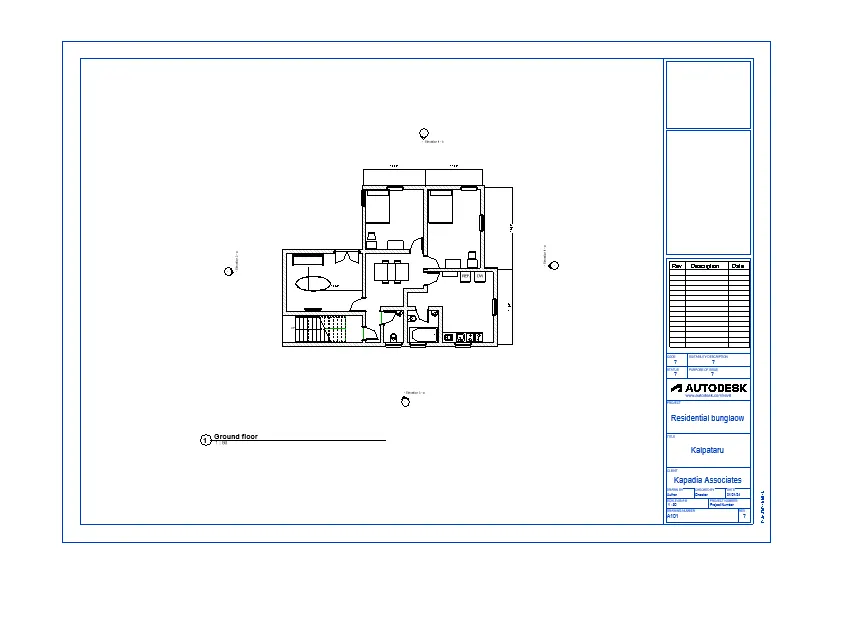
AIM: TO CREATE A SHEET TEMPLATE FROM THE VIEW TAB & ADJUST THE PARAMETERS ON THE SHEET TO ADD APPROPRIATE VIEWS.
STEPS INVOLVED FOR THE ABOVE QUESTION ARE AS FOLLOWS:
- OPEN THE WEEK 4 CHALLENGE DRAWING
- THEN CLICK TO THE VIEW OOPTION
- THEN SELECT THE SHEET OPTION THEN SELECT THE APPROPRIATE DIMENSION OF THE SHEET
- THEN PLACE THE DRAWING OF THE PERSPECTIVE VIEW TO THE SHEET .
THE SCREENSHOT OF THE ABOVE AIM IS PASTED BELOW :
6)
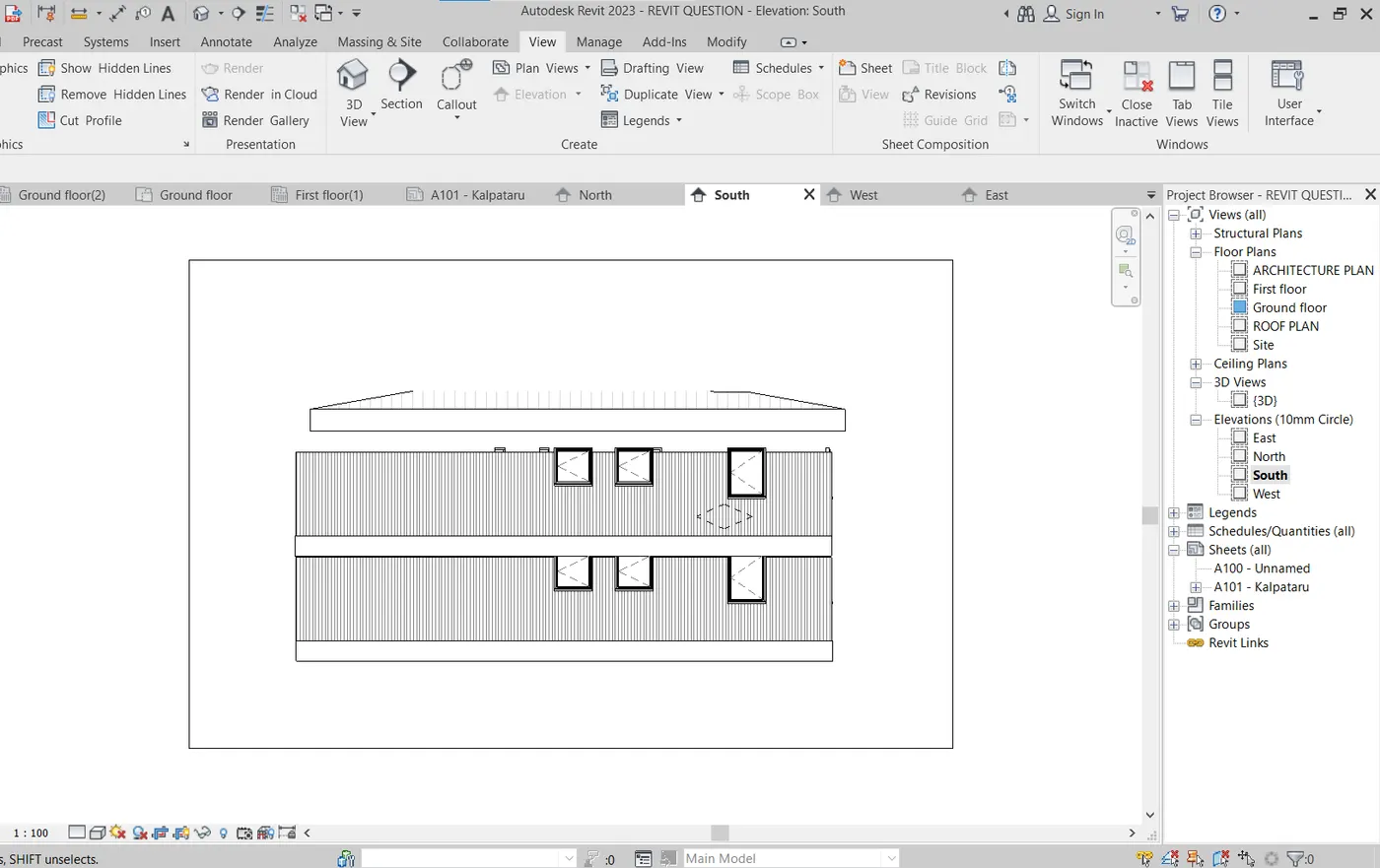
AIM: TO CREATE THE ELEVATION VIEWS LOOKING AT YOUR BUILDING FROM NORTH, EAST, WEST, SOUTH
THE STEPS REQUIRED TO COMPLETE THE ABOVE QUESTION IS AS FOLLOWS:
- OPEN THE REVIT SOFTWARE OF THE PRESCRIBED DRAWING
- THEN CLICK THE ELEVATION OPTION
- THEN GIVE THE ELEVATION TO ALL THE FOUR SIDES OF THE PLAN
- THEN RENAME THE ELEVATION TO THE NORTH, SOUTH, EAST & WEST
THE SCREENSHOT OF THE ABOVE AIM IS PASTED BELOW :
7)
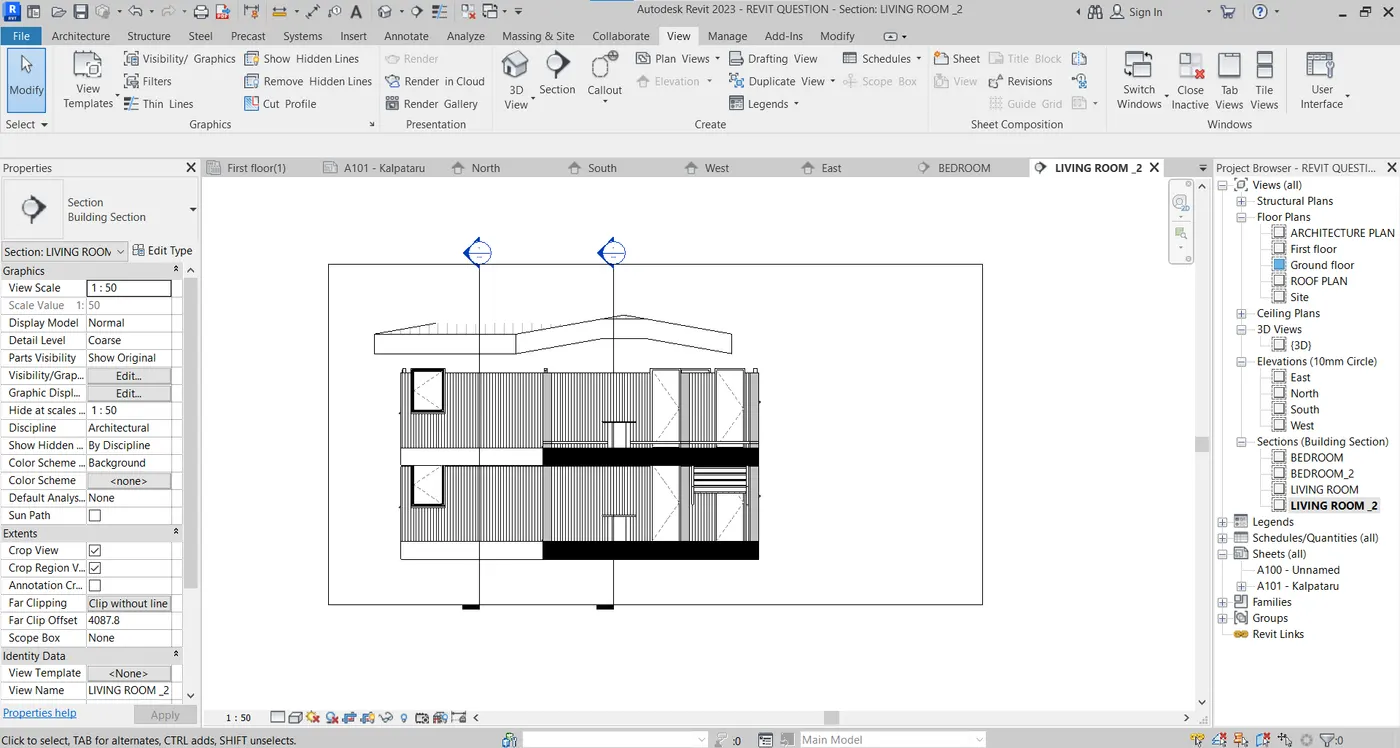
AIM: TO PRODUCE SECTION CUT THROUGH EACH ROOM EITHER CUTTING ACROSS LONGITUDINALLY OR IN TRANSVERSE DIRECTION.
STEPS INVOLVED FOR THE ABOVE QUESTION ARE AS FOLLOWED:
- OPEN THE REVIT SOFTWARE OF THE PRESCRIBED CHALLENGE
- THEN CLICK ON THE VIEW OPTION
- THEN SELECT THE SECTION OPTION
- THEN PLACE THE SECTION LINE RESPECTIVE TO THE DRAWING
- RENAME THE SECTION PARAMETER ACCORDING TO THE ROOM NAME
- THEN SEE THE SECTIONAL VIEW OF THE PLAN
- THEN SAVE THE DRAWING.
THE SCREEN SHOT OF THE FOLLOWING PLAN IS PASTED BELOW:
8)
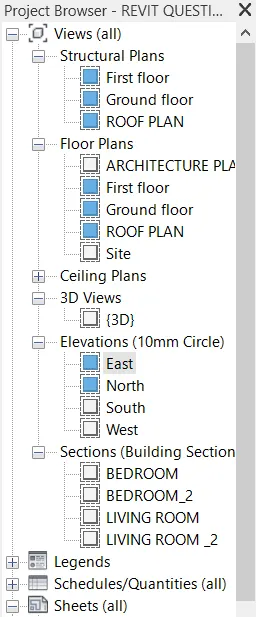
AIM: TO CLASSIFY THE VIEWS, PLAN VIEWS, SECTION VIEWS & ELEVATION VIEWS TO EITHER DESIGN OR DOCUMENTATION CATEGORY USING PROPERTIES BROWSER.
STEPS INVOLVED FOR THE ABOVE QUESTION ARE AS FOLLOWS
- OPEN THE REVIT SOFTWARE
- OPEN THE PRESCRIBED DRAWING FILE
- THEN CHECK THE DIFFERENT VIEWS IN PROPERTIES OPTION THAT WE HAVE CREATED
THE SCREENSHOT OF THE ABOVE QUESTION IS PASTED BELOW:
9)
AIM: USING THE SHEET TEMPLATE CREATE THE DIFFERENT VIEWS
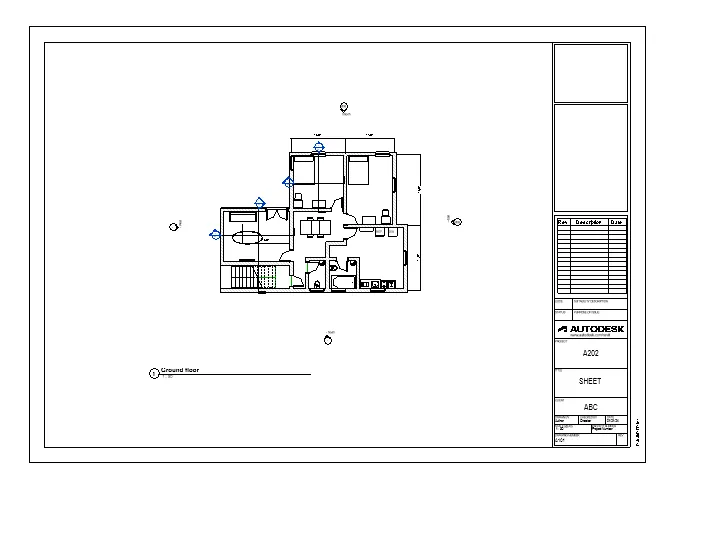
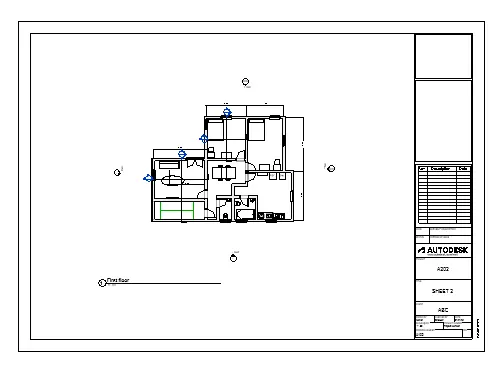
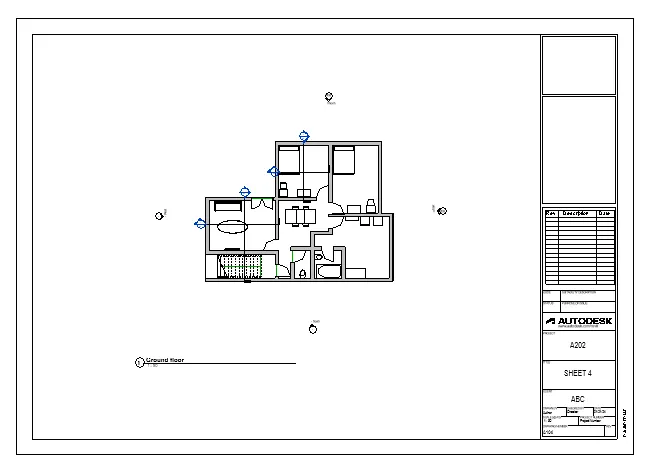
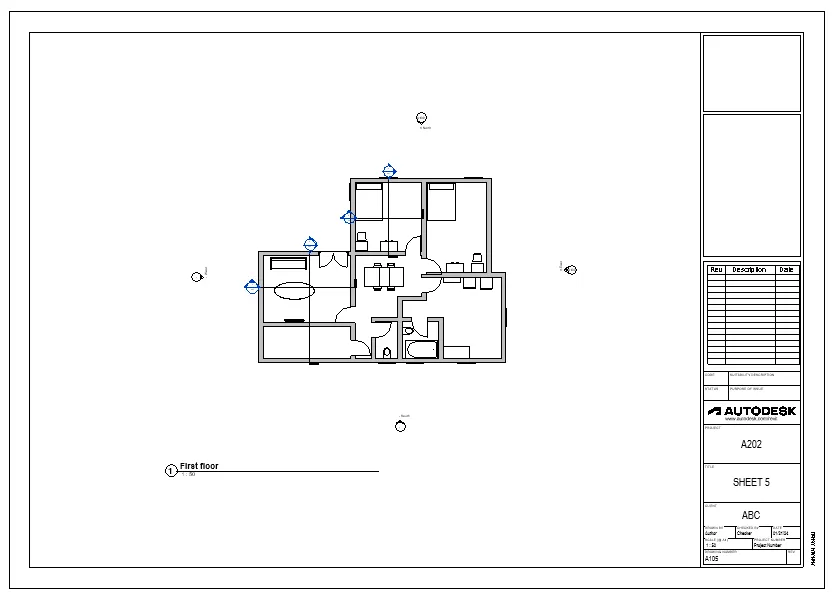
a. A 101- Ground Floor Architecture Plan
b. A 102- First Floor Architecture Plan
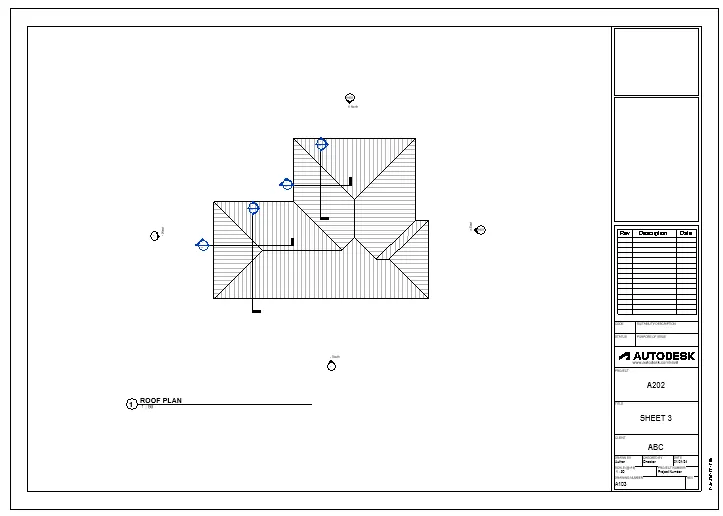
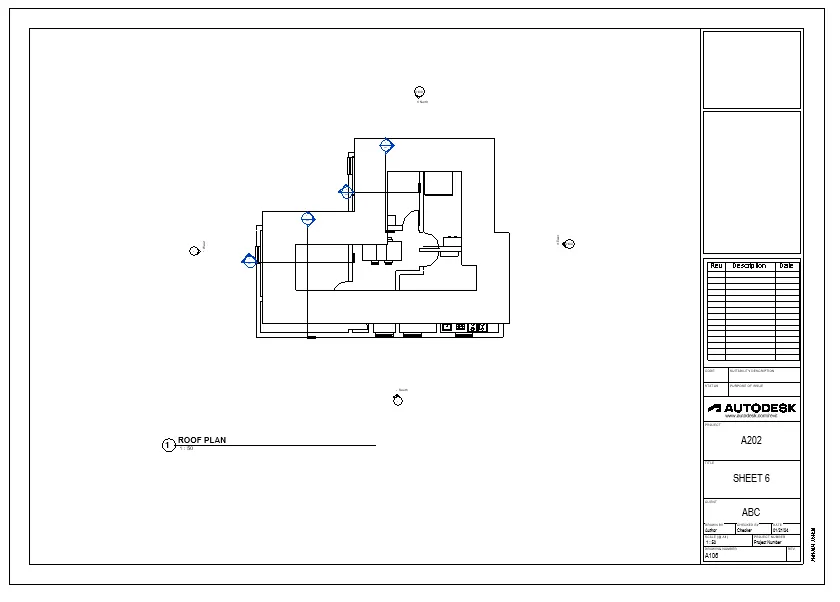
c. A 103- Roof Plan
d. S 101- Ground Floor Structural Plan
e. S 102- First Floor Structural Plan
f. S 103- Roof Framing Plan
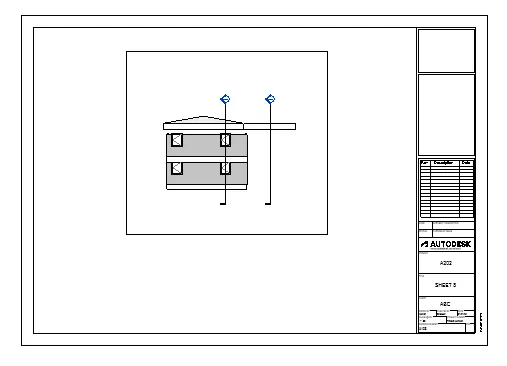
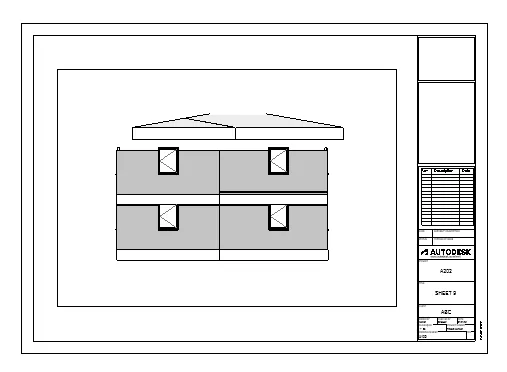
g. A-201- North-South Elevations
h. A-202- East-West Elevations
THE STEPS INVOLVED FOR THE COMPLETION OF THE ABOVE QUESTION IS FOLLOWS AS :
- OPEN THE REVIT SOFTWARE
- OPEN THE PRESCRIBED DRAWING
- THEN CLICK THE VIEW OPTION
- THEN MAKE THE SHEET VIEW OF THE ABOVE MENTIONED DRAWING
- THEN GIVE THE NAME AS PER MENTIONED IN THE ABOVE QUESTION
THE SCREENSHOT OF THE ABOVE MENTIONED VIEWS ARE AS FOLLOWS:
1)
2)
3)
4)
5)
6)
7)
8)
10)
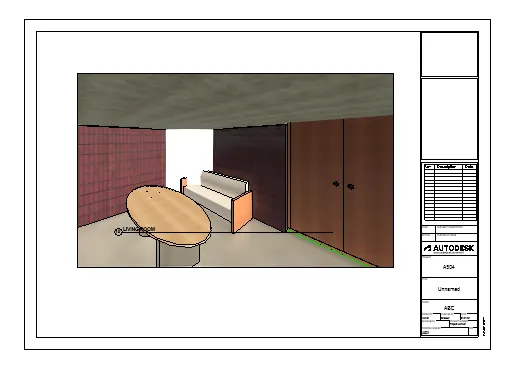
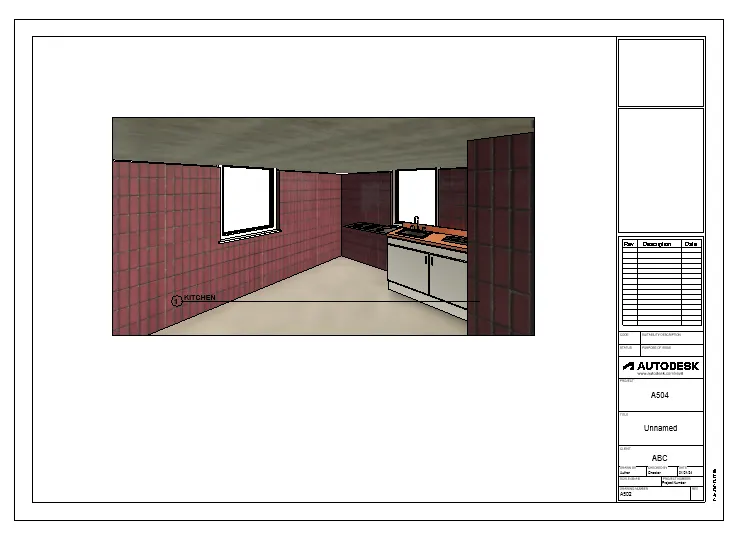
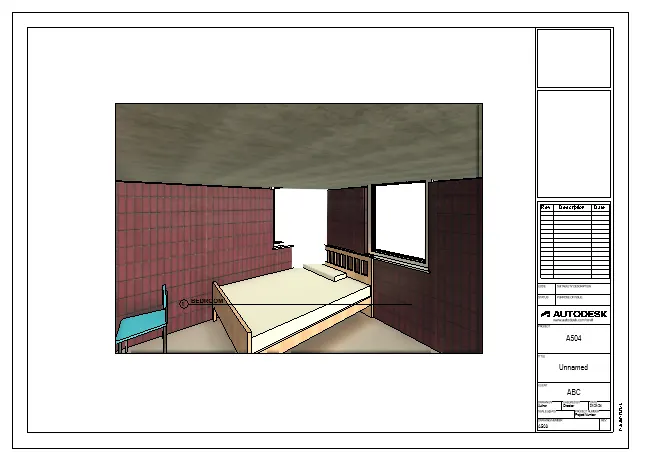
AIM: TO CREATE A CAMERA SPECIFIC VIEW OR 3D VIEW IN EACH ROOM. BASED ON THE VIEWS CREATE A NEW SET OF SHEETS STARTING A501 TO PLACE THE 3D VIEW IMAGES . PRODUCE THE SHEETS AS A PART OF DRAWING
THE STEPS INVOLVED IN COMPLETION OF THE ABOVE QUESTION IS FOLLOWS AS :
- OPEN THE REVIT SOFTWARE
- OPEN THE PRISCRIBED DRAWING
- THEN SELECT THE VIEW OPTION
- THEN CLICK THE CAMERA OPTION
- THEN VIEW THE CAMERA OPTION FOR DIFFERENT ROOMS & SAVE THE NAME MENTIONED IN THE QUESTION ABOVE
THE SCREENSHOT OF THE ABOVE QUESTION MENTIONED IN THE DRAWING IS PASTED BELOW :
1)
2)
3)
4)