Usage of Collaborate tool in REVIT
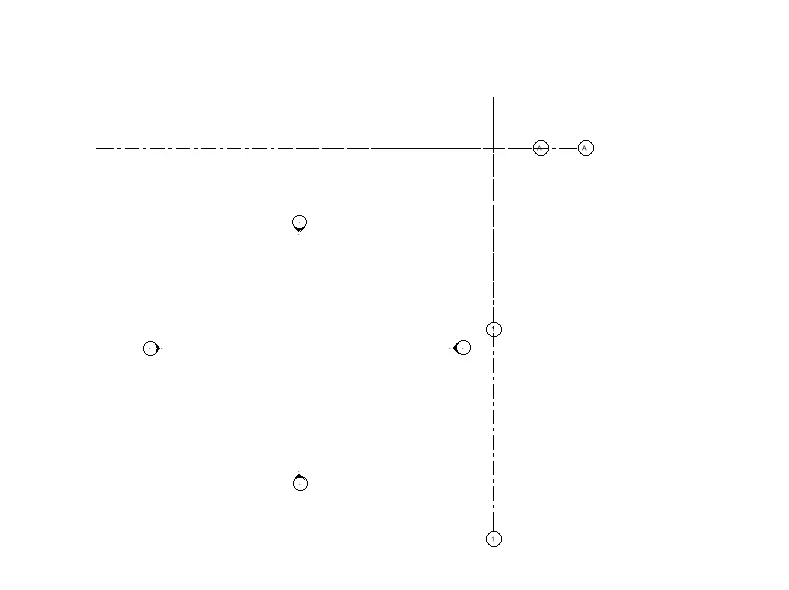
1) Open an architectural template. Using the Manage tab set project base point and project shared coordinates for the project
AIM- TO OPEN ARCHITECTURAL TEMPALTE AND SAET PROJECT BASE POINT AND SHARED COORDINATES FOR THE PROJECT
PROCEDURE -
OPEN REVIT
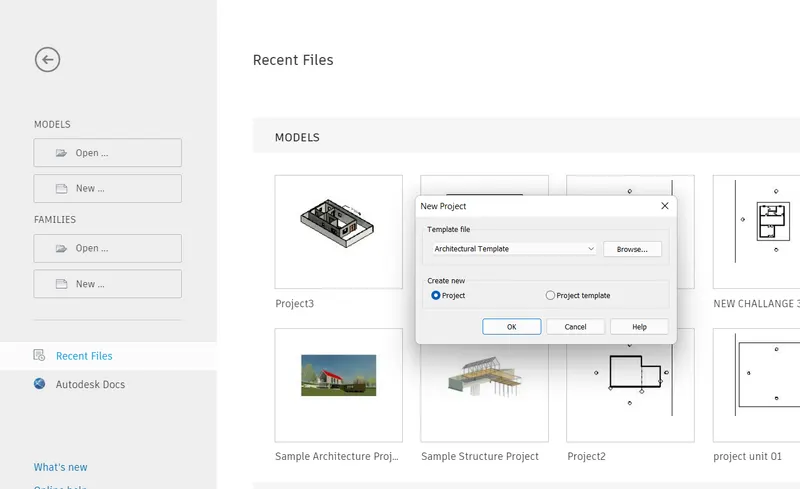
CLICK ON NEW SELECT ARCHITECTURAL TEMPLATE
THEN CLICK OK
GO TO SAVE AND SAVE THE PROJECT
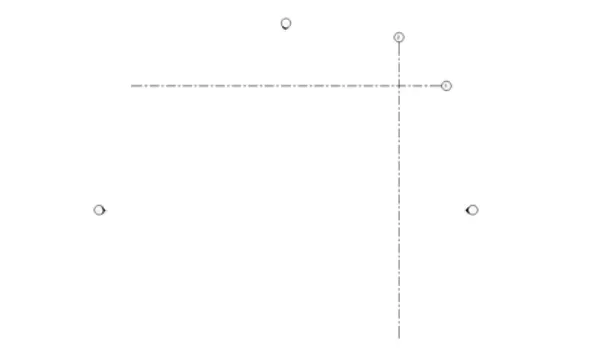
GO TO ARCHTECTUTAL TAB AND SELECT DATUM
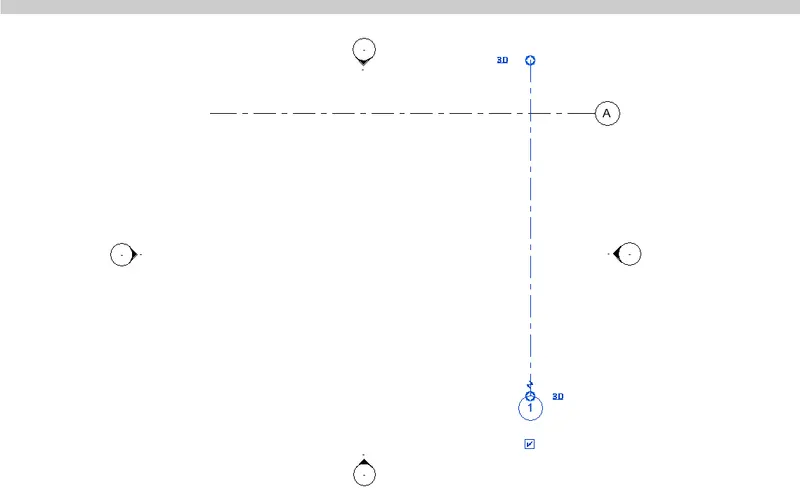
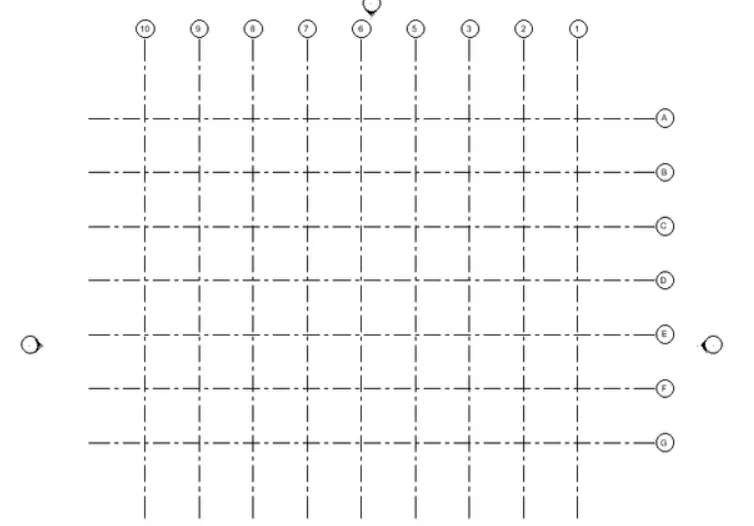
DRAW THE GRID LINE
VERTICAL GRID LINE IS 1-1 AND HORIZONTAL GRID LINE IS A-A
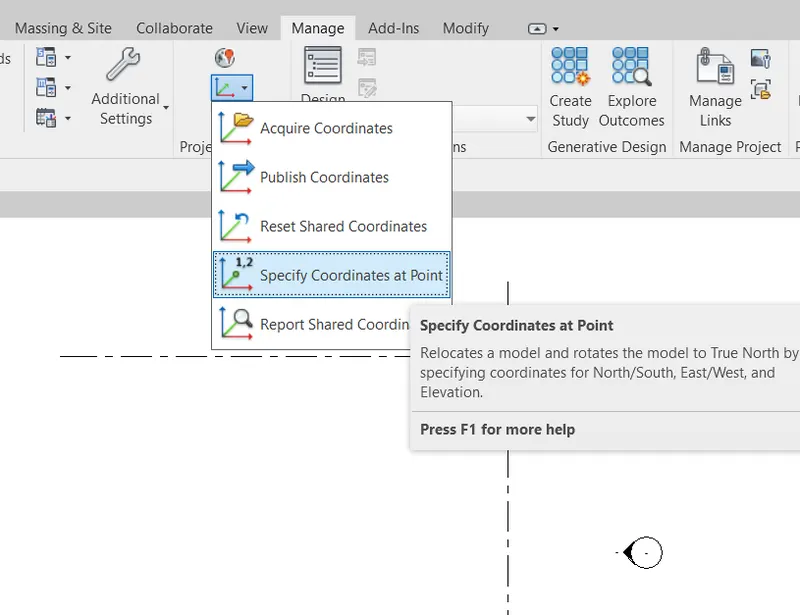
NOW GO TO MANAGE TAB
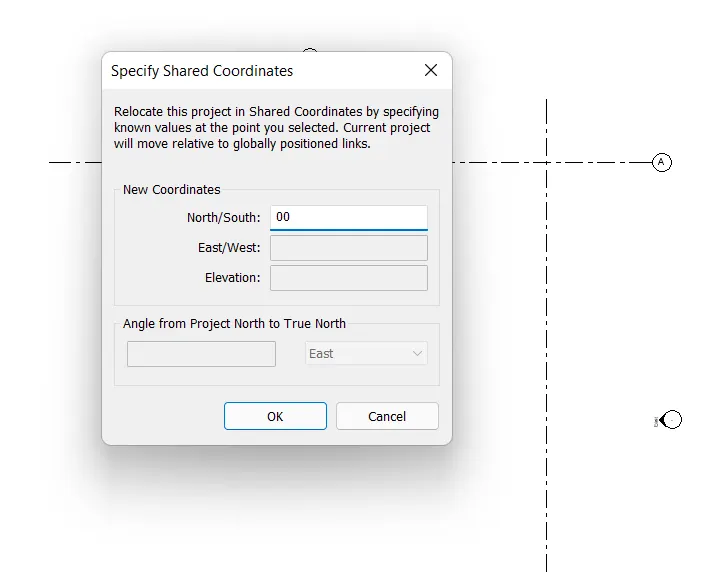
CLICK ON COORDINATES
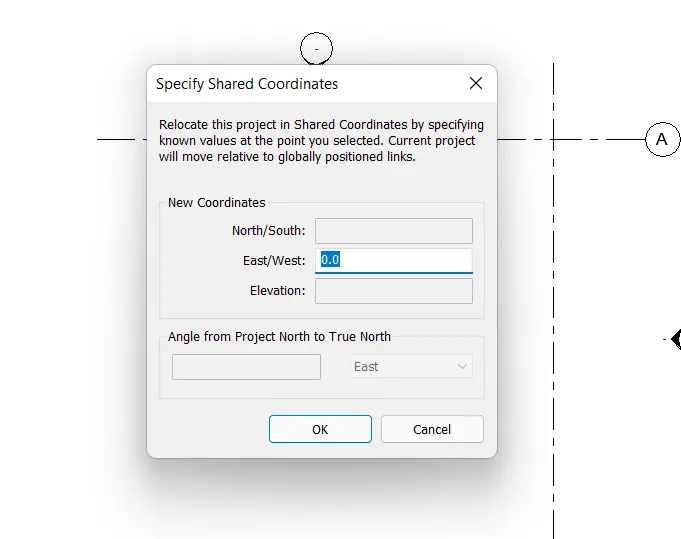
TAKE SPECIFY COORDINATES AT POINT
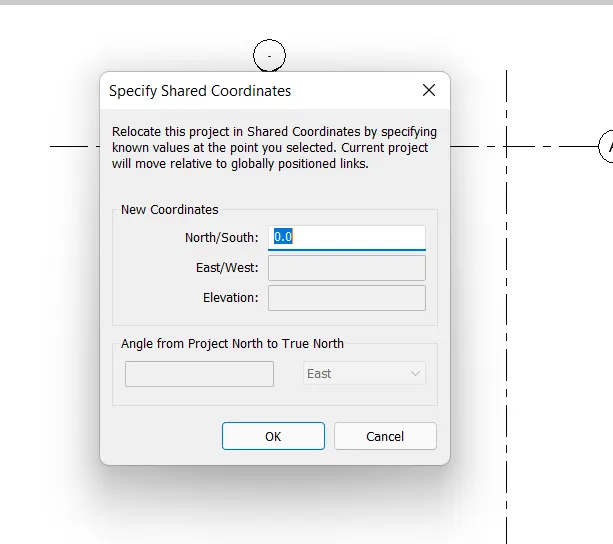
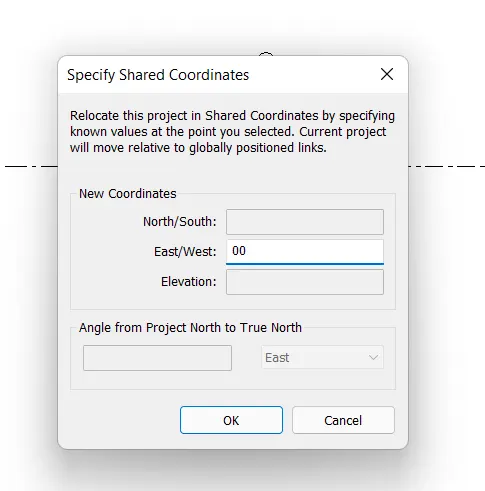
CLICK ON VERTICAL GRID LINE AND SET EAST/WEST AS 00
THEN CLICK ON HORIZONTAL DRIDLINE AND SET NORTH/SOUTH AS 00
2) Open another new file but with a structural template. Using the manage tab set project parameters the same as the architectural model. Copy the parameters from the architectural model to the structural template or enter the parameters manually into the structural model
AIM- TO OPEN STRUCTURAL TEMPALTE AND SAET PROJECT BASE POINT AND SHARED COORDINATES FOR THE PROJECT
PROCEDURE -
OPEN REVIT
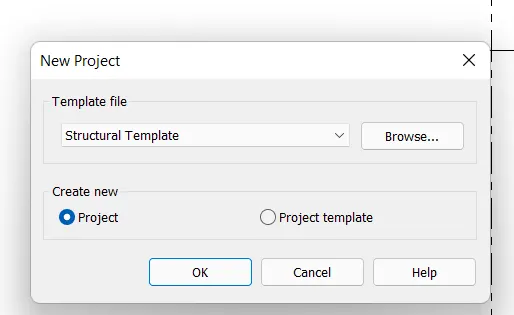
CLICK ON NEW SELECT STRUTURAL TEMPLATE
THEN CLICK OK
GO TO SAVE AND SAVE THE PROJECT
GO TO ARCHTECTUTAL TAB AND SELECT DATUM
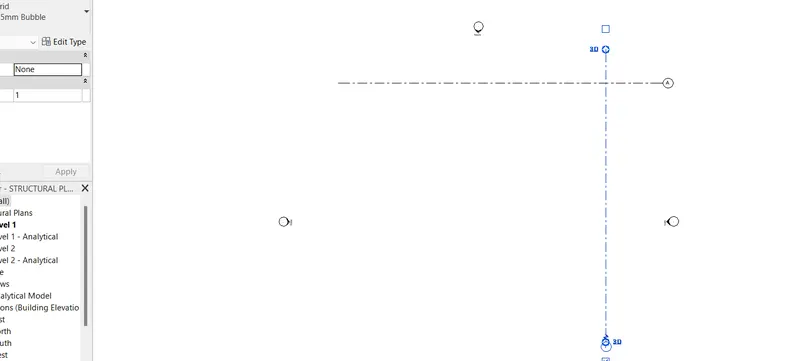
DRAW THE GRID LINE
VERTICAL GRID LINE IS 1-1 AND HORIZONTAL GRID LINE IS A-A
NOW GO TO MANAGE TAB
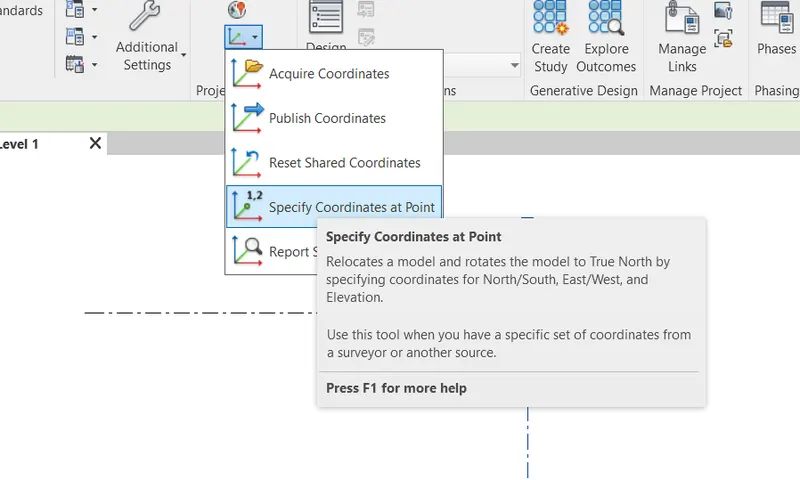
CLICK ON COORDINATES
TAKE SPECIFY COORDINATES AT POINT
CLICK ON VERTICAL GRID LINE AND SET EAST/WEST AS 00
THEN CLICK ON HORIZONTAL DRIDLINE AND SET NORTH/SOUTH AS 00
NOW TO COMBINE THE ARCHITECTURAL AND STRUCTURAL FILES
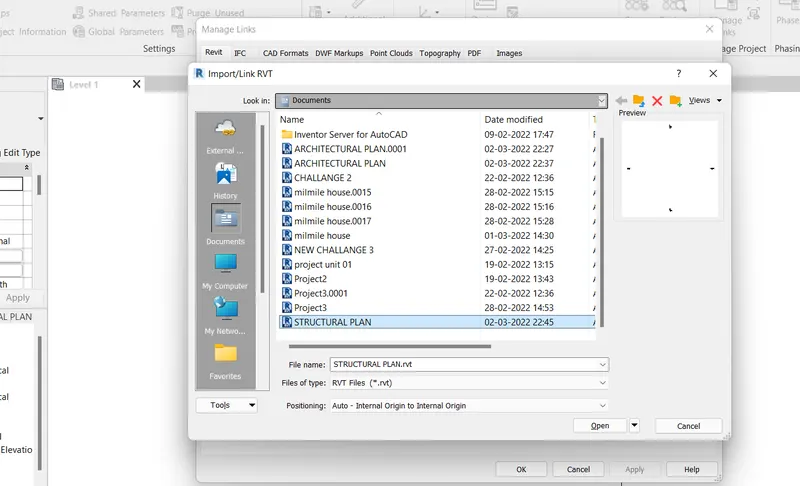
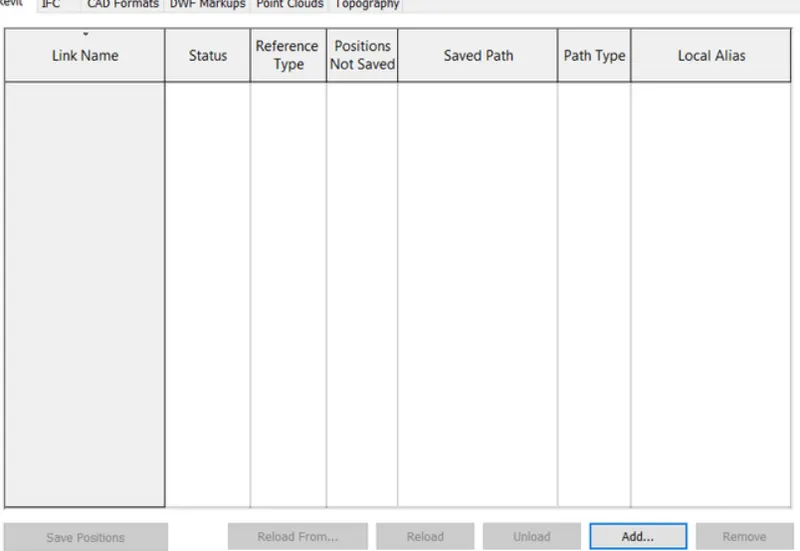
GO TOI MANAGE TAB CLICK ON MANAGE LINKS
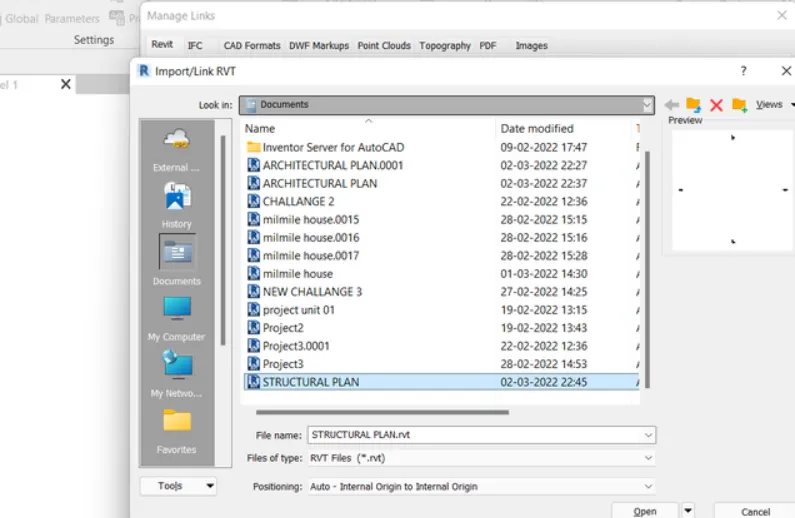
THEN CLICK ON ADD THEN ADD BOTH ACHITECTURAL AND STRUCTURAK FILES
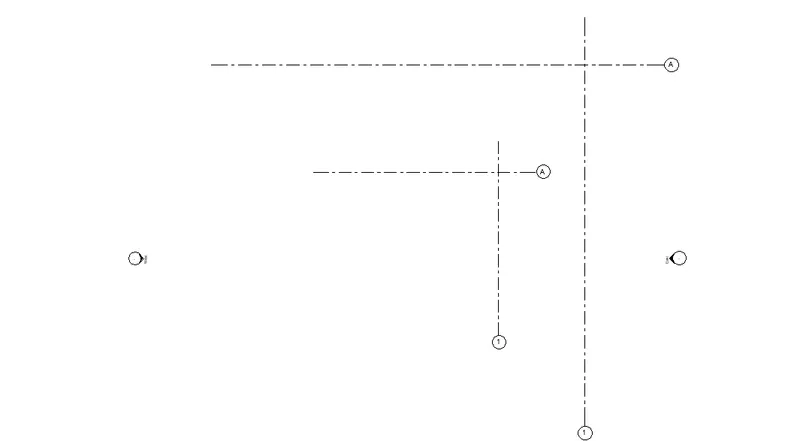
AFTER ADDING THE LINKS GO TO MANNAGE TAB AND CLICK ON RELOCATE PROJERCT BY CLICKIKING INTERSECTING POINTS
3) Re-open the architectural model. Using the tools under the Collaborate tab make the architectural model a central model (enabling simultaneous working on the model)
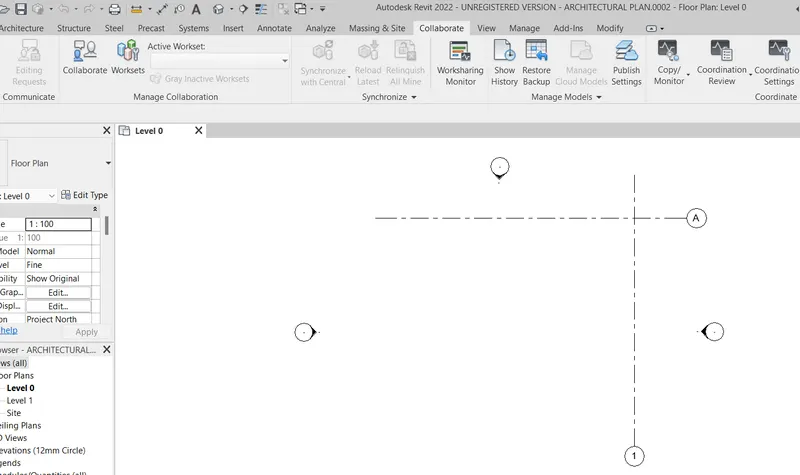
AIM- TO MAKE ARCHITECTURAL MODEL A CENTRAL MODEL UNDER COLLABORTE TAB
PROCEDURE
OPEN THE ARCHITECTURAL PROJECT FILE
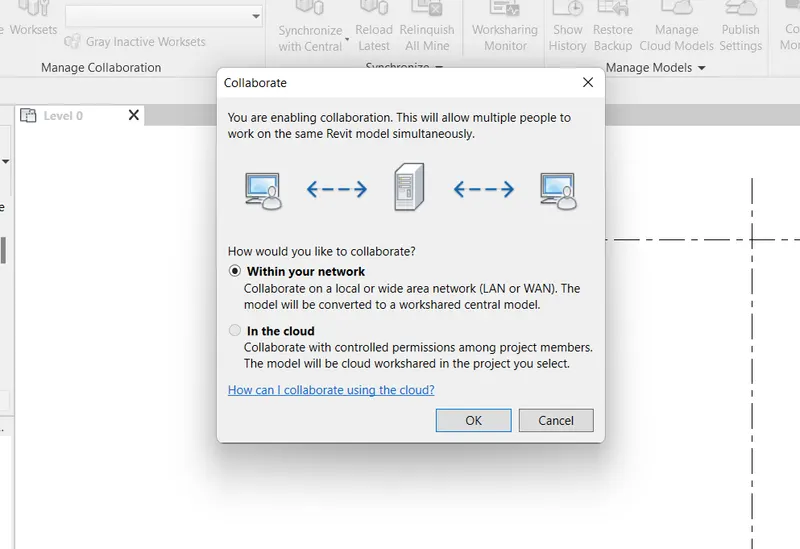
CLICK ON COLLBORATE TAB THEN SELECT WITHIN YOUR NETWORK
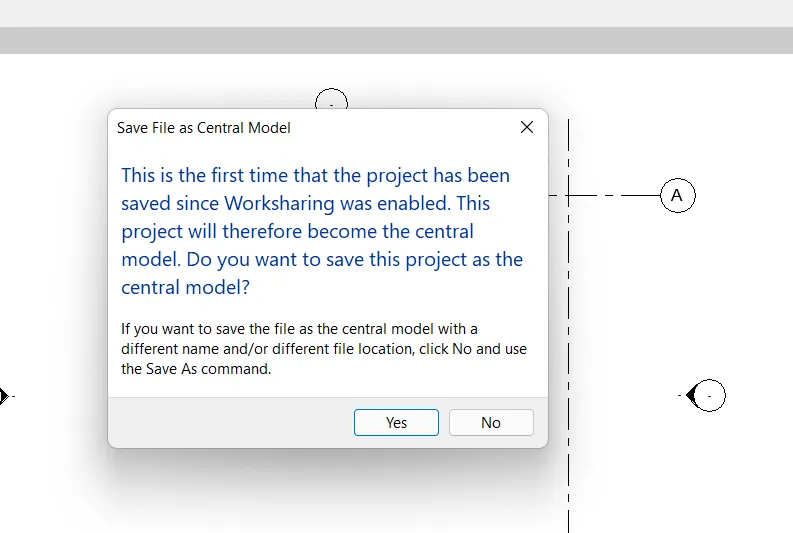
THEN SAVRE THE FILE AS CENTRAL MODEL
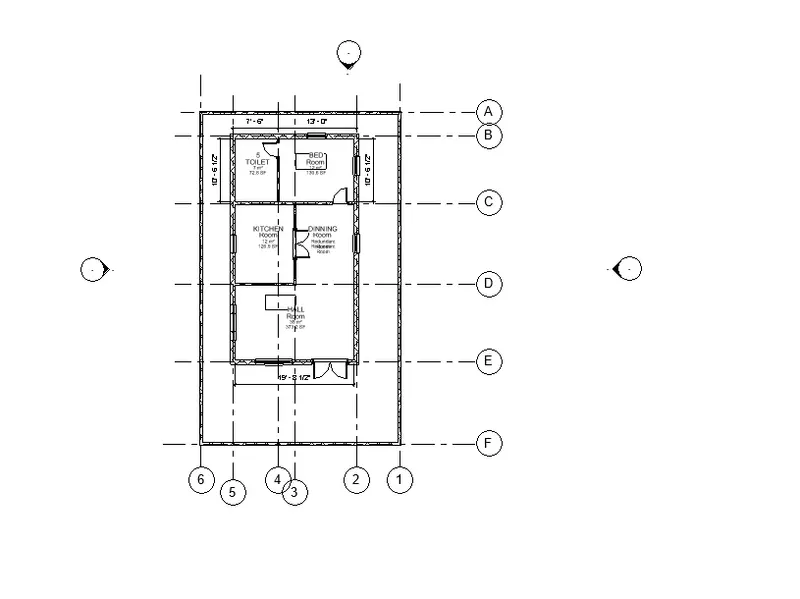
4) Create the Grids Longitudinal and Transverse pattern for the project similar to the task done in Week 2
AIM- TO CREATE GRIDS IN WEEK 2 PROJECT
PROCEDURE-
OPEN REVIT
OPEN THE PROJECT WEEK 2 FILE
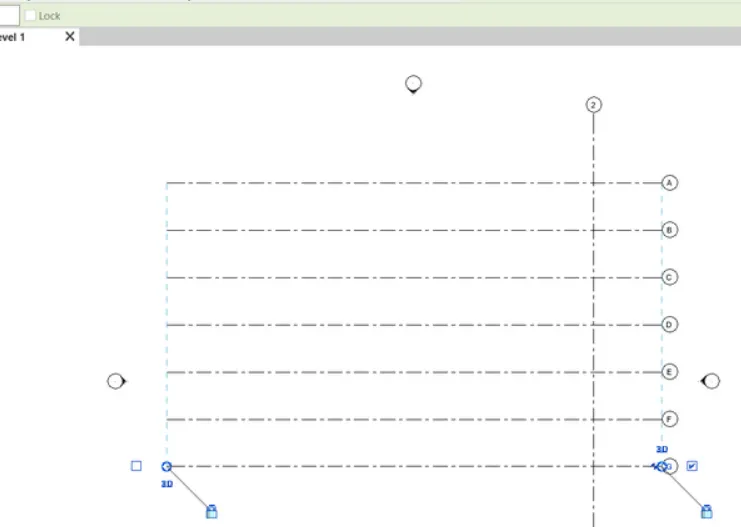
GO TO ARCHTECTUTAL TAB AND SELECT DATUM
DRAW THE GRID LINE
DRAW THE REQUIRED GRID LINE LOGHITUDNAL AS 1 TO 6
AND TRANSVWERSE GRID LINE AS A TO F
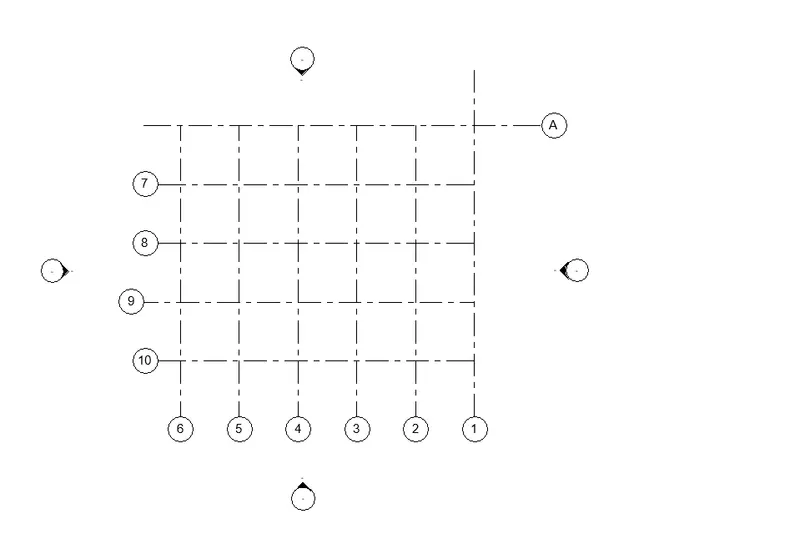
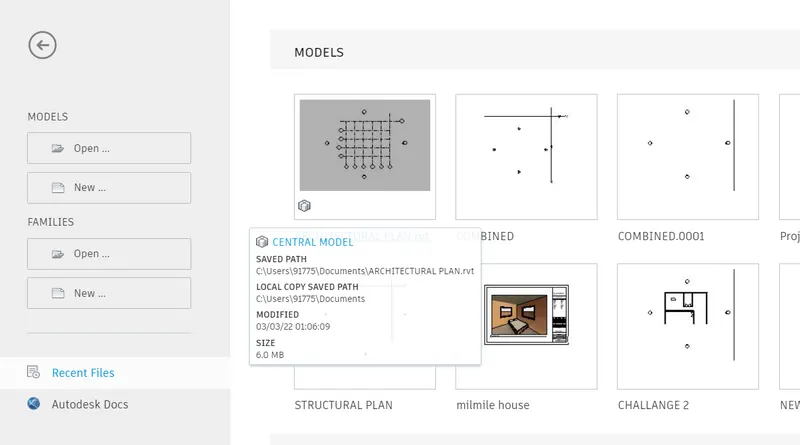
5) Synchronize the changes from the local copy to the central file of the architectural model.
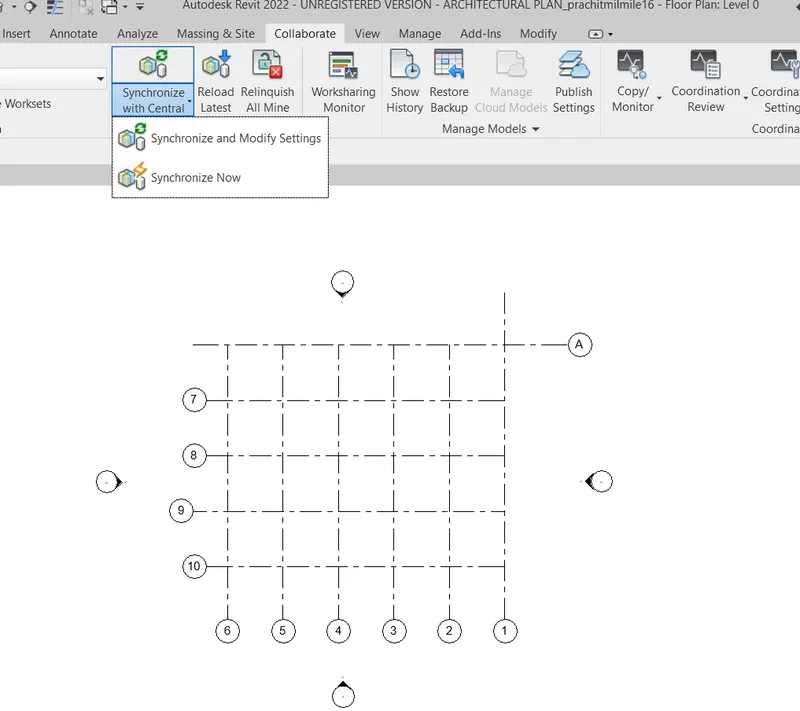
AIM- TO SYNCHRONIZE THE CHANGES FROM LOCAL COPY TO CENTRAL FILE OF THE ARCHITECTURAL MODEL
PEOCEDURE-
OPEN THE ARCHITECTURAL MODEL
DRAW THE GRIDS OR ANY CHANGES OR ANY MODIFICATION
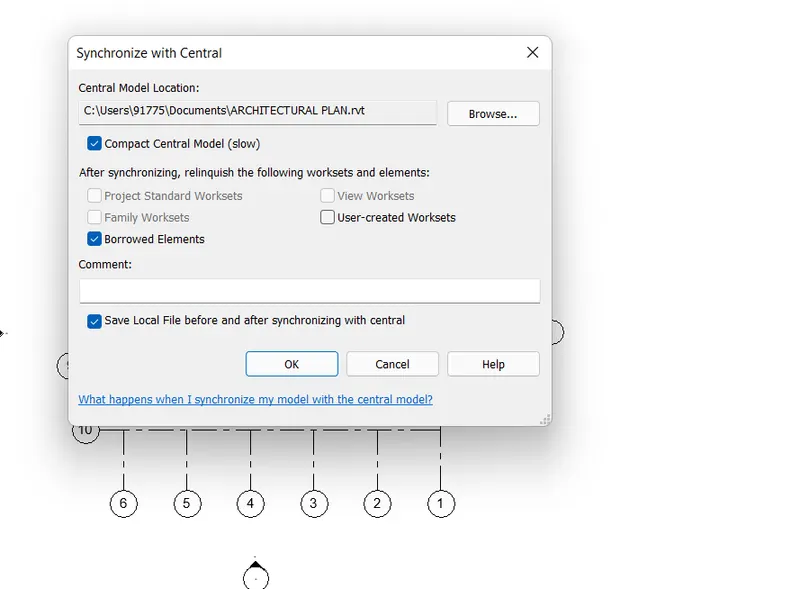
CLICK ON COLLBORATE TAB THEN CLICK ON SYNCHRONIZE WITH CENTRAL THEN SELECT SYNCHRONIZE AND MODIFY SETTING
6) Open the structural model and use the collaborate tools to save the model as a central file.
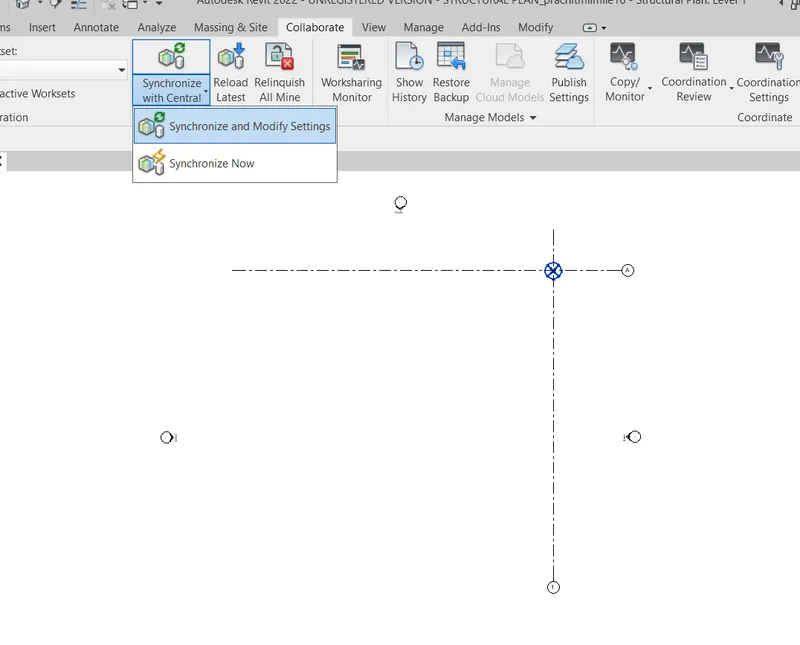
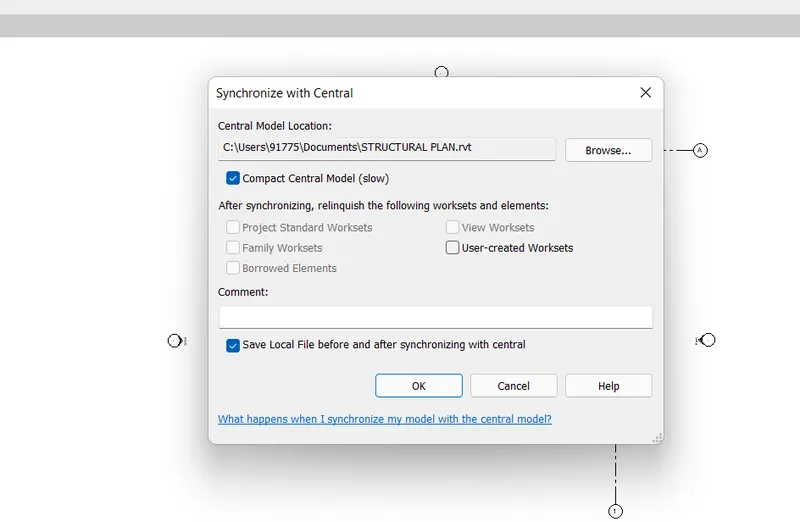
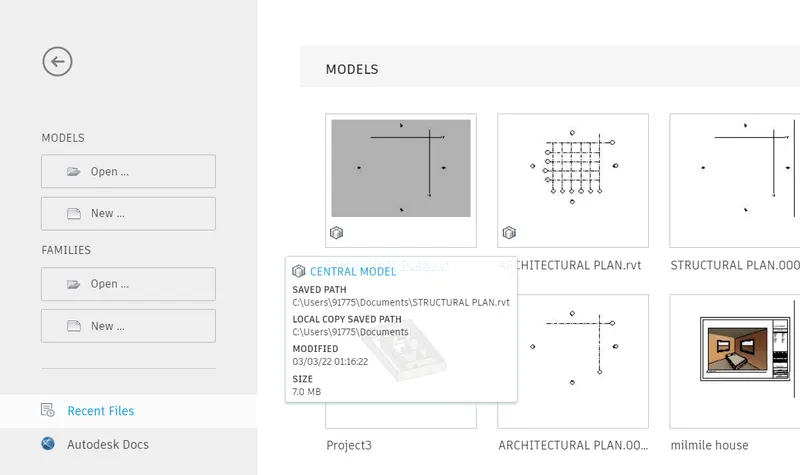
AIM- TO SAVE STRUTURAL MODEL AS CENTRAL FILE
PROCEDURE-
OPEN THE STRUCTURAL TEMP,LATE
CLICK ON COLLBORATE THEN CLICK ON SYNCHRONIZE WITH CENTRAL
THEN SELECT SYNCHRONIZE AND MODIFY SETTINGS
7) Under the Collaborate tab, select the grids and levels from the architectural model, and using Copy Monitor try to copy the grids to the structural model. See what happens when the copy monitored grid is moved around in the structural model
AIM- TO SELECT GRID AND LEVELS FROM THE ARCHITECTURAL MODEL AND COPY GRIDS TO STRUCTURAL MODEL USING COPY MONITER
PROCEDURE-
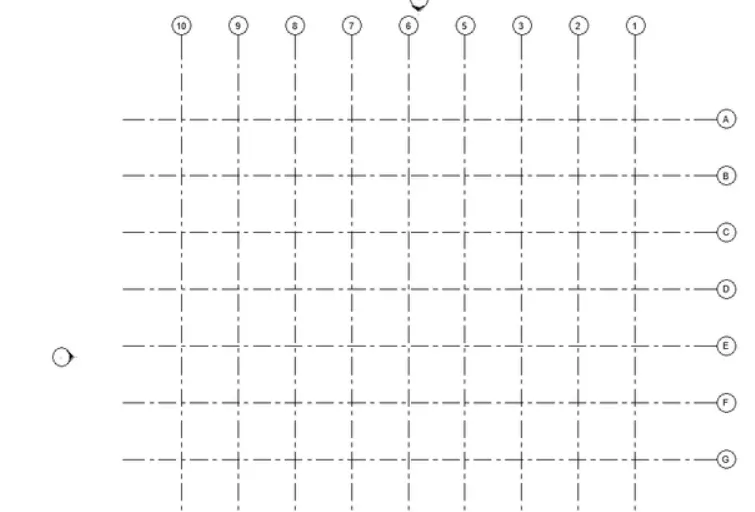
GO TO ARCHITECTURAL TAB AND CLICK ON DATUM OPTION
DRAW THE GRID LINE
NOW OPEN NEW PROJECT
CLICK ON CONSTRUCTION TEMPELATE
GO TO MANAGE TAB
CLICK ON MANAGE LINK
ADD ARCCHITECTURAL AND CONSTRUCTION FILE
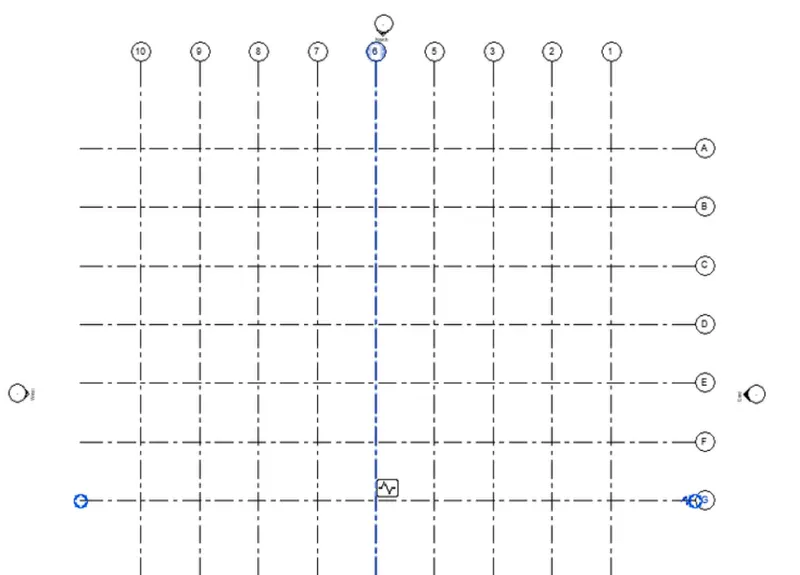
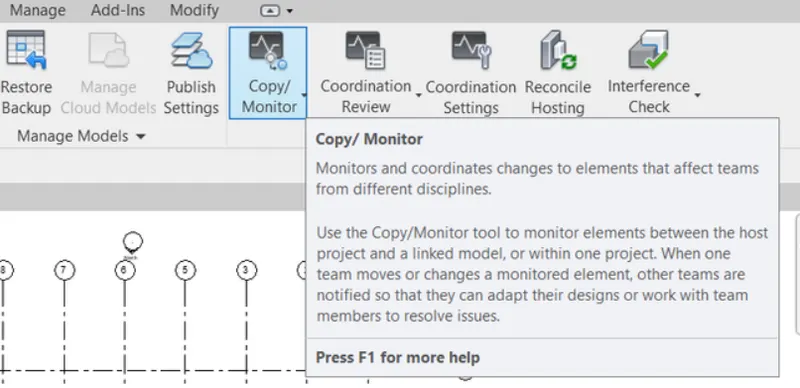
GO TO COLLBORATE TAB
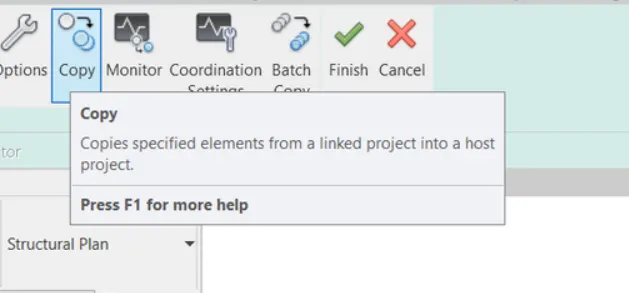
THEN TAKE COPY MONITOR SELECT ON THE LINK
CLICK ON COPY TO CREARE A COPY OF SELECTED FILES
8) Create another new file with a construction template. Save the new file as a central model. This file will include both architectural and structural model. Under the manage tab, Click manage links to link both architectural and structural files. Save the file and close all the files.
AIM- TO CRETE CONSTRUTION TEMPLTE AS CENTRAL MODEL WHICH WILL INCLUDE ARCHITECTYURAL AND STRUCTURAL MODEL
PROCEDURE-
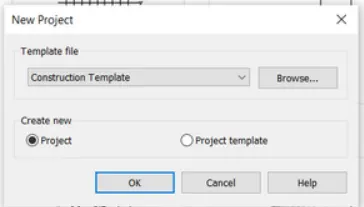
OPEN NEW PROJECT
CLICK ON CINSTRUCTION TEMPLETE
SAVER THE FILE AS CONSTRUCTION
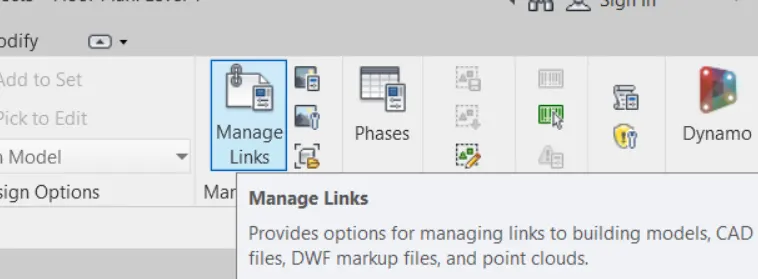
GO TO MANAGE TAB CLICK ON ADD
THEN ADD BOTH ARCHITECTURAL AND STRUCTURAL TEMPLATE
THEN CLICK ON RELOCATE PROJECT BY CLICKING INTERSECTING POINTS
9) Are the grids from structural and architectural model matching in the construction template created? If yes the model is set up for project 2. If not work on the shared parameters and linking options under Manage links
( Hint: origin to origin, by shared coordinates or by project base point to base point ) to link the models in an appropriate manner
AIM- TO CHECK THE GRID LINES ARE MATCHED
PROCEDURE-
OPEN THE FILE
CHECK THE GRID LINES ARE MATCHED
IF NOT MATCHED THEN CLICK ON MANAGE TAB
CLICK ON RELOCATE THE PROJECT TO ADJUST THE PROJECT
10) List a flow chart of a project tree set up in terms of Construction model, Architecture & Structure model, in this exercise and understand how many people can work on the same project using Revit simultaneously
AIM- TO LIST A FLOW CHART OF A PROJECT TREE SET UP IN TERMS OF CONSTRUCTION MODEL
THE FLOW CHART OF A PROJECT TREE SET UP IN TERMS OF CONSTRUCTION MODEL IS AS FOLLOWS
1. ARCHITECTURAL MODEL
2. STRUCTURAL MODEL
3. MEP MODEL
1. ARCHITECTURAL MODEL
- MODELLING WALLS
- MODELLING DOORS
- MODELLING WINDOWS
- MODELLING FLOORING
- MODELLING ROOF
- MODELLING CELING
- MODELLING STAIRCASE
2. STRUCTURAL MODEL
- MODELLING COLUMNS
- MODELLING BEAMS
- MODELLING FOOTING
- MODELLING CONNECTIONS
3. MEP MODEL
- MODELLING ELECTICAL EQUIPMENTS
- MODELLING PLUMBING EQUIPMENTS
- MODELLING MECHANICAL EQUIPMENTS