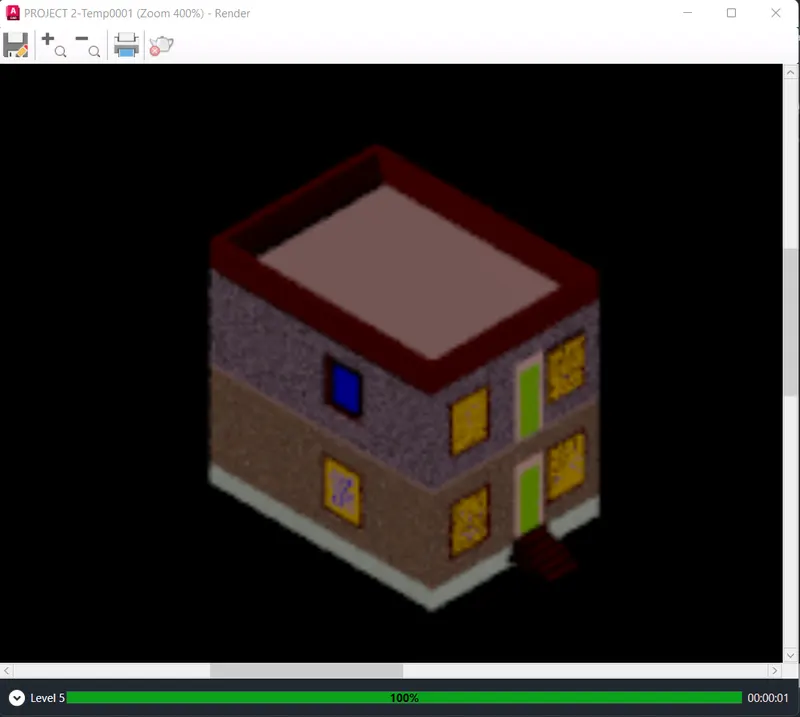
Project 2_Creating a 3D rendered model for a Residential Building in AutoCad
AIM :
PROJECT 2 : CREATING A 3D RENDERED VIEW MODEL FOR A RESIDENTIAL BUILDING IN AUTOCAD .
INTRODUCTION :
ISOMETRIC DRAWING IS A METHOD OF PRESENTING THE DESIGN IN THREE DIMENSION FORM .
IN OREDER FOR A DESIGN TO APPEAR THREE DIMENSION , A30 DEGREE ANGLE IS APPLIED TO ITS SIDES .
ISOMETRIC DRAWING ARE HELPFUL TO SHOW THE DESIGN IN 3D FORM DURING EARLY STAGE OF DESIGN DEVELOPMENT .
OBJECTIVE :
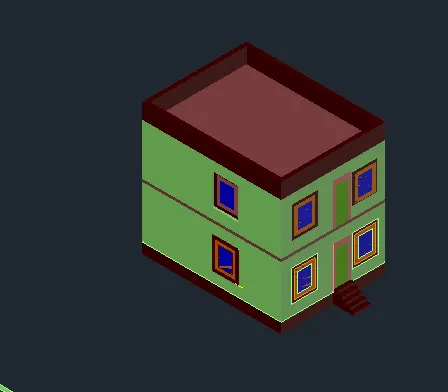
DRAW THE GIVEN ISOMETRIC DRAWING IN AUTOCAD USING ISO-PLANES AND ISOSNAP . APPLY
THE HATCH PROPERTIES TO DISTINGUISH THE DIFFERENT SURFACE AND CROSS SECTIONS.
DRAFTING PROCEDURES :
COMMAND USED FOR DRAWING THE 2D PLAN AND 3D RENDERING VIEW OF BUILDING ARE AS FOLLOWS :
1. EXTRUDE -LOCATION : DRAW THE MODELLING > EXTRUDE
THIS AUTOCAD 3D EXTRUDE COMMAND ALLOWS THE USER TO CREATE A 3D OBJECT BY EXTRUDING A 2D ALONG A LINE OR PATH .
2. SWEEP -LOCATION : DRAW MODELLING > SWEEP
THIS COMMAND HELPS THE USER TO EXTRUDE THE 2D OBJECT WITHOUT THE 2D FACE ORTHOGONAL TO THE BEGINNING OF THE PATH .
3. UNION -LOCATION: MODIFY > SOLIDS EDITING > UNION
THIS AUTOCAD 3D COMMAND ALLOWS THE USER TO COMBINE TWO OBJECTS CONVERTING INTO ONE SINGLE OBJECT .
4. SUBTRACT -LOACTION : MODIFY > SOILDSEDITING > SUBTRACT.
THIS COMMAND IS OPPOSITE TO THE UNION COMMAND , THIS COMMAND WORKS WHEN THERE IS A COMMON AREA IN BOTH THE OBJECTS. THEN THIS COMMAND SUBTRACT THE OBJECT A FROM THE OBJECT B .
5. INTERSECT -LOCATION : MODIFY > SOLID EDITING > INTERSTING
WITH THIS COMMAND IN AUTOCAD 3D COMMND THE USER IS LEFT WITH THE AREA THAT IS COMMON TO BOTH THE OBJECTS.
6. REVOLVE -LOCATION : DRAW > MODELLING > REVOLVE
THIS AUTOCAD 3D COMMAND CREATES A 3D SOLIDS BY REVOLING A 2D OBJECT AROUND A AXIS .
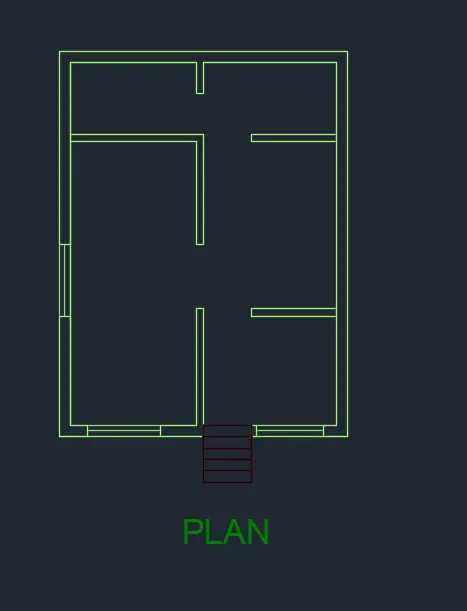
STEPS FOR CREATING A PLAN :
- OPEN AUTOCAD
- INTHE RIGHT LEFT CORNER CLICK ON THE SETTING ICON THAT IS THE ICON OF WORKSPACE.
- SELECT THE 3D MODELLING
- SELECT THE LINE COMMAND AND DRAW IN TOP OR 2D MODE .
- LINE COMMAND IS USED TO DRAW THE PLAN .
- COMMAND XLINE AND DRAW LINE IN X DIR. AS WELL AS IN Y DIRECTION .
- TRIM THE UNWANTED CORNER LINES.
- OFFSET THE 23O MM FOR WALL
- OFFSET THE 2000 MM FOR BED ROOM IN X DIRECTION AND 3000MM IN Y DIRECTION
- OFFSET THE 15OMM FOR WALL .
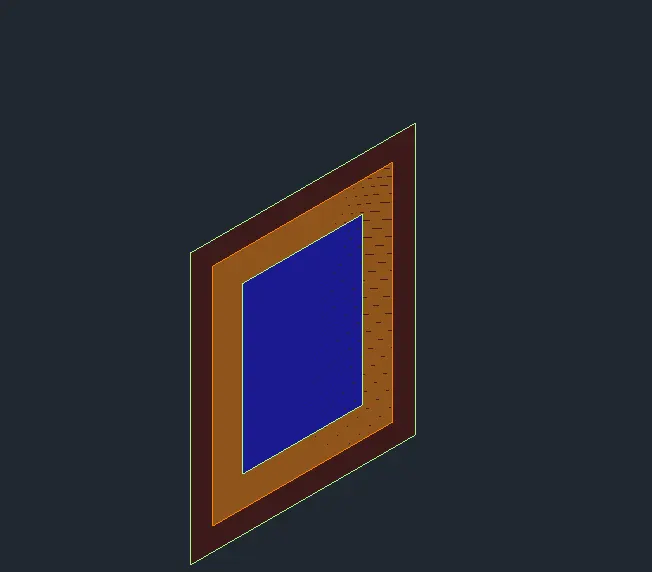
- LINE COMMAND IS USED TO DRAW WINDOWS AND DOORS.
- SIZE OF WINDOW IS 1000X1800
- SIZE OF DOOR ARE 1000 X 2000 AND 1200 X 2000
- LANDING WIDTH 1000
- TREAD IS 300 AND RISE 150.
- MTEXT COMMAND USED TO GIVE NAMING THE PLAN .
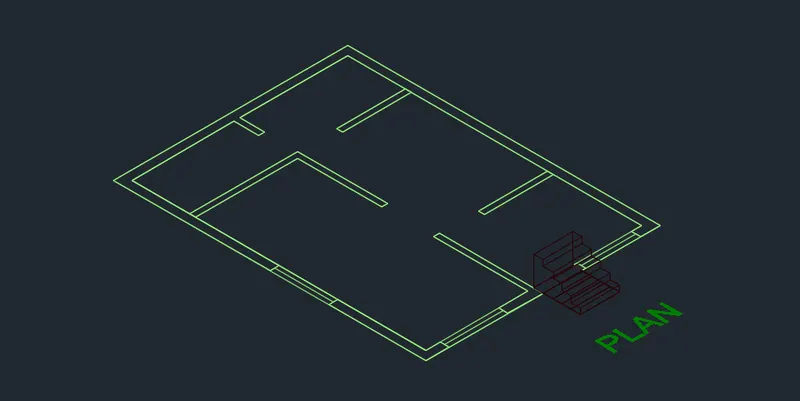
STEP FOR CREATING THE 3D PLAN.
- IN THE RIGHT LEFT CORNER CLICK ON THE SETTING ICON OF WORKSPACE.
- SELLECT 3D MODELLING.
- USED BOUNDARY COMMAND AND SELECT REGION.
- CREATE BOUNDARY AS WELL AS REGIONS OF THE PLAN .
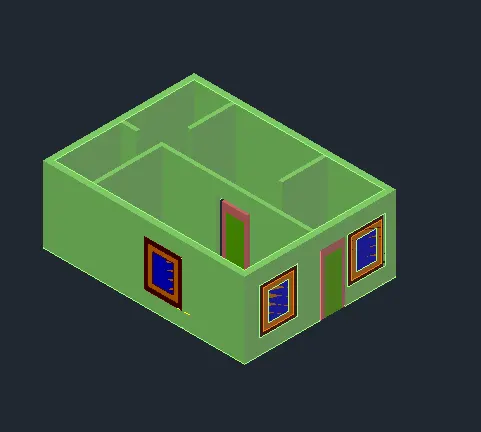
- EXTRUDE THE REGION THAT ARE THE WALLS TO THE HEIGHT OF 3000 FROM THE BOTTOM.
- FLOOR TO FLOOR HEIGHT OF THE BUILDING IS 3000.
- CREATE DIFFERENT TYPE OF LAYERS USING LAYERS PROPETIES LIKE 3D WALLS, WINDOWS FRAMES , SLAB ,WINDOW GLASS,ETC AS DESIRED.
- ASSIGN COLOUR TO EACHE LAYERS SEPARATELY
- LINE COMMAD IS USED TO DRAW THE SUITABLE DEPTH .
- EXTRUDE THE WINDOW AND DOORS TO THE SUITABLE DEPTH.
- ROTATED 3D IS USED TO ROTATE THE OBJECT AS IN WINDOEWS AND DOORS.
- MOVE AND COPY COMMAND IS USED TO MOVE THE WINDOWS TO THEIR DESIRED LOACTION .
- COMMAND POLYLINE AT THE TERRACE AND CREATE THE PARPET WALL AT THE TIOP OF THE BUIKDING .
- COMMAND POLYLINE AND CREATE THE PLINTH OF THE BUILDING OF 600 MM AT THE BOTTOM .
- CREATE THE STAIRCASE AND EXTRUDE IT TO THE DISTANCE OF 1200.
- CRETATE THE MUMTY SEPARATELY AND PLACE IT ON THE TOP OF THE BUILDING .
O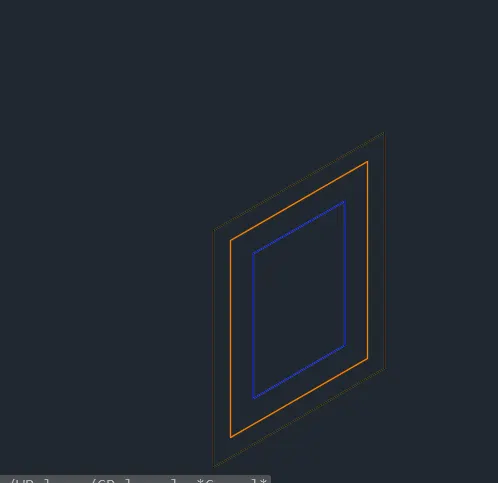
STEPS FOR RENDRING-
- GO TO THE VISUALIZE TAB FROM THE RIBBON .
- THIS WILL GIVE ACCESS TO THE PANELS LIKE LIGHT , SUNLIGHT , CAMERA , ANIMATIONS, RENDER AND VIEWS .
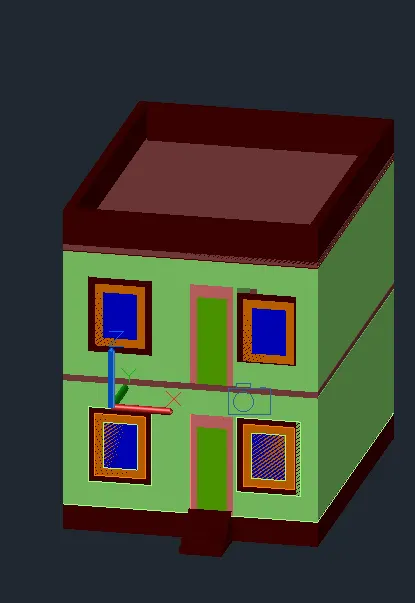
- CREATE DIFFERENT VIEWS USING THE CAMERA ABD RENDER THE BUILDING.
- PLACE THE LIGHT AT THE DESIRED LOCATION .
- CAMERA VIEW
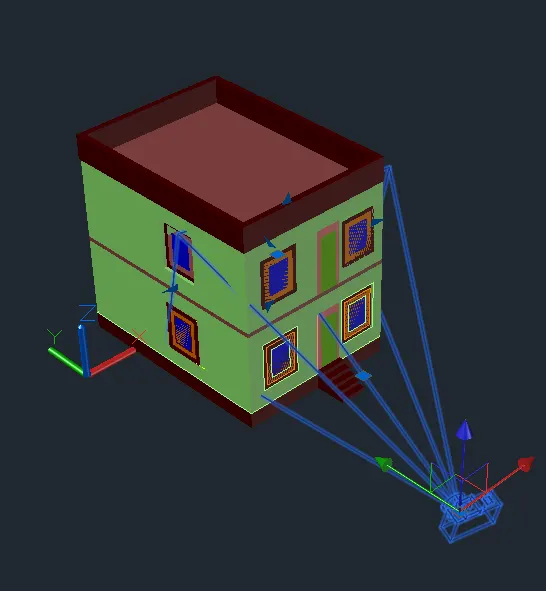
RENDERING VIEW :