Preparing Schedule & Cost Estimation for a building using REVIT
PREPARING SCHEDULE AND COST ESTIMATION FOR A BUILDING USING REVIT .
ANSWER 1)
INTRODUCTION :
SCHEDULE :
- A SCHDULE IS A TABULAR DISPLAY OF INFORMATION, EXTRACTED FROM THE PROPETIES OF THE ELEMENTS IN A PROJECT . A SCHDULE CAN LIST EVERY INSTANCE OF THE TYPE OF ELEMENT YOU ARE SCHEDULING ,OR IT CAN COLLAPSE MULTIPLE INSTANCES INTO A SINGLE ROW , BASED ON THE SCHDULE GROUPING CRITERIA .
- THE SCHUDULE CAN BE CREATED AT ANY POINT IN THE DESIGN PROCESS . IF ANY CHANGES ARE MADE IN THE MODEL THAT AFFECTS THE SCHEDULES .IT AUTOMATICALLY UPDATES TO REFLECT THOSE CHANGES .
- USING REVIT SOFTWARE COST ESTIMATES CAN ALSO BE DEVELOPED .BY PROVIDING THE UNIT COST OF MATERIALS, TOTAL COST CAN BE DERIVED.
- THE OTHER CONCEPT COMING UNDER THIS SECTION IS VISUAL PROGRAMMING . HERE THE VISUAL PROGRAMMING TOOL IS DYNAMO. IT IS AN OPEN SOURCE VISUAL PROGRAMMING LANGUAGE FOR REVIT , WRITTEN BY DESIGNERS AND CONSTRUCTION PROFESSIONALS . IT IS A PROGRAMMING LANGUAGE THAT ALLOWS TO TYPE LINES OF CODE , WHILE ALSO CREATING AN ALGORITHM THAT CONSISTS OF NODES .
- DYNAMO AND REVIT TOGETHER CAN BE UTILISED TO MODEL AND ANALYZE ERROR , EXPORT DATA TO EXCEL FILES TYPES NOT TYPICALLY SUPPORTED BY REVIT . DYNAMO CAN MAKE DESIGN PROCESS MORE EFFICIENT , WITH AN INTUTITIVE INTERFACE AND PRE-MADE SCRIPTING LIBRARIES AVAILABLE AS WELL .
AIM : TO LIST ALL SHORTCUT KEYS WE USED IN THE REVIT SOFTWARE DISCUSSED IN CLASS TO COMPLETE THE FOLLOWING TASK AND LIST THEM BELOW.
A) USING 3D MODEL CREATE A SECTION BOX = BX.
B) TO CREATE SIMILAR DOORS ABD WINDOWS IN A FLOOR PLAN LAYOUT = CS
C)TO REDUCE THE THICKNESS OF LINES VISIBLE IN PLAN VIEW= TL
D) TO APPLY OVERRIDE SETTING TO A FLOOR IN THE MODEL SECTION VIEW = EOD
E) TO INCREASE THE RANGE OF VISIBILITY IN A PLAN VIEW =VR
F) TO SELECT THE PREVIOUSLY SELECTED ITEMS =CTRL+<
G .TO ADD ANNOTATIONS TO THE MODEL VIEWS =DI
H) TO BRING THE MODEL ELEMENTS IN LINE =AL
I). TO ROTATE THE MODEL ELEMENTS =RO
J) TO MOVE AN OBJECT TO ANOTHER LOACTION = MV
K) TO COPY A MODEL ELEMENTS =CO
L) TO MIRROR AN ELEMENTS ABOUT AN AXIS =MM
M) TO CREATE AN ARRAY OF MODEL ELEMENTS =AR.
ANSWER 2) USING REVIT AND THE PROJECT USED FROM WEEK 6TO 8 PREPARE A SCHDULE FOR THE FOLLOWING .
- WALLS
- DOORS
- WINDOWS
- MATERIAL- CONCRETE/WOOD .
AIM : TO PREPARE A SCHEDULE FOR THE GIVEN ELEMENTS .-
a ) WALLS:
INTRODUCTION :
SCHEDULE OPTION CREATE A SCHDULE THAT INCLUDE IMAGES TO REPRESENT MODEL ELEMENTS .
WHEN NEEDED , ADD A LIST OF BUILDING ELEMENT COMPONENTS TO YOUR MODEL .
- CLICK VIEW TAB > CREATE PANEL> SCHEDULE DROP DOWN > SCHEDULE DIALOG, DO THE FOLLOWING:
- SELECT A COMPONENT FROM THE CATEGORY LIST . A DEFAULT NAME APPEARS IN THE NAME TEXT BOX , WHICH YOU CAN CHANGE AS NECESSARY.
- SELECT SCHEDULE BUILDING COMPONENTS. NOTE : DO NOT SELECT SCHEDULE KEYS.
- SPECIFY THE PHASE
- CLICK OK .
- IN THE SCHEDULE PROPERTIES DIALOG,SPECIFY THE SCHEDULE PROPERTIES
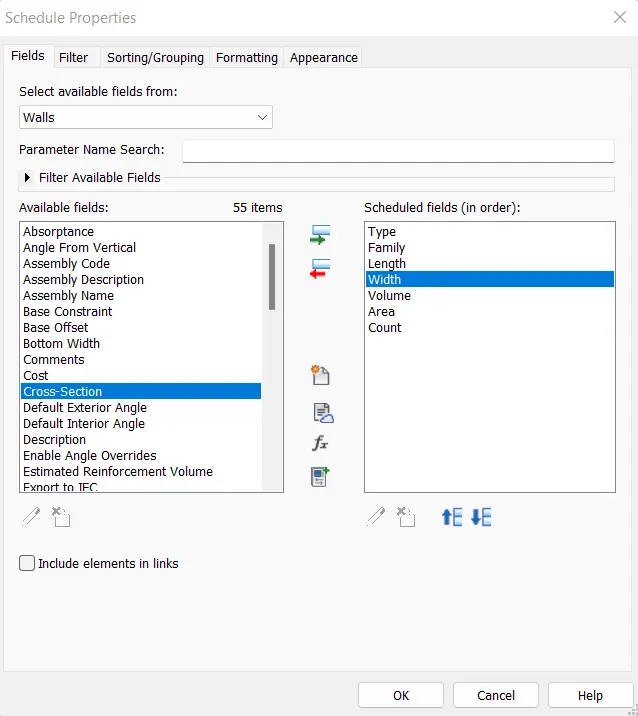
- SELECT THE FIELDS
- FILTER DATA TO INCLUDE IN THE SCHEDULE
- SORT AND GROUP THE DATA
- FORMAT THE SCHEDULE
- CHANGE THE SCHEDULE'S APPEARANCE .
- CLICK OK .
MULTI-CATEGORY SCHEDULE CAN ONLY INCLUDE LOADABLE FAMILIES . WHEN YOU PLACE SHARED PARAMETER IN A SCHEDULE , CATEGORIES THAT DO NOT HAVE THE SELECTED SHARED PARAMETER DO NOT DISPLAY IN A SCHEDULE .
PROCEDURE :
OPEN THE ARCHITECURAL TEMPLATE WHICH WE HAVE CREATED IN WEEK 6-8 FOR THE PROJECT .
CLICK ON THE VIEW TAB
SELECT SCHEDULE QUANTITES OPTION FROM THE VIEW TAB
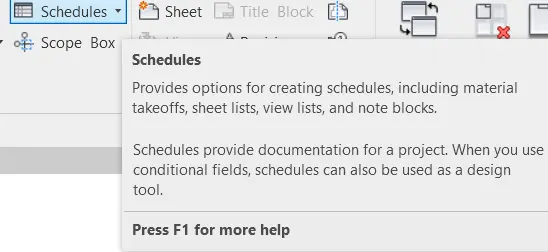
1.)SELECT WALLS
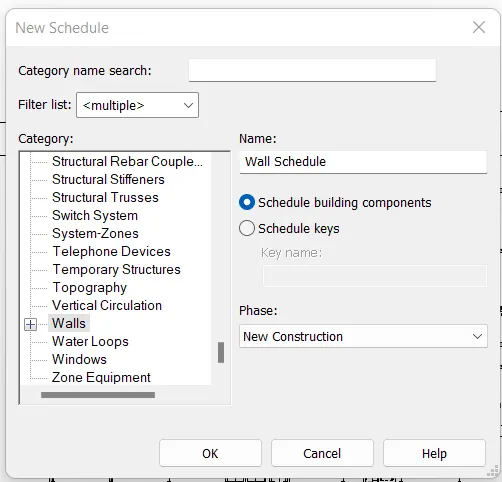
A SCHEDULE TAB DIALOG BOX WILL APPEARS, SELECT THE COMPONENTS WHICH WE WANT TO DISPALY IN THE SCHEDULE
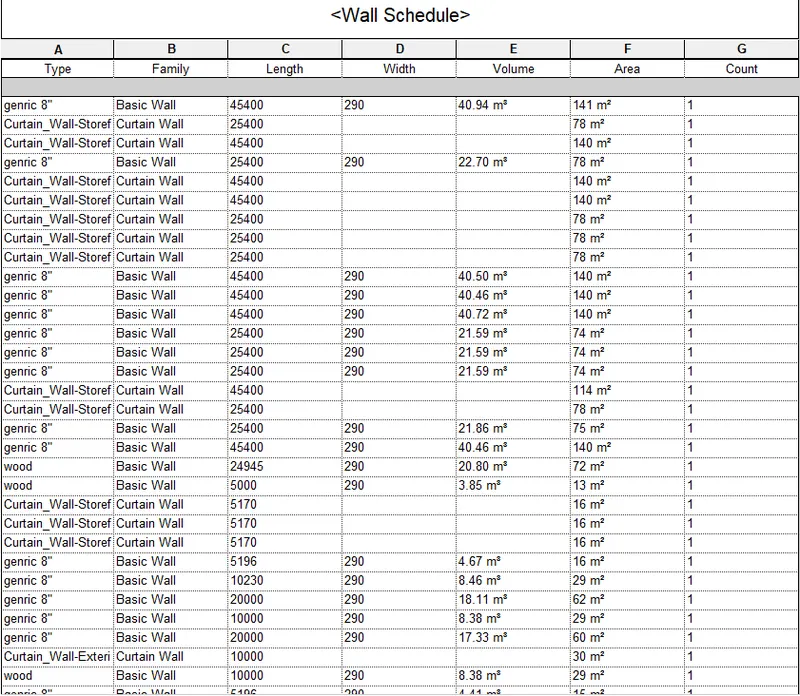
RESULT :
WITH THE HELP OF ABOVE STEPS WE ARE ABLE TO CREATE THE SCHEDULE FOR WALLS:
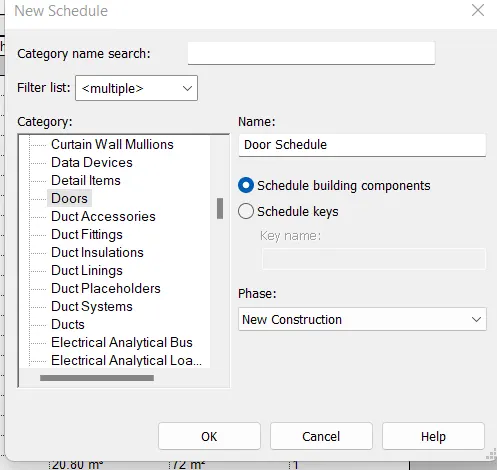
2 )TO PREPARE A SCHEDULE FOR THE DOORS :
PROCEDURE :
IN THE SAME THE ARCHITECTURAL TEMPLATE WHICH WE HAVE OPENED CLICK ON THE VIEW TAB
SELECT SCHEDULE QUANTITIES OPTION FROM THE VIEW TAB
SELECT DOORS :
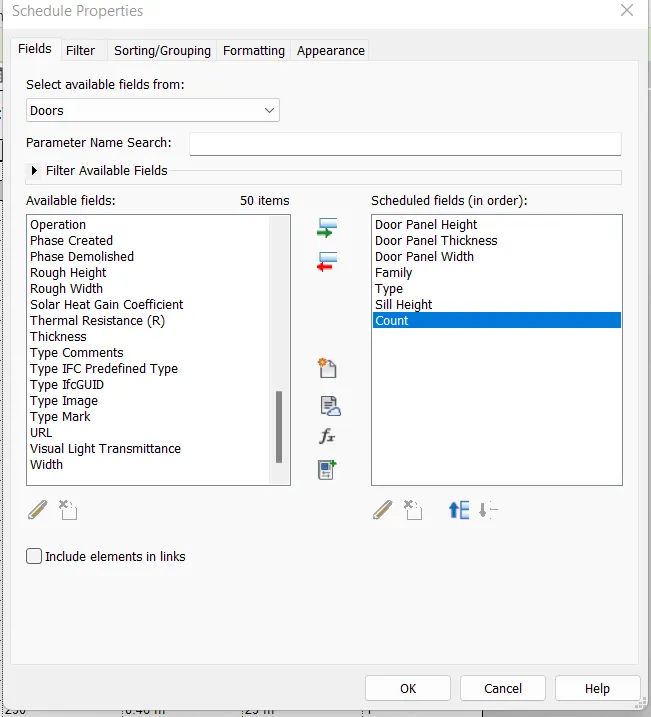
A SCHEDULE TAB DIALOG BOX WILL APPEAR, SELECT THE COMPONENTS WHICH WE WANT TO DISPLAY IN THE SCHEDULE
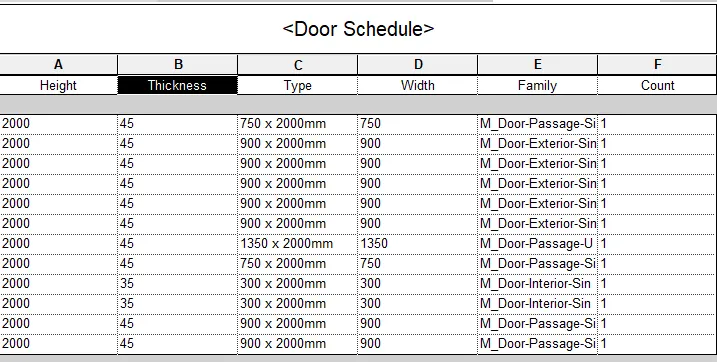
RESULT :
WITH THE HELP OF ABOVE STEPS WE ARE ABLE TO CREATE THE SCHEDULE FOR DOORS :
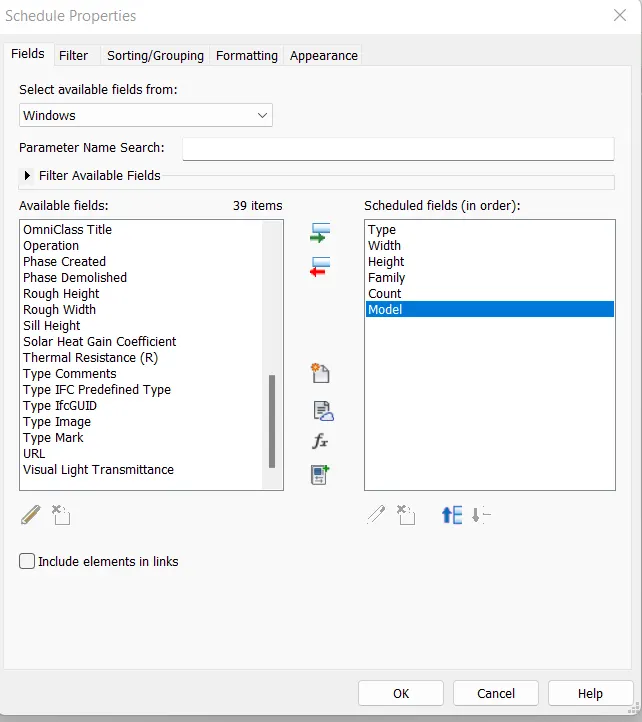
3)TO PREPARE THE SCHEDULE FOR THE WINDOWS
PROCEDURE :
IN THE SAME THE ARCHITECTURAL TEMPLATE WHICH WE HAVE OPENED
CLICK ON THE VIEW TAB
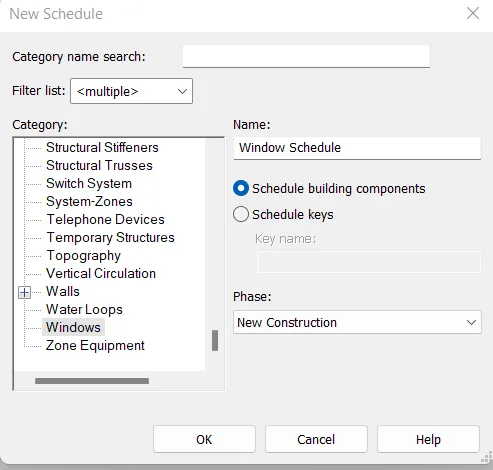
SELECT SCHEDULE QUANTITIES OPTION FROM THE VIEW TAB
SELECT WINDOWS
A SCHEDULE TAB DIALOG BOX WILL APPEAR, SELECT THE COMPONENTS WHICH WE WANT TO DISPLAY IN THE SCHEDULE
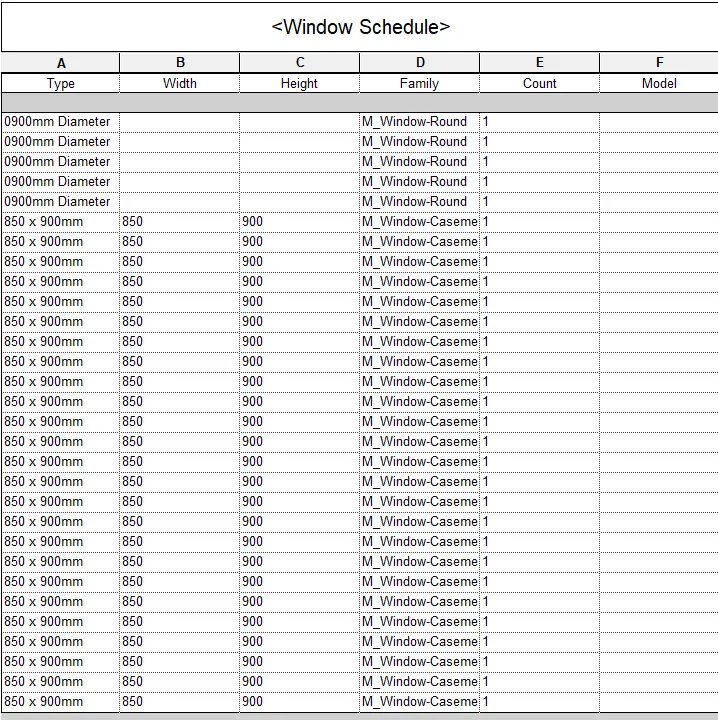
RESULT:
WITH THE HELP OF ABOVE STEPS WE ARE ABLE TO CREATE THE SCHEDULE FOR WINDOWS
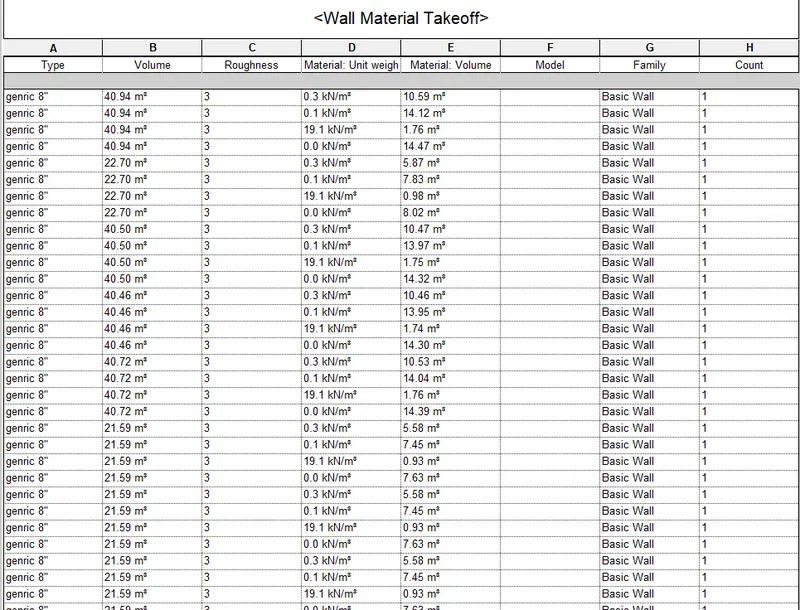
4 )TO PREPARE A SCHEDULE FOR THE MATERIAL TAKE OFF:
PROCEDURE :
IN THE SAME THE ARCHITECTURAL TEMPLATE WHICH WE HAVE OPENED
CLICK ON THE VIEW TAB
SELECT MATERIAL TAKEOFF OPTION FROM THE VIEW TAB
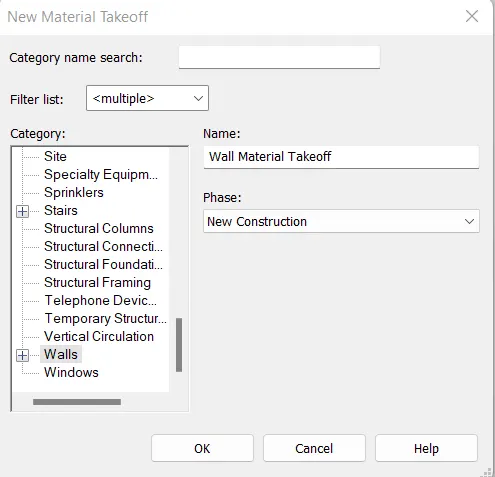
SELECT WALL
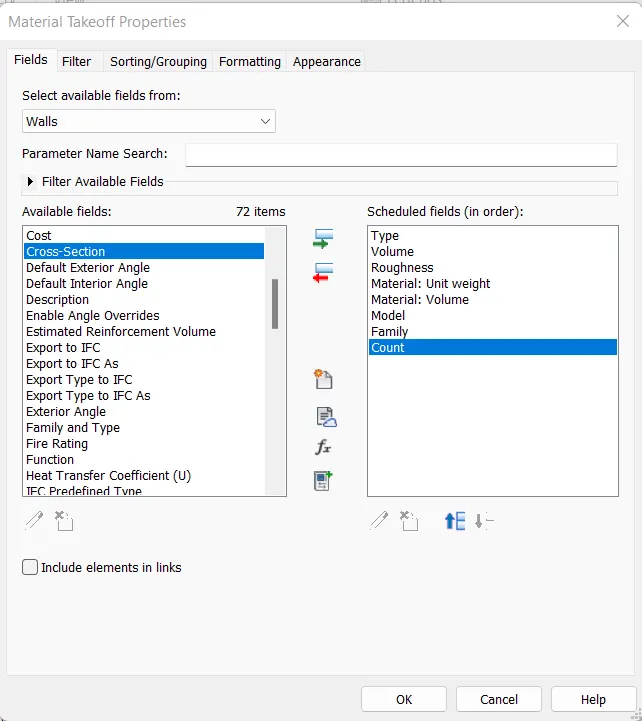
A SCHEDULE TAB DIALOG BOX WILL APPEAR, SELECT THE COMPONENTS WHICH WE WANT TO DISPLAY IN THE SCHEDULE
RESULT:
WITH THE HELP OF ABOVE STEPS WE ARE ABLE TO CREATE THE SCHEDULE FOR WALL MATERIAL TAKE OFF .
ANSWER 3)
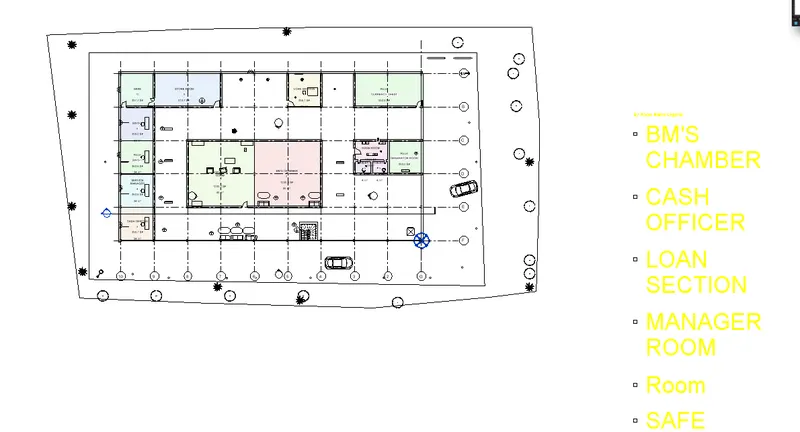
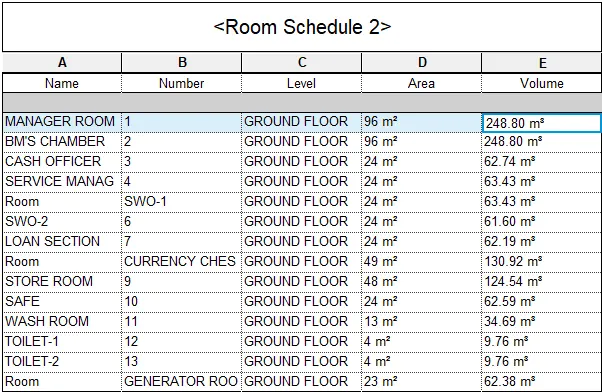
USING REVIT CALCULATE AREA AND VOLUME OF EACH ROOM IN THE MODEL WITH APPROPRIATE ROOM TAGS APPLIED TO EACH ROOM. PREPARE A SCHEDULE REPORT FOR AREA AND VOLUME OF EACH ROOM .
AIM :
TO CALCULATE AREA AND VOLUME OF EACH ROOM IN THE MODEL APPROPRIATE ROOM TAGS APPLIED TO EACH ROOM.
PREPARE A SCHEDULE REPORT FOR AREA AND VOLUME OF EACH ROOM .
PLAN:
INTRODUCTION :
SCHEDULE OPTION CREATE A SCHEDULE THAT INCLUDES IMAGES TO REPRESENT MODEL ELEMENTS.
WHEN NEEDED , ADD A LIST OF BUILDING ELEMENT COMPONENTS TO YOUR MODEL .
1. CLICK VIEW TAB> CREATE PANEL > SCHEDULE DROP -DOWN > SCHEDULE / QUANTITIES .
2. IN THE NEW SCHEDULE DIALOG, DO THE FOLLOWING:
a. SELECT A COMPONENT FROM THE CATEGORY LIST. A DEFAULT NAME APPEARS IN THE NAME TEXT BOX , WHICH YOU CAN CHANGE AS NECESSARY .
b. SELECT SCHEDULE BUILDING COMPONENTS NOTE : DO NOT SELECT SCHEDULE KEYS.
c. SPECIFY THE PHASE
d. CLICK OK .
3. IN THE SCHEDULE PROPERTIES DIALOG, SPECIFY THE SCHEDULE PROPERTIES.
- SELECT FIELDS
- FILTER DATA TO INCLUDE IN THE SCHEDULE .
- SORT AND GROUP THE DATA .
- FORMAT THE SCHEDULE
- CHANGE THE SCHEDULE'S APPEARANCE .
4.CLICK OK .
MULTI-CATEGORY SCHEDULE CAN ONLY INCLUDE LOADABLE FAMILIES .WHEN YOU PLACE SHARED PARAMETERS IN A SCHEDULE ,CATEGORIES THAT DO NOT HAVE THE SELECTED SHARED PARAMETER DO NOT DISPLAY IN A SCHEDULE .
PROCEDURE :
OPEN THE ARCHITECTURAL TEMPLATE WHICH WE HAVE CREATED IN WEEK 6-8 FOR THE PROJECT .
CLICK ON THE VIEW TAB
SELECT SCHEDULE QUANTITIES OPTION FROM THE VIEW TAB .
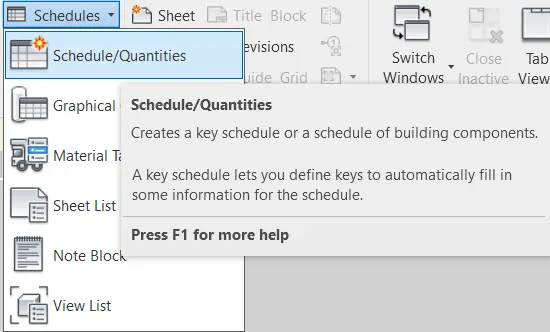
SELECT ROOM
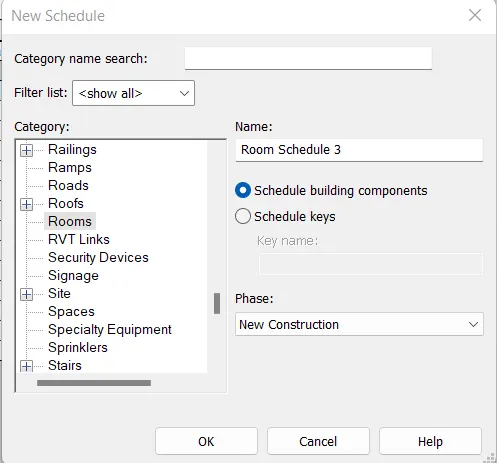
A SCHEDULE TAB DIALOG BOX WILL APPEAR, SELECT THE COMPONENT WHICH WE WANT TO DISPLAY IN THE SCHEDULE LIKE AREA , VOLUME ETC .
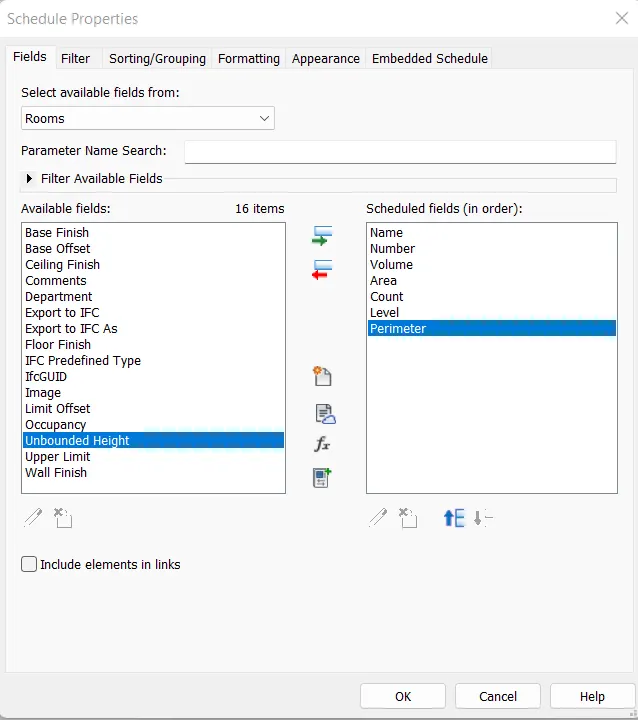
RESULT :
WITH THE HELP OF ABOVE STEPS WE ARE ABLE TO CREATE THE SCHEDULE REPORT FOR AREA AND VOLUME OF EACH ROOM .
ANSWER 4) USING THE SAME SCHEDULE USING THE UNIT COST RATE FOR MATERIAL AVALILABLE IN THE INTERNET ,PREPARE TOTAL COST OF MATERIAL USED IN THE PROJECT .
a) TOTAL COST OF MATERIAL .
b) INDIVIDUAL MATERIAL TAKE OFF.
AIM : TO CREATE SCHEDULE AND CREATE MATERIAL TAKE OFF WITH THE COST OF MATERIAL IN THE PROJECT .
INTRODUCTION :
- A SCHEDULE IS A TABULAR DISPLAY OF INFORMATION, EXTRACTED FROM THE PROPERTIES OF THE ELEMENTS IN A PROJECT. A SCHEDULE CAN LIST EVERY INSTANCE OF THE TYPE OF ELEMENT YOU ARE SCHEDULING,OR IT CAN COLLAPSE CRITERIA.
- THE SCHEDULE CAN BE CREATED AT ANY POINT IN THE DESIGN PROCESS. IF ANY CHANGES ARE MADE IN THE MODEL THAT AFFECT THE SCHEDULE, IT AUTOMATICALLY UPDATES TO REFLECT THOSE CHANGES.
- USING REVIT SOFTWARE COST ESTIMATES CAN ALSO BE DEVELOPED. BY PROVIDING THE UNIT COST OF MATERIALS , TOTAL COST CAN BE DERIVED .
PROCEDURE :
- OPEN RVT 2023
- OPEN PROJECT 2
- GO TO VIEW TAB
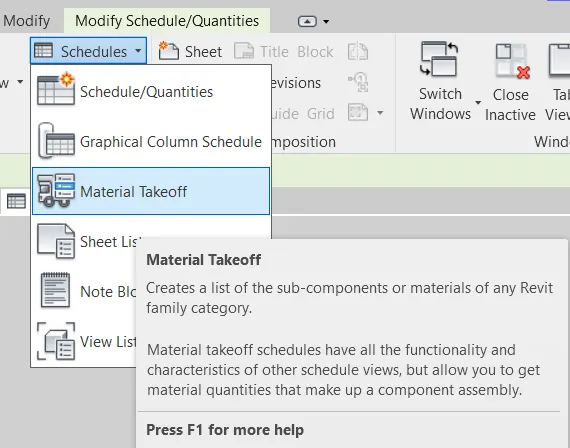
- SELECT SCHEDULE
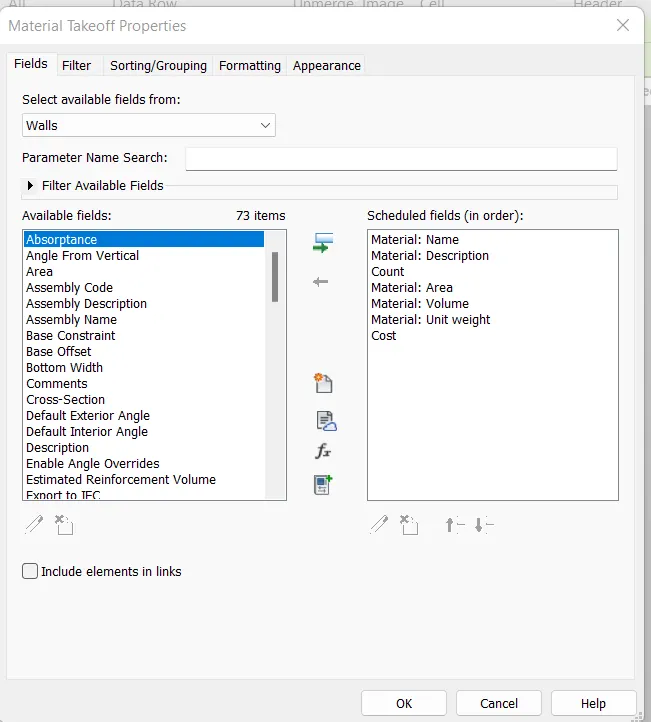
- SELECT MATERIAL TAKEOFF
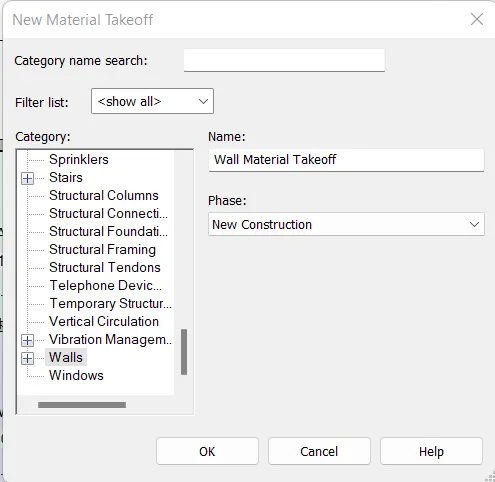
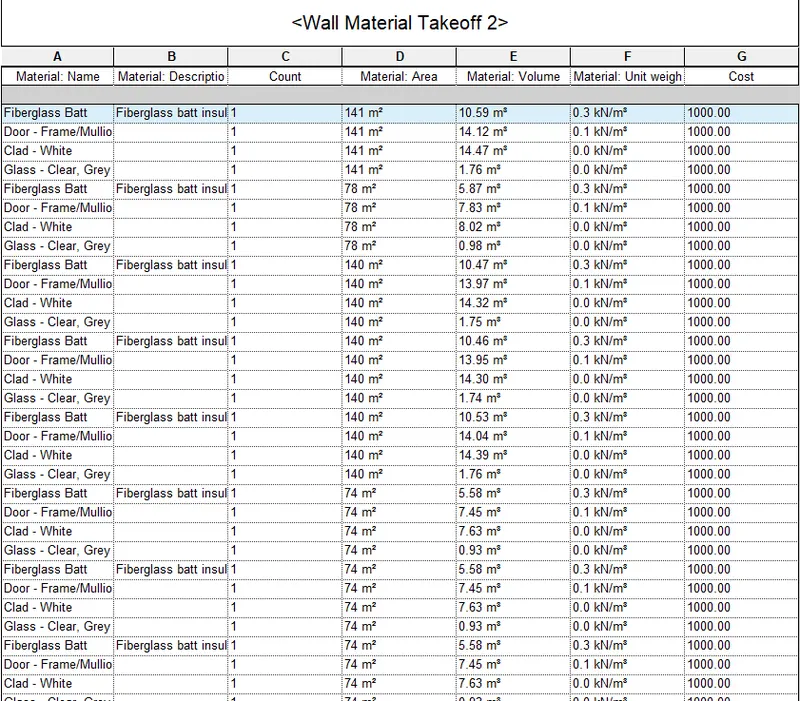
- SELECT WALLS
- SELECT PERIOR SCHEDULE FIELDS
- CLICK OK .
- AGAIN GO TO MATERIAL TAKEOFF
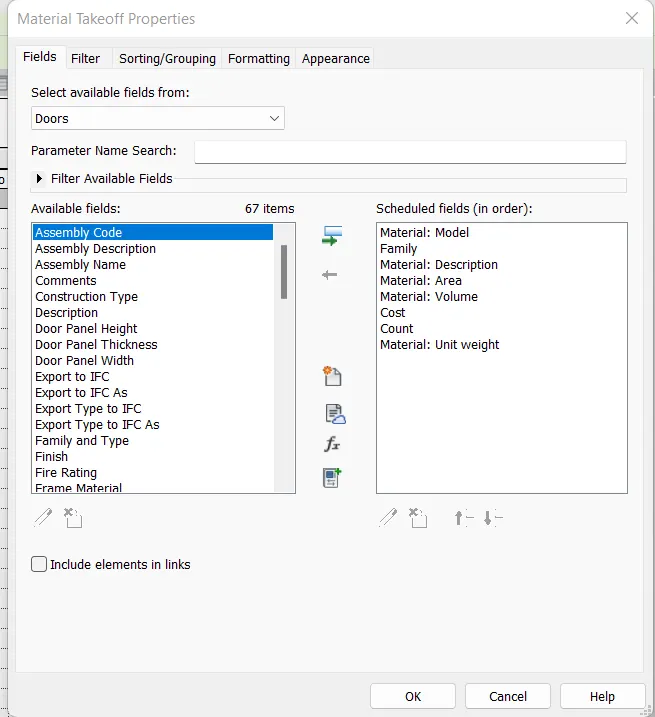
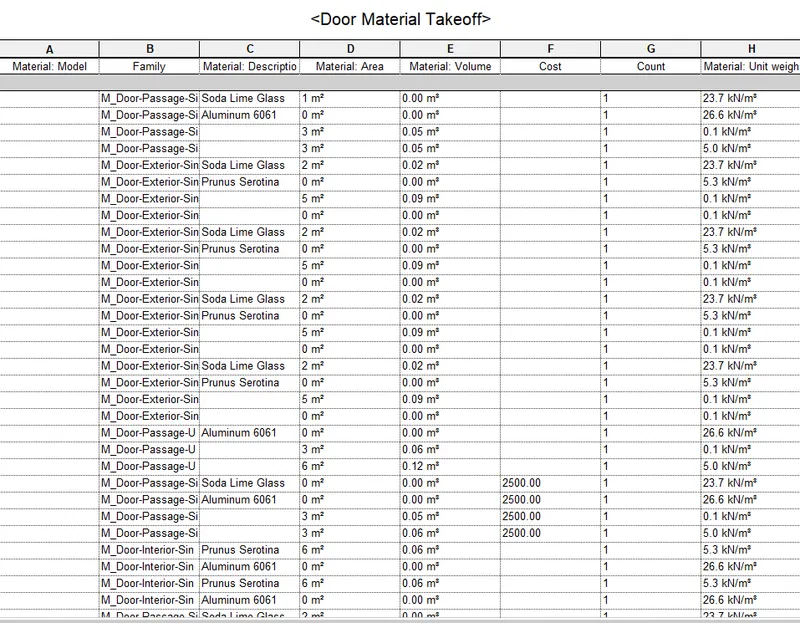
- SELECT DOORS
- SELECT PRIOR SCHEDULE FIELDS
- CLICK OK
- AGAIN GO TO MATERIAL TAKEOFF
- SELECT WINDOWS
- SELECT PRIOR SCHEDULE FIELDS
- CLICK OK.
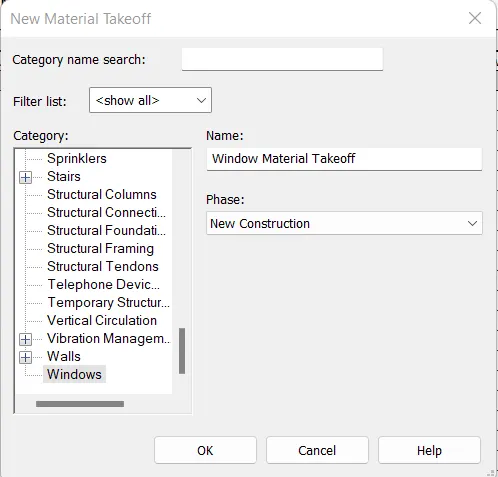
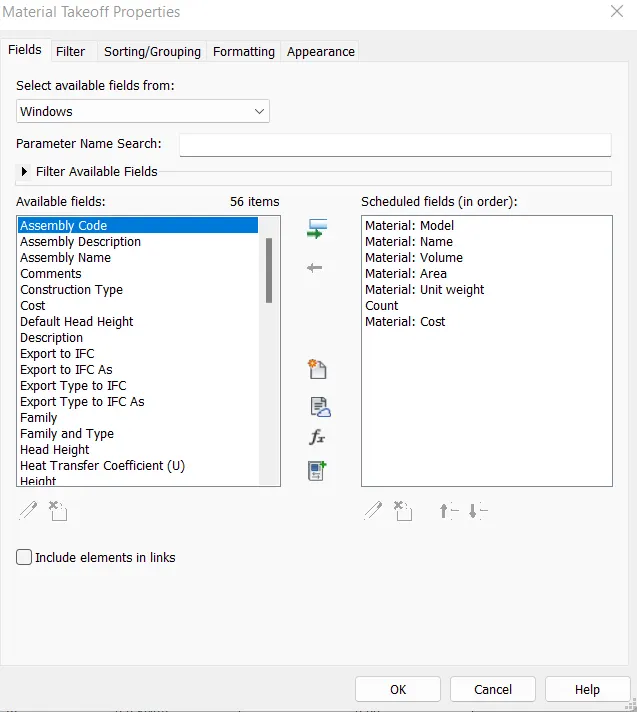
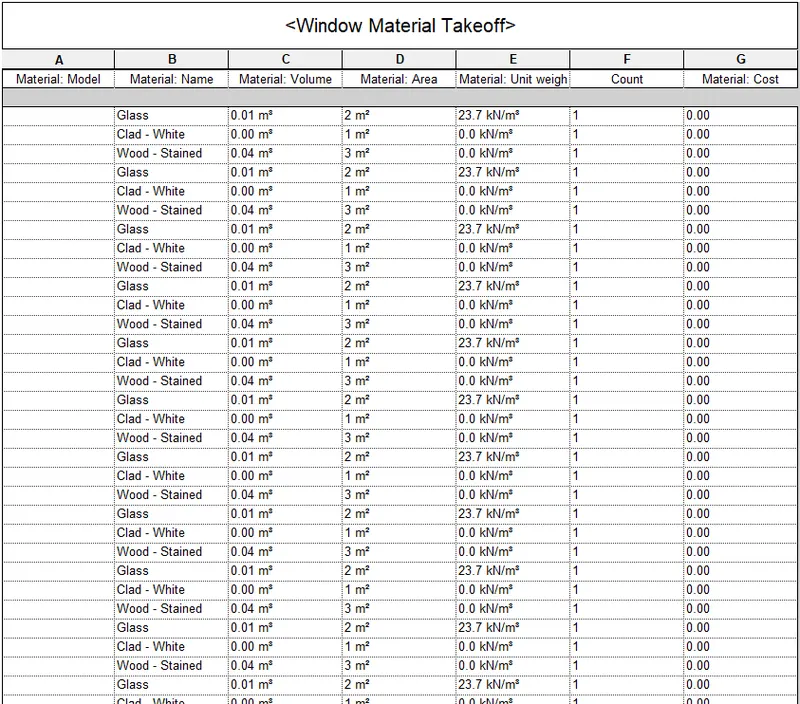
- AGAIN GO TO MATERIAL TAKEOFF
- SELECT FURNITURE
- SELECT PRIOR SCHEDULE FIELDS
- CLICK OK .
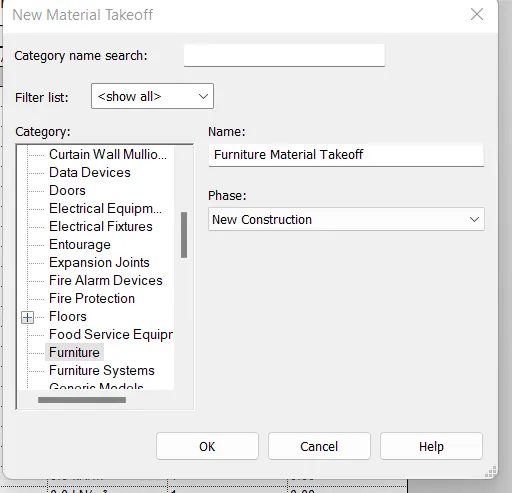
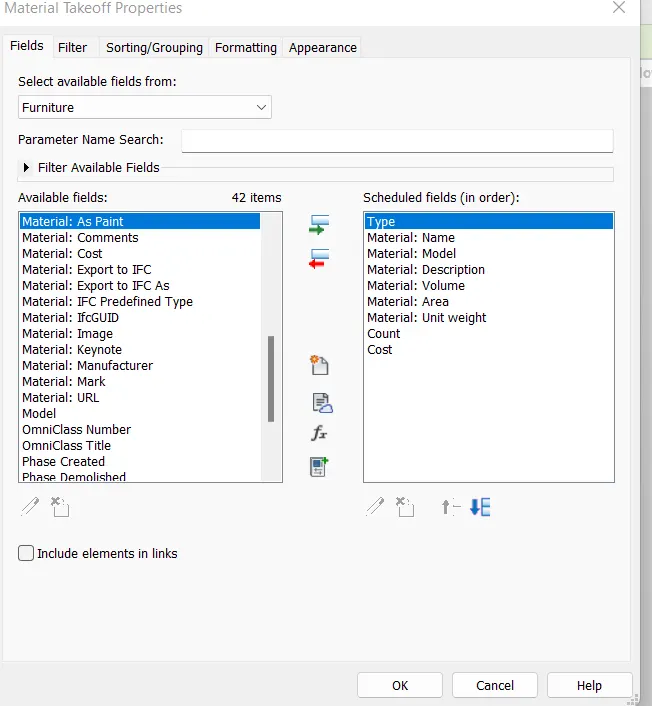
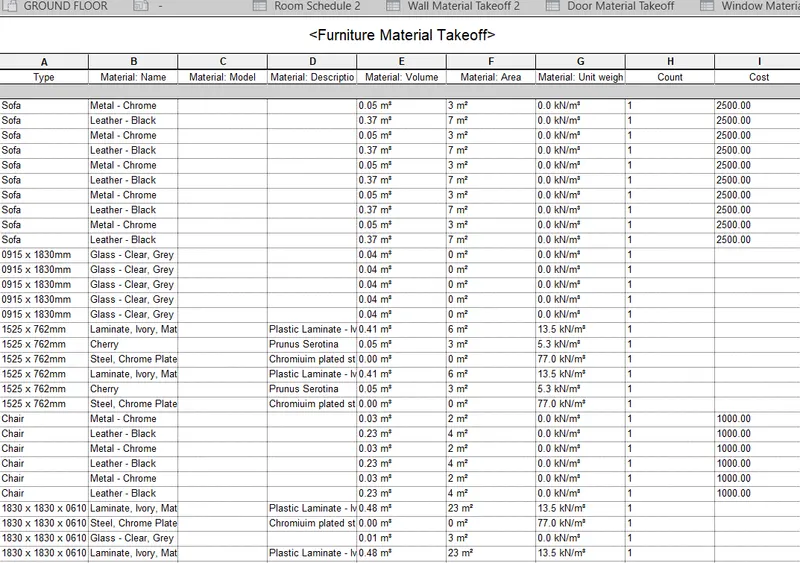
RESULT :
HENCE, CREATED ALL MATERIAL TAKEOFF AND COST OF MATERIALS USED IN THE PROJECT .
ANSWER 5)
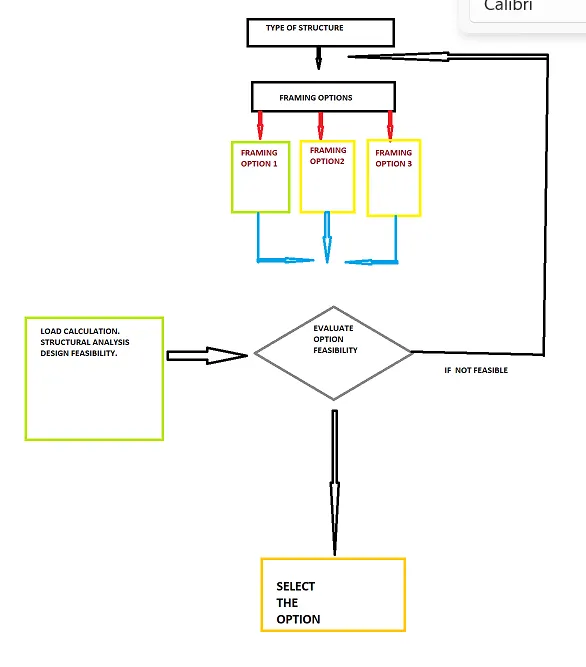
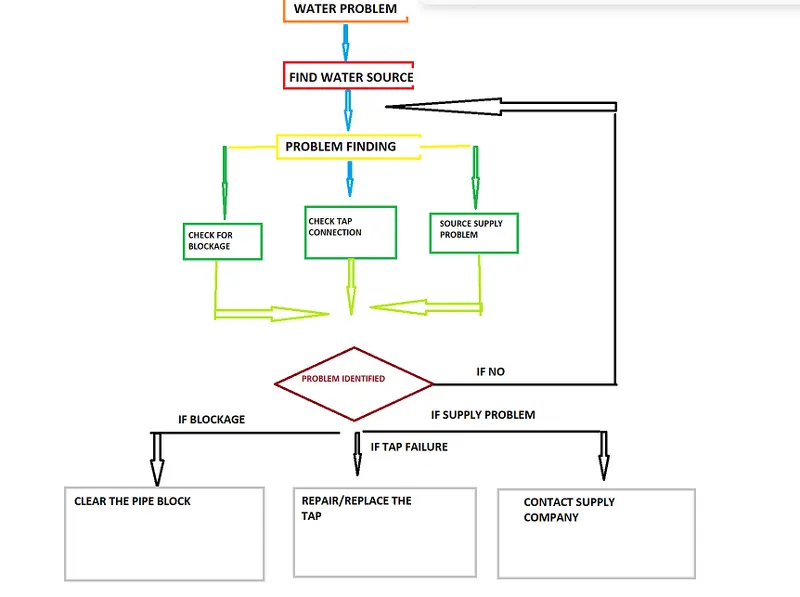
USING THE CONCEPT OF VISUAL PROGRAMMING DISCUSSED IN CLASS , LIST A FLOWCHART FOR THE FOLLOWING SCENARIO .
a) HOW TO DECIDE FRAMING FOR A STRUCTURE USING DYAMO?
b) IF THERE IS NO WATER COMING FROM THE PIPES .
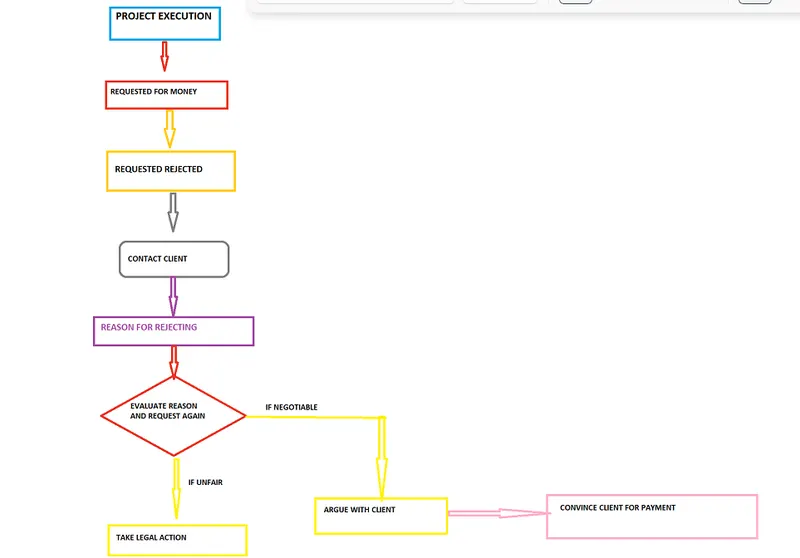
c) IF REQUEST FOR MONEY FROM CLIENT HAS BEEN DECLINED FOR THE PROJECT .
ANSWER :
A) HOW TO DECIDE FRAMING FOR A STRUCTURE USING DYNAMO.
B) IF THERE IS NO WATER COMING FROM THE PIPES :
C) IF REQUEST FOR THE MONEY FROM CLIENT HAS BEEN DECLINED FOR THE PROJECT :
ANSWER 6) LIST THE PARAMETER ASSOCIATED WITH EACH MODEL ELEMENT .
a) WALL
b) FLOOR
c) DOOR
d) WINDOW
e) TABLE
f) BUILDING .
A) WALL
- WALL TYPE
- WALL DESCRIPTION
- WALL LENGTH
- WALL LENGTH
- WALL HEIGTH
- WALL MATERIALS
- WALL LOCATION
- MATERIAL COST .
B) FLOOR
- FLOOR TYPE
- FLOOR DESCRIPTION
- FLOOR AREA
- FLOOR THICKNESS
- FLOOR MATERIALS
- MATERIAL COST
C) DOOR
- DOOR TYPE
- DOOR DESCRIPTION
- DOOR HEIGTH
- DOOR WEDTH
- DOOR MATERIAL
- MATERIAL COST
D) WINDOW
- WINDOW TYPE
- WINDOW DESCRIPTION
- WINDOW HEIGTH
- WINDOW WIDTH
- WINDOW MATERIALS
- MATERIAL COST
E) TABLE :
- TABLE TYPE
- TABLE DESCRIPTION
- TABLE LENGTH
- TABLE WIDTH
- TABLE WEIGHT
- TABLE MATERIAL
- MATERIAL COST
F) BUILDING
- BUILDING TYPE
- BUILDING FLOOR AREA
- BUILDING PERIMETER
- BUILDING LOCATION
- BUILDING HEIGHT
- BUILDING MATERIAL
- POSSIBLE LAODS ON A BUILDING