Introduction to REVIT concepts
1.
AIM: TO CREATE A NEW PROJECT(STRUCTURAL/ARCHITECTURAL/CONSTRUCTION TEMPLATE) AND NAMING THE PROJECT BY USING FILE MENU.
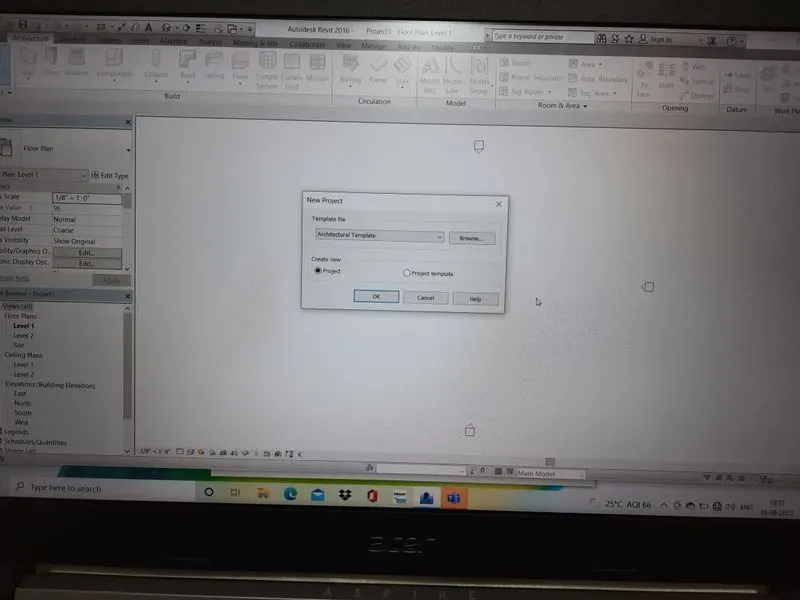
PROCEDURE TO CREATE A NEW PROJECT
CLICK ON FILE MENU ICON
SELECT NEW OPTION
SELECT ARCHITECTURAL TEMPLATE
CLICK ON PROJECT
PRESS OK BUTTON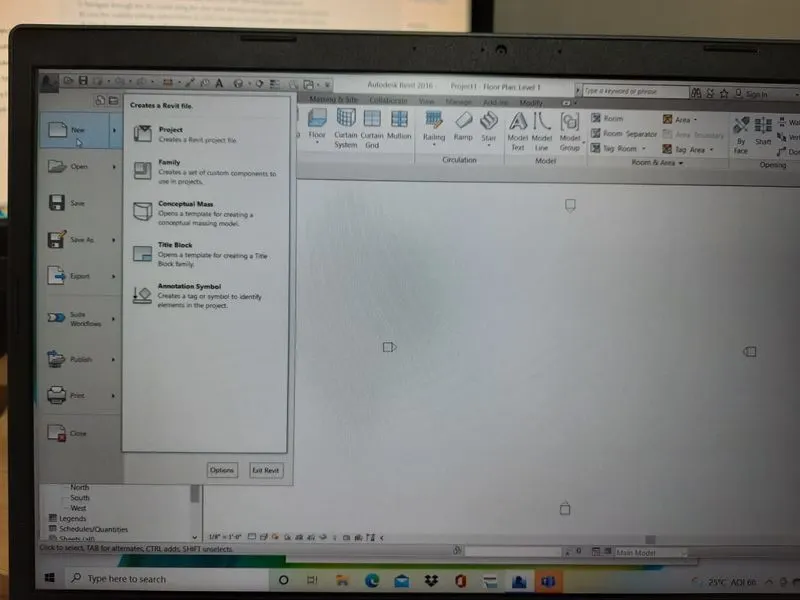
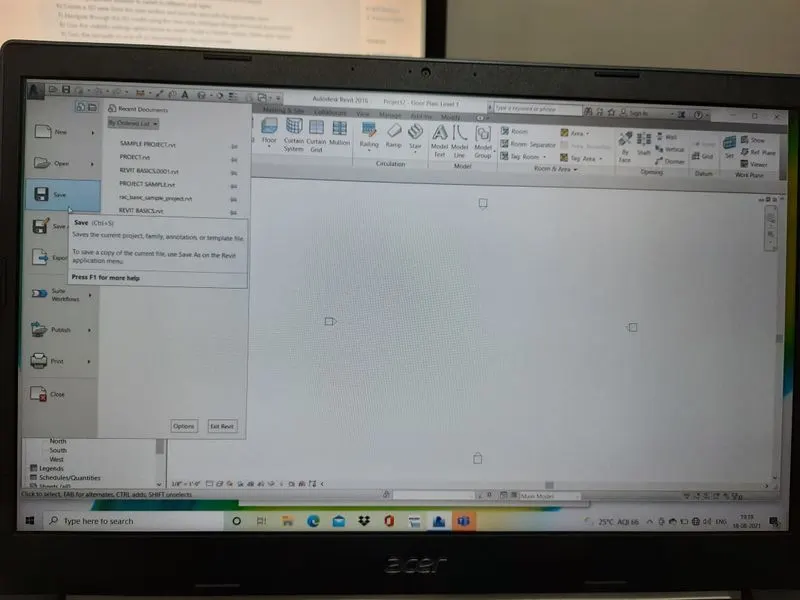
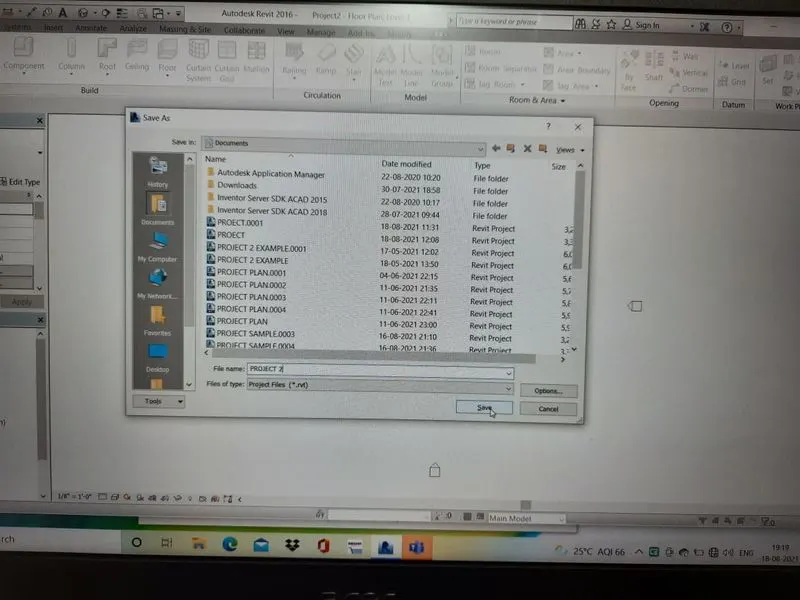
PROCEDURE FOR NAMING THE NEW PROJECT
CLICK ON FILE MENU ICON
SELECT SAVE OPTION
GIVE A NAME TO THE FILE
PRESS SAVE BUTTON
2.
AIM: SAVE A NEW PROJECT AND OPEN AND CLOSE THE PROJECT BY USING FILE TOOLBAR
PROCEDURE TO SAVE A PROJECT
CLICK ON NEW
SELECT ARCHITECTURAL TEMPLATE
CLICK ON PROJECT OPTION
PRESS OK BUTTON
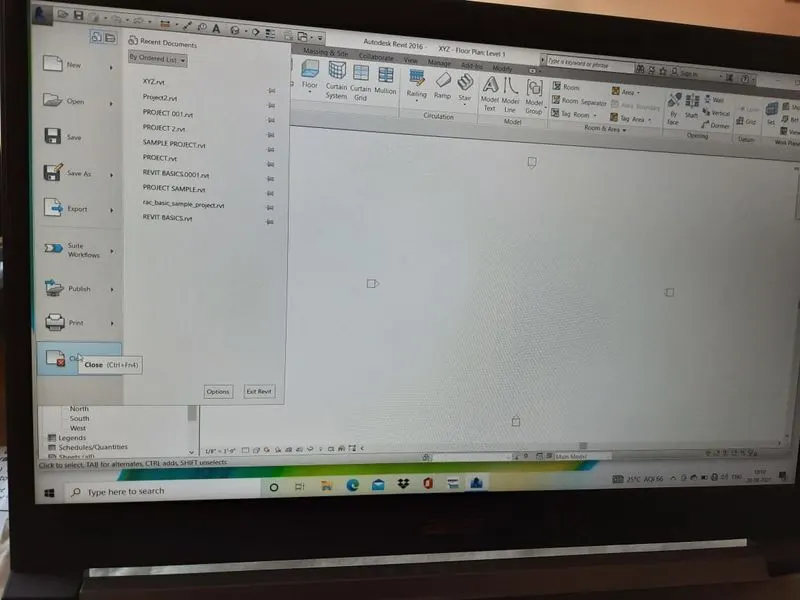
CLICK ON FILE TOOLBAR
SELECT SAVE OPTION
GIVE A NAME TO THE FILE
PRESS SAVE BUTTON
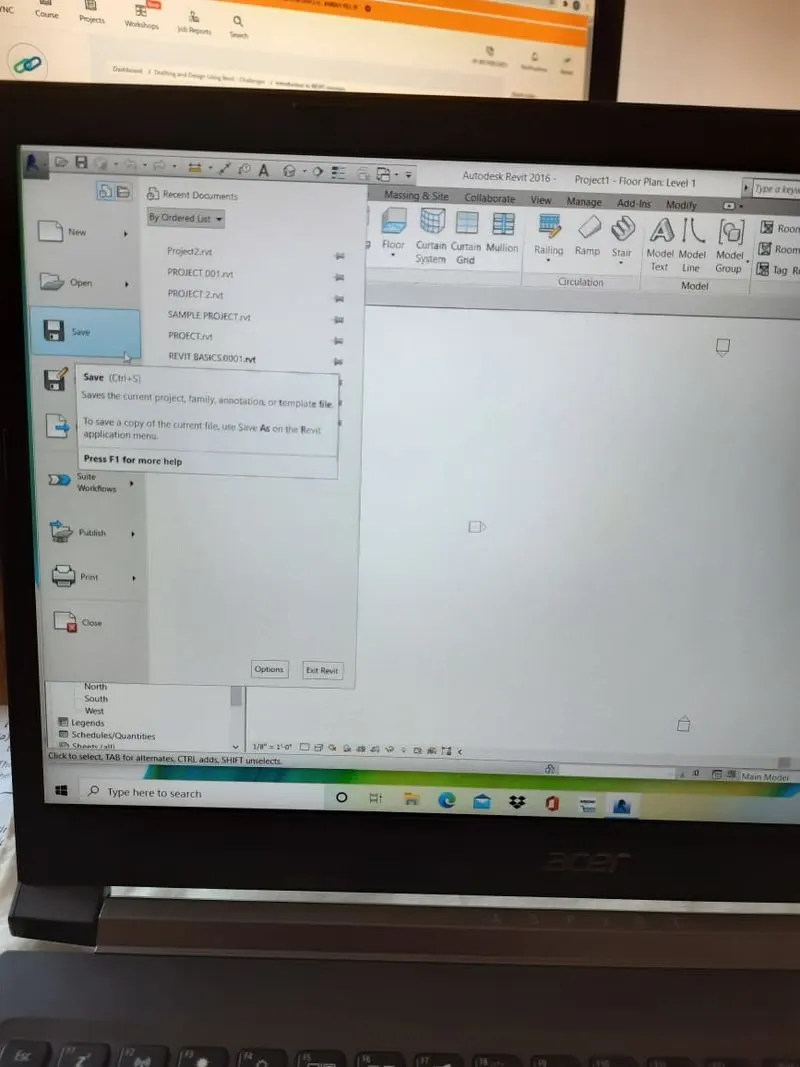
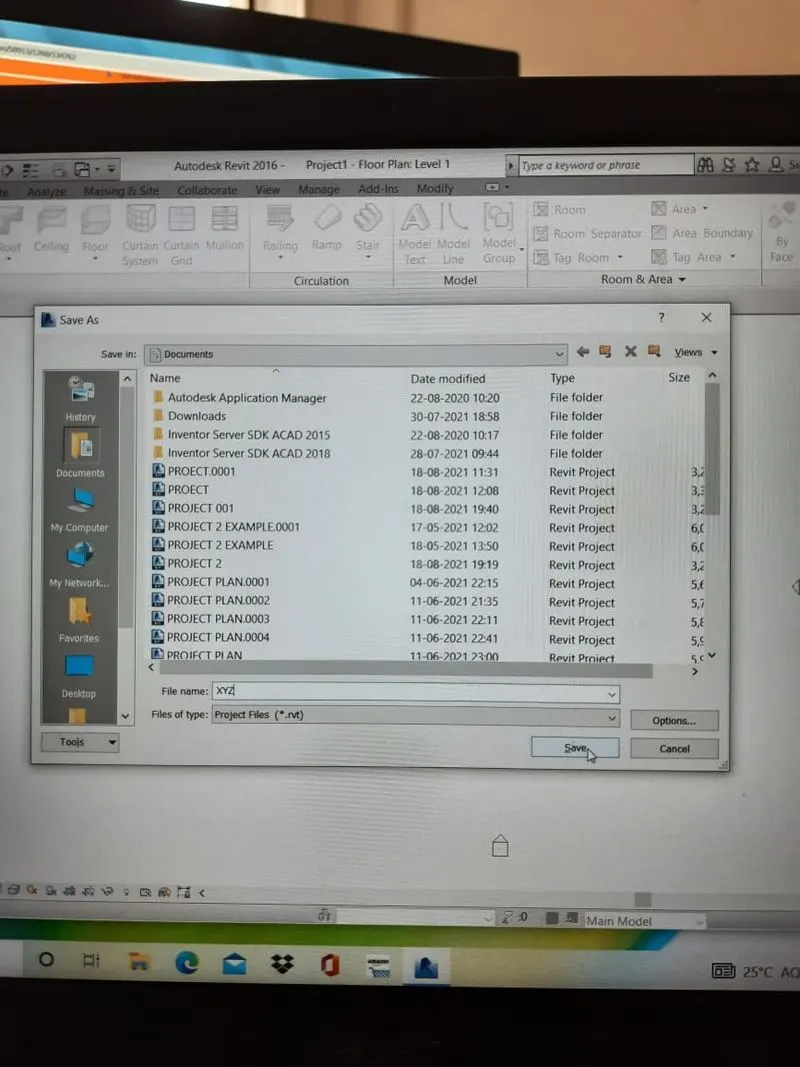
PROCEDURE TO OPEN A FILE FROM FILE TOOLBAR
CLICK ON FILE BAR
SELECT OPEN OPTION
ENTER THE FILE NAME
PRESS OPEN BUTTON
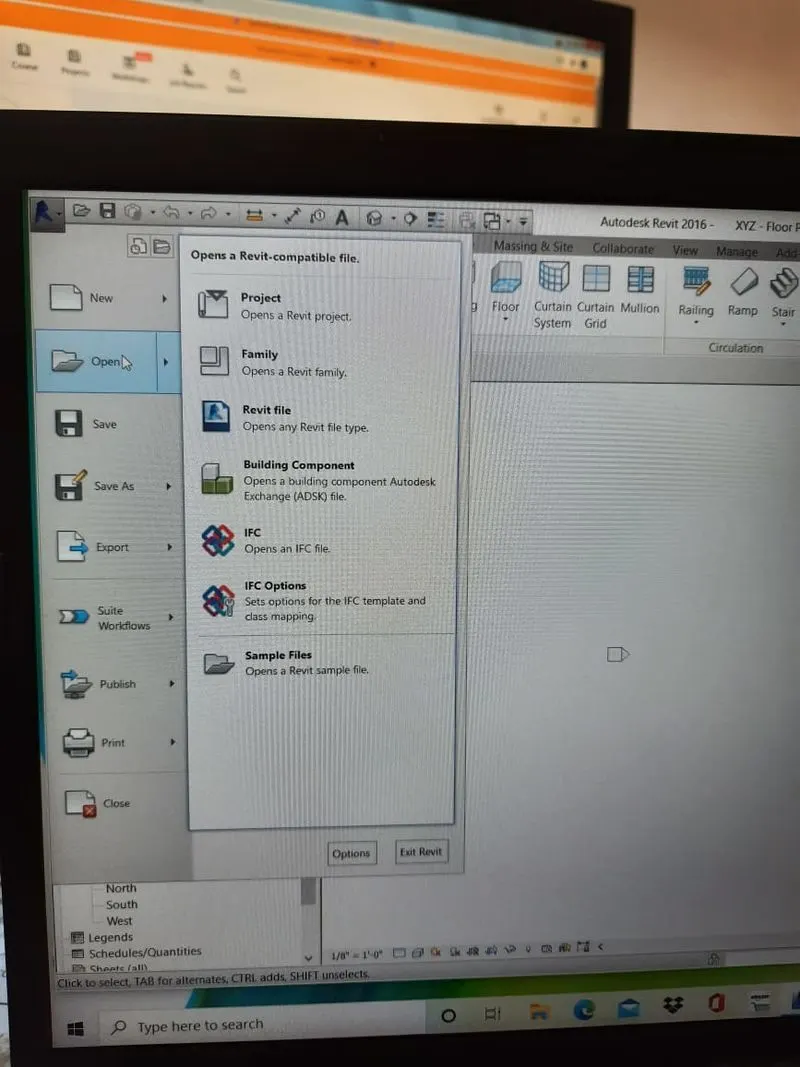
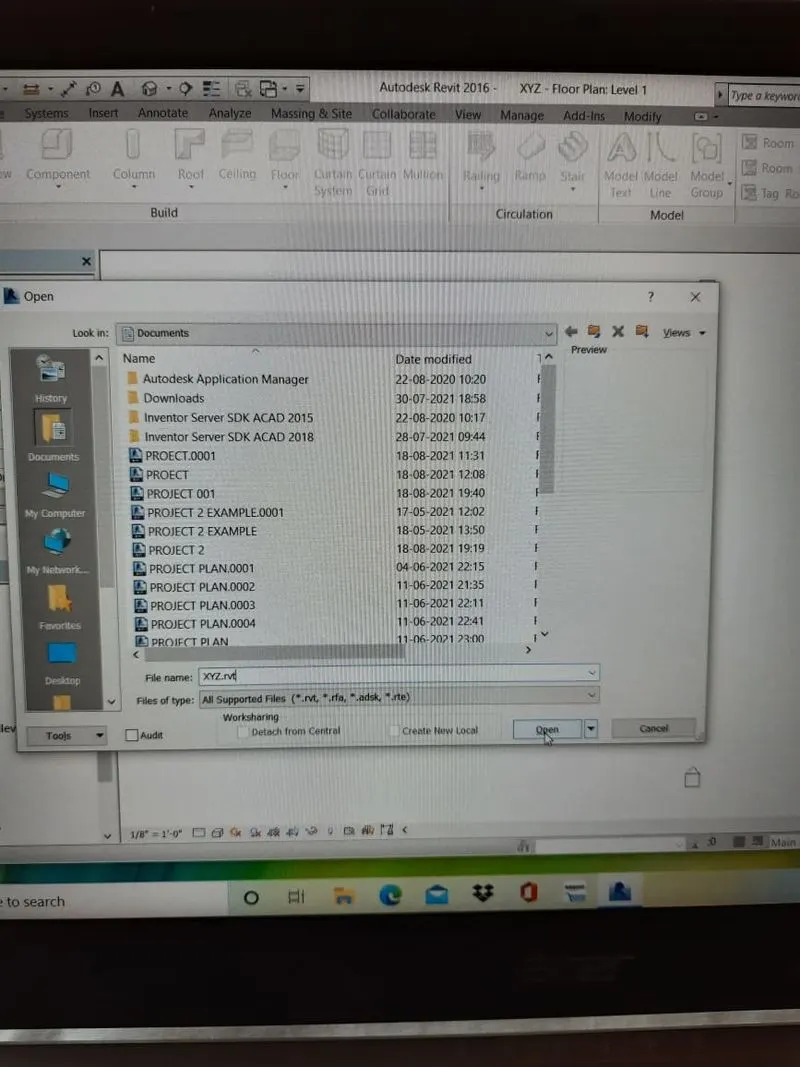
PROCEDURE TO CLOSE A FILE FROM FILE TOOLBAR
CLICK ON FILE BAR
SELECT CLOSE OPTION
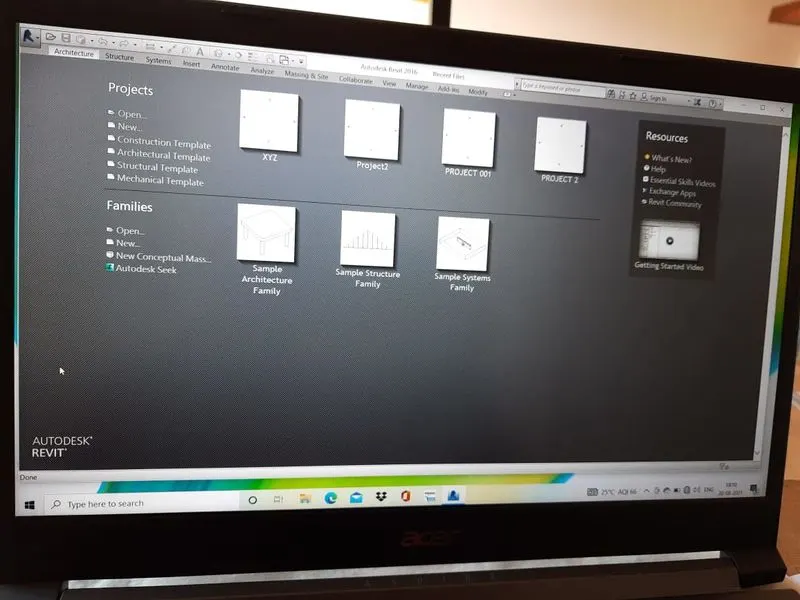
THE FILE WILL BE CLOSED
3.
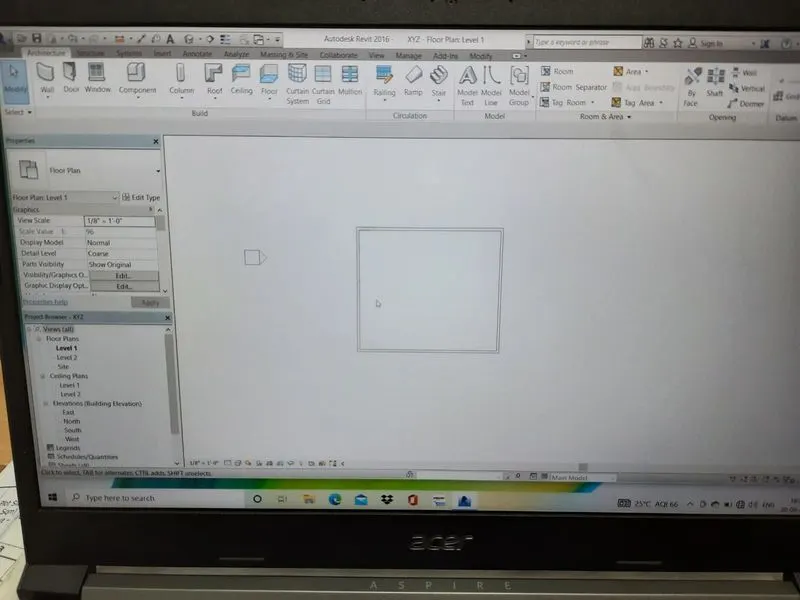
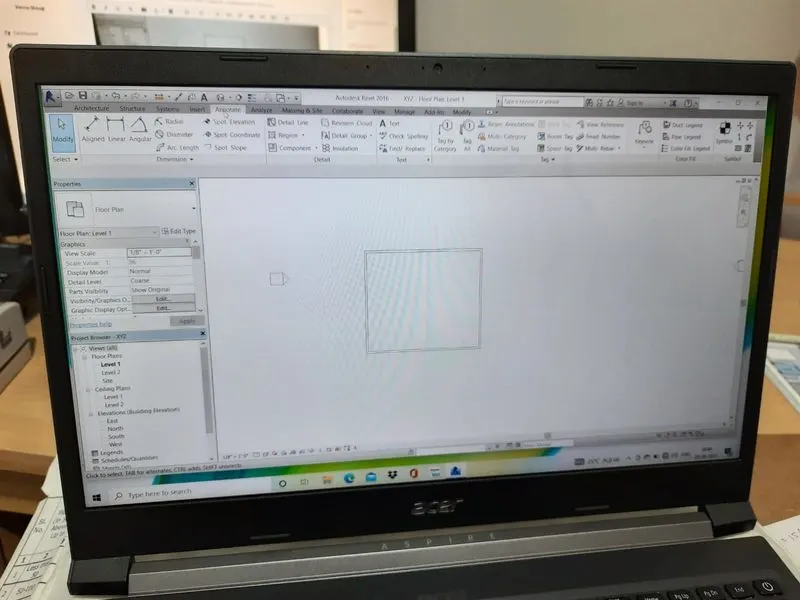
AIM: TO DRAW A RECTANGULAR LAYOUT OF DIMENSION 40'-0" X 35'-0" BY USING ARCHITECTURE/STRUCTURE TOOLBAR.
PROCEDURE:
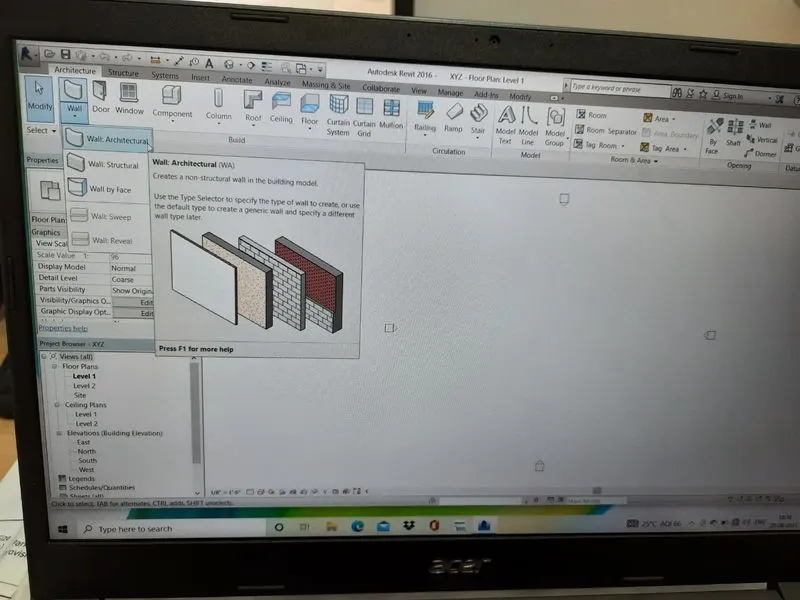
CLICK ON ARCHITECTURE TOOLBAR
CLICK ON WALL
SELECT WALL ARCHITECTURAL OPTION
DRAW THE WALL OF SIZE 40'-" X 35'-0"
4.
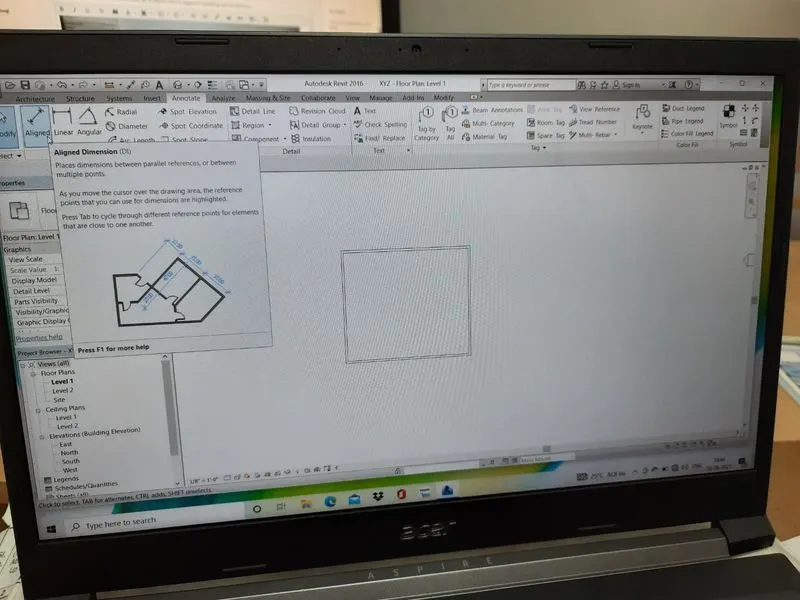
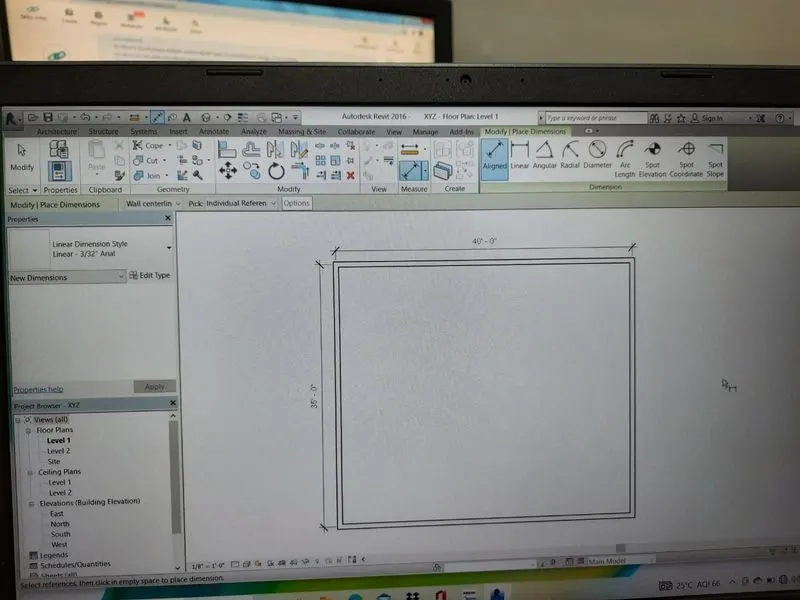
AIM: TO ADD DIMENSIONS TO THE LAYOUT USING ALIGNED TOOL FROM ANNOTATE TOOLBAR
PROCEDURE:
CLICK ON ANNOTATE TOOLBAR
SELECT ALIGNED TOOL
CLICK FROM LEFT TO RIGHT OF THE LAYOUT WILL DISPLAY 40'-0"
CLICK FROM TOP TO BOTTOM OF THE LAYOUT WILL DISPLAY 35'-0"
5.
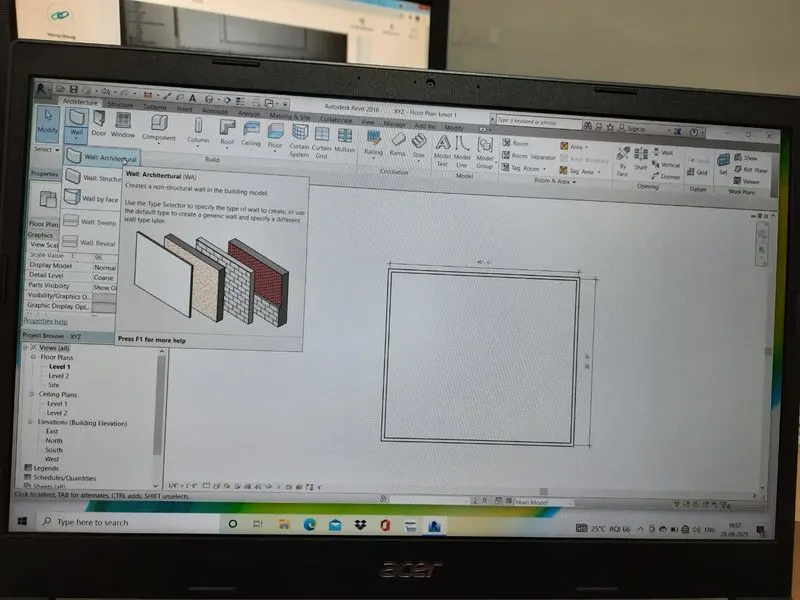
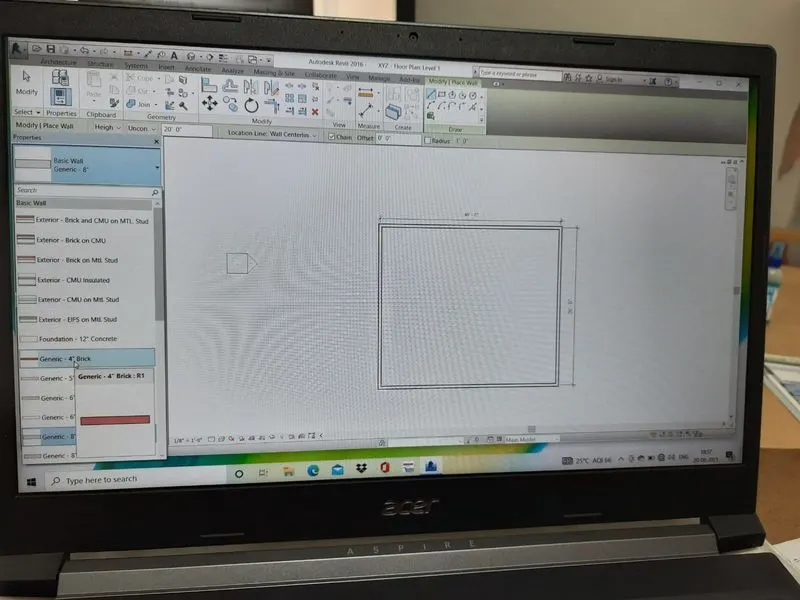
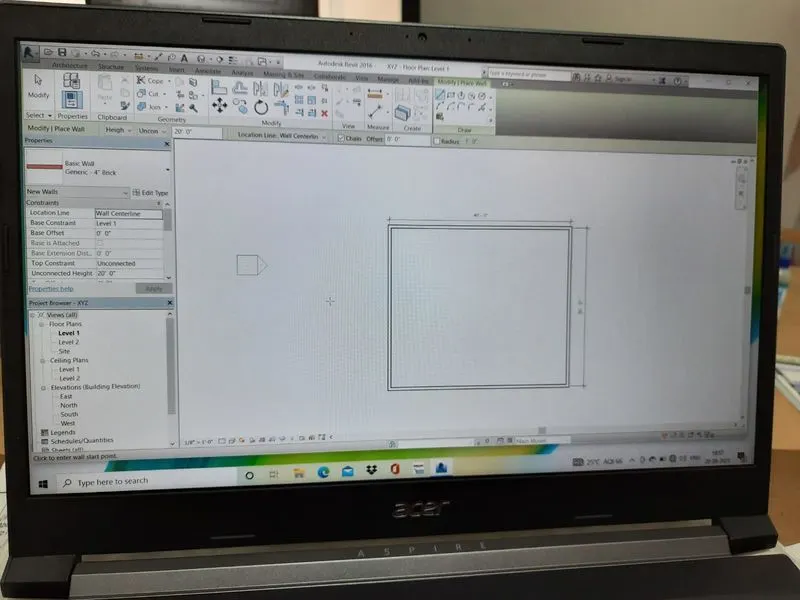
AIM: TO USE DIFFERENT WALL TYPES FROM PROPERTIES BROWSER
PROCEDURE:
CLICK ON ARCHITECTURE TOOLBAR
CLICK ON WALL
SELECT WALL ARCHITECTURE
NOW IN PROPERTIES BROWSER SWITCH TO DIFFERENT WALL TYPE
SELECT ANY WALL TYPE
6.
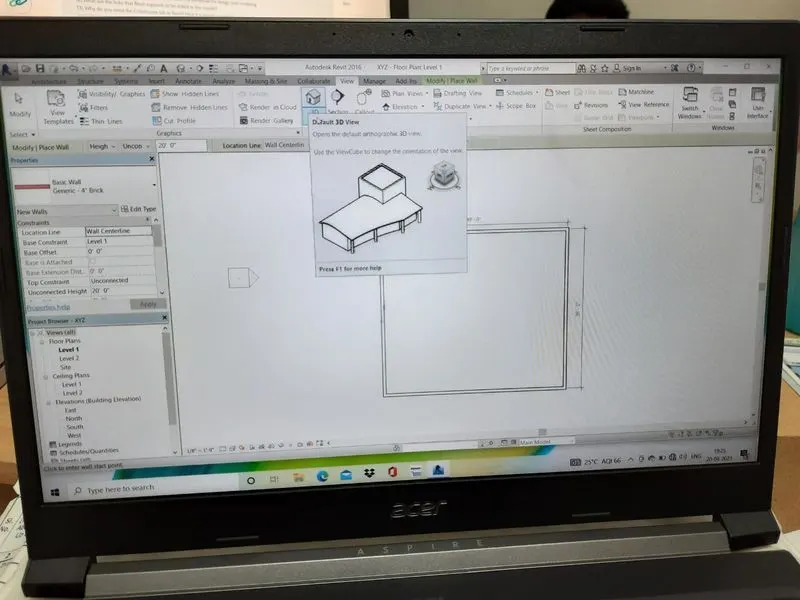
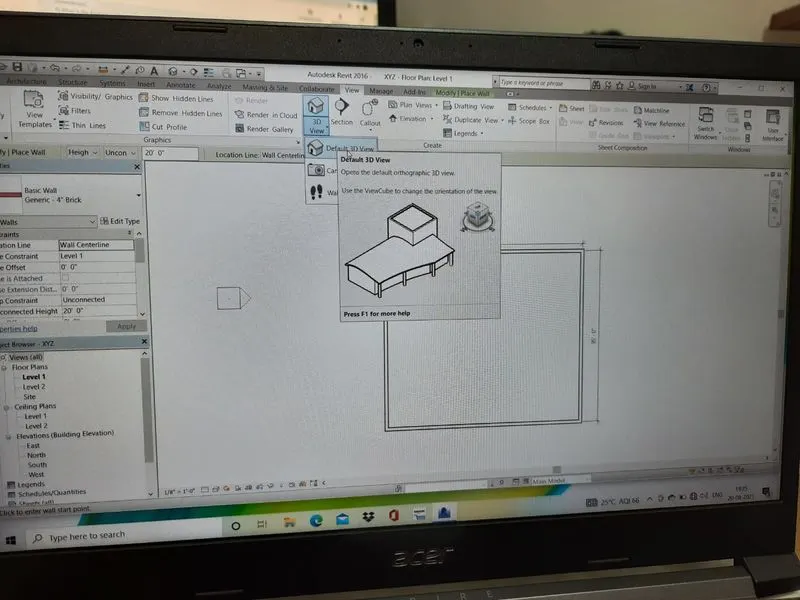
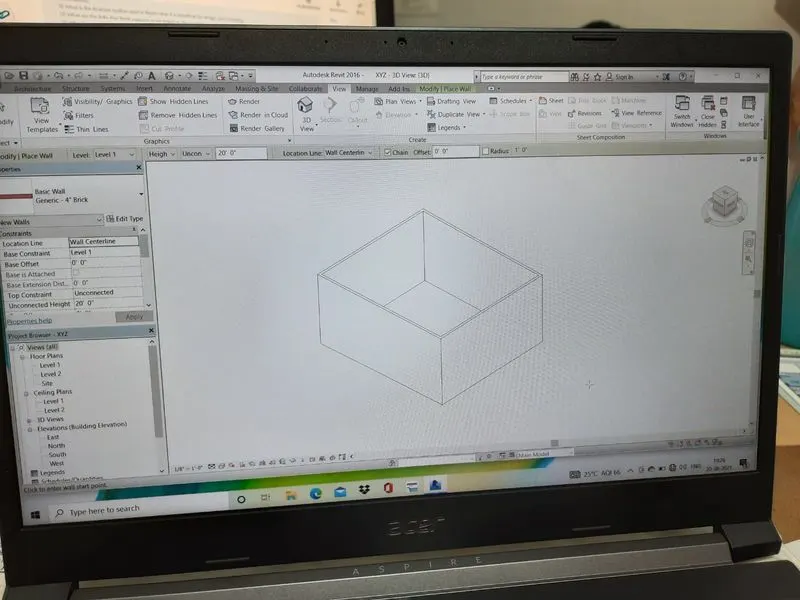
AIM: TO CREATE A 3D VIEW FROM VIEW TOOLBAR AND SAVE THE VIEW WITH APPROPRIATE NAME
PROCEDURE:
CLICK ON VIEW TOOLBAR
SELECT DEFAULT 3D VIEW OPTION
7.
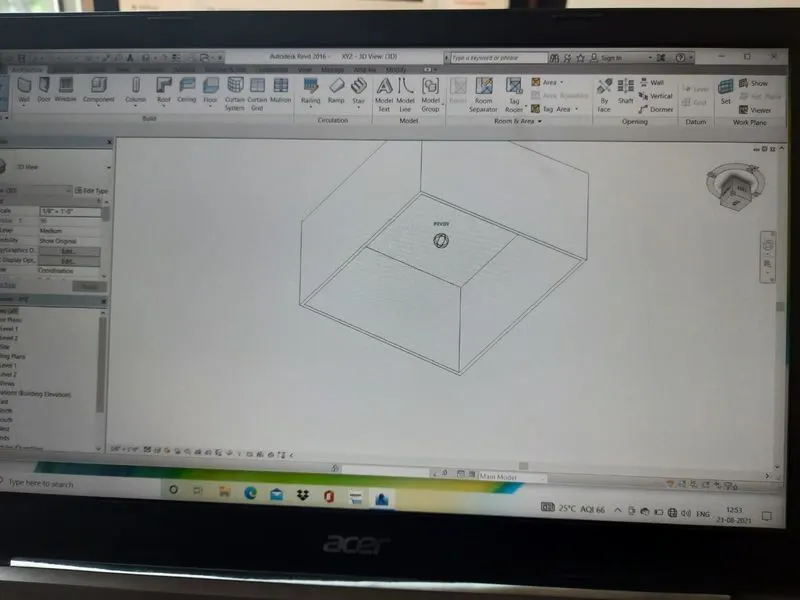
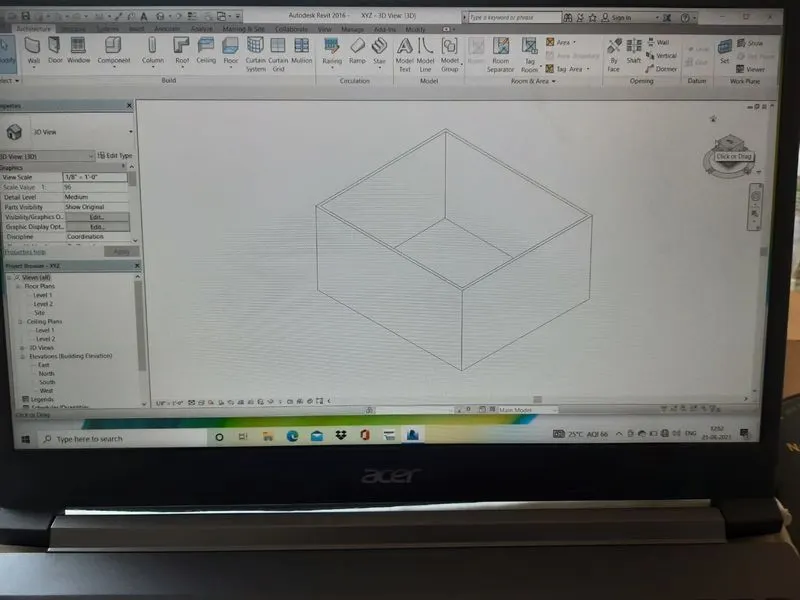
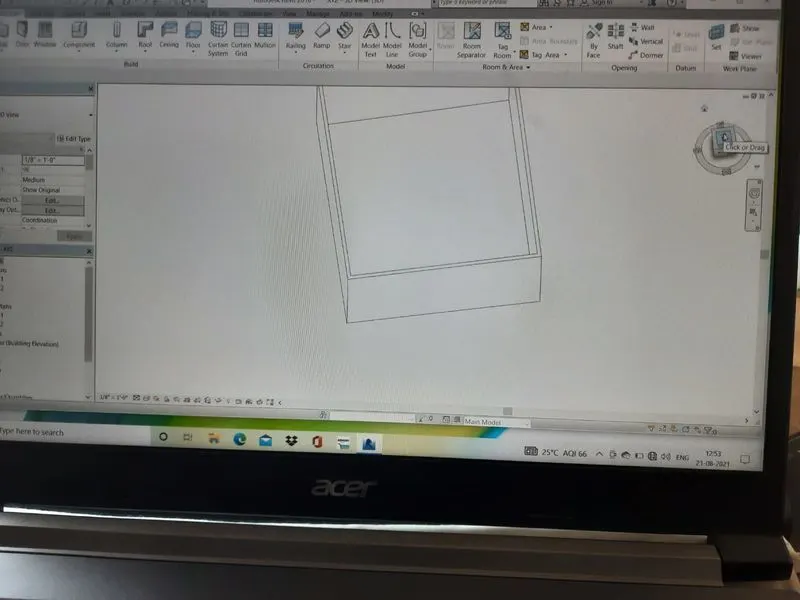
AIM: TO NAVIGATE THROUGH THE 3D MODEL USING VIEW CUBE AND ORBIT/PAN THROUGH THE MODEL LAYOUT CREATED.
PROCEDURE TO NAVIGATE THE 3D MODEL USING VIEW CUBE
CLICK ON VIEW CUBE ON VARIOUS DIRECTIONS
8.
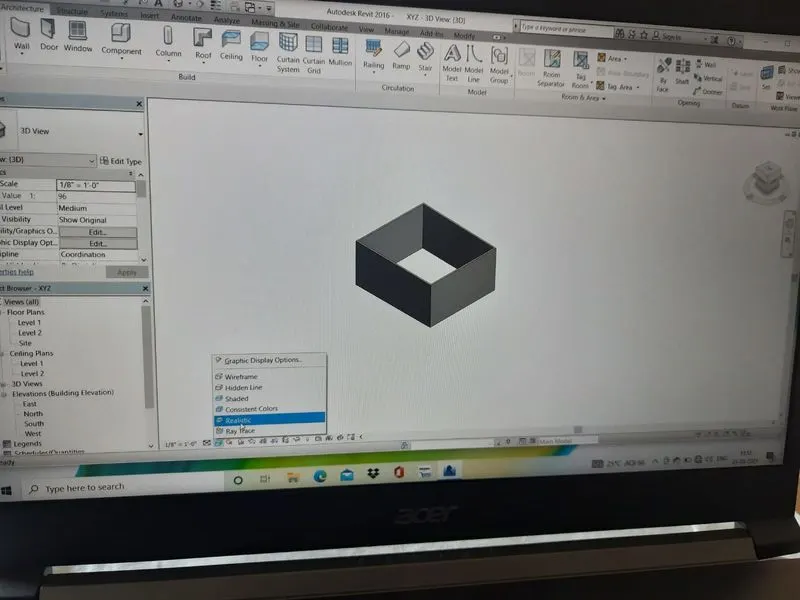
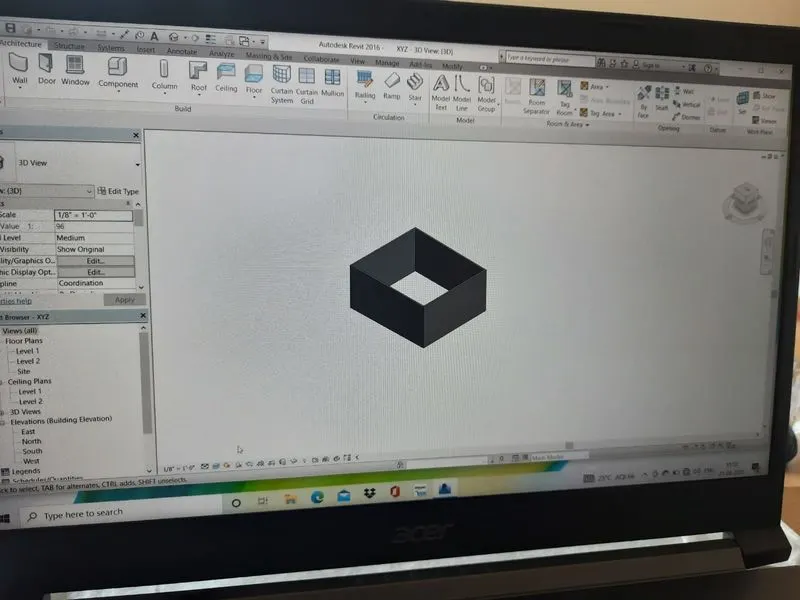
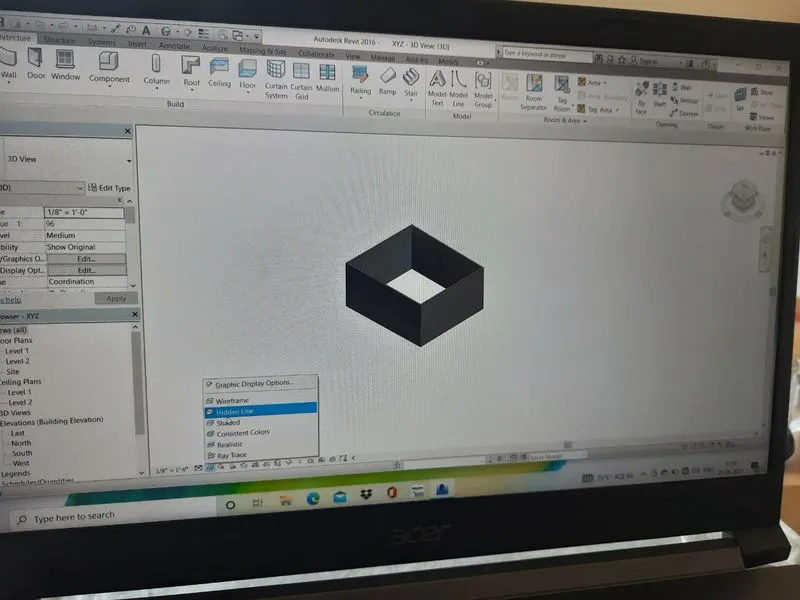
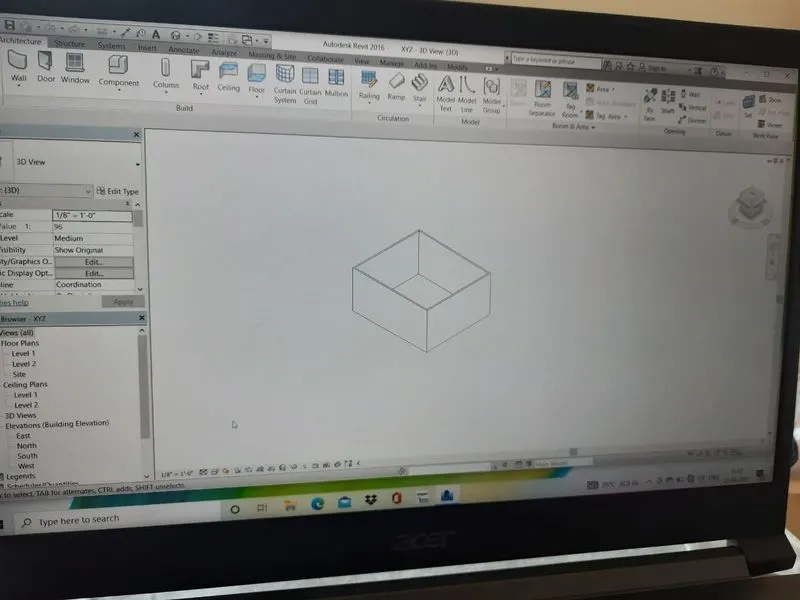
AIM: TO SWITCH MODEL TO SHADED,REALISTIC,HIDDEN LINES OPTIONS BY USING VISIBILITY SETTINGS OPTION
PROCEDURE:
CLICK ON VISIBILITY SETTINGS OPTION
SELECT SHADED OPTION
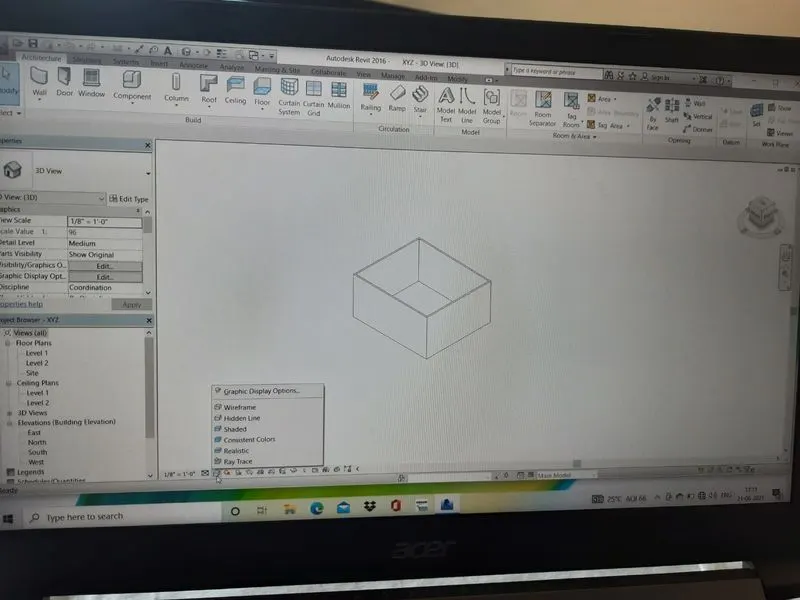
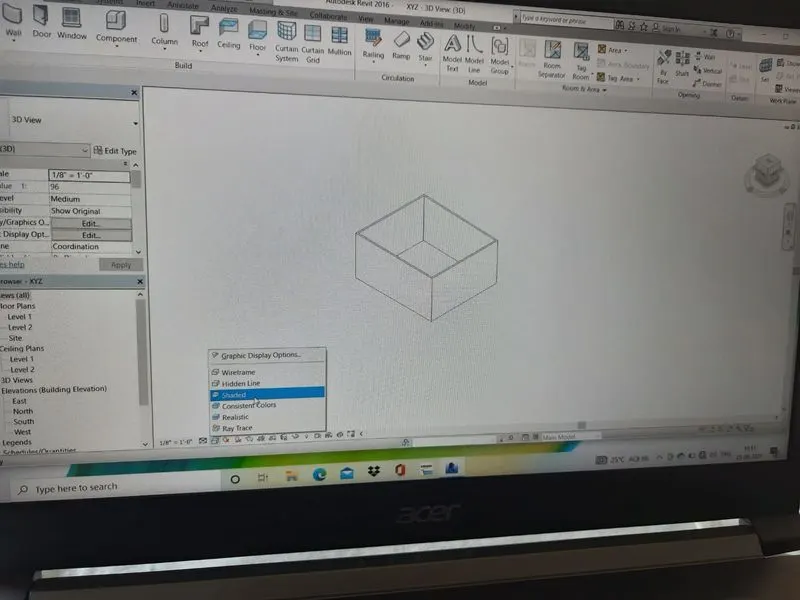
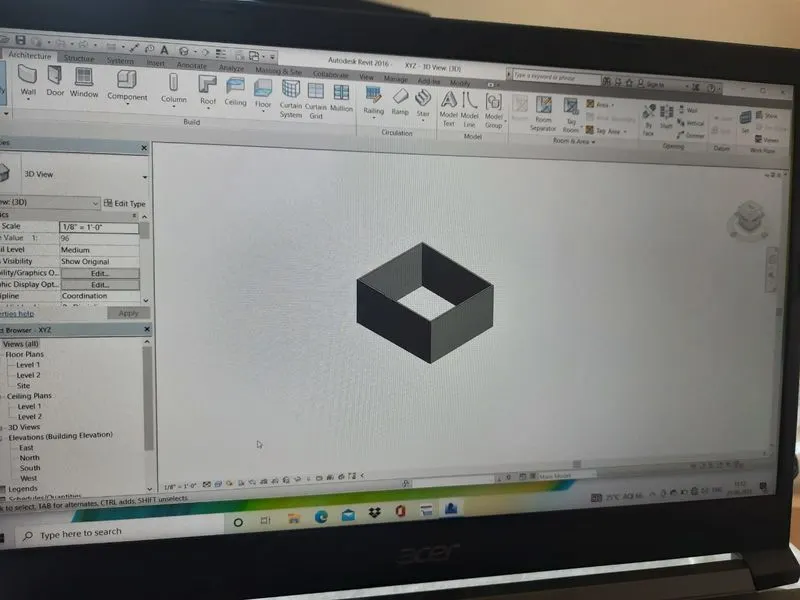
FOR REALISTIC VIEW
SELECT REALISTIC OPTION FROM VISIBILITY SETTINGS OPTIONS
FOR HIDDEN LINES OPTION
SELECT HIDDEN LINES OPTION FROM VISIBILITY SETTINGS OPTIONS
9.
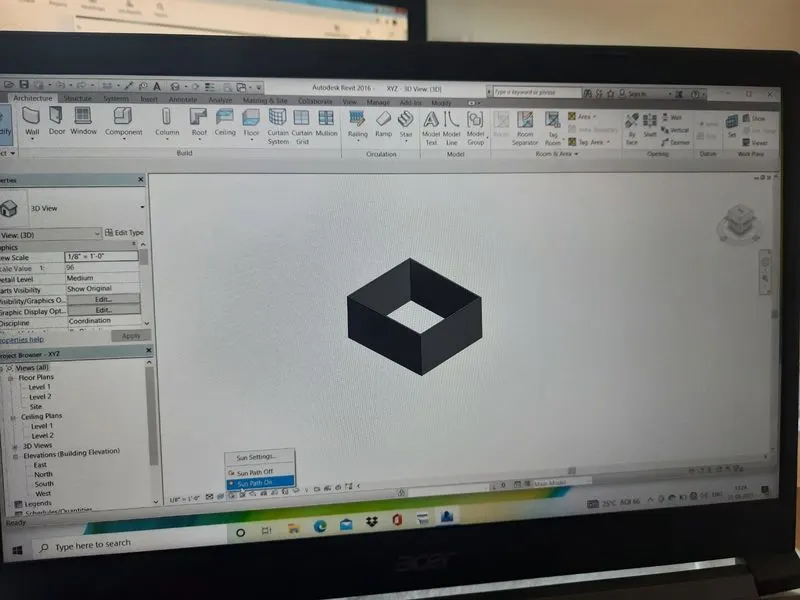
AIM: TO VIEW THE SHADINGS OF THE LAYOUT BY TURNING ON/OFF SUNPATH
PROCEDURE TO VIEW THE SHADINGS OF LAYOUT BY TURNING SUNPATH ON
CLICK ON SUNPATH OPTION
SELECT SUNPATH ON OPTION
CLICK ON CONTINUE WITH CURRENT SETTINGS
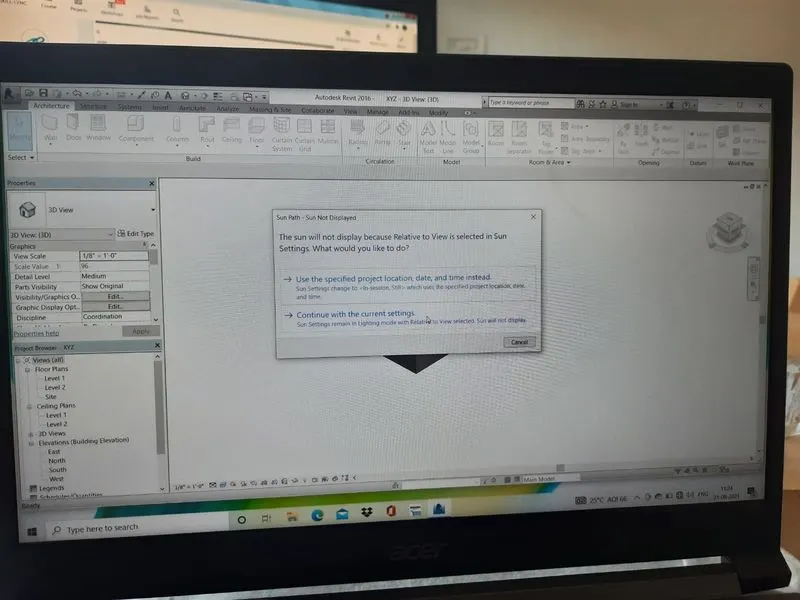
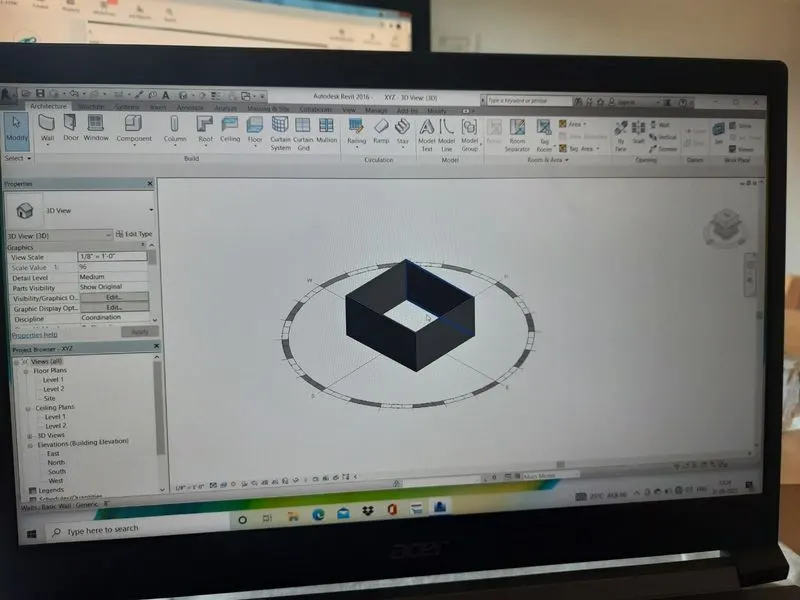
PROCEDURE TO VIEW THE SHADINGS OF THE LAYOUT BY TURNING SUNPATH OFF
CLICK ON SUNPATH OPTION
SELECT SUNPATH OFF OPTION
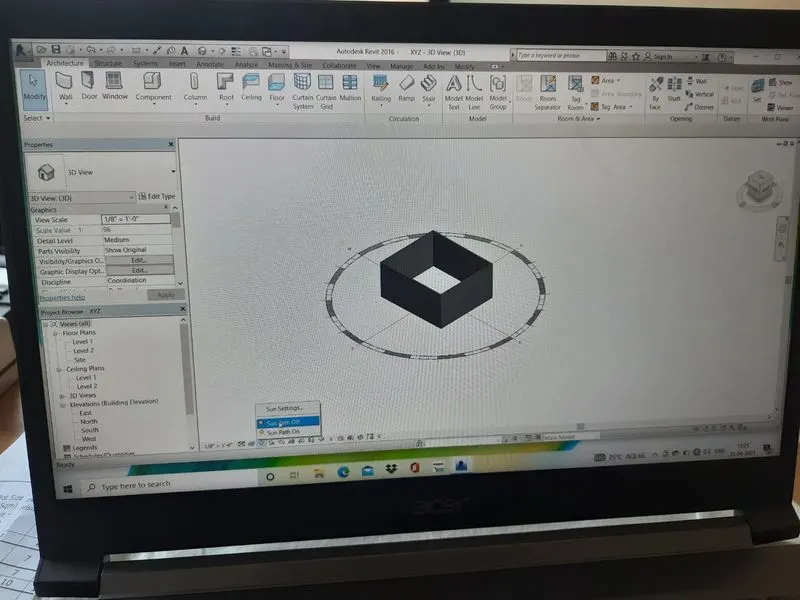
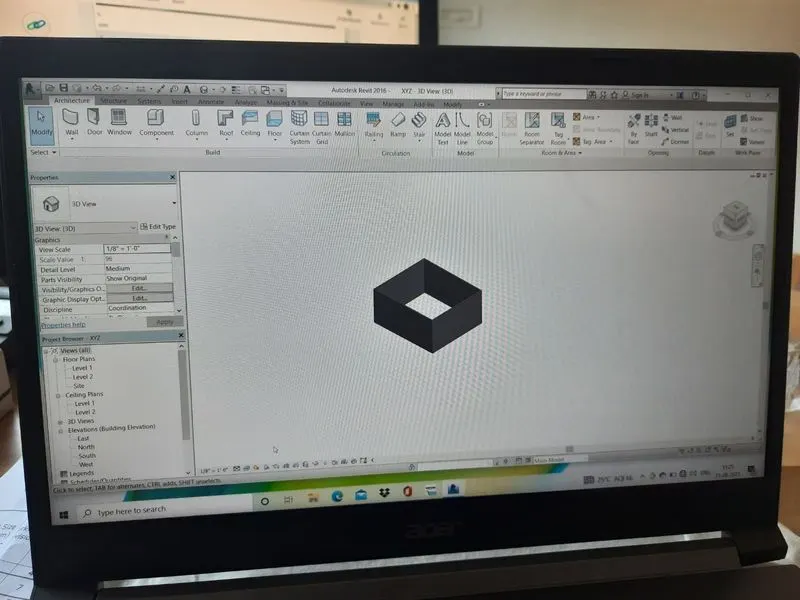
10.
AIM:
11. ANALYZE TOOLBAR IS A TOOL HEILPS US TO PERFORM ANALYSIS ON STRUCTURAL BUILDING.
USES OF ANALYZE TOOLBAR
IT HELPS US TO APPLY POINT LOAD, LIVE LOAD ETC TO A MODEL TO EVOLUATE THE PERFORMANCE OF BUILDING AND ALSO WE CAN ADD OR EDIT LOAD CASES TO DEFINE THE DESIGN STANDARD SUGGESTED TO OUR MODEL.
12. LINKS ARHE TOOLS PRESENT IN INSERT TOOLBAR
THERE ARE LINK REVIT, LINK IFC AND LINK CAD OPTIONS IN INSERT TOOLBAR
LINK REVIT IS USED TO LINK ANOTHER MODEL TO CURRENT MODEL. FOR EXAMPLE TO SPECIFY THE RELATIVE LOCATIONS OF INDIVIDUAL BUILDINGS ON A CAMPUS.
LINK CAD OPTION IS USED TO LINK A CAD FILE TO CURRENT REVIT PROJECT.
13. COLLABORATE TAB ALLOWS TEAM MEMBERS TO WORK ON ONE MODEL SIMULTANEOUSLY.IT ALSO HELPS TO CREATE MULTIPLE LOCAL FILES THAT WILL ENABLE COLLABORATION TO WORK ON THE MODEL SIMULTANEOUSLY.