Introduction to REVIT concepts
AIM: TO CREAT A NEW PROJECT AND NAME THE PROJECT APPROPRIATELY FROM THE MENU TOOLS/COMMAND USED:
- MOUSE WHEEL
- PROPERTIES PALETTE
- FILE MENU
- OPEN.
PROCEDURE:
STEP 1: FIRST OPEN REVIT SOFTWARE.
STEP 2: NOW CLICK ON THE FILE OPTION WHICH IS AT TOP LEFT CORNER .
STEP 3: NEXT SELECT ON NEW OPTION AND THEN SELECT PROJECT OPTION.
STEP 4: AFTER SELECTING PROJECT A DIALOG BOX OF NEW PROJECT APPEAR .CLICK THE DROP BOX UNDER TEMPLATE FILE AND SELECT THE TEMPLATE REQUIRED FOR THE PROJECT.
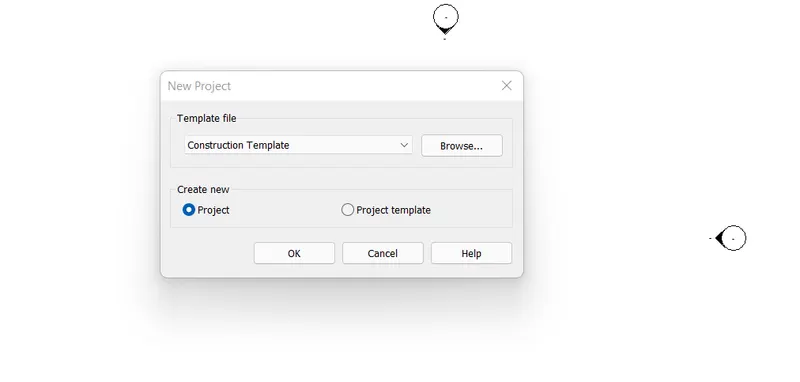
STEP 5: OK
STEP 6: NEW PROJECT NAME IS CREATED .
STEP 7: NOW GO TO PROPERTIES PALATTE AND SELECT THE VIEW OPTION AND NAME THE PROJECT AS PROJECT -1.
STEP 9CLICK APPLY.
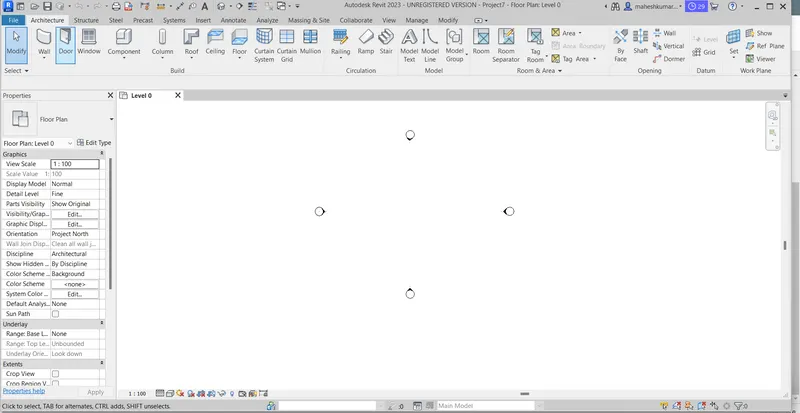
RESULT :
NEW PROJECT IS CREATED SUCCESSFULLY BY ABOVE PROCEDURE AND NAME ARCHITECURAL TEMPLATE AS PROJECT 1 THROUGH VIEW NAME IN NAME PLALETTE.
2) SAVE THE NEW PROJECT FILE , CLOSE AND OPEN USING ICON FROM FILE TOOLBAR.
AIM: TO save the new project file ,close and open the new project file.
COMMANDS AND TOOLS USED:
PROCEDURE:
STEP 1: SELECT THE FILE TOOL WHICH IS AT THE TOP LEFT CORNER .
STEP 2: CLICK ON SAVE OPTION.
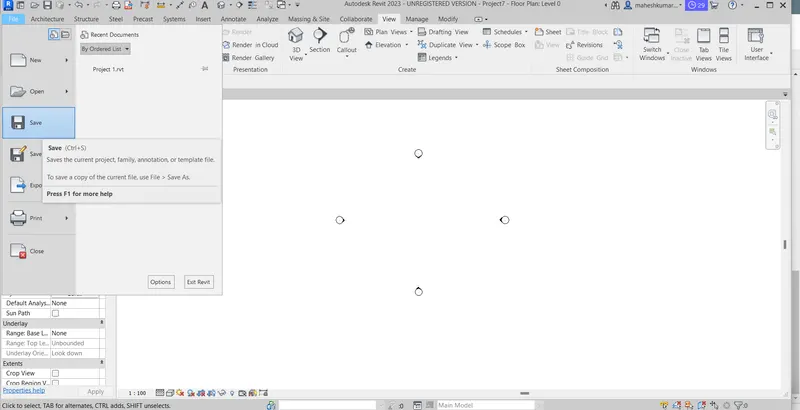
STEP 3: SPECIFY THE PLACE WHERE TO SAVE AND NAME THE PROJECT AS REVIT PROJECT AND SAVE THE PROJECT.
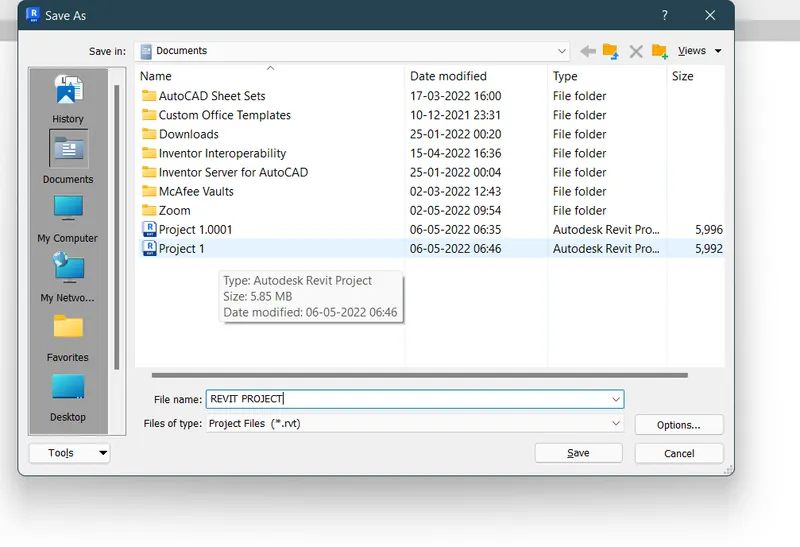
STEP 4: NOW SELECT FILE TAB CLICK ON OPEN THEN OPEN PROJECT .
STEP 5: SELECT REVIT PROJECT AND OPEN THE FILE.
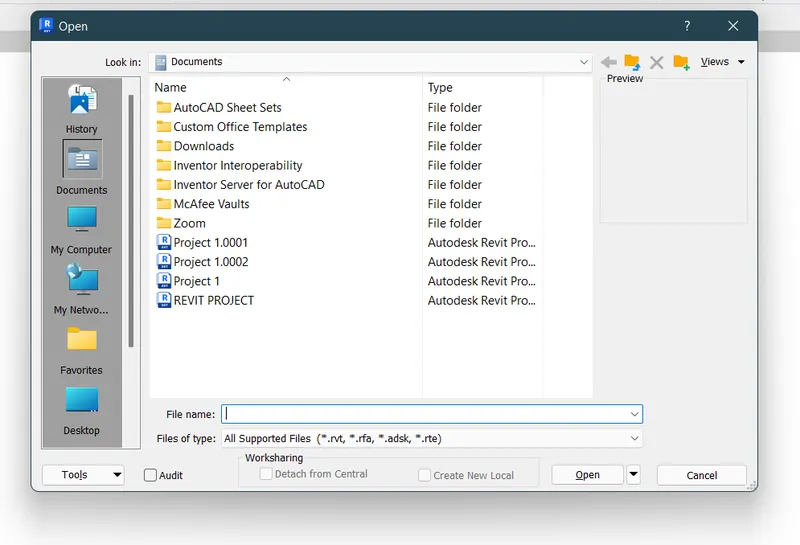
STEP 6:CLOSE THE REVIT PROJECT
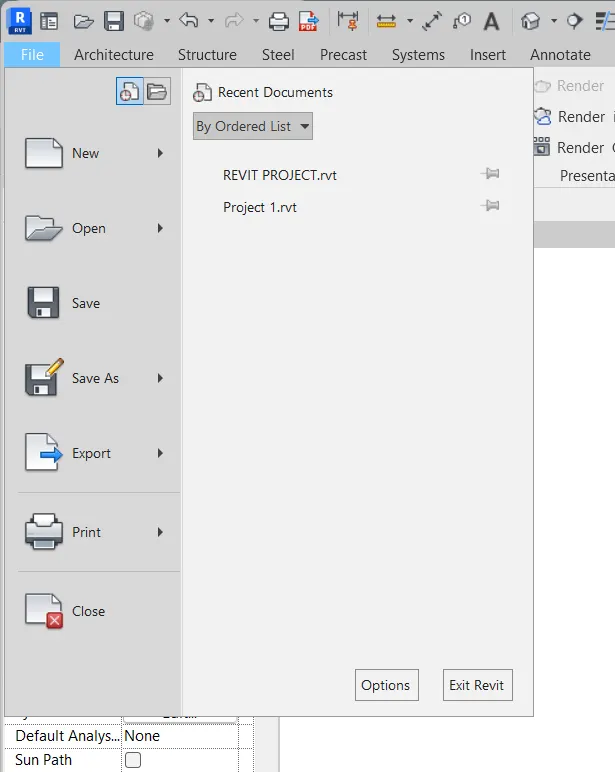
RESULT.
NEW PROJECT IS CREATED SUCCESSFULLY AND SAVED IN DESKTOP THROUGH FILE TOOLS AND IT IS OPENED AND CLOSED AS REQUIRED.
3)
AIM : DRAW A ARCHITECTURE / STRUCTURAL RECTANGULAR LAYOUT WALLS OF ABOUT 40'-0" X 35'-0" .
TOOLS AND COMMAND USED :
- WALLL
- ARCHITECTURAL
PROCEDURE:
STEP 1 : SELECT WALL ICON AND CLICK ON WALL ARCHITECTURAL.
STEP 2: THEN DRAW RECTANGULAR LAYOUT OF 40'-0" X 35'-0" IN SUCH WAY THAT DRAW A LINE OF 40'-0" ALONG X - AXIS PRESS ENTER AND MOVE CURSOR ALONG Y-AXIS AND DRAW A LINE OF 35'-0" PRESS ENTER REPEATILY THIS PREOCESS.ENTER
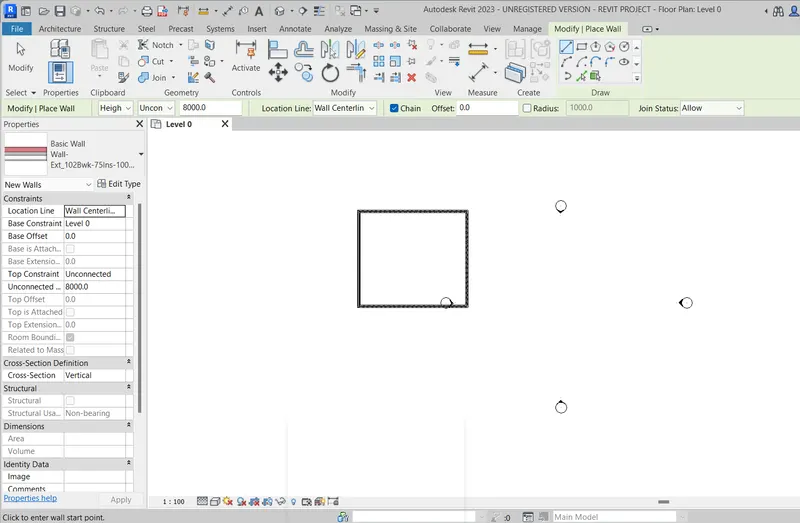
RESULT:
A RECTANGULAR LAYOUT WALL OF 40'-0" X35'-0" WAS CREATED SUCESSFULLY WITH HELP OF WALL TOOL.
4) AIM: TO ADD DIMENSION TO TYHE LAYOUT BY USING ALIGNED /LINER OPTION FROM THE ANNOTATE TOOL BAR .
TOOL/ COMMAND USED :
- ANNOTATE TOOL BAR.
- ALLIGNED /LINEAR.
PROCEDURE:
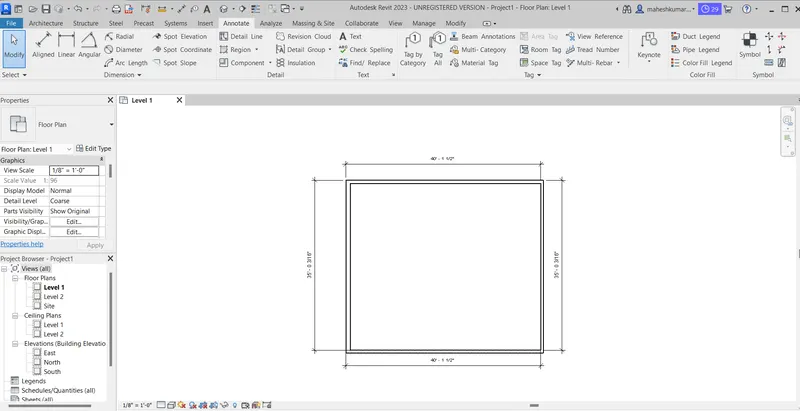
STEP 1: CHOOSE ANNOTATE TAB.
STEP 2: CLICK ON ALLIGNED OPTION.
STEP 3: SELECT THE WALL END FROM ONE END TO ANOTHER END THEN CLICK ENTER.
RESULT:
DIMENSION WERE ADDED TO THE LAYOUT SUCCESSFULLY BY USING ALLIGNED OPTION FROM ANNOTATE TOOL BAR.
5) AIM : TO SWITCH TO DIFFERENT WALL TYPES BY USE OF PROPERTIES BROWSER.
TOOLS/ COMMAND USED:
- PROPERTIES BROWSER.
PROCEDURE:
STEP 1: SELECT A RECTANGULAR LAYOUT WALL.
STEP 2: CLICK ON PROPERTIES BROWSER WHERE ONE CAN DIFFERENT WALL TYPES.
STEP 3: CLICK ON REQUIRED WALL TYPE.
RESULT : wall type succesfully change from genric 8" to 8" masonary AND 6" GENRIC view by properties browser.
6) AIM: TO CREATE THE 3D VIEW OF LAYOUT AND SAVE THEM WITH APPROPRIATE NAME .
TOOL/COMMANDS USED:
- VIEW TOOL BAR
- PROPERTIES PALATTE
- 3D VIEW
- DEFAULT 3D VIEW.
PROCEDURE:
STEP 1 : CREATE A MODEL
STEP 2: SELECT VIEW TOOLBAR .
STEP 3: SELECT 3D VIEW AND CHOOSE
DEFAULT 3D VIEW OPTION
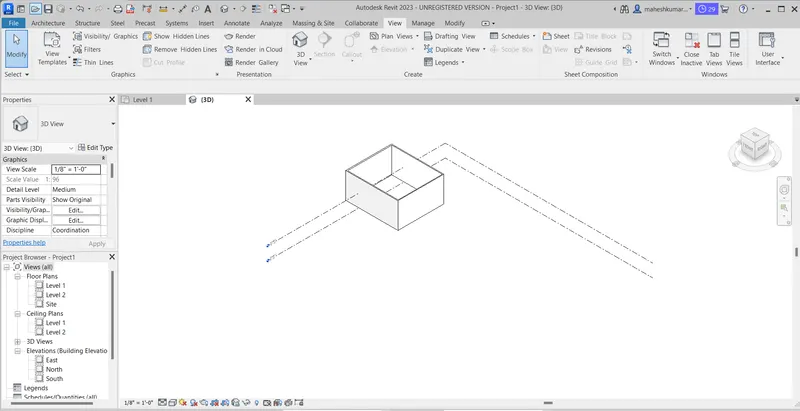
STEP 4: 3D VIEW OF MODEL IS OBTAINED.
STEP 5: NOW CLICK ON PROPERTIES PALETE AND SELECT THE VIEW NAME.
STEP 6: NOW CHANGE THE VIEW NAME AS REQUIRED .NAME THE VIEW AS 3D VIEW -1
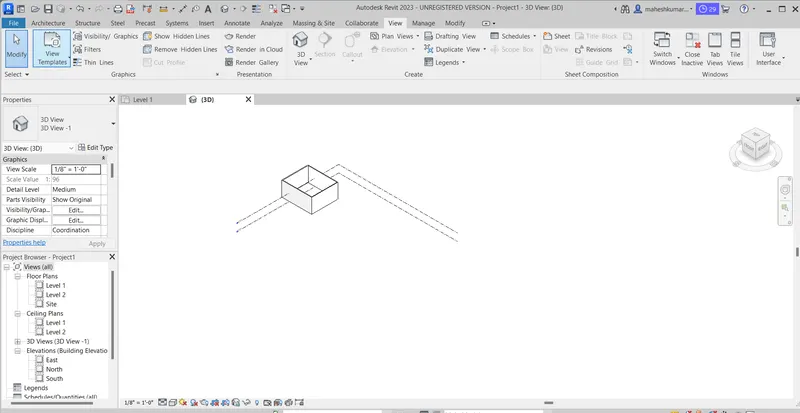
RESULT : VIEW IS CREATED SUCCESSFULLY AND NAME HAS CHANGED TO 3D VIEW -1 BY VIEW BAR '
7) AIM: TO NAVIGATE THE 3D MODEL BY USING VIEW CUBE .
TOOLS / COMMANDS USED:
- VIEW
- ORBIT
- NAVIGATE BAR
- PAN
PROCEDURE:
step 1: CREATE A MODEL.
STEP 2: CLICK ON THE VIEW BAR THEN SELECT 3D VIEW OPTION AND CLICK ON DEFAULT 3D VIEW OPTION .
STEP 3: CLICK ON NAVIGATION WHEEL AND SELECT THE REQUIRE VIEW TO DISPLAY.
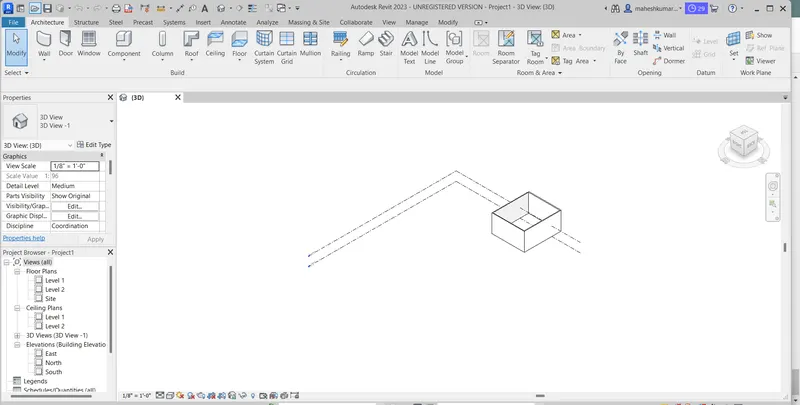
STEP 4: IN A SIMILAR WAY ONE CHANGE THE REQUIRED VIEW TO DISPLAY.
STEP 5: NOW SELECT THE ORBIT OPTION TO CHANGE THE PIVOT POINT.
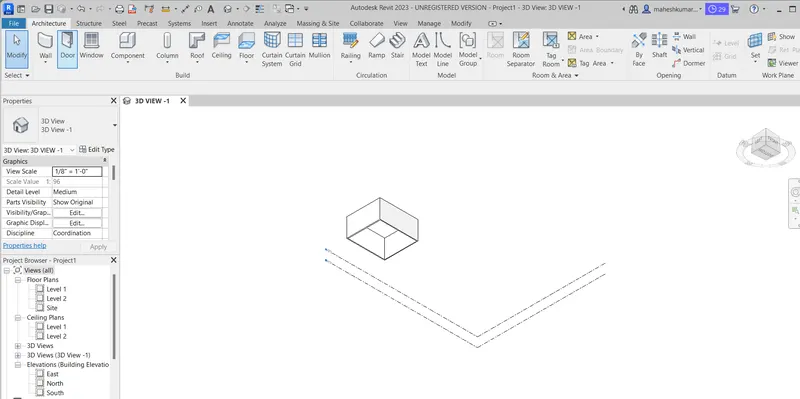
STEP 6: NOW SELECT THE TAB OPTION TO VIEW THE MODEL IN 3D VIEW IN 360 DEGREES.
RESULTS: NAVIGATION OF 3D VIEW IS SUCCESSFULLY CREATED.
8) AIM: TO SWITCH THE MODEL TO SHADED , RELISTIC ,HIDDEN LINE BY VISIBILITY SETTING OPTION .
TOOLS /COMMANDS USED:
- VISIBILITY OPTION
PROCEDURE:
STEP 1: CREATE A MODEL.
STEP 2: SELECT THE VISIBILITY OPTION WHICH IS AVALILABLE IN BOTTOM LINE .
STEP 3: AFTER CLICKING ON VISIBILITY OPTIONS ONE CAN FIND MANY OPTION LIKE SHADED, REALISTIC, HIDDEN ETC.
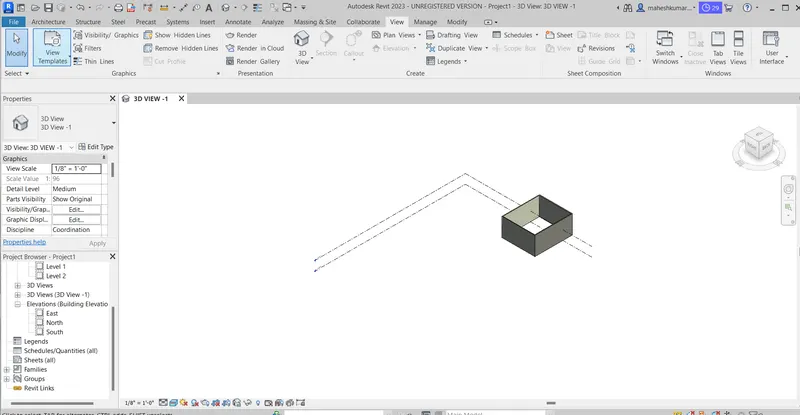
RESULT : NAVIGTION OF 3D VIEW IS SUCCESSFULLY CREATED.
9) TO TURN SUNLIGHT ON AND OFF TO VIEW SHADINGS IN THE LAYOUT CREATED.
TOOLS AND COMMANDS USED:
PROCEDURE:
STEP 1 : CREATE A 3D MODEL VIEW
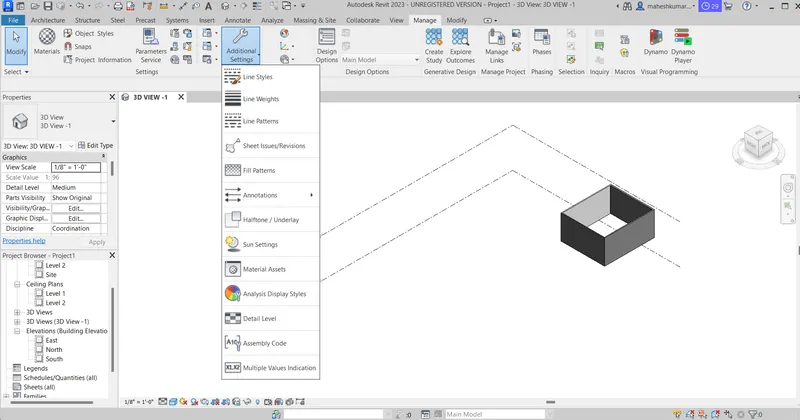
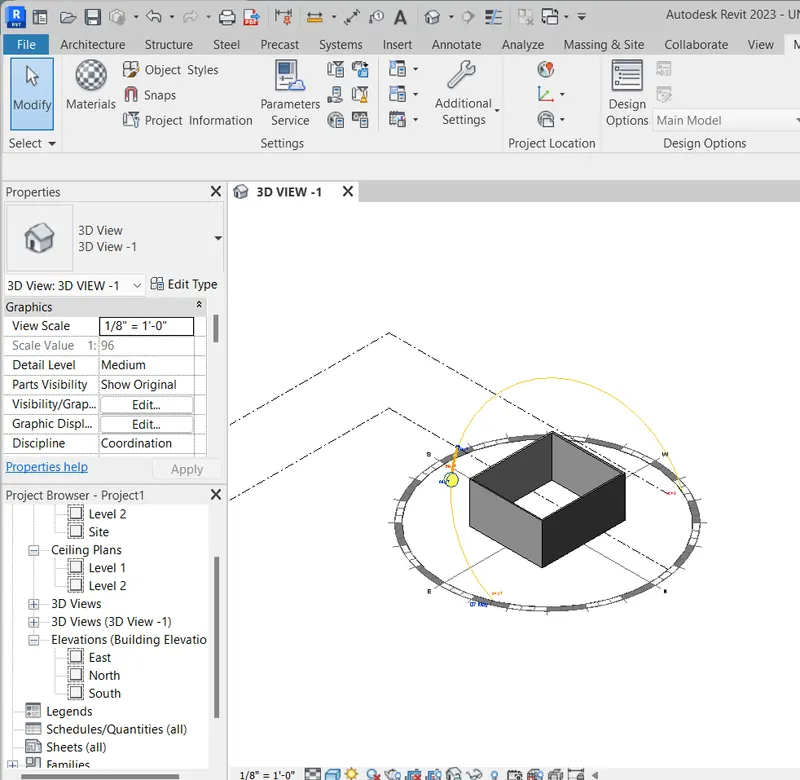
STEP2: CHOSE MANAGE TOOL BAR AND CLICK ON ADDITIONAL SETTINGS OPTION AND SELECT SUN SETTINGS
 OW
OW
STEP 3: AFTER CLICKING ON SUN SETTING A DIALOG BOX APPEARS ON SCREEN.
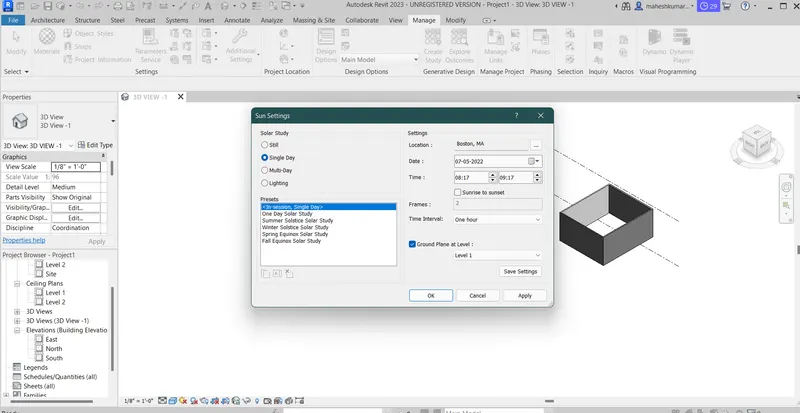
STEP 4: FILL THE REQUIRED DETAILS AND SELECT APPLY AND CLICK OK.
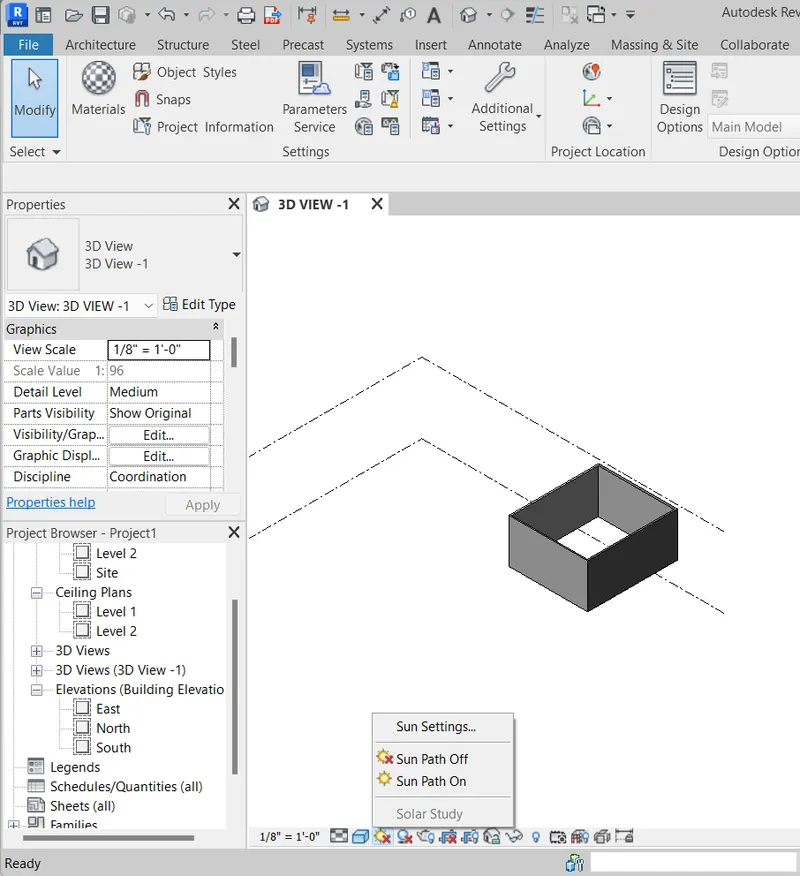
STEP5: NOW CLICK ON SUN SETTING OPTION WHICH IS ON BOTTOM LINE.
STEP 6: CLICK ON SUN PATH ON TO VIEW SUN SHADE
.
STEP 7: CLICK ON SUNPATH OFF TO OFF THE VIEW OF SUNSHADE.
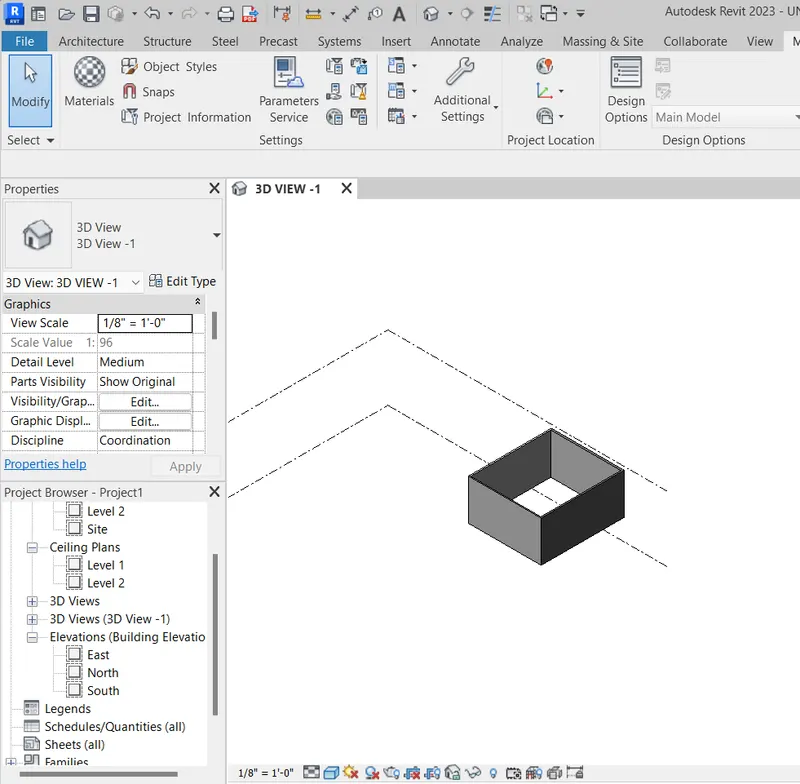
RESULT : THE LAYOUT IS SUCCESSFULLY TURNED OFF AND TURN ON THE SUNLIGHT.
10) AIM : TO ENTER PROJECT NAME ,PROJECT SETTING AND PROJECT ISSUE DATE BY USE OF MANAGE TOOL BAR.
TOOLS /COMMAND USED :
MANAGE TOOL BAR
PROJECT INFORMATION
PROCEDURE :
STEP 1: CREATE A 3D MODEL.
STEP 2: CLICK ON MANAGE TOOL BAR AND SELECT PROJECT INFORMATION THEN A DIALOG APPEARS ON THE SCREEN.
STEP 3: FILL THE REQUIRED DETAILS IN THE DIALOG BOX AND CLICK OK .
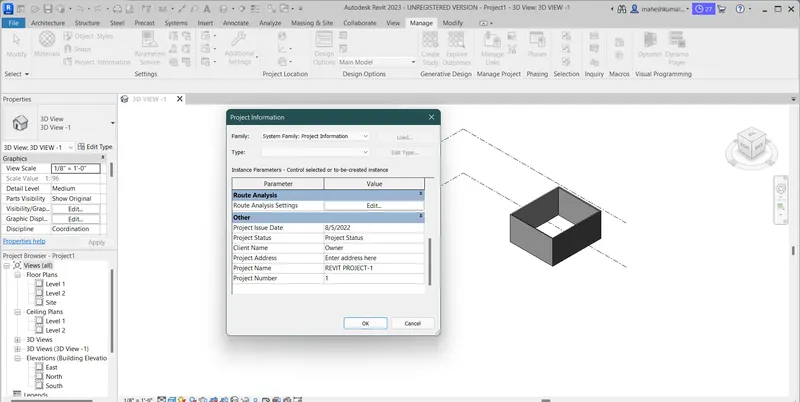
RESULTS: PROJECT SETTING , PROJECT NAME AND PROJECT ISSUE DATE HAS SUCCESSFULLY ENTERED IN DIALOG BOX BY USE OF PROJECT INFORMATION BAR.
11) AIM: WHAT IS ANALYZE TOOL BAR USED IN REVIT ?HOW IT IS BENIFICIAL FOR DESIGN AND MODELING .
- ANALYZE TOOL BAAR IS USED TO ANALYZE THE ENTIRE STRUCTRAL PROJECT. IT ALSO HELP IN LOAD COMBINATION ,BOUNDARY CONDITION, CASES ADJUSTMENTS ETC.
- IT HELPS IN ENERGY ANALYSIS OR ENERGY OPTIMIZATION OF BUILDING .
- IT EVALUATES AND GENERATE SUSTAINABILITY OF THE STRUCTURE SO ONE CAN CHANGE DEVELOP NECESSARY CHANGES IN PROJECT.
- IT ALSO HELPS IN MANAGING COOLING AND HEATING LOADS.
- THERE ARE MANY OPTIONS AVAILABLE IN THIS ANALYZE TOOL BAR AS SHOWN IN FIGURE BELOW.

12) WHAT ARE THE LINK THAT REVIT SUPPORTS TO BE LINKED TO THE MODEL.
- LINK REVIT : LINK ONE REVIT MODEL TO CURRENT REVIT MODEL OR ANOTHER REVIT MODEL.
- LINK CAD : LINK 2D PLAN TO REVIT FILE THEN CONVERTS TO 3D MODEL BY USING 3D DIMENSION .
- LINK IFC : LINK AN IFC FILE TO CURRENT PROJECT FOR INFORMATION THAT IS REQUIRED FOR ADDITIONAL DESIGN WORK .
- LINK TOPOGRAPHY: LINK THE EXISTING TOPOGRAPHY TO PRESENT REVIT MODEL .
- MANAGE LINKS : IT LINK AN IMAGES FOR THE CURRENT WORKING PROJECT .
- DWF MARKUP : LINKS DWF FILES INTO REVIT PROJECT .
- POINT CLOUD : LINK POINT CLOUD PROJECT INTO CURRENT PROJECT .
- COORDINATE MODEL : LINKS A NWD OR NWC FILE TO PROVIDE CONTEXT FOR THE REVIT MODEL.

13) WHY DO YOU COLLABORATE TAB IN REVIT ? HOW IT SUPPORTS MODELLING AND EFFICIENCY .
- COLLABORATE TAB IS ONE WHERE TEAM MEMBERS OR GROUP OF PEOPLE CAN CREATE MULTIPLE PROJECTS , THESE MEMBERS ARE NOT ONLY INSIDE NETWORK BUT ALSO OUTSIDE NETWORK
- THIS MAKES ONE TO CREATE MORE PROJECTS IN LESS TIME .
- UNDER THIS COLLABORATES TAB WE HAVE MANY OPTION LIKE TO SHOW PAST WORK , COORDINATION REVIEW ETC .

- EFFECINCY OF THE WORK CAN BE INCREASED AS MORE NO OF PEOPLE WORK ON SAME PROJECT, THIS MAKES TO TAKE LESS TIME TO COMPLETE PROJECT.