Introduction to REVIT concepts
1) From the file menu, create a new project (Structural / Architectural / Construction template ) and name the project appropriately
AIM- To Create the file menu, create a new project (Structural / Architectural / Construction template ) and name the project appropriately
PROCEDURE
OPEN REVIT SOFTWARE
CLICK ON NEW
CREATE TEMPLATE FILE AS ARCHITECTURAL TEMPLATE
CREATE NEW AS PROJECT AND THEN CLICK OK
GO TO FILE TOOL BAR
GO TO NEW OPTION
CREATE TEMPLATE FILE AS ARCHITECTURAL TEMPLATE
CREATE NEW AS PROJECT AND THEN CLICK OK
THE NEW PROJECT IS CREATED
2) Save the new project file. Close and open using icons from file toolbar.
AIM- To Save the new project file. Close and open using icons from file toolbar
PROCEDURE
OPEN REVIT SOFTWARE
CLICK ON NEW
CREATE TEMPLATE FILE AS ARCHITECTURAL TEMPLATE
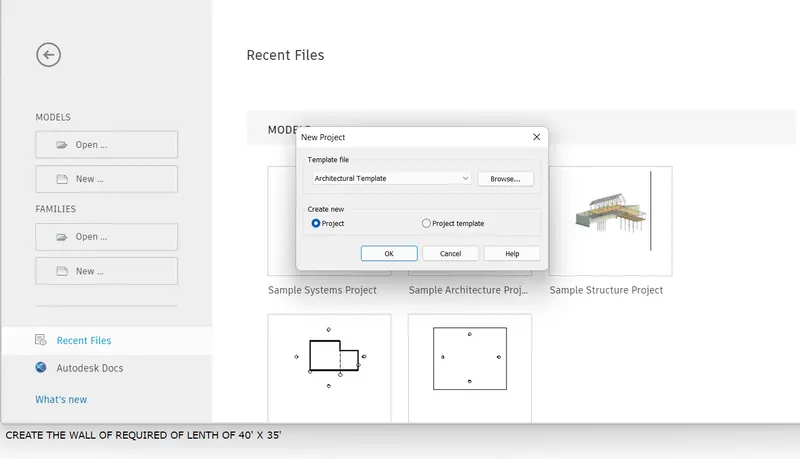
CREATE NEW AS PROJECT AND THEN CLICK OK
GO TO FILE TOOL BAR
GO TO NEW OPTION
CREATE TEMPLATE FILE AS ARCHITECTURAL TEMPLATE
CREATE NEW AS PROJECT AND THEN CLICK OK
THE NEW PROJECT IS CREATED
CLICK ON THE TOOLBAR THEN CLICK TO SAVE
NAME THE PROJECT THEN CLICK ON SAVE BELOW
OPEN THE FILE TOOLBAR AND THEN CLICK ON CLOSE ICON
3) From the architecture/ structure toolbar familiarize with options to draw a wall. Create a rectangular layout of walls of about 40’-0” X 35’-0”
AIM- FROM THE ARCHITECTURE/STUCTURE TOOL BAR FAMILIARIZE WITH OPTION TO DRAW WALL. CREATE RECTANGULAR LAYOUT OF WALSS OF ABOUT 40'X35'
PROCEDURE
OPEN REVIT SOFTWARE
CLICK ON NEW
CREATE TEMPLATE FILE AS ARCHITECTURAL TEMPLATE
CREATE NEW AS PROJECT AND THEN CLICK OK
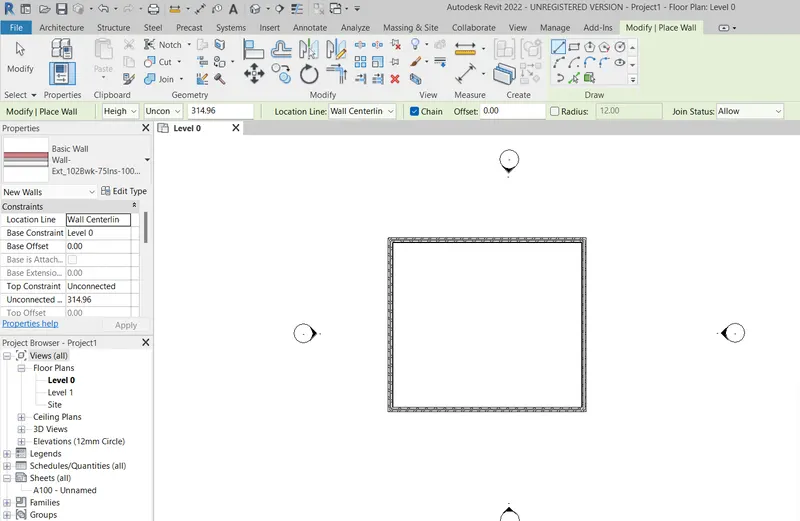
CLICK ON ARCHITECTURE THEN CLICK ON WALL
CREATE THE WALL OF REQUIRED OF LENTH OF 40' X 35'
4) From the Annotate toolbar use the aligned option to add dimensions to the layout
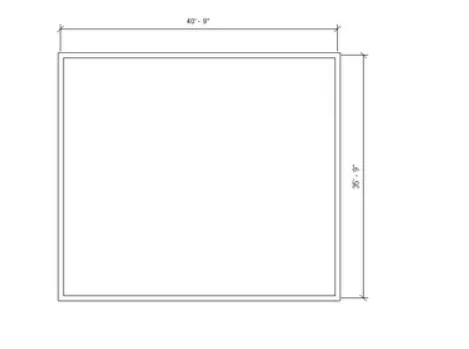
AIM-TO FROM THE ANNOTATE TOOLBAR USE THE ALINGED TO ADD DIMENSTION TO LAYOUT
PROCEDURE
OPEN REVIT SOFTWARE
CLICK ON NEW
CREATE TEMPLATE FILE AS ARCHITECTURAL TEMPLATE
CREATE NEW AS PROJECT AND THEN CLICK OK
CLICK ON ARCHITECTURE THEN CLICK ON WALL
CREATE THE WALL OF REQUIRED OF LENTH OF 40' X 35'
GO TO ANNOTATE TAB AND CLICK ON ALINGED DIMENSTION AND TAKE CENTRE TO CENTRE
5) Use the properties browser to switch to different wall types
AIM- TO USE PROPERTIES BROWSER TO SWITCH DIFFRENT WALL TYPES
PROCEDURE-
OPEN REVIT SOFTWARE
CLICK ON NEW
CREATE TEMPLATE FILE AS ARCHITECTURAL TEMPLATE
CREATE NEW AS PROJECT AND THEN CLICK OK
CLICK ON ARCHITECTURE THEN CLICK ON WALL
CREATE THE WALL OF REQUIRED OF LENTH OF 40' X 35'
SELECT THE WALL WHICH IS REQUIRED TO SWITCH
6) Create a 3D view from the view toolbar and save the view with the appropriate name
AIM- TO CREATE A 3D VIEW FROM THE VIEW TOOLBAR AND SAVE THE VIEW WITH APPROPRIATE NAME
PROCEDURE-
OPEN REVIT SOFTWARE
CLICK ON NEW
CREATE TEMPLATE FILE AS ARCHITECTURAL TEMPLATE
CREATE NEW AS PROJECT AND THEN CLICK OK
CLICK ON ARCHITECTURE THEN CLICK ON WALL
CREATE THE WALL OF REQUIRED OF LENTH OF 40' X 35'
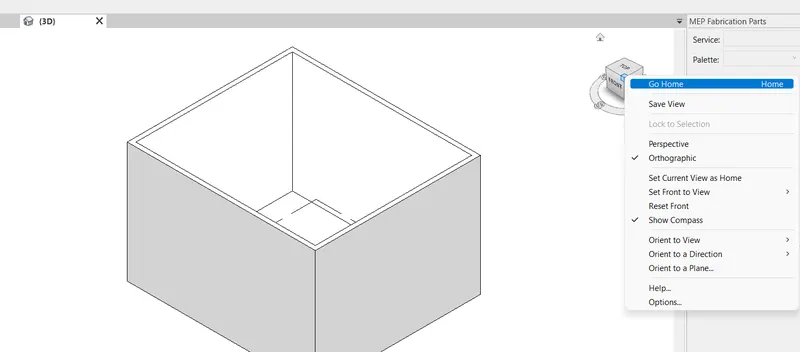
GO TO MENU TAB NAD CLICK ON 3D VIEW
CLICK ON THE CORNER OF VIEW CUBE WITH RIGHT CLICK AND SAVE THE VIEW
7) Navigate through the 3D model using the view cube. Orbit/pan through the model layout created
AIM- TO NAVIGATE THROUGH THE 3D MODEL USING THE VIEW CUBE
PROCEDURE-
OPEN REVIT SOFTWARE
CLICK ON NEW
CREATE TEMPLATE FILE AS ARCHITECTURAL TEMPLATE
CREATE NEW AS PROJECT AND THEN CLICK OK
CLICK ON ARCHITECTURE THEN CLICK ON WALL
CREATE THE WALL OF REQUIRED OF LENTH OF 40' X 35'
CLICK ON 3D VIEW THEN THERE WILL BE AN OPTION OF NAVIGATION WHEEL BELOW THE CUBE THIS HELPS TO ORBIT THE DAIGARAM ALSO WE HAVE
THE PAN OPTION WHICH CAN ALSO BE USED BY CLICKING THE SCROOL BUTTON ON MOUSE IT ONY WORKS IF THERE IS MOUSE
8) Use the visibility settings option below to switch model to shaded, realistic, hidden lines options
AIM- TO USE THE VISIBILITY SETTING TO SWITCH BETWEEN SHADED HIDDEN AND REALISTIC
PROCEDURE-
OPEN REVIT SOFTWARE
CLICK ON NEW
CREATE TEMPLATE FILE AS ARCHITECTURAL TEMPLATE
CREATE NEW AS PROJECT AND THEN CLICK OK
CLICK ON ARCHITECTURE THEN CLICK ON WALL
CREATE THE WALL OF REQUIRED OF LENTH OF 40' X 35'
CLICK ON VISUAL STYLES
THEN CLICK ON REUIRED WIREFRAME SHADED HIDDEN OR REALISTIC
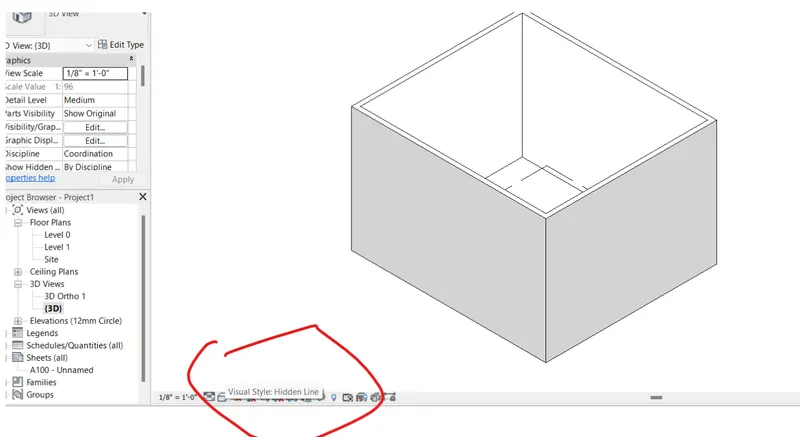
SHADED
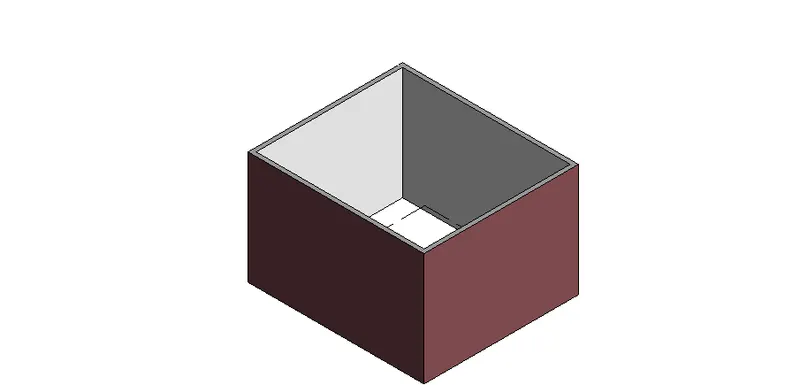
HIDDEN
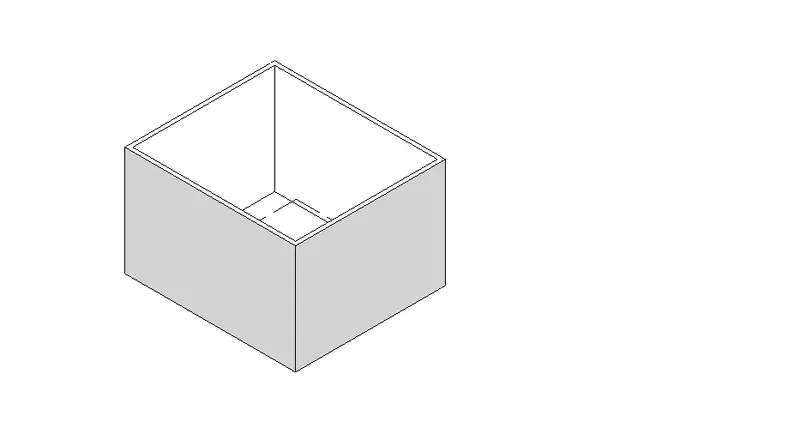
REALISTIC
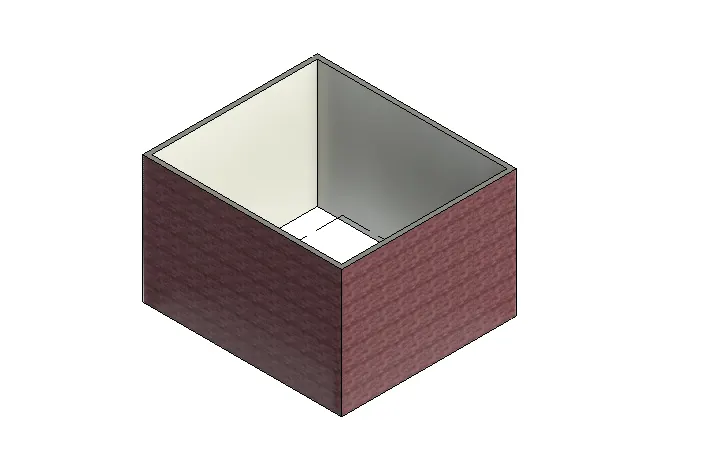
9) Turn the sun path on and off to view shadings in the layout created
AIM- TO TURN THE SUN PATH ON AND OFF
CLICK ON THE SUN ON AND OFF BUTTON
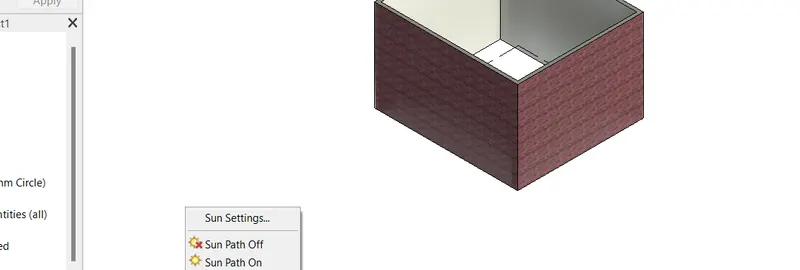
10) Use the Manage toolbar to enter project settings, project name, and project issue date (choose according to your convenience).
AIM - TO MANAGE TOOLBAR TO ENTER PROJECT SETTINGS, PROJECT NAME AND PROJECT ISSUE DATE
PROCEDURE-
OPEN REVIT SOFTWARE
CLICK ON NEW
CREATE TEMPLATE FILE AS ARCHITECTURAL TEMPLATE
CREATE NEW AS PROJECT AND THEN CLICK OK
CLICK ON ARCHITECTURE THEN CLICK ON WALL
CREATE THE WALL OF REQUIRED OF LENTH OF 40' X 35'
CLICK ON MANAGE TOOL BAR THERE YOU WILL FIND THE PROJECT INFORMATION CLICK ON IT
A DAILUAGE BOX WILL BE OPENED WE CAN ENTRE NAME ISSUE DATE AND PROJECT SETTING AND THEN CLICK OK
11) What is the Analyze toolbar used in Revit? How it is beneficial for design and modeling
Analyse tool bar is used to analyse the project
It has boundary conditions loads,load cases and,load combinations.
It helps in energy analyses or energy optimization of building.

12) What are the links that Revit supports to be linked to the model?
13) Why do you need the Collaborate tab in Revit? How it supports modeling and its efficiency
Collaborate tab is where diffrent people of diffrent feilds collaborate with each other these can be team of people working together
As many people are coonected toghther and can to multiple work toghther the effeciency is incresed
