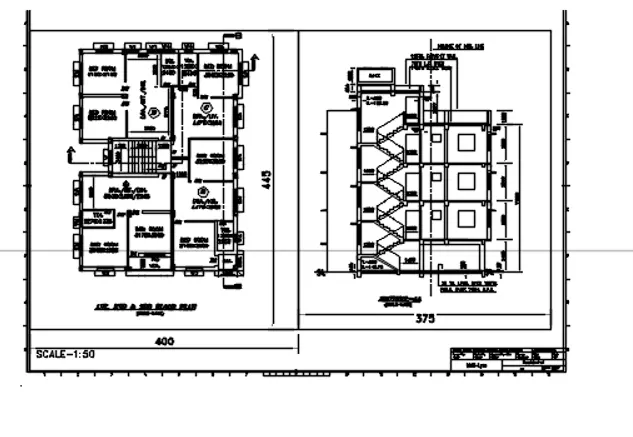
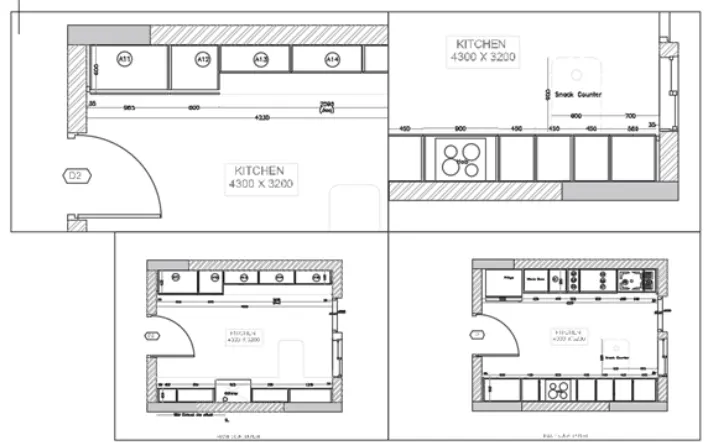
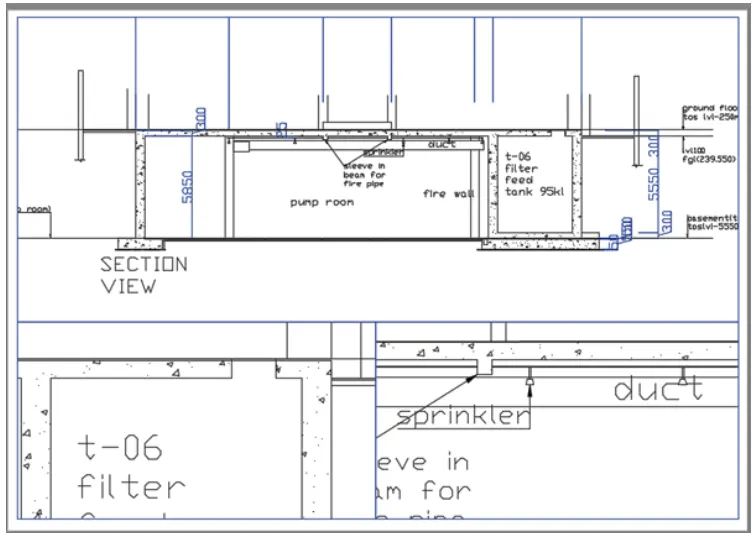
Creation of Multiple viewports, Scaling the drawing and setting in Template in AutoCad
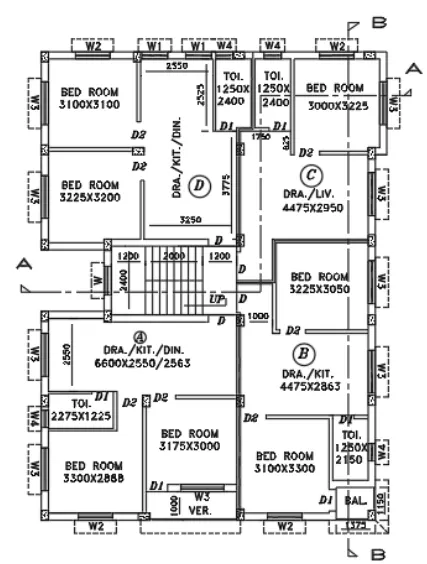
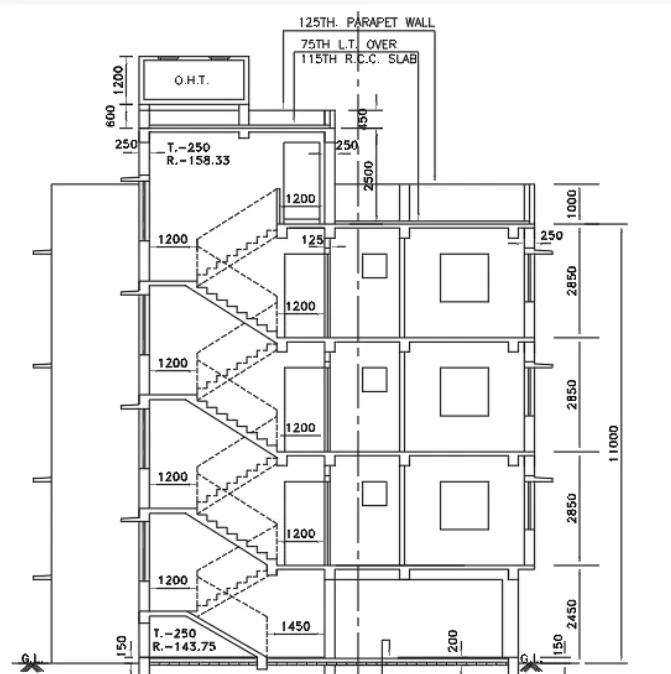
AIM: To Create the Plan and Sections
PROCEDURE:
OPEN AUTO CAD
SET REQUIRED UNITS IN DECIMAL MM
USE LINE COMMAND TO DRAW THE LINES
USE OFFSET COMMANDS TO TAKE ODFFSET OF 230MM FOR OUTER WALL AND 150MM FOR INNER WALL
USE TRIM COMMAND TO TRIM THE UNNESSESARY LINES
USE BLOCK COMMONDS TO CREATW COLUMNS
DEFINED DIFFRENT LAYERS FOR FLOOR PLAN, ELEVATION AND SECTION
COMMAND USED;
LINE COMMAND
TRIM COMMAND
OFFSET COMMAND
MTEXT COMMAND
COPY COOMAND
MOVE COOMAND
MIRROR COMMAND
CONTINOUS LINE TO TAKE LINES FROM PLAN TO ELEVATION
TRIM THE LINES AFTER WE GET REQUIRED DIAMENSTIONS
Xref COMMAND HELPS IN ATTACHING THE ORTHER DRAWING IN THE WORKSPACE OF THE CURRENT DRAWING.
LAYERS CAN BE UTILISED WHICH ARE PREVIOUSLY CREATAD.
ALL THE REFERENCES RELATED TO COLOUR, TEXT, SIZE, SHAPE, LINETYPE, LINEWEIGHT, ETC CAN BE
CAPTURED AND USED IN THE CURRENT DRAWING.
ALSO IT IS USED TO MAKE CHANGES IN THE Xref PLANE OR CREATING NEW ELEMENTS.
NEW LAYERS OF SAME NAME OR DIFFERENT NAMES USING ATTACHMENT OR OVERLAY OPTIONS IT IS ALSO USED TO SELECT THE RELATIVEPATH OF THE DRAWING.
WHEN THE XREF DOCUMENT IS MODIFIED THEN THE DOUCMENT CAN BE MODIFIED IN THE CURRENT DRAWING BY USING RELOAD OPTION.
Xclip COMMAND IS USED IN CREATING CLIPS OF THE Xrefed (EXTERNAL REFERENCE) .dwg DRAWING. THE CLIPPING CAN BE OF ANY SHAPE AND MADE FOR EASE IN IDENTIFICATION AND THE CHECKING OF
THE REQUIRED ELEMENTS DIMENSION OR CLOUR OR SHAPE ETC
CLICK ON ATTACHEMENT
KEEP SCALE AS 1
CLICK ON OKAY AND SPECIFY THE POINT OF INSERTION
CLICK ON INSERTION POINT AS SPECIFY THE POINT OF INSERTION
RIGHT CLICK ON THE W7C1 DRAWING AND SELECT THE BIND OPTION IN POP UP CLICK ON INSERT THE DRAWING INTO W10Q1 ALONG WITH LAYERS
CREATING LAYOUT
GO TO LAYOUT TAB AND DELETE THE CURRENT VIEWPORTS AVAILABLE
RIGHT CLICK ON THE LAYOUT TAB
CLICK ON FROM TEMPLATE
FROM POP UP CLICK ON Tutorial - mArch
RIGHT CLICK ON LAYOUT AND CLICK ON RENAME AND TYPE
CREATING VIEWS
GO TO MODEL TAB.
CLICK ON ATTACHEMENT
KEEP SCALE AS 1
CLICK ON FROM TEMPLATE
FROM POP UP CLICK ON Tutorial - mArch
RIGHT CLICK ON LAYOUT AND CLICK ON RENAME AND TYPE
CREATING VIEWS
GO TO MODEL TAB
TYPE V AND PRESS ENTER
CLICK ON NEW
TYPE NAME AS FLOOR PLAN
CLICK ON DEFINE WINDOW
SELECT THE FLOOR PLAN
PRESS ENTER
CLICK ON OK
CLICK ON NEW
TYPE NAME AS SECTION AA
CLICK ON DEFINE WINDOW
SELECT THE SECTION VIEW
PRESS ENTER
CLICK ON OK
CREATING VIEWPORTS
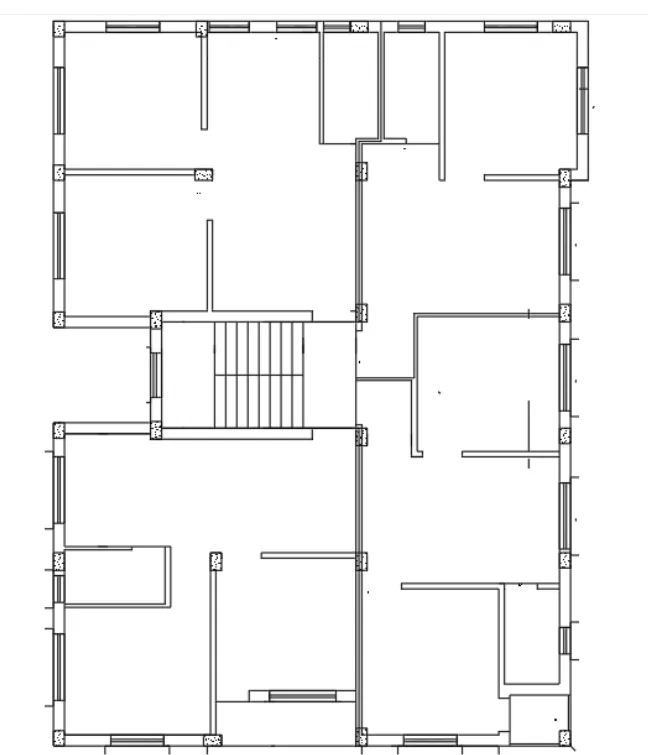
RESULT