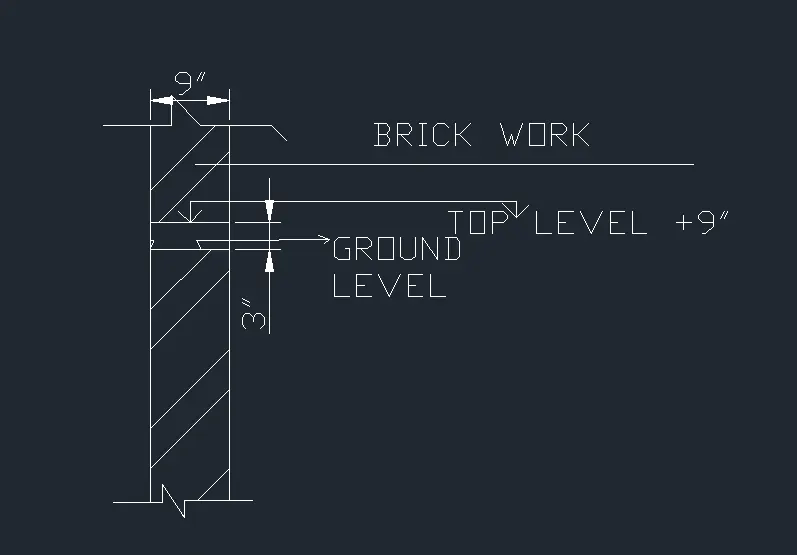
Creation of Column Schedule and Drawing Template using AutoCad
AIM: CREATION OF COLUMN SCHDULE AND DRAWING TEMPLATES USING AUTOCAD.
REQUIRMENT: LINE TOOL, MTEXT,OFFSET ,TRIM .
1. CREATE COLUMN SCHDULE:
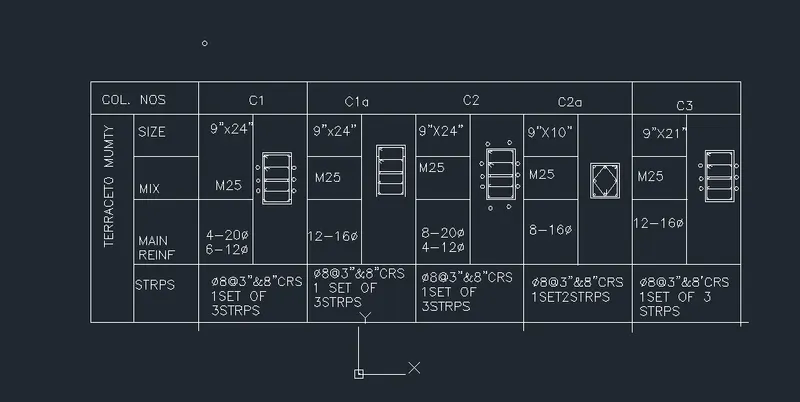
PROCEDURE:
- IN THE COLUMN PROMPT TYPE LINE TO CREATE TABLETS.
- IN THE COLUMN PROMPTTYPE ST ( TEXT STYLE) > romans.shx ( FONT NAME )>8"( HEIGHT) >LEFT( JUSTIFY).
- IN THE COMMAND PROMPT TYPE TEXT TO TEXT THE GIVEN TEXT IN THE DRAWING.
- IN THE COMMAND PROMPT TYPE MTEXT (MULTILINE TEXT ) >SYMBOLS> TO GET DIAMETER SYMBOL.
2.CREATE WINDOW SCHDULE:
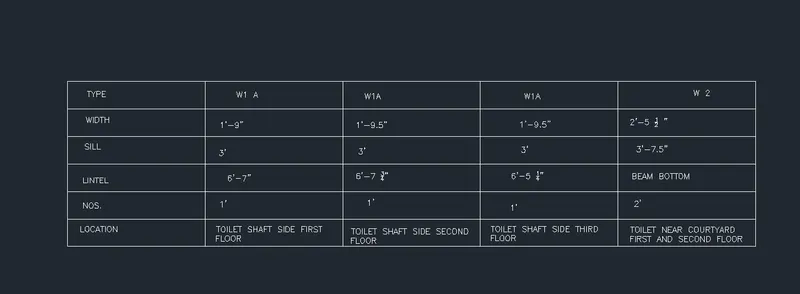
PROCEDURE:
- IN THE COMMAND PROMPT TYPE LINE TO CREATE TABLES.
- IN THE COMMAND PROMPT TYPE ST ( TEXT STYLE) > romans.shx( fontname) >8" ( height) > centre(justify).
- IN THE COMMAND PROMPT TYPE TEXT TO TEXT THE GIVEN TEXT IN THE DRAWING.
RESULT: USE AUTOCAD TO CREATE TABLE AND MENTION WINDOW SCHDULE PROPERLY.
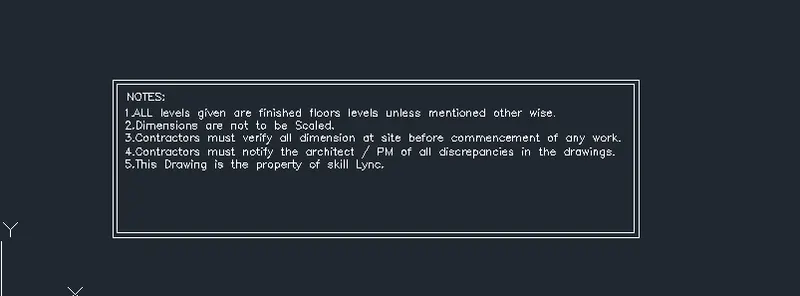
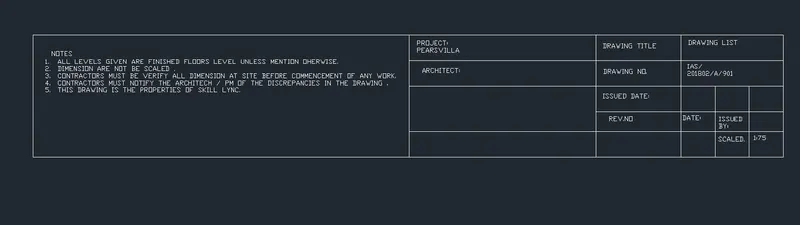
3.CREATE THE DRAWING TEMPLATES AND USE THE NOTES:
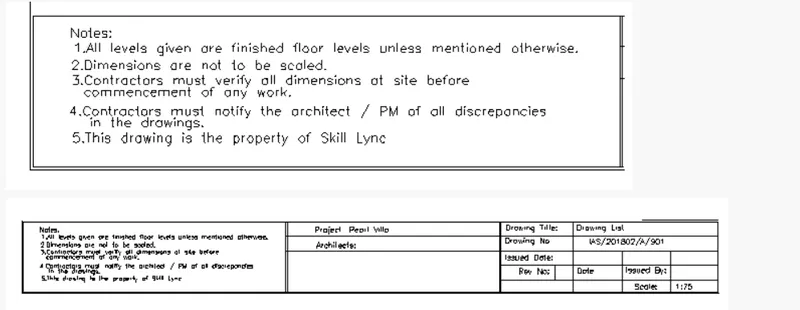
PROCEDURE:
- IN THE COMMAND PROMPT TYPE LINE TO CREATE TABLES.
- IN THE COMMAND PROMPT TYPE ST ( TEXT STYLE) >romans.shx( font name) >8"( HEIGHT)>LEFT(JUSTIFY).
- IN THE COMMAND PROMPT TYPE TEXT TO TEXT THE GIVEN TEXT IN THE DRAWING.
RESULT:
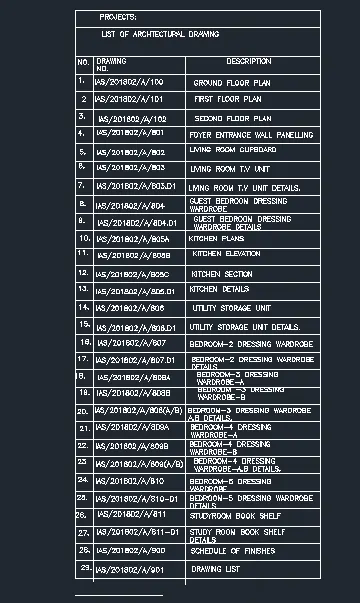
4.CREATE THE LIST OF DRAWING SCHDULE:
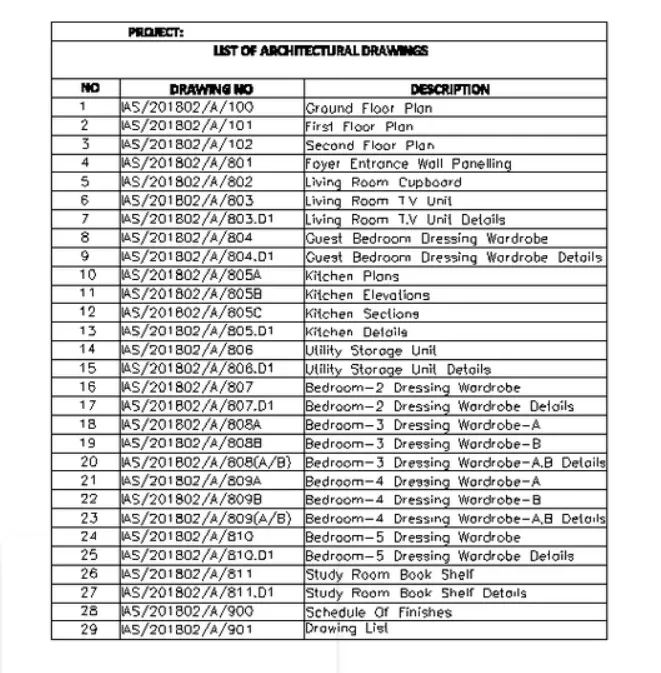
PROCEDURE:
- IN THE COMMAND PROMPT TYPE LINE TO CREATE TABLES:
- IN THE COMMAND PROMPT TYPE ST ( TEXT STYLE) > romans.shx(fontname) >8"(height)>left(justify).
- IN THE COMMAND PROMPT TYPE TEXT TO TEXT THE GIVEN TEXT IN THE DRAWING.
RESULT:
5.CREATE THE BEAM DETAILS:
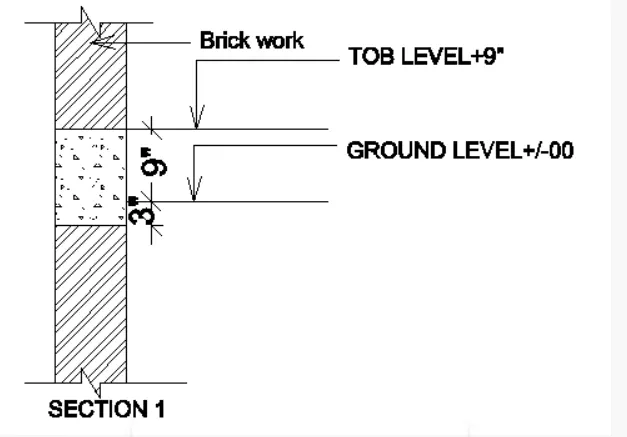
PROCEDURE:
STEP1.
- IN THE COMMAND PROMPT TYPE UNITS> ENGINEERING>INCHES.
STEP2.
- IN THE COMMAND PROMPT TYPE LINE ( TO CREATE THE COLUMN )
- IN THE COMMAND PROMPT TYPE TEXT TO TEXT THE GIVEN DRAWING.
- IN THE COMMAND PROMPT TYPE HATCH TO hatch THE GIVEN DRAWINGS .
RESULTS: