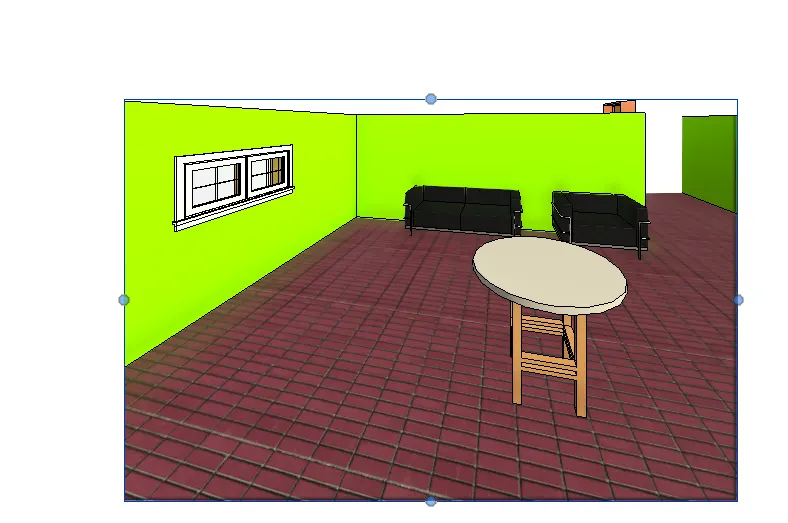
Creating Walls, Partition walls and Floors for a residential layout using REVIT
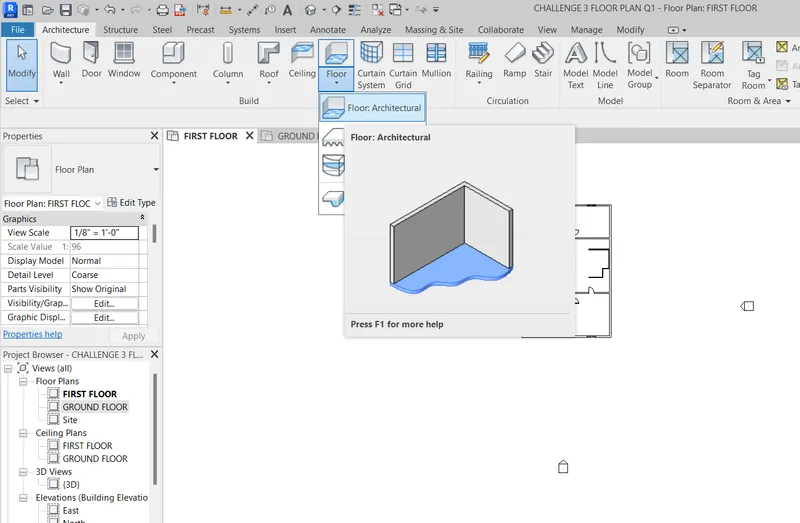
AIM : USING THE FLOOR TOOL UNDER THE ARCHITECTURAL TAB AND SELECT THE FLOOR WITH ARCHITECTURAL TAB AND SELECT THE FLOOR WITH APPROPRIATE MATERIAL AND THICKNESS USING THE PROPERTY BROWSER CREATE A LAYOUT IN THE GROUND FLOOR LEVEL.
ALIGN THE FLOOR PLAN WITH GRIDS CREATED FROM WEEK 2.
NOTES : SINCE, MY WEEK 2 PROJECT HAS BEEN DELETED , CREATED A NEW LAYOUT.
TOOL USED :
FLOOR
PICK LINES / PICK WALL
PROPERTIES BROWSER
PROCEDURE:
STEP 1: SELECT THE FLOOR PLAN OPTION FROM ARCHITECTURE TAB AND SELECT PICK WALL FROM MODIFY
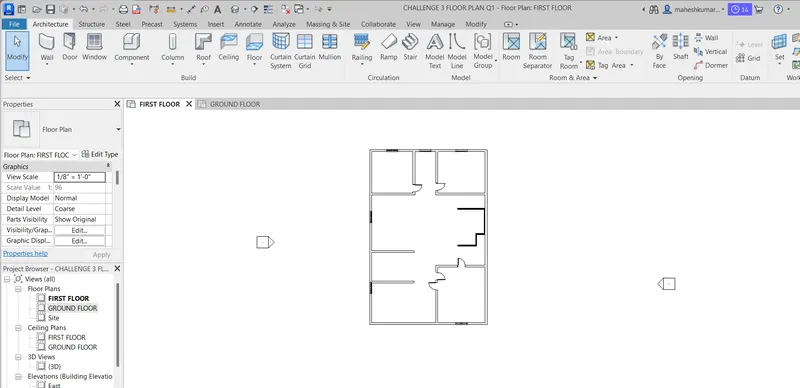
STEP 2 : GO TO PROPERTY BROWSER > EDIT TYPE > CHANGE THE FLOOR .
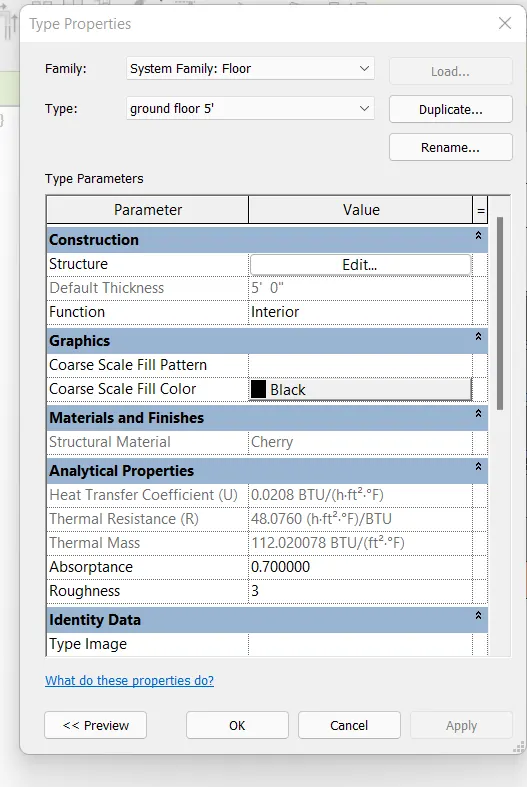
STEP 3 : CLICK ON STRUCTURE EDIT OPTION AND CHANGE THE MATERIAL .
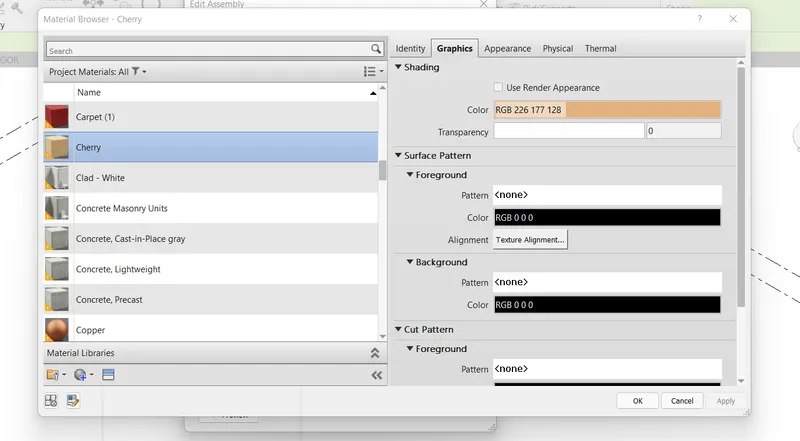
STEP 4 : SELECT THE DESIRED FLOOR MATERIAL .
CLICK ON DUPLICATE TO CHANGE THE THICKNESS.
RESULT:
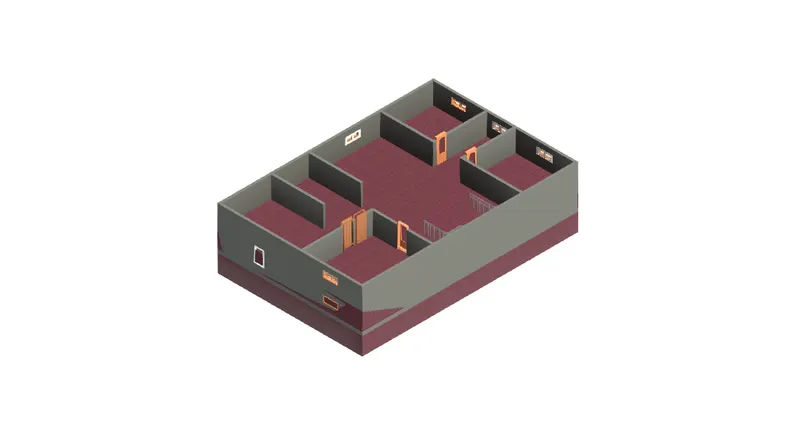
2) . AIM : TO CREAT WALL USING PROPERTY BROWSER .
PROCEDURE :
SETP 1
- .OPEN MY FLOOR PLAN IN WEEK TO AND CLICK ON WALL .
- GO TO PROPERTY BROWSER > EDIT TYPE > WALLS.
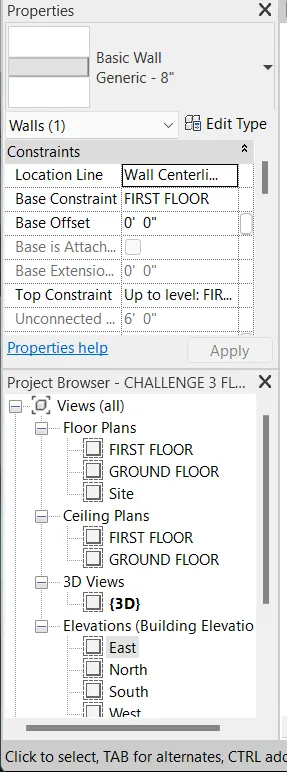
STEP 2 .
- GO TO TOP CONSTRAIN > LEVEL1 ( FIRST FLOOR ).
- EDIT TYPE > STRUCTURE> TO CHANGE THE PROPERTIES
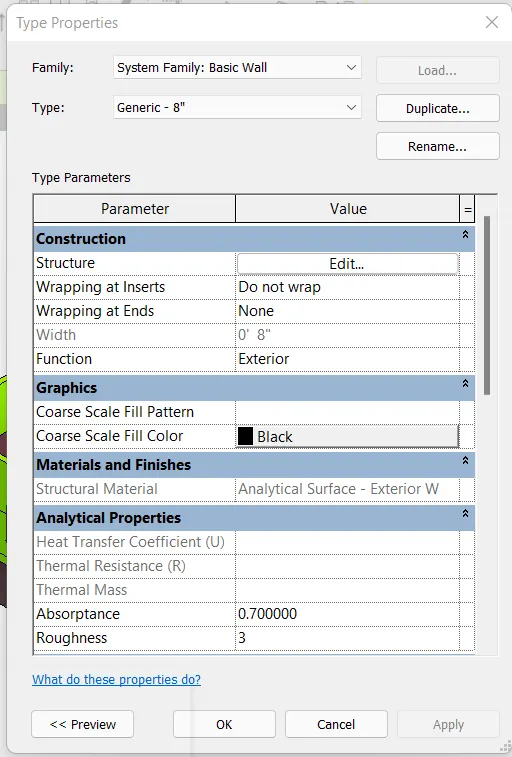
- SELECT THE MATERIAL AND CLICK APPLY .
- RESULT :
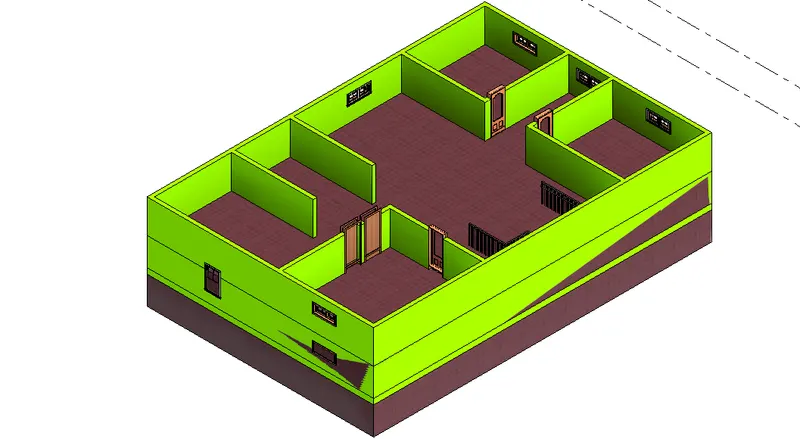
a> BASED ON YOUR OBSERVATION , WHAT IS BENIFICIAL FOR CONNECTING WALL WITH ASSOCIATED LEVELS RATHER THAN BEING UNCONNECTED .
b> WHICH OPTION IS CONVENIENT FOR MODELING WALL , BY HEIGHT AND BY DEPTH .
ANS a > ACCOODING TO MY OBSERVATION CONNECTING WITH WALLS WITH ASSOCIATED LEVELS IS BENIFICIAL AS IF CHANGE THE LEVELS AUTOMATICALLY EVEN THE WALL WILL CHANGE.
ANS b> BOTH ARE CONVENIENT BUT I PREFER DEPTH AS HEIGHT CAN BE CHANGED BY CONSTRAINED METHOD .
3)
AIM :
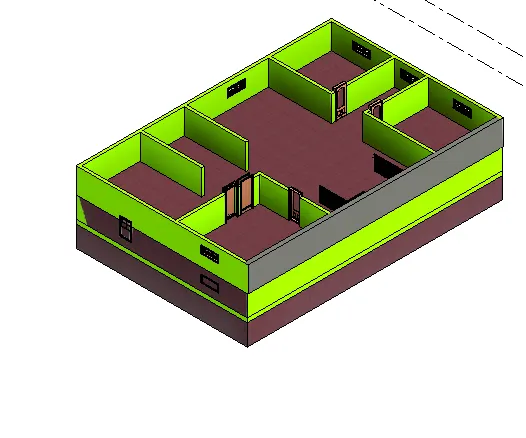
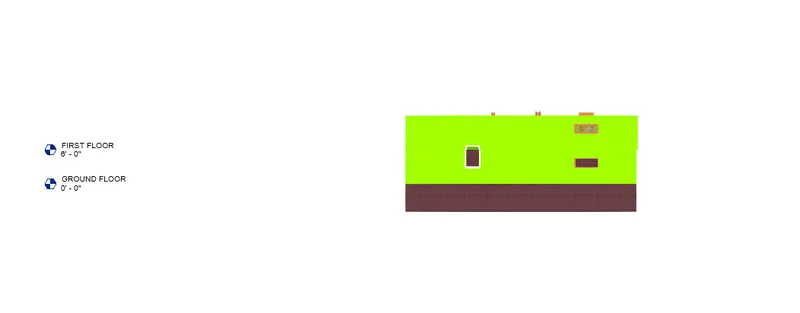
TO COPY THE MODEL ELEMENT ( WALL, FLOOR, ) MODELLED TO GROUND FLOOR LEVEL AND PASTE IT ALIGNED TO FIRST FLOOR LEVEL .
PROCEDURE :
STEP 1 .
- GO TO ELEVATION > CREATE LEVEL 2.
STEP 2 .
- MODIFY TAB > COPY MODEL > CLIPBOARD.
- PASTE > ALIGNED TO SELECTED LEVELS > PLACE IN 3D VIEWS .
- RESULTS :
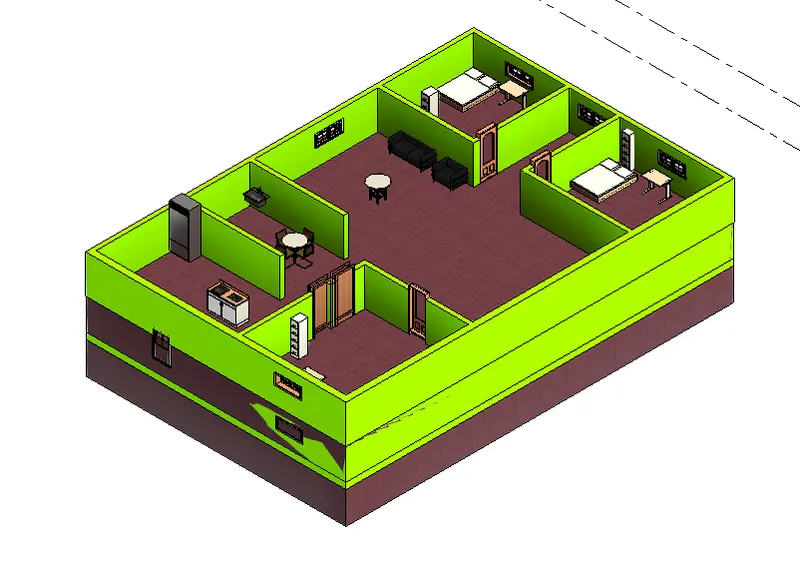
4) AIM : TO CREATE
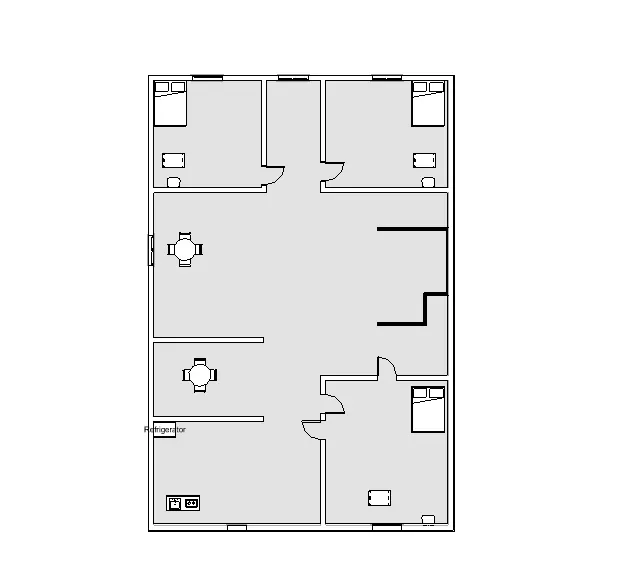
- LIVING ROOM/ DRAWING ROOM (15'X18')
- DINING ROOM (9'X11')
- BED ROOM (9'X12' AND 15'X11')
- REST ROOM (10'X12')
- KITCHEN (8'X10')
PROCEDURE :
- GO TO ARCHITECTURE TAB > WALL > PROPERTY > INTERIOR WALL> CREATE WALL IN YOUR MODEL.
- GO TO ARCHITECTURE TAB > PLACE A COMPONENT > LOAD FAMILIES > ADD FURNITURES ,KITCHEN APPLIANCES ETC.
RESULT :
5)
AIM : TO ADD COMPONENT TO BE INCLUDED IN A RESIDENTIAL UNIT WERE INSERTED TO THE REVIT FILE .
PROCEDURE :
- GO TO ARCHITECTURE TAB> PLACE A COMPONENT > LOAD FAMILIES > ADD FURNITURES > KITECHEN APPLIANCES ETC
RESULTS.
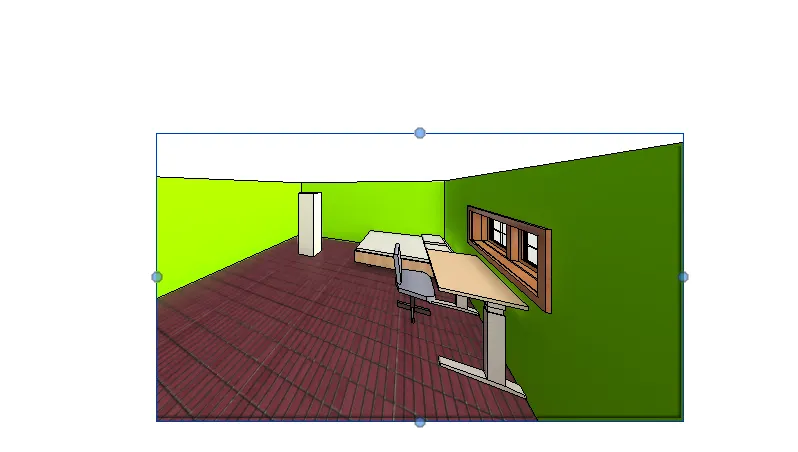
BED ROOM:
KITCHEN:
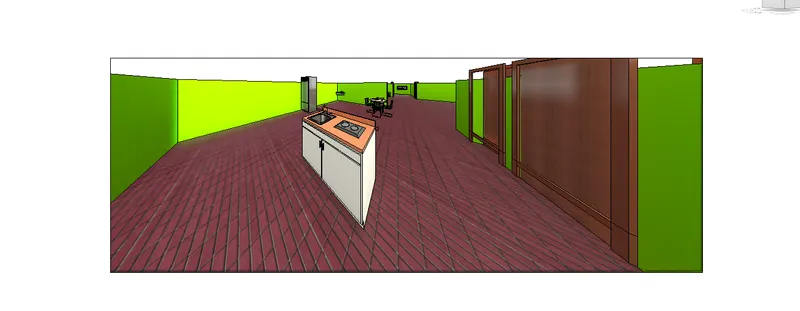
LIVING ROOM