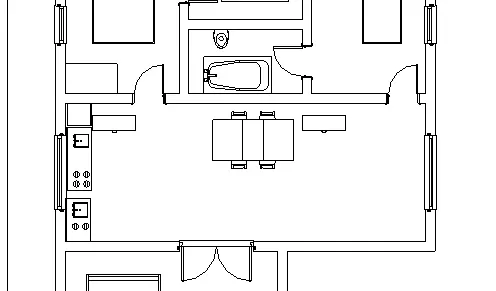
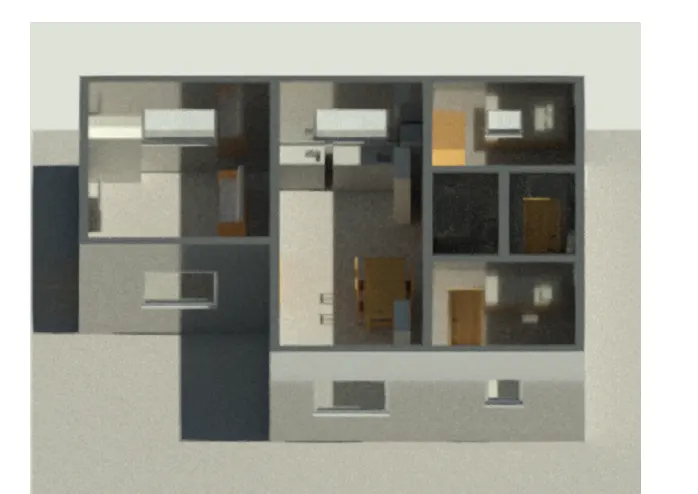
Creating Walls, Partition walls and Floors for a residential layout using REVIT
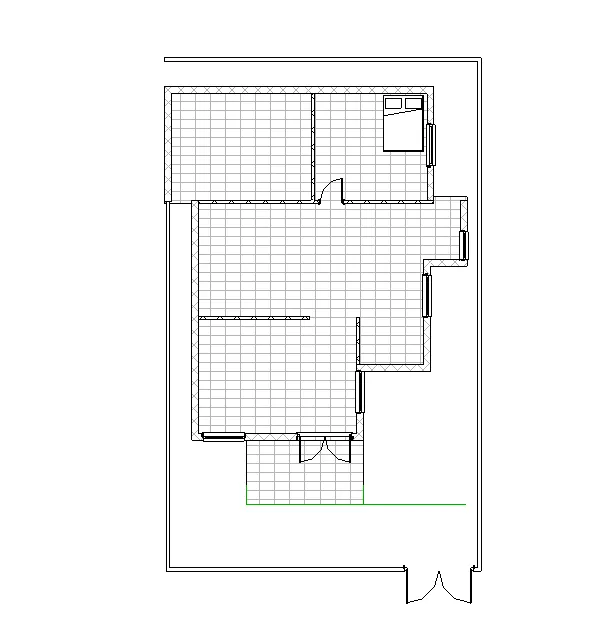
1) Use the project file created from Week 2. Use it for this assignment. Based on your layout from week 2, using floor tool under architecture tab and select the floor with appropriate material and thickness using the property browser create a layout in the Ground floor Level. Align the floor plan with grids created from week 2
AIM- TO CREATE A FLOOR FOR A LAYOUT
INTRODUCTION-
FLOOR ACTS AS A RESTING PLACE FOR OBJECTS IT ALSO HELPS TO TRANSFER LOADS.
PROICEDUCRE:-
OPEN REVIT SOFTWARE
CLICK ON NEW
CREATE TEMPLATE FILE AS ARCHITECTURAL TEMPLATE
CREATE NEW AS PROJECT AND THEN CLICK OK
CLICK ON ARCHITECTURAL TAB CLICK ON FLOOR
SELECT FLOOR ARCHITECTURE

THE FLOOR CAN BE DRAWN BY PICK LINES OR LINES CAN BE DRAWN WHERE FLOOR IS REQUIRED
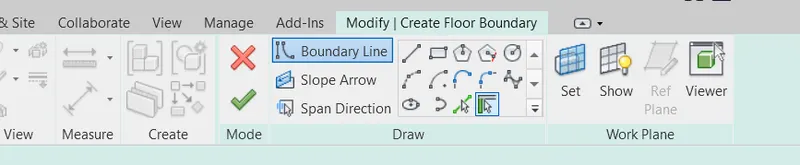
THEN CLICK ON EDIT TYPE IN PROPERTIES DUPLICATE AND NAME THE FLOOR AS REQUIRED
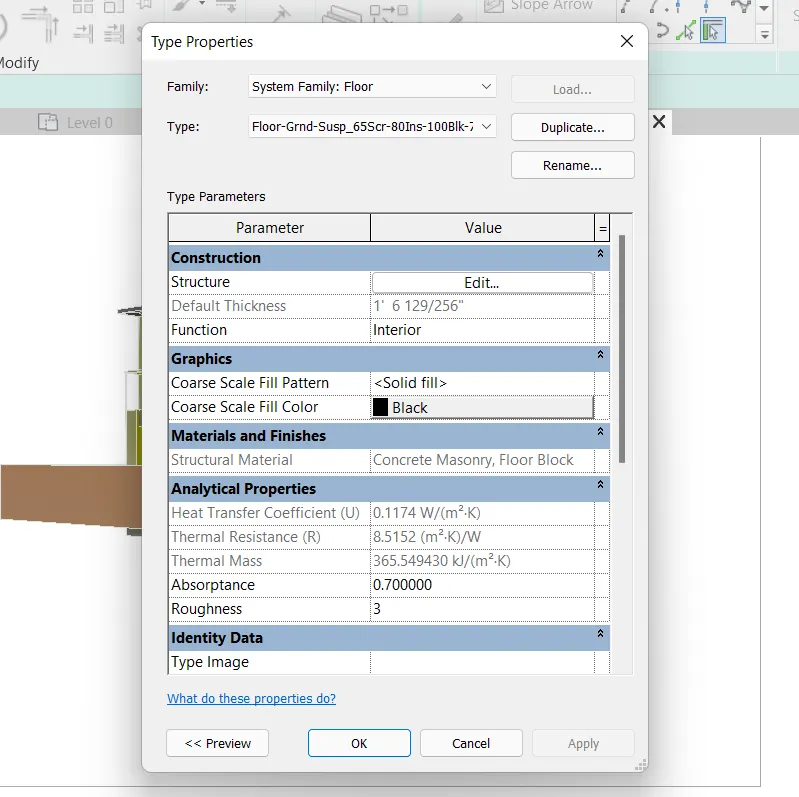
CLICK ON EDIT
GIVE THICKNESS AS REQUIRED
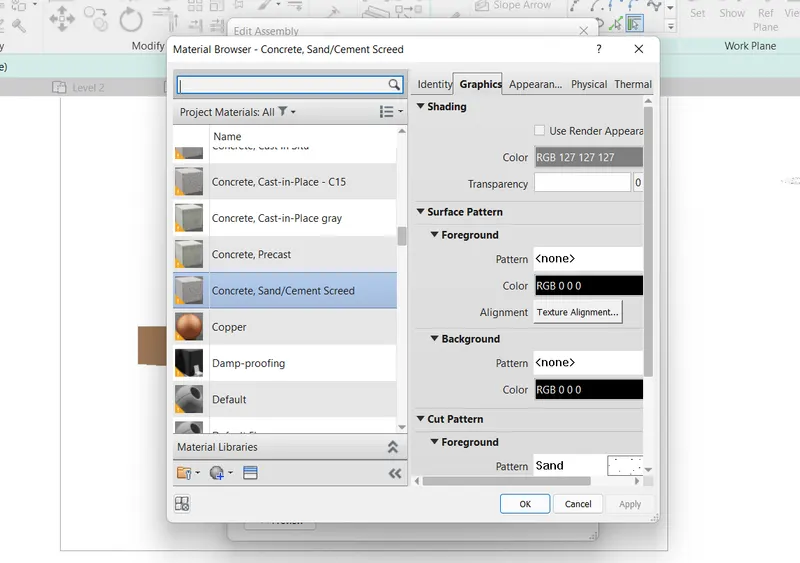
MATERIALS CAN BE CHANGED
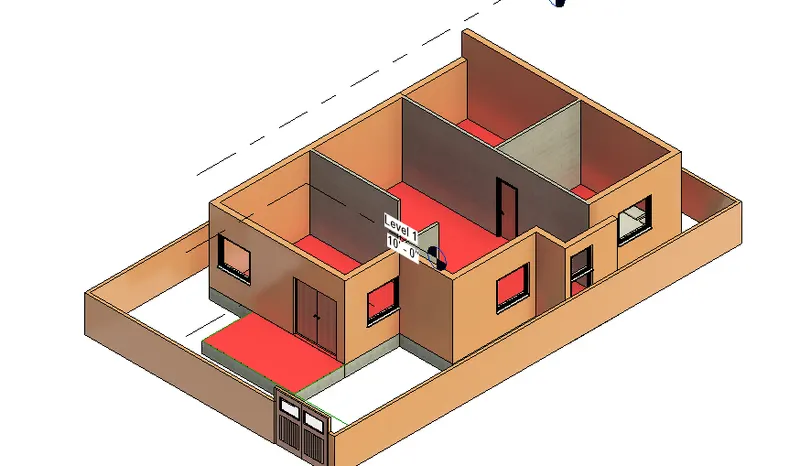
2) Add walls based on the floor layout. Pick lines or use the draw tool to modify the boundary of walls. Use the property browser to select appropriate material and thickness for walls. After creating the walls verify using the property browser to see if the top and bottom of the walls are constrained.
AIM- TO ADD WALLS BASED ON FLOOR LAYOUT
INTRODUCTION -
EXTERNAL EALLS ARE OF 9"
COMPOUND WALL IS OF 6"
INTERNAL WALL IS OF 4.5"
PROCEDURE-
OPEN REVIT SOFTWARE
CLICK ON NEW
CREATE TEMPLATE FILE AS ARCHITECTURAL TEMPLATE
CREATE NEW AS PROJECT AND THEN CLICK OK
CLICK ON ARCHITECTURAL TAB CLICK ON FLOOR
SELECT WALLS
CLICK ON EDIT WALLS THEN DUPLICATE THE WALL TO EXTERNAL 9" REANME IT
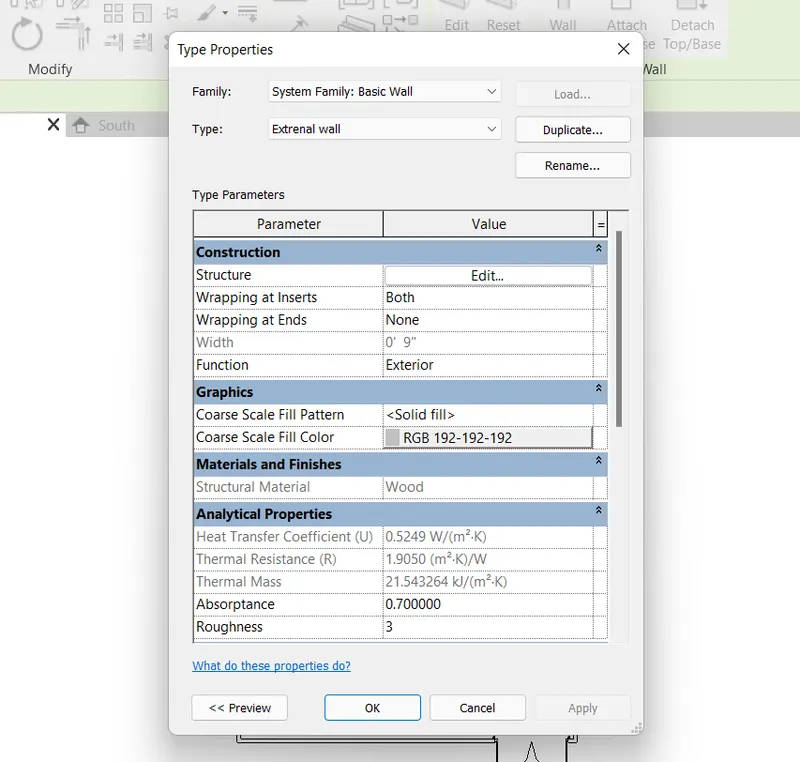
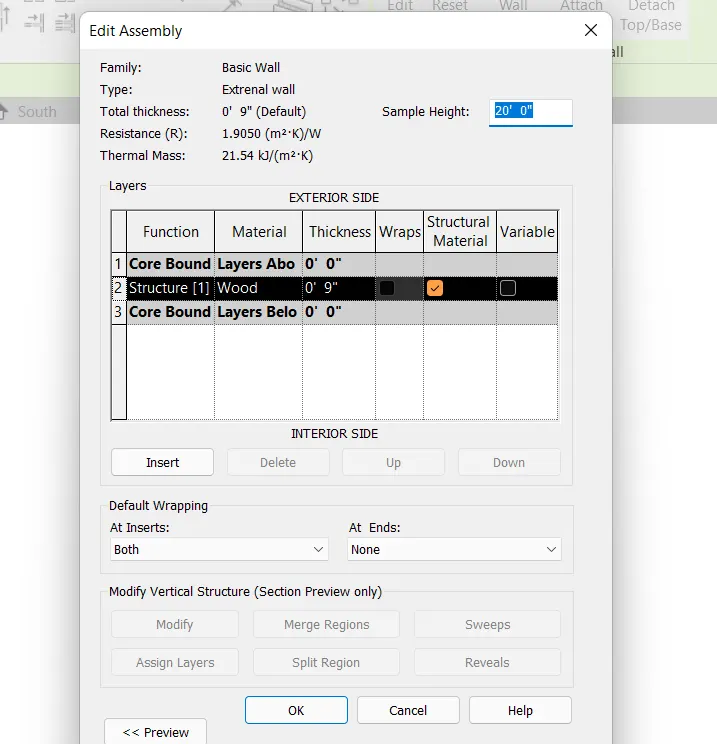
THE CLICK ON EDIT CHANGE THE THICKNESS OF THE WALL
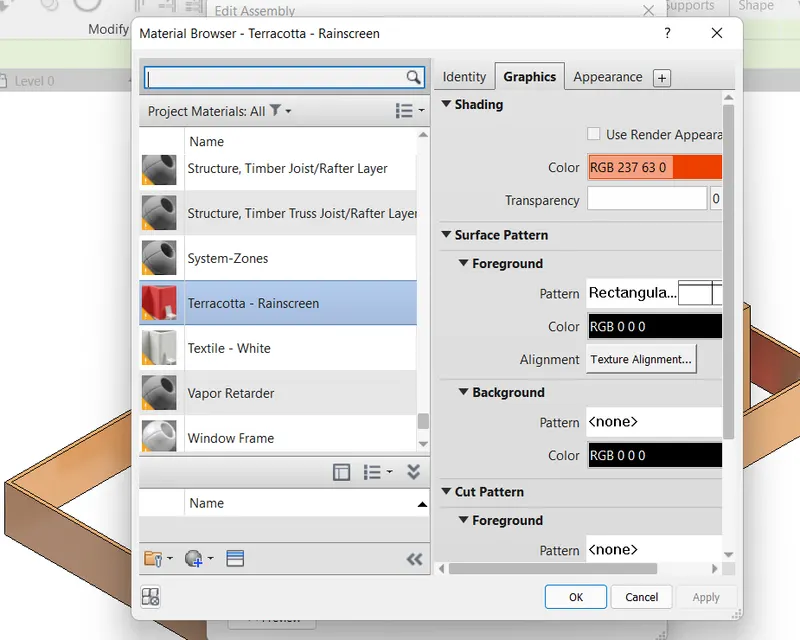
CLICK ON MATERAILS CHANGE THE MATERIAL AS REQUIRED
CLICK ON EDIT WALLS THEN DUPLICATE THE WALL TO INTERNAL 4.5" REANME IT
THE CLICK ON EDIT CHANGE THE THICKNESS OF THE WALL
CLICK ON MATERAILS CHANGE THE MATERIAL AS REQUIRED
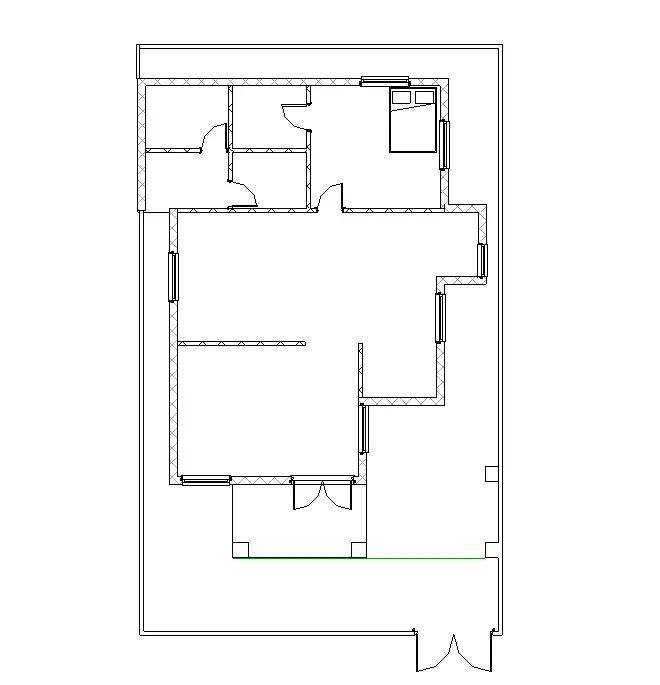
GO TO PROPERTIES AND SELECT THE OPTION FROM UNCONNEC TED TO LEVEL FIRST FLOOR OF LEVEL 1
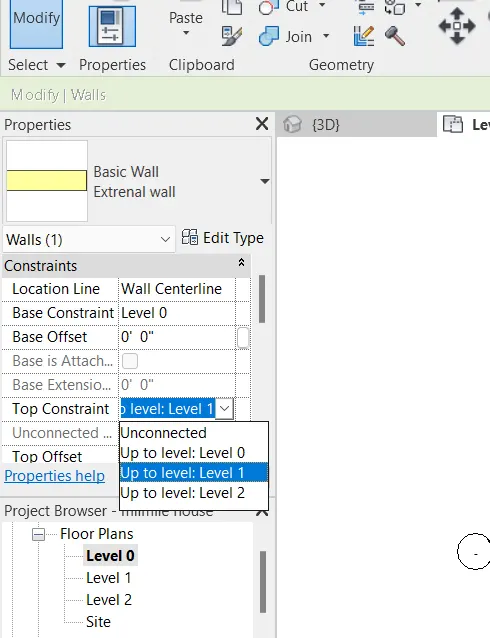
3) Copy the model elements ( wall, floor ) modelled to Ground Floor Level and paste it aligned to First Floor Level . Use modify tab to utilize copy and paste options to align
elements to a different level
AIM- TO COPY THE MODEL ELEMENTS FROM GROUND FLOOR TO FIRST FLOOR
PROCEDURE-
CLICK ON ELEVTAION CHANGE THE LEVEL 0 AS GROUND AND LEVEL 1 AS FIRST FLOOR
SLECT THE GROUND FLOOR BY MOUSE RIGHT CLICK SELECT ALL OF GROUND FLOOR
CLICK ON COPYCLIPBOARD
THEN GO TO PASTE DOWN ARROW
CLICK ON THE ON THE POINT AND PASTE THE GROUND FLOOR ON FIRST FLOOR
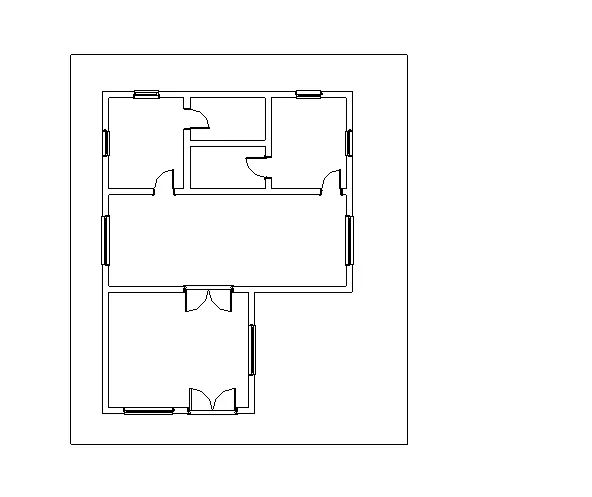
4) Use interior partition walls to create separate rooms within your residential unit. The model must include the following rooms
a. Living Room/ Drawing Room ( 15’ X 18’)
b. Dining Room (9’ X 11’)
c. Bed Room ( 9’ X 12’ and 15’ X 11’)
d. Rest Room ( 10’ X 12’ )
e. Kitchen (8’ X 10’)
The above are for examples. You can use them or use your measured entities to create your model based on your layout. You may include entry walkway, Patios or Guest
rooms based on your creativity and purpose of modeling. Convert units if you are using metric system
AIM- USE INTERIOR PARTITION WALLS TO CREATE SEPRATE WITHIN RESIDENTIAL UNITS.
PROCEDURE -
OPEN REVIT SOFTWARE
CLICK ON NEW
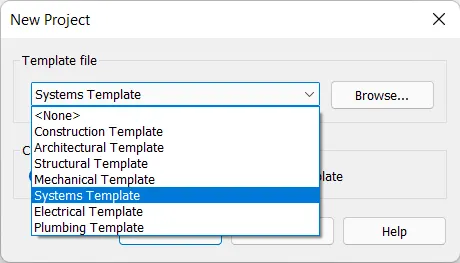
CREATE TEMPLATE FILE AS ARCHITECTURAL TEMPLATE
CREATE NEW AS PROJECT AND THEN CLICK OK
CLICK ON ARCHITECTURAL TAB CLICK ON FLOOR
CLICK ON ELEVATIONS
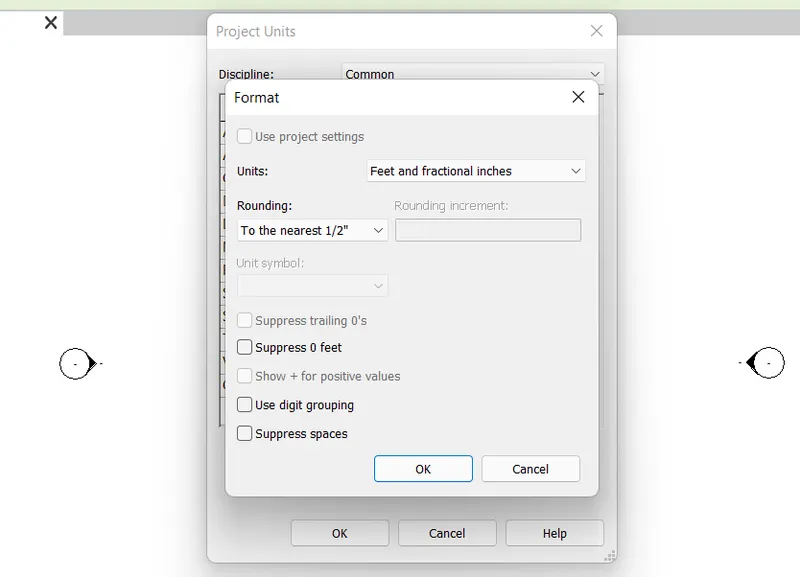
THEN CHANGE THE HEIGHT OF ELEVATIONS TO 10"
SELECT WALLS
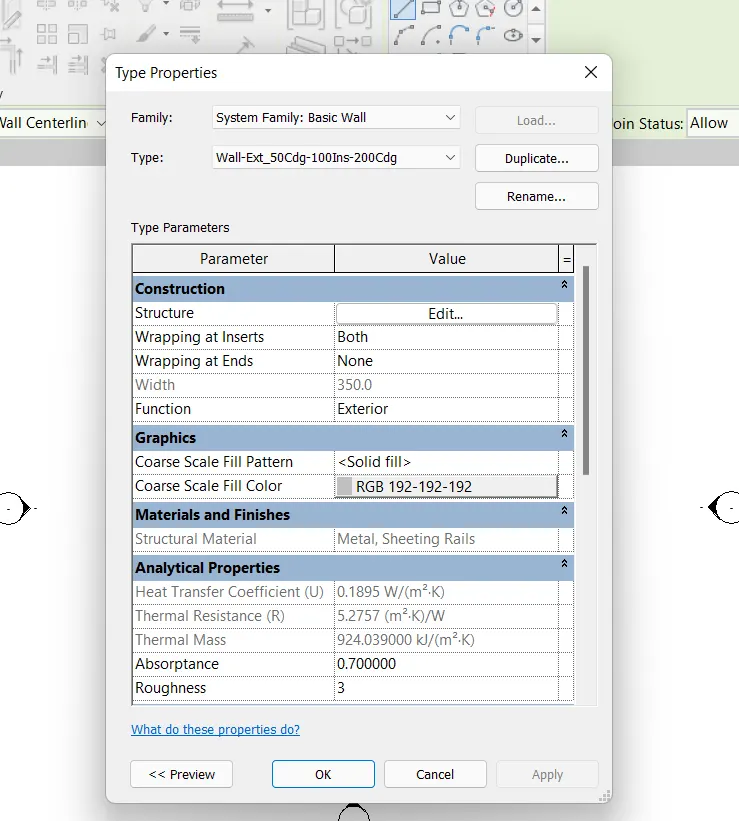
CLICK ON EDIT WALLS THEN DUPLICATE THE WALL TO EXTERNAL 9" REANME IT
THE CLICK ON EDIT CHANGE THE THICKNESS OF THE WALL
CLICK ON MATERAILS CHANGE THE MATERIAL AS REQUIRED
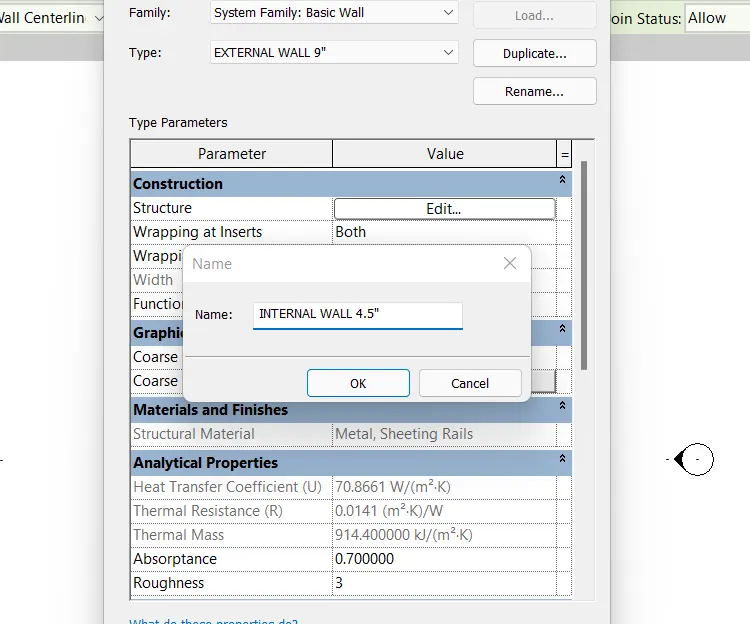
CLICK ON EDIT WALLS THEN DUPLICATE THE WALL TO INTERNAL 4.5" REANME IT
THE CLICK ON EDIT CHANGE THE THICKNESS OF THE WALL
CLICK ON MATERAILS CHANGE THE MATERIAL AS REQUIRED
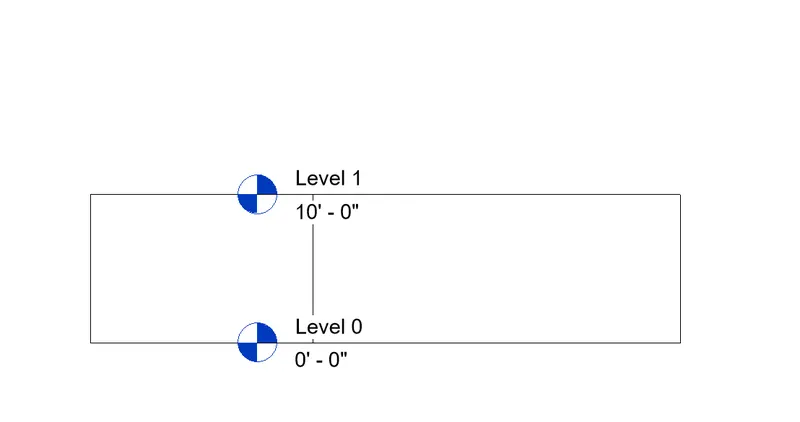
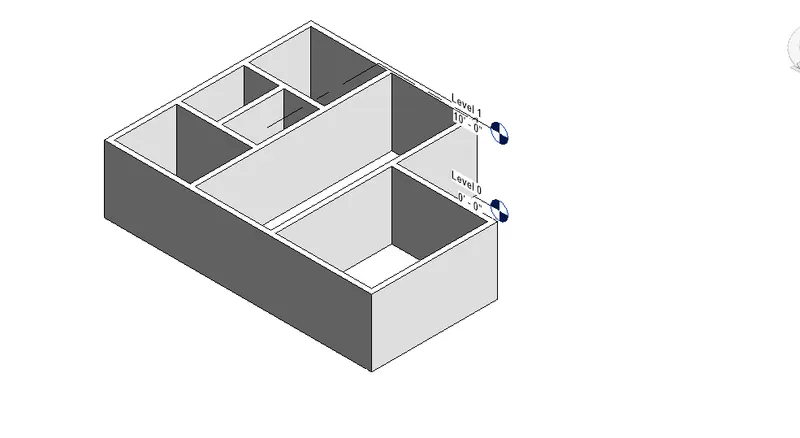
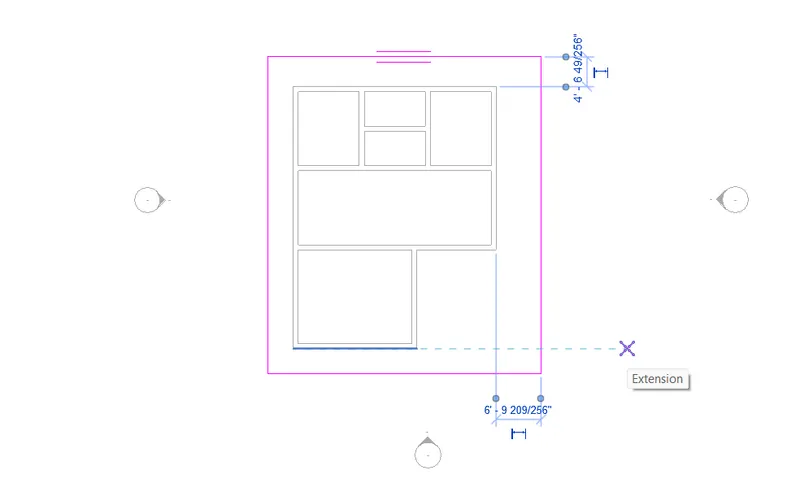
CLICK ON FLOOR SELCET A RECTANGLE THEN FLOOR IS CREATED
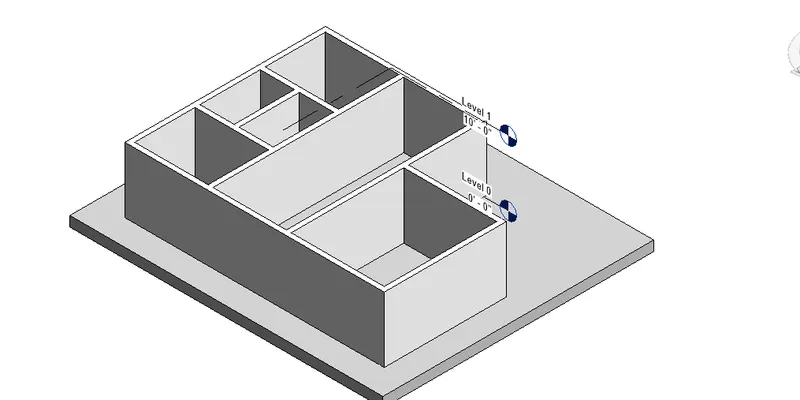
5) Based on week 2 assignment, the components to be included in a residential unit were inserted to the Revit file. Place these components in appropriate locations to add details to your residential model
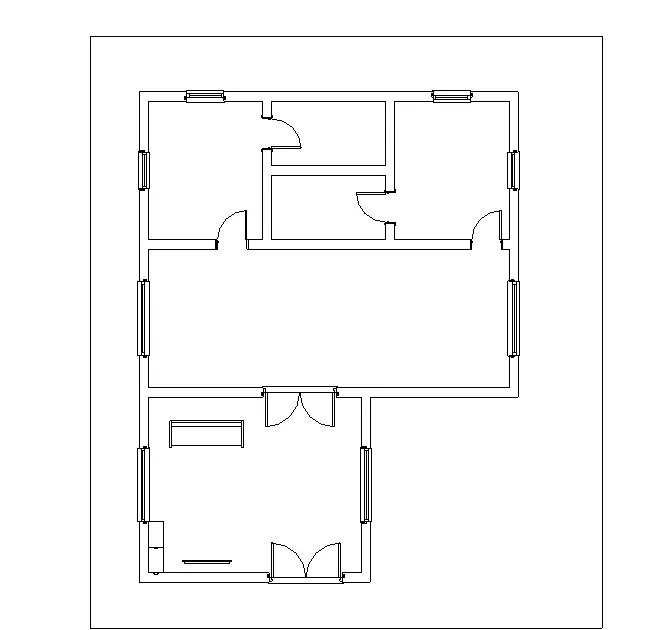
AIM- ADD ELEMENTS TO PLAN SUCJH AS TV UNIT SOFA BED ETC.
PROCEDURE-
GO TO INSERT TAB
CLICK ON LOAD FAMILY OR CLICK ON LOAD FAMILY OR
CLICK ON LOAD AUTODESK FAMILY

a. Place Doors and windows in the wall at appropriate locations
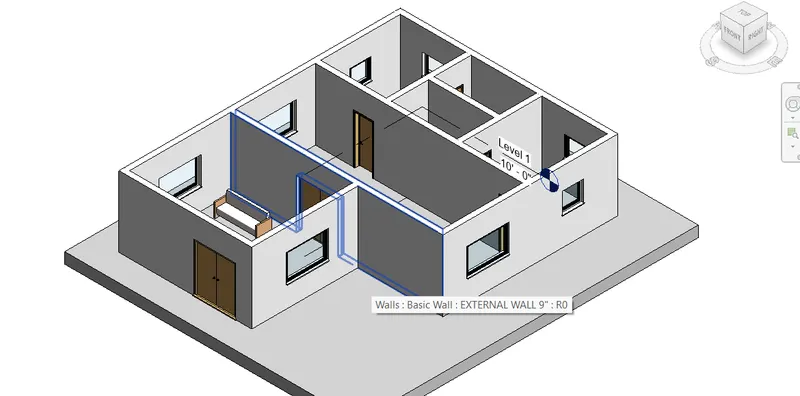
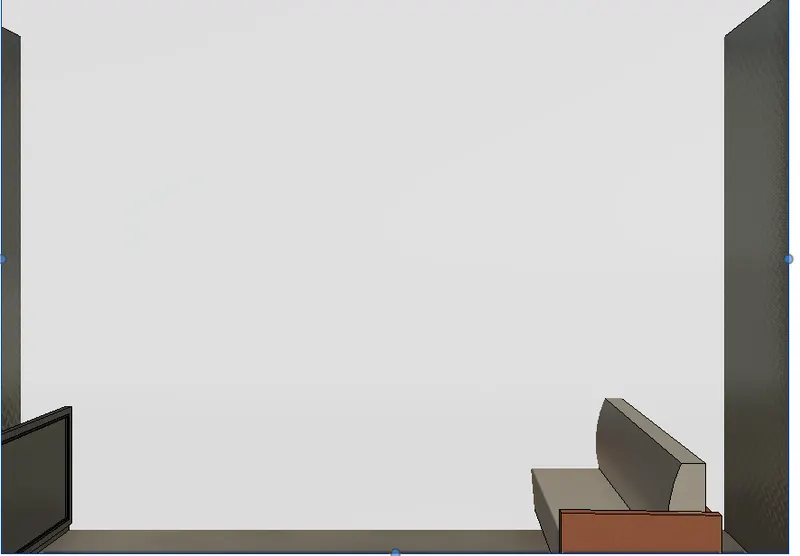
b. The Living Room must include furniture set, couch table and TV desk and shelf cabinets
c. The Dining Room must include a table and chairs serving the purpose of eating
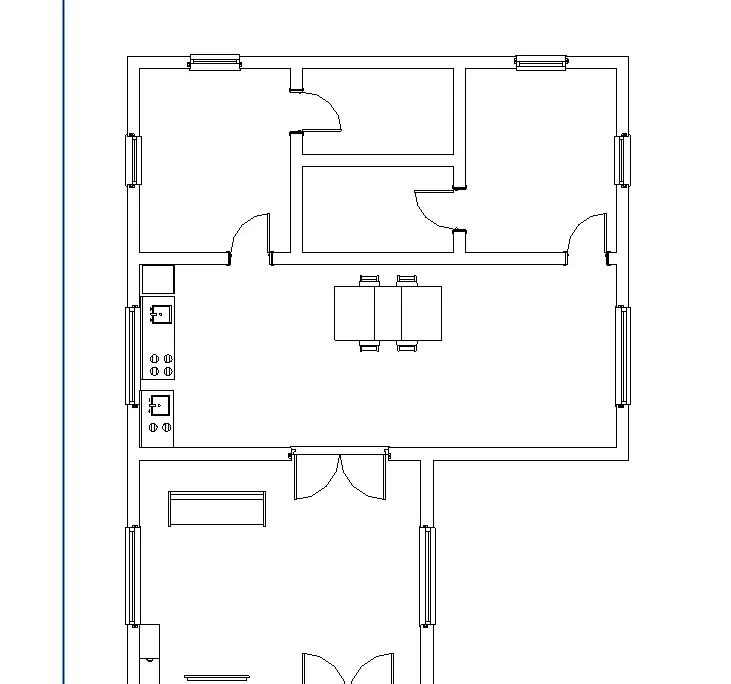
d. Bed Room must include a bed set, shelf, lighting and individual study desk and chair
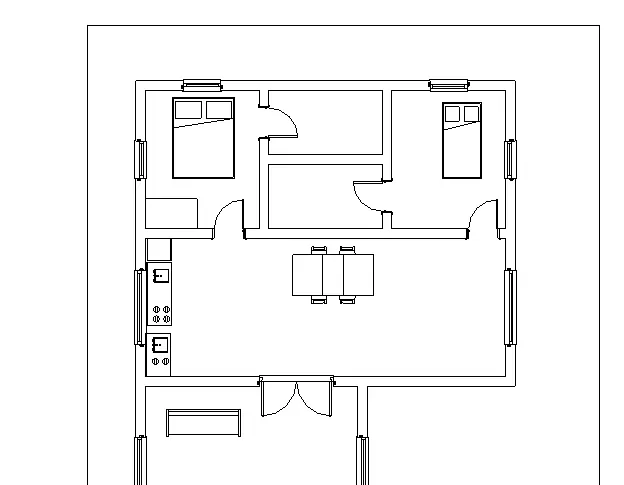
e. Rest room should include bath tub and plumbing fixtures discussed in class
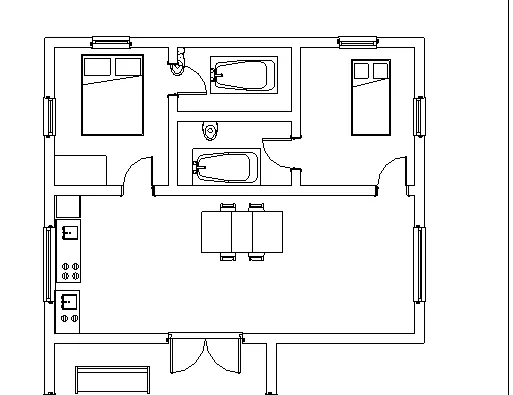
f. Kitchen should include countertops, gas stove cabinet and shelves to store food items