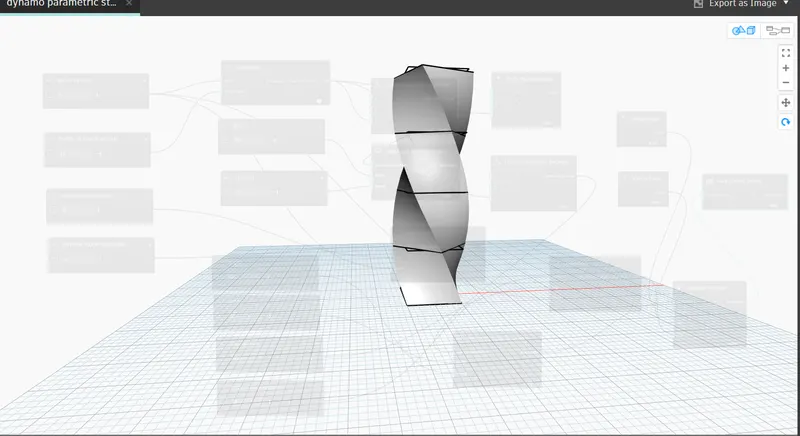
Creating Conceptual mass in REVIT and Creation of Sinusoidal curve and a Parametric stadium using Dynamo
ANSWER 1.USING DYNAMO CREATE A SET OF SINOSOIDAL POINT AND CREATE A CURVE AND CREATE A SURFACE OUT OF THE CURVE .
AIM : NEED TO CREATE SINSOIDAL POINT THEN CURVE FROM THE POINT AND THEN CREATE SURFACE .
INTRODUCTION :
BY USING DYNAMO CREATED A SINUSOIDAL POINT THEN CREATED A CURVE FROM THE POINT AND CONVERTED INTO THE SURFACE .
PROCEDURE :
STEP 1) OPEN DYNAMO
- OPEN REVIT SOTWARE .
- IN NEW ARCHITECTURAL TEMPLATE.
- GO TO MANAGE TAB, CLICK ON DYANMO UNDER VISUAL PROGRAMMING .
- DYNAMO WINDOW WILL OPEN .

STEP 2 : CREATE NEW FILE IN DYNAMO
- CLICK ON NEW IN DYNAMO WINDOW
STEP 3: CREATE SINUSOIDAL POINT
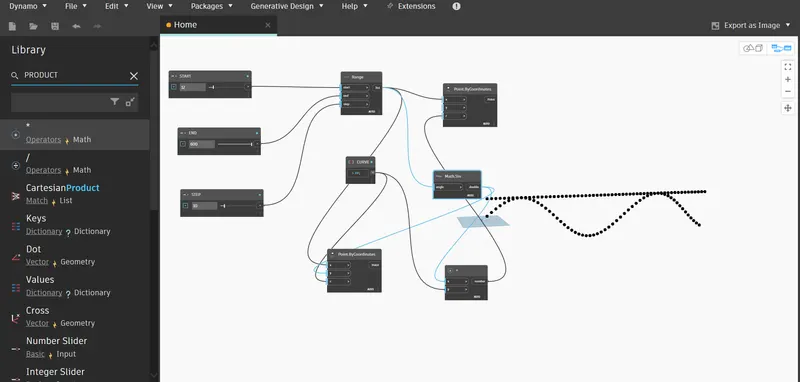
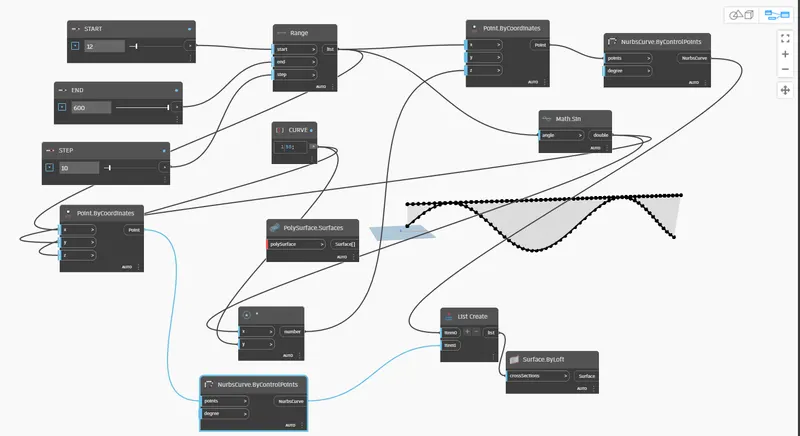
- INSERT 3 INTEGER SLIDER FROM LIBRARY AND RENAME ACCORDINGLY FOR START, END AND STEP
- INSERT RANGE AND CONNECTED ALL INPUTS FROM SLIDER .
- INSERT POINT.BY COORDINATE AND CONNECT "X" WITH SEQ ( OUTPUT OF RANGE )
- INSERT MULTIPLICATION AND CODE BLOCK ( RENAME WITH CURVE )
- PROVIDED INPUTS FOR MULTIPLICATION FROM MATH.SIN AND CURVE .
- INSERT ONE MORE INTEGER SLIDER (RENAME WITH Y-POINT ) AND ONE ADDITION
- PROVIDED INPUTS FOR ADDITION FROM Y- POINT AND MULTIPLICATION
- GIVEN OUTPUT OF ADDITION TO "Z' POINT OF POINT .BY COORDINATE.
STEP4: CREATE CURVE
- INSERT NURBS CURVE. BY CONTROL POINT
- PROVIDE INPUT TO NURBS CURVE.BY CONTROL POINT FROM OUTPUT OF POINT .BY COORDINATE
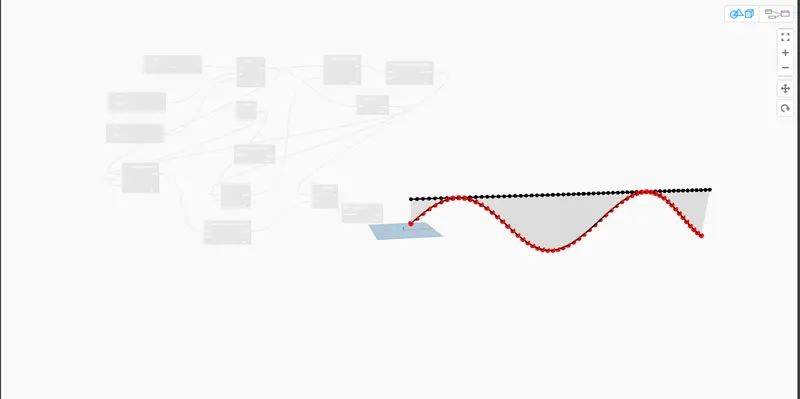
- THIS WILL CREATE CURVE ON THE SINUSOIDAL POINT .
- INSERT LIST AND SURFACE. BY LOFT
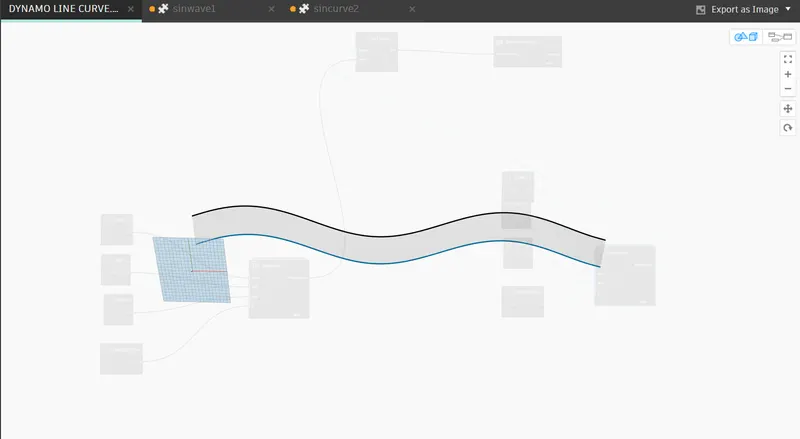
- THIS WILL CREATE SURFACE ON THE SINUSOIDAL CURVE .
STEP 5. CREATE CUSTOM NODE.
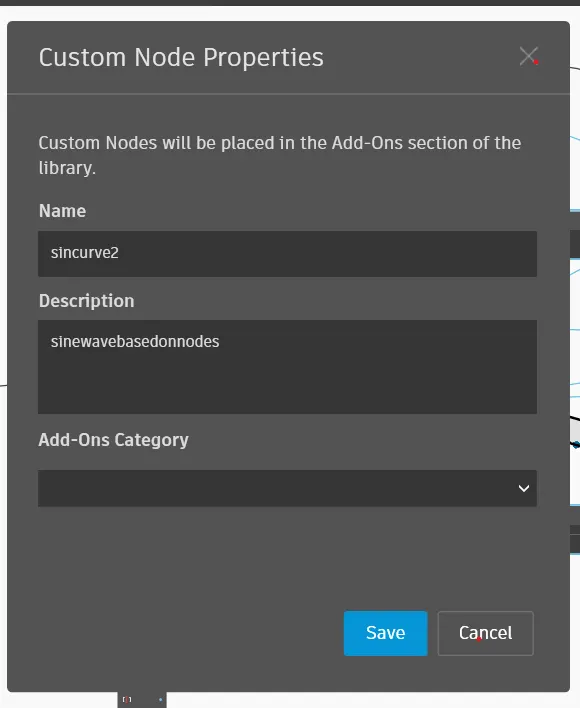
- SELECT ALL OUTPUT NODES.
- GO TO EDIT > CREATE CUSTOM NODE
- PROVIDE NAME OF NODE AS SIN WAVE
- PROVIDE DESCRIPTION AS SINE WAVE CURVE AND CATEGORY AS REVIT
- CLICK ON OK .
STEP 6: CREATE SURFACE
- COPY ALL THE INPUT NODES AND OUTPUT NODES AND PAST IT .
- CHANGE THE VALUE OF Y -POINT
- INSERT ONE LIST AND PROVIDE THE OUTPUT OF SINEWAVE AS AN INPUT TO LIST .
- INSERT ONE SURFACE ,BYLOFT AND PROVIDE THE OUTPUT OF LIST AS INPUT OF SURFACE.BYLOFT
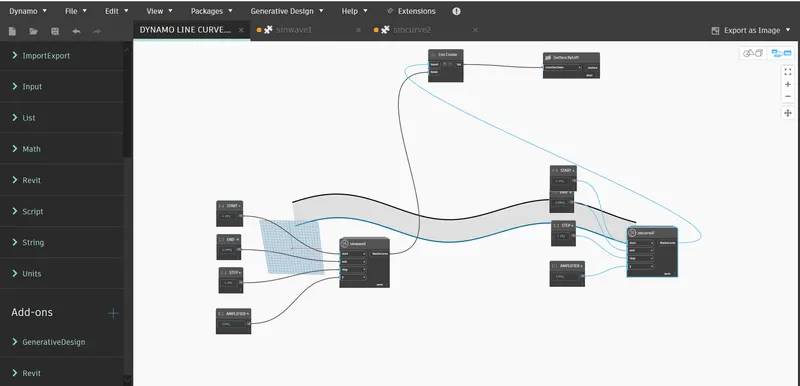
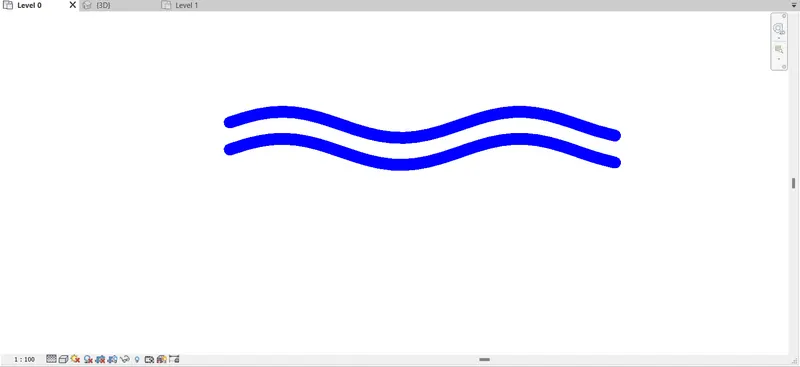
RESULT :AFTER THE FOLLOWING ABOVE STEPS, WE GET THE RESULT OF SINUSOIDAL SURFACE IN REVIT AS SHOWN BELOW
FIG
ANSWER 2: CREATE A CONCETUAL LAYOUT OF FLOOR PLAN IN DYNAMO .USING THE TOOLS AVALIABLE IN DYNAMO LINK THE LINES TO APPROPRIATE MODEL ELEMENT IN REVIT BY CHOOSING THE WALL TYPES AND WALL PARAMETERS . MAKE USE OF THE SLIDERS TO SLIDE THROUGH THE HEIGHT OF THE WALL AND LENGTH OF THE WALL .
AIM :BY USING DYNAMO CREATED CONCEPTUAL WALL LAYOUT OF FLOOR PLAN.
INTRODUCTION :
- TO CREATE THE CONCEPTUAL LAYOUT OF A FLOOR PLAN IN DYNAMO, USED AVAILABLE TOOL FOR JOINING THE LINE , WALL TYPE AND FLOOR TYPE AND USED SLIDERS FOR HEIGHT AND LENGTH OF WALL.
PROCEDURE :
STEP 1: OPEN DYNAMO
- OPEN REVIT SOFTWARE
- IN NEW ARCHITECTURAL TEMPLATE
- GO TO MANAGE TAB , CLICK ON DYNAMO UNDER VISUAL PROGRAMMING
- DYNAMO WINDOW WILL OPEN
- CREATE A NEW DYNAMO MODEL .
STEP 2 : CREATE POINT :
- INSERT 2 INTEGER SLIDER AND RENAME WITH X AND Y
- INSERT 4 POINT.BY COORDINATE AND RENAME THEM ACCORDINGLY ie;(0,0,0),(0,y,0), (x,y,0),(x,0,0)
- CONNECT THE OUTPUT OF INTEGER SLIDERS AS AN INPUT OF POINT .BYCOORDINATES ACCORDINGLY
- 4 POINT CREATED , BASED ON THE LENGTH AND WIDTH .
FIG.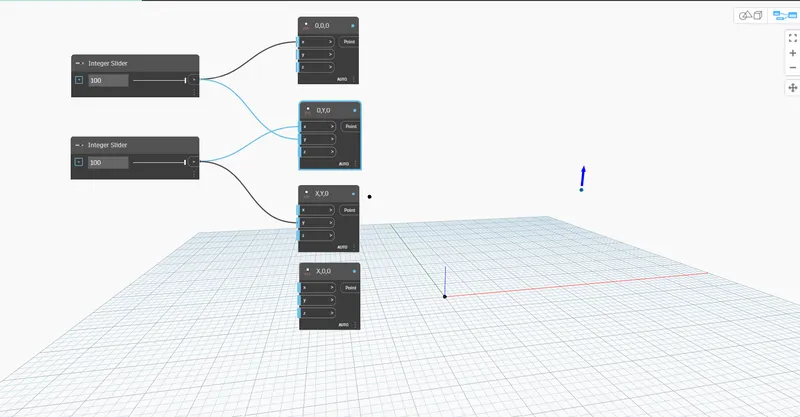
STEP 3: CREATE LINE :
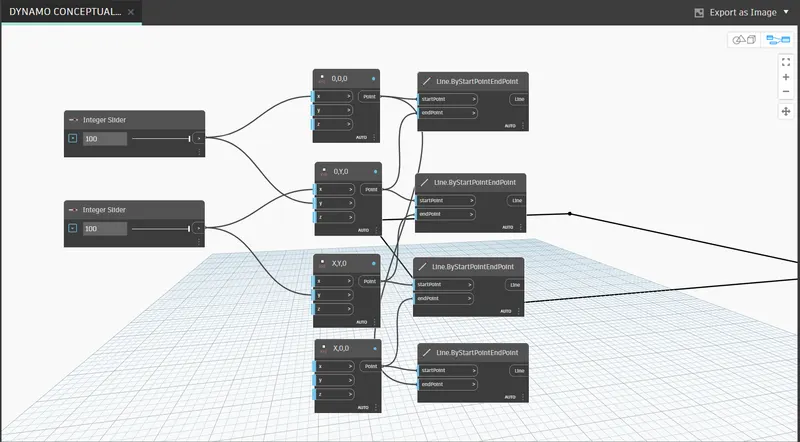
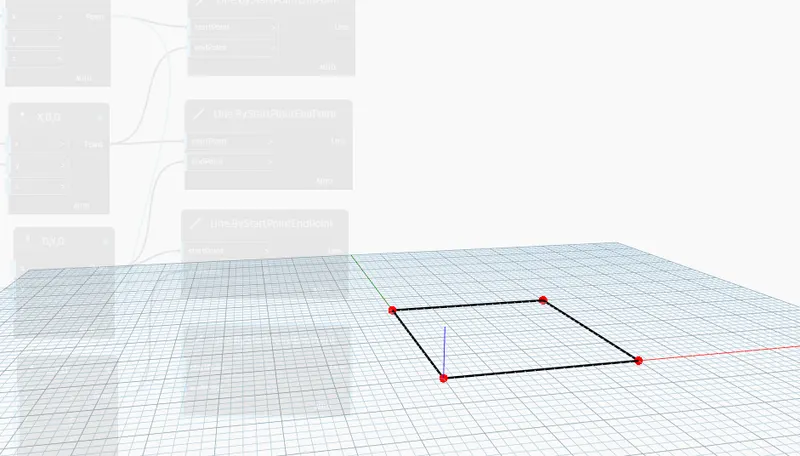
- INSERT 4 LINE . BY START POINT END POINT
- PROVIDE OUTPUT POINT.BY COORDINATES AS AN INPUT OF LINE.BY START POINT END POINT TO CONNECT THE LINE BETWEEN POINT ACCORDINGLY
- FIG.
STEP4: PROVIDE LEVEL , WALL TYPE AND HEIGHT OF THE WALL
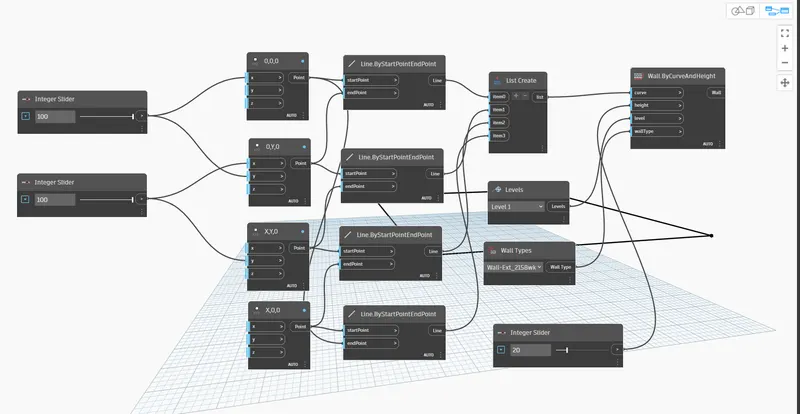
- INSERT A LIST CREATE AND ADD THE 4 ITEM IN LIST
- CONNECT THE OUTPUTS OF EACH LINE .BY START POINT END POINT TO ONE -BY -ONE LIST ITEMS
- INSERT LEVEL AND SELECT THE LEVEL.
- INSERT THE WALL TYPE AND CHOOSE THE WALL TYPE AS GENRIC 6" MASONRY
- INSERT INTEGER SLIDER AND RENAME AS HEIGHT AND CHANGE THE HEIGHT AS REQUIRED
- INSERT WALL. BY CURVE AND HIGHT AND PROVIDE THE INPUTS FROM LIST ,LEVEL ,WALL TYPE AND HIGHT
- FIG
STEP 5 : PROVIDE FLOOR TYPE :
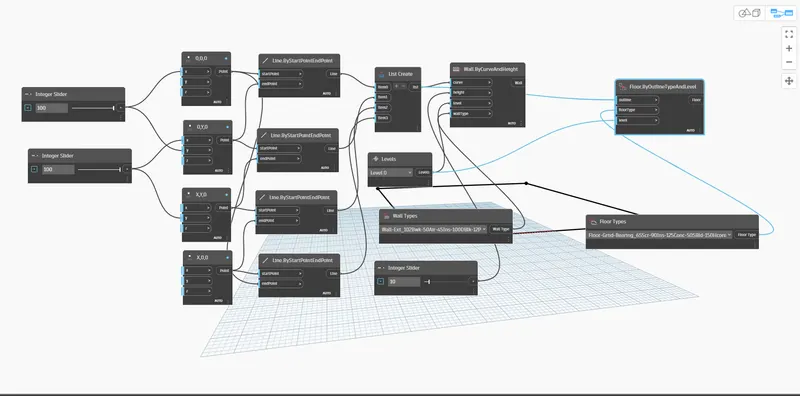
- INSERT FLOOR TYPE AND SELECT WOOD JOIST 10" -CERAMIC TILE
- INSERT FLOOR. BYOUTLINE TYPE AND LEVEL
- PROVIDE THE INPUT FOR FLOOR.BY OUTLINE TYPE AND LEVEL FROM LIST FLOOR TYPE AND LEVEL.
- FIG
- .
RESULT:
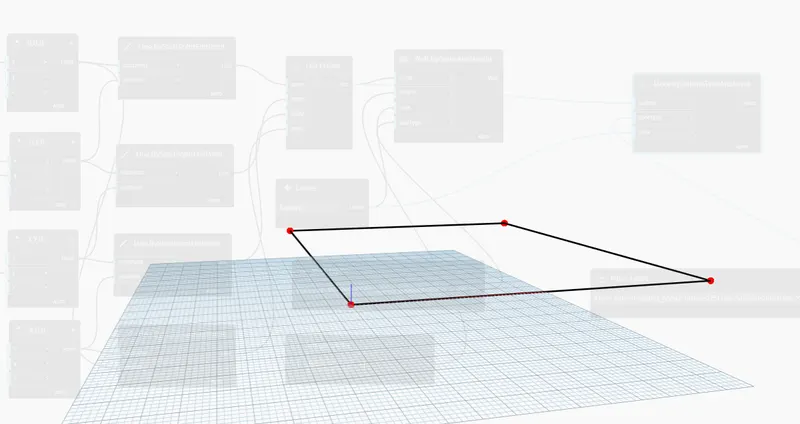
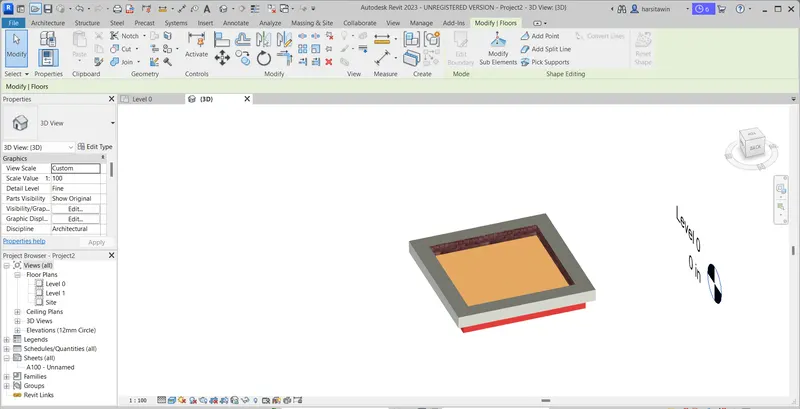
AFTER FOLLOWING ABOVE STEPS, OBTAIN THE RESULT IN REVIT AS SHOWN BELOW WITH APPROPRIATE WALL LENGTH, WIDTH, HEIGHT AND MATERIALS.
FIG.
ANSWER 3) CREATE AN ARRAY OF MODEL ELEMENTS IN REVIT .USE DYNAMO TO VARY THE PROPERTIES OF MODEL ELEMENTS BY USING THE SLIDER OR CODE BLOCK .
AIM : NEED TO CREATE AN ARRAY OF ELEMENTS IN REVIT AND VARY THE PROPERTIES BY USING SLIDER OR CODE BLOCK IN DYNAMO
INTRODUCTION :
CREATED THE ARRAY OF COLUMN IN REVIT AND BY USING THE INTEGER SLIDER FROM DYNAMO,ROTATE THE COLUMN IN REVIT.
PROCEDURE:
STEP 1 . OPEN REVIT AND CREATE ARRAY OF COLOUMN
- OPEN REVIT SOFTWARE
- IN NEW ARCHITECTURE TEMPLATE
- GO TO ARCHITECTURE AND SELECT ARCHITECTURAL COLUMN
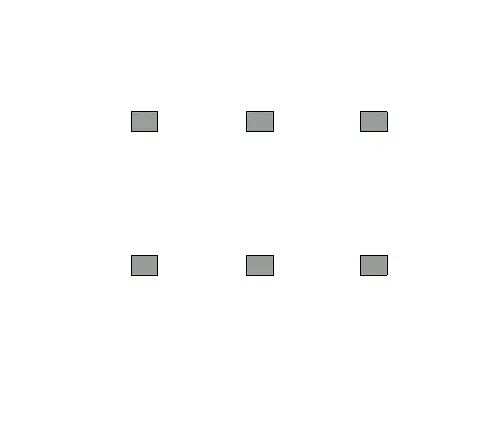
- INSERT 4 COLUMN AS SHOWN .
- FIG.
STEP 2) OPEN DYNAMO
- GO TO MANAGE TAB, CLICK ON DYNAMO. UNDER VISUAL PROGRAMMING
- DYNAMO WINDOW WILL OPEN
- CREATE A NEW DYNAMO MODEL
STEP 3) CREATER ROTATION IN DYNAMO
- INSERT SELECT MODEL ELEMENTS
- CLICK ON SELECT AND SELECT THE ALL THE COLUMN FROM REVIT
- INSERT INTEGER SLIDER AND PROVIDE THE ANGLE TO THE SLIDER
- INSERT FAMILY INSTANCE .SET ROTATION AND PROVIDE INPUTS FROM SELECT MODEL ELEMENT AND INTEGER SLIDER .
FIG.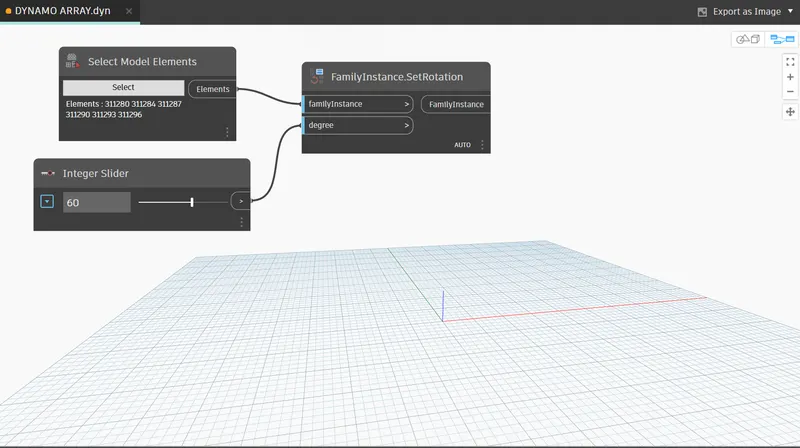
RESULT :
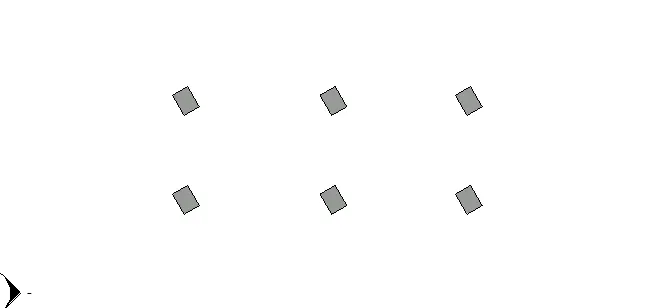
AFTER FOLLOWING ABOVE STEPS, OBTAIN THE RESULT AS SHOWN BELOW , COLUMN AS BEEN ROTATED BY 45 DEGREE.
FIG.
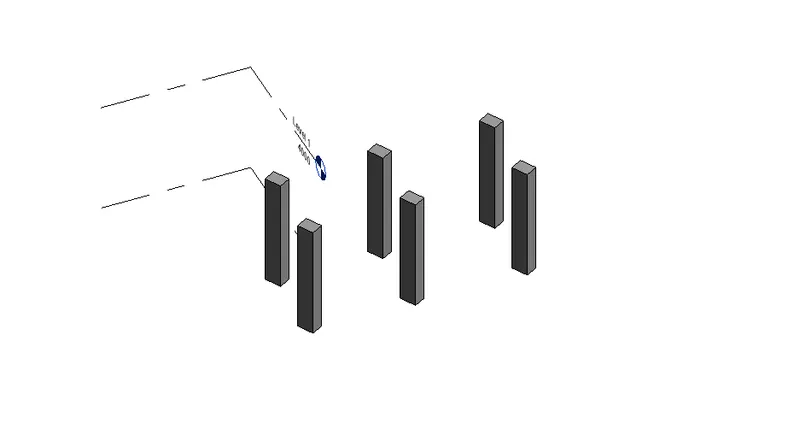
ANSWER 4) CREATE A CONCEPTUAL MASS IN REVIT AND DEVELOP A PARAMETRIC COLUMN BY DIVIDING THE SURFACE AND APPLY THE CONCEPT SIMILAR TO USE IN PARAMETRIC WALKWAY MODELLING . USE TRIANGULAR BENT OR SQUARE SHAPED PANELS TO ADD FINISH TO THE PARAMETRIC COLOUMN .
AIM : CREATE THE CONCEPTUAL MASS IN REVIT, CREATE A FORM AND USE PROPERTY OF TRIANGULAR BENT ICON IN THE PARAMETRIC COLUMN.
INTRODUCTION : CREATED A CONCEPTUAL MASS AND DEVELOPED A PARAMETRIC COLUMN BY DIVIDING THE SURFACE AND FINISH THE MODEL BY USING TRIANGULAR BENT SHAPE.
PROCEDURE :
STEP 1 : OPEN CONCEPTUAL MASS .
- OPEN REVIT SOFTWARE
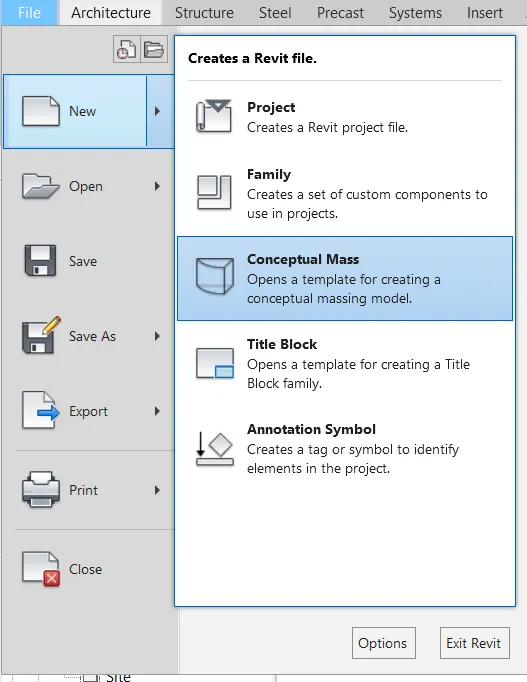
- GO THE FILE TAB > FROM NEW SELECT CONCEPTUAL MASS.
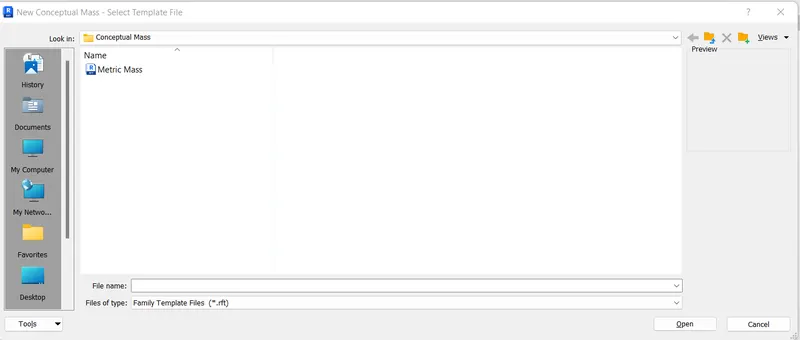
- SELECT METRIC MASS FROM CONCEPTUAL MASS FOLDER > CLICK OPEN .
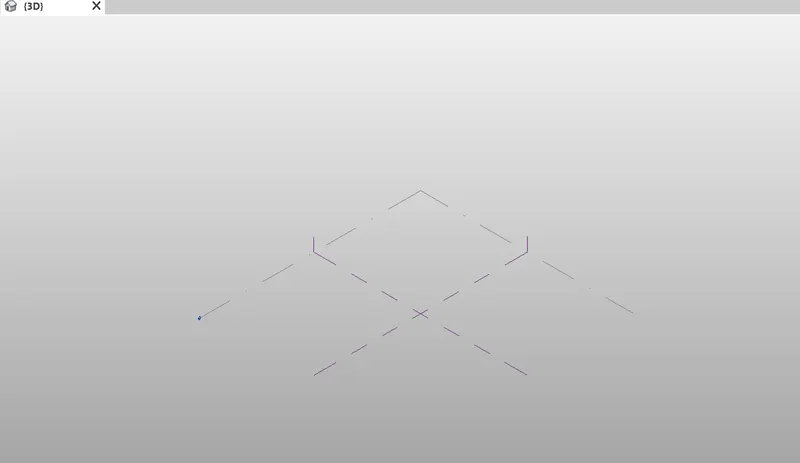
STEP 2 ) CREATE SPLINE COLUMN LINE
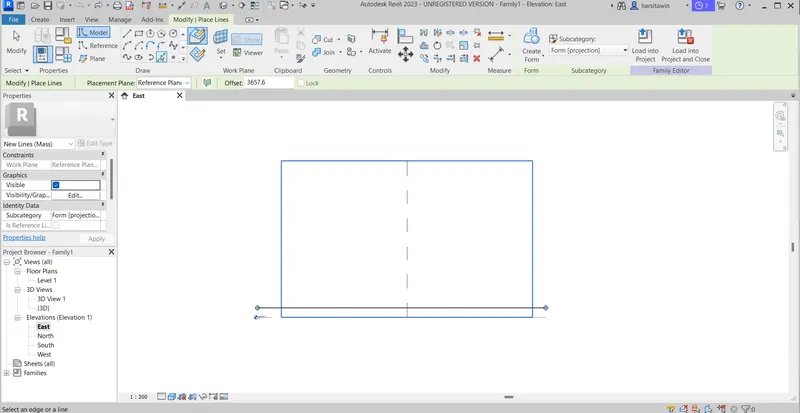
- GO TO EAST ELEVATION
- CLICK ON MODEL FROM MODIFY TAB THEN SELECT PICK LINE FROM DRAW TOOL .
- PROVIDE OFFSET OF 12' FROM LEVEL 1
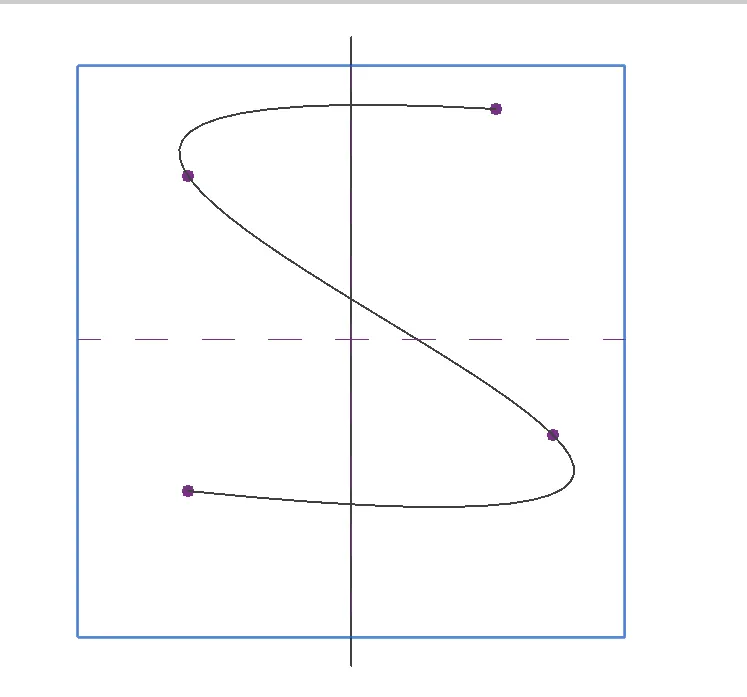
- GO TO LEVEL 1 FLOOR PLAN
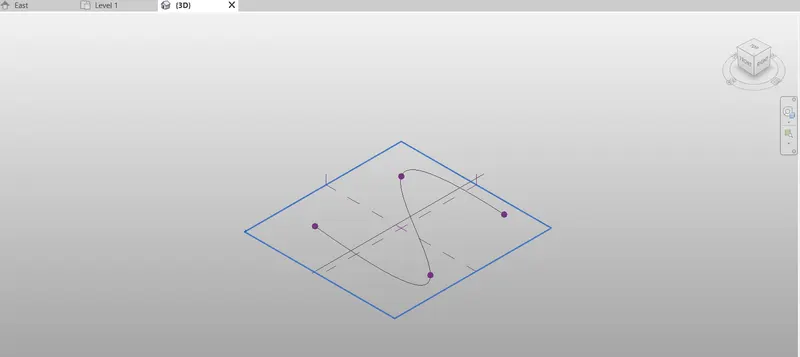
- IN CREATE TAB SELECT SPLINE FROM DRAW TOOL AND CREATE 4 POINTS.
- fig
IN 3D VIEW :
STEP 3) CONVERT INTO PARAMETRIC SOLID FORM :
- IN 3D VIEW , SELECT CREATED COLUMN LINE
- SET PLANE AT EACH CREATED POINT
- SELECT POLYGON AND CREATE AT ALL POINT WITH MASS OF 12'
- AGAIN , SELECT CREATED COLUMN LINE AND FIRST POLYGON
- IN MODIFY TAB, DROPDOWN CREATE FORM AND SELECT SOLID FORM .
- FIG
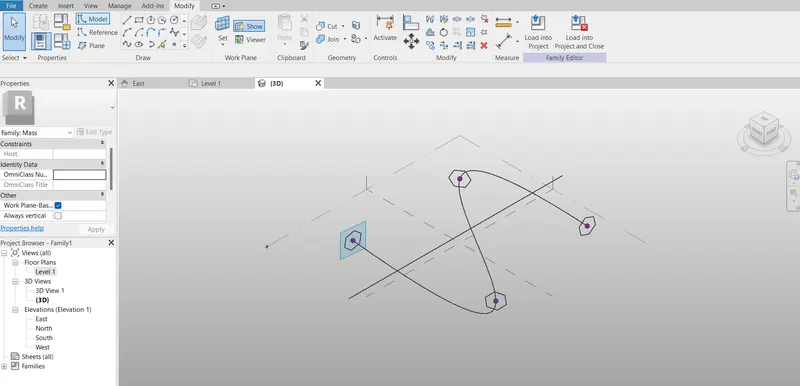
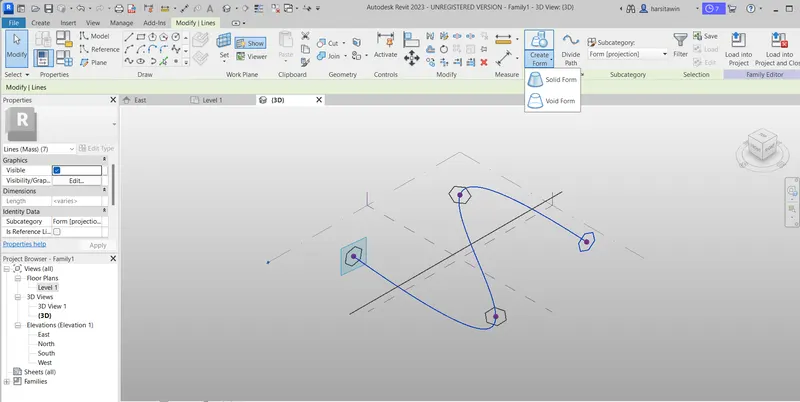
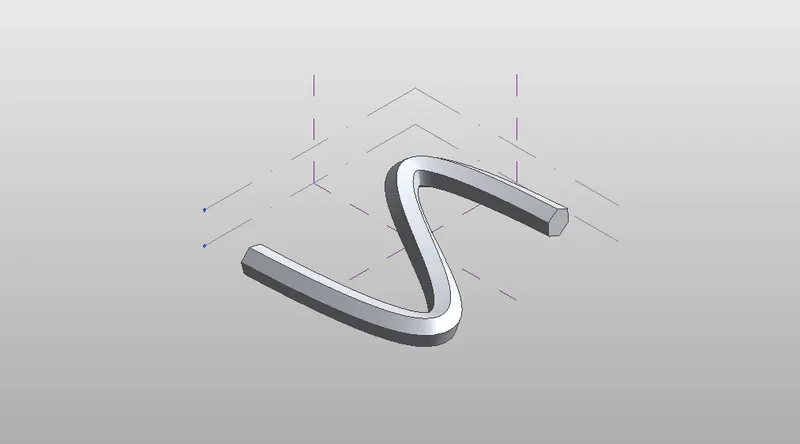
fig.
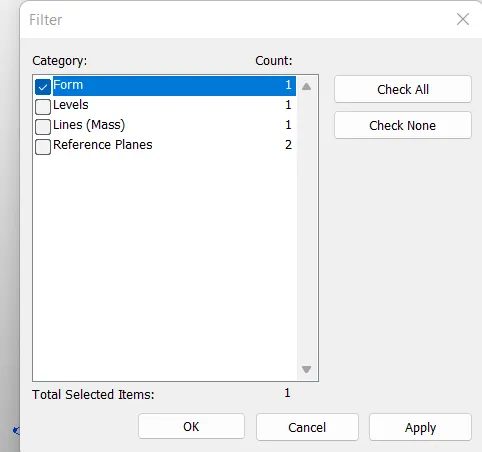
STEP 4) CONVERT SOLID FORM TO TRIANGULAR BENT
- SELECT ONLY FROM WITH THE HELP OF FILTER
- FIG.
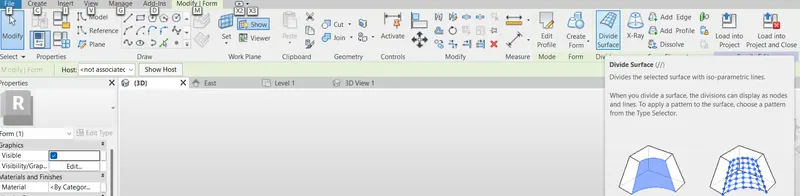
- CLICK ON DIVIDE SURFACE
- FIG.
- AFTER SELECTING THE FORM CHANGE THE PROPERTY OF PATTERN AND NUMBER OF U & V GRID
- SELECT THE PATTERN TRIANGLE BENT
- FIG.
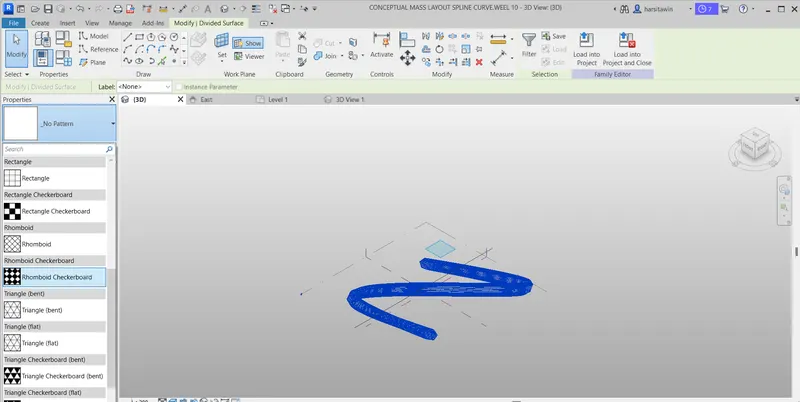
RESULT :
AFTER FOLLOWING ABOVE STEPS, GOT THE BELOW SHOWN RESULT CONCEPTUAL MASS OF PARAMETRIC COLUMN AND FINISHED THE MODEL BY USING TRIANGULAR BENT SHAPE .
FIG.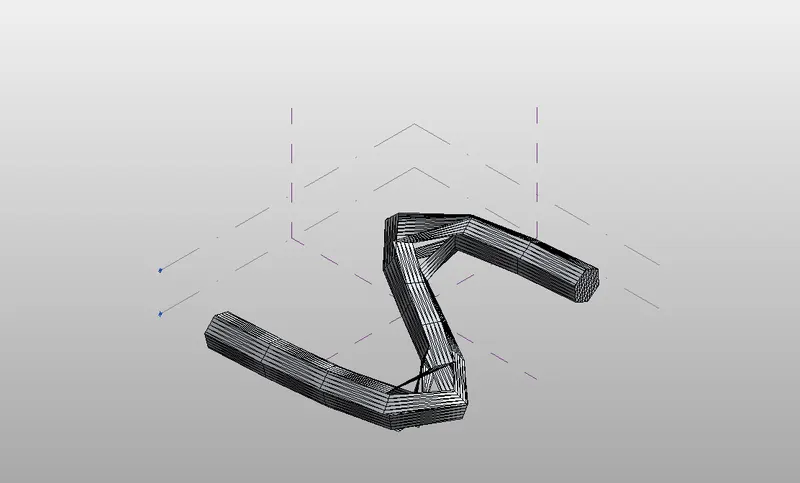
ANSWER 5) USE DYNAMO TO WORK ON DEVELOPING A PARAMETRIC STADIUM . LIST YOUR PARAMETRIC AND USE THE VISUAL PROGRAMMING APPROACH TO COMPLETE THE MODELLING ,YOU CAN USE THE CONCEPTS DISCUSSED IN PARAMETRIC HIGH-RISE TOWER IN CLASS FOR REFERENCE .
AIM: BY USING DYNAMO CREATED CONCEPTUAL WALL LAYOUT OF FLOOR PLAN
INTRODUCTUION :
TO CREATED THE CONCEPTUAL LAYOUT OF A FLOOR PLAN IN DYNAMO , USED AVALILABLE TOOL FOR JOINING THE LINE , WALL TYPE AND FLOOR TYPE AND USED SLIDERS FOR HEIGHT AND LENGTH OF WALL
PROCEDURE:
STEP 1) OPEN DYNAMO
- OPEN REVIT SOFTWARE
- IN NEW ARCHITECTURAL TEMPLATE
- GO TO MANAGE TAB, CLICK ON DYNAMO UNDER VISUAL PROGRAMMING
- DYNAMO WINDOW WILL OPEN
- CREATE A NEW DYNAMO MODEL .
STEP 2) PROVIDE HEIGHT AND LEVELS
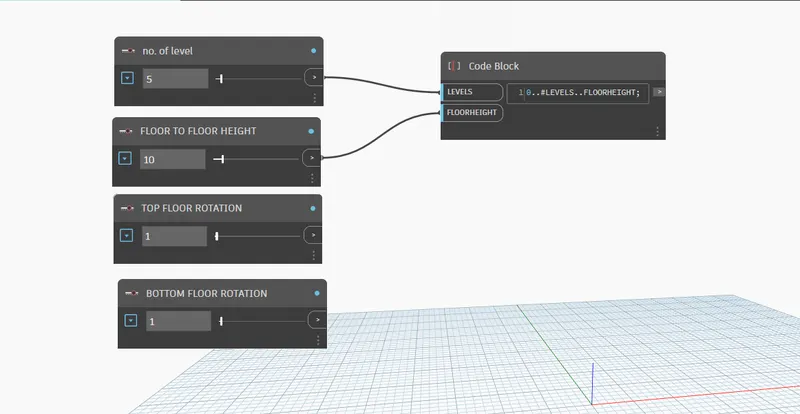
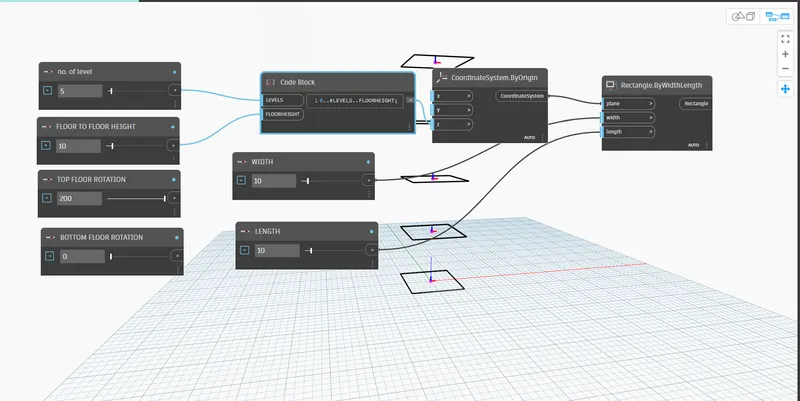
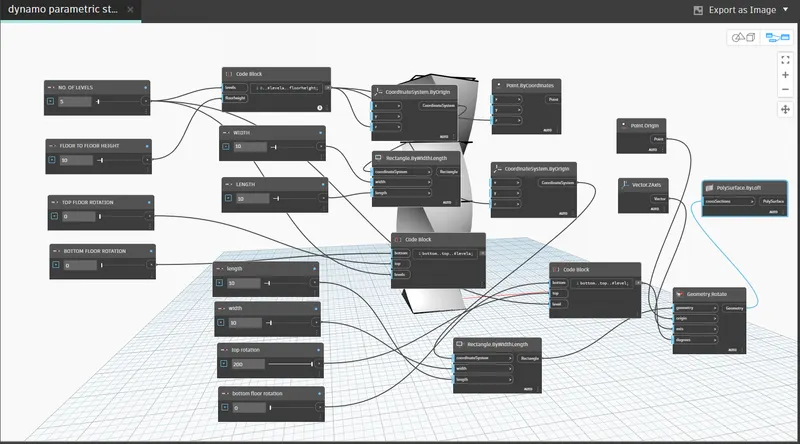
- INSERT 4 INTEGER SLIDER AND RENAME IT ie; LEVELS ,HEIGHT , TOP FLOOR ROTATION, BOTTOM FLOOR ROTATION
- INSERT CODE BLOCK AND PROVIDE CODE AS "0..#LEVELS..FLOOR HEIGHT "
- FIG
STEP 3) PROVIDE HEIGHT AND LEVELS
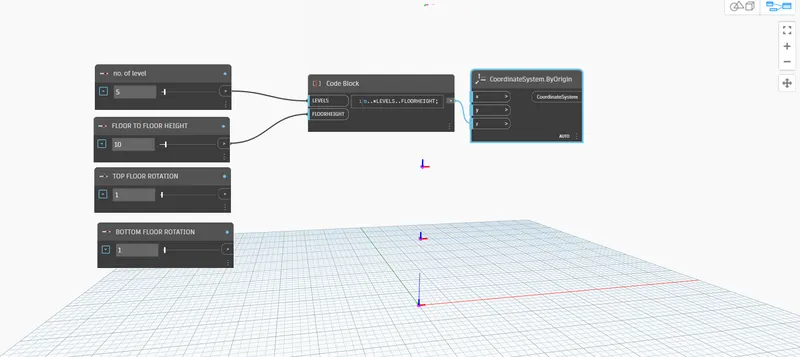
- INSERT COORDINATE SYS. BY ORIGIN
- PROVIDE THE OUTPUT OF CODE BLOCK AS AN INPUT TO Z POINT OF COORDINATE SYS. BY ORIGIN
- CHANGE THE NO OF LEVEL AND HEIGHT IS INTEGER SLIDER
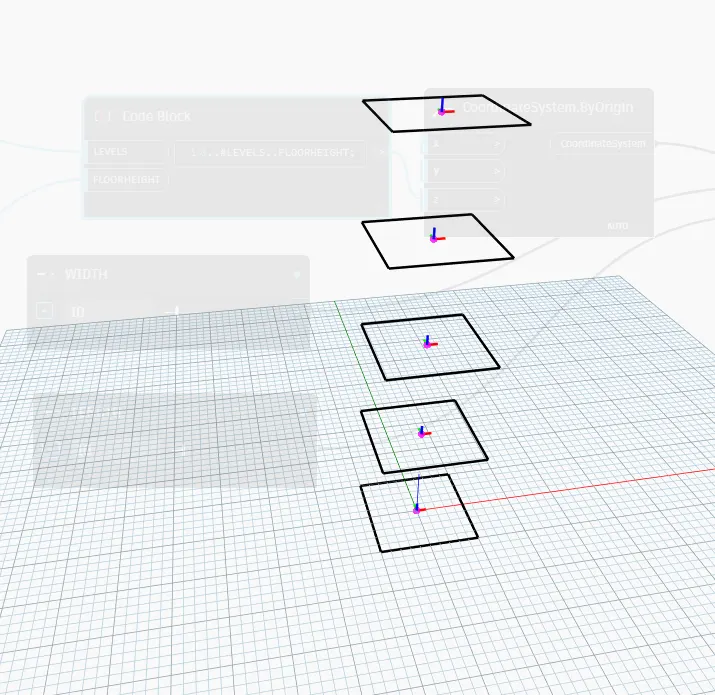
- THIS WILL CREATE LEVEL ON Z -AXIS
- FIG.
STEP 4 ) PROVIDE HEIGHT AND LEVELS
- INSERT 2 INTEGER SLIDER AND RENAMED WITH WIDTH AND LENGHT
- PROVIDE APPROPRIATE VALUE TO THE SLLIDERS
- INSERT RECTANGLE.BYWIDTHLENGHT
- PROVIDE INPUT TO RECTANGLE.BYWIDTHLENGHT FROM WIDTH, LENGTH AND COORDINATE SYSTEM.BY ORIGIN
- IT OBTAINS THE RECTANGLE ON THE Z-AXIS LEVEL.
- FIG.
STEP5) ROTATE THE LEVELS
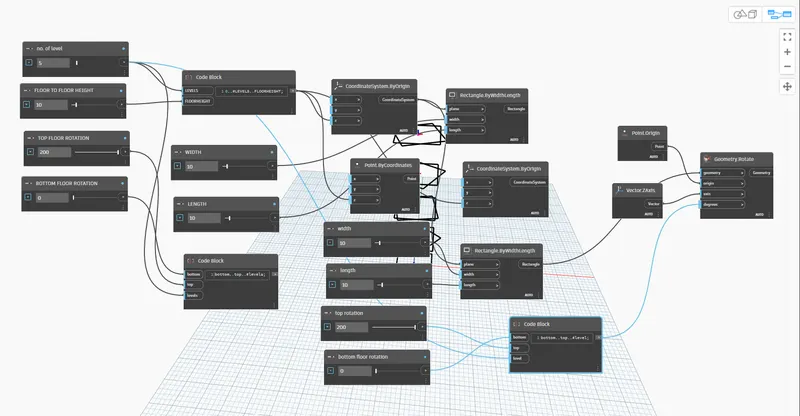
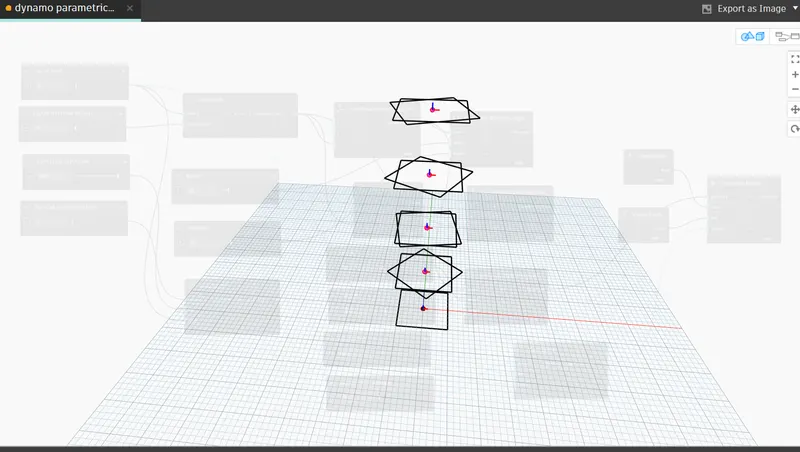
- INSERT CODE BLOCK AND PROVIDE THE CODE AS ' BOTTOM..TOP..#LEVELS"
- CONNECT THE CODE BLOCK WITH BOTTOM FLOOR ROTATION, TOP FLOOR ROTATION AND LEVELS
- INSERT POINT.ORIGIN AND VECTOR .ZAXIS
- INSERT GEOMETRY. ROTATE AND PROVIDE THE INPUT FROM CODE BLOCK ,RECTANGLE .BY WIDTHLENGTH,POINTORIGIN AND VECTOR.ZAXIS
- FIG.
STEP6) CREATE SURFACE
- INSERT POLYSURFACE.BYLAYOUT
- PROVIDE INPUT FROM GEOMETRY .ROTATE
- FIG.
RESULT :
AFTER FOLLOWING ABOVE STEPS,GOT THE RESULT AS SHOWN BELOW
FIG.