Creating Conceptual mass in REVIT and Creation of Sinusoidal curve and a Parametric stadium using Dynamo
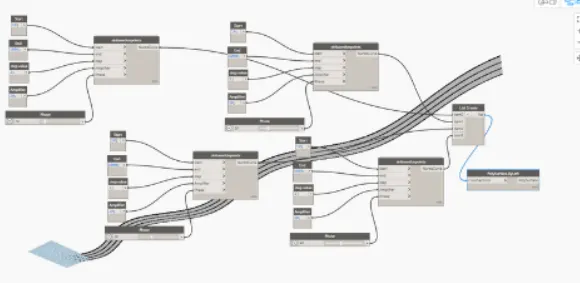
1) Using Dynamo create a set of sinusoidal points and create a curve and create a surface out of the curve.
AIM- TO USE DYNAMO TO CREATE A SET OF SINUSOIDAL POINTS AND CREATYE A CURVE AND CREATE A SURFACE OUT OF THE CURVE
PROCEDURE-
OPEN REVIT FILE
OPEN DYNAMO OPTION
CLICK ON SEARCH BOX IN DYNAMO FILE AND SEARCH POINT BY CO-ORDINATE AND RANGE BY CO-ORDIANATE
NOW SEARCH CODE BLOCKS AND LOAD THREE COAD BLOCKS KEEO CLICKING ON THE CODE BLOCKS TO COPY THE THREE CODE BLOCKS
RENAME THE CODE BLOCKS AS START,END AND TYPE
PUT INPUT VALUES AS 10 TO START ,200 TO END AND 1 TO TYPE.
NOW JOIN THOSE 3 CODE BLOCKS TO 3 RESPECTIVE COPONENTS OF RANGE.
NOW LOAD ANOTHER CODE BLOCK AND PREPARE 3 COMPONENTS (START,END ,TYPE)
NOW JOIN THESE 3 TO THE NEW CODE BLOCK
LOAD ANOTHER CODE BLOCK AND RENAME IT AS NUMBER OF VALUES AND ASSIGN THE VALUE AS 10.
NOW ADD A CODE BLOCK AND ASSIGN 3 COMPONEN TS START END AND NUMBER
NOIW LOAD SINE FACTOR AND A CODE BLOCK
RENAME THAT CODE BLOCK AS AMPLIFIER AND FIX THE VALUE PF THAT AS 20.
LOAD THE PRODEUCT FACTOR AND ASSIGN X,Y COMPONENTS TO THAT PRODUCT
NOW JOIN SINE AND AMPLIFIER TO PRODUCT
ADD INTERGER SLIDER AND SET THE MINIMUN, MAXIMUN AND STEP VALUE AS 20,50 AND IRESPECTIVELY
LOAD ADD FACTOR AND JOIN THOSE VALUES TO INTERGER SLIDER
NOW ADD FACTOR AND JOIN THOSE VALUSE TO INTEGER SLIDER
NOW ADD SURFACE TO THE CURVE.
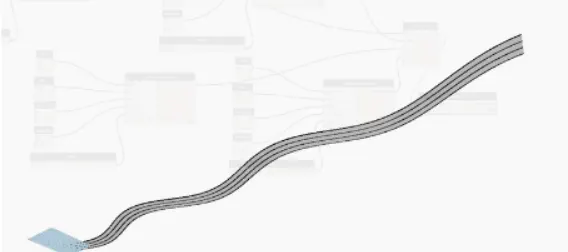
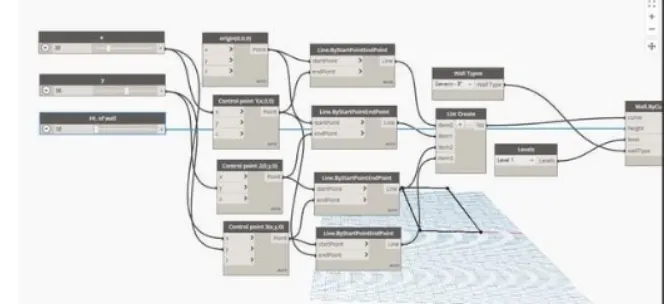
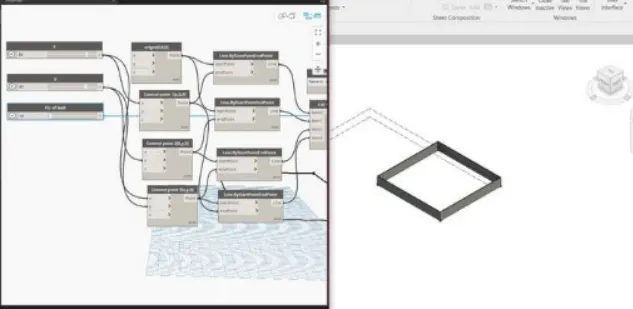
2) Create a conceptual layout of floor plan in dynamo . Using the tools available in dynamo link the lines to appropriate model elements in Revit by choosing the wall types and wall parameters. Make use of the sliders to slide through the height of the wall and length of the wall.
AIM- TO CREATE CONCEPTUAL LAYOUT OF FLOOR PLAN IN DYNAMO
PROCEDURE-
OPEN REVIT FILE
OPEN DYNAMO OPTION
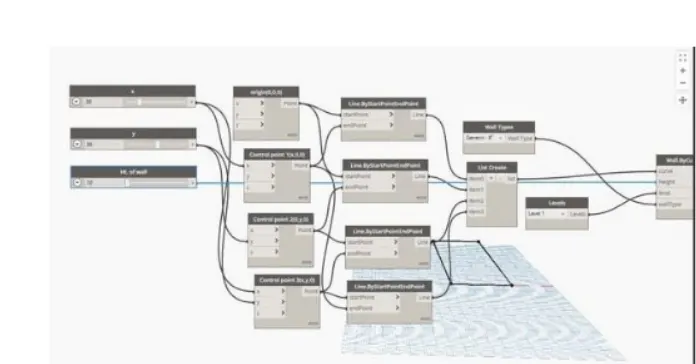
SELECT POINTS BY CO-ORDINATDE AND RENAME IT AS (ORIGIN,CONTROLPOINT1.COMTROLPOINT2.CONTROLPOINT3)
USE TYPE SLIDER AND INSERT 2 AND RENAME IT TO X AND Y.
SELECT THE X AND CONNECT TO X IN CONTROLPOINT 1 AND CONTROL POINT 3
SEKLECT THE Y AND CONNECT Y IN CONTROL POINT 2 AND CONTROL POINT 3
NOW SELECT LINE BY START ENDPONT AND INSERT 4 TIMES BY CLICKING
CONECT THE ORIGIN POINT TO START POINT OF 1ST AND 2ND
CONNECT THE CONTROL POINT 1 TO END POINT OF 1ST AND 4TH
CONNECT THE CONTROL POINT 2 TO END POINT OF 2ND AND START POINT TO 3RD
CONNECT THE CONTROL POINT 2 TO END POINT OF 2ND AND START POINT TO 4TH
SEARCH FOR LIST AND CREATE LIST AND CLICK DOWN ARROW MAKE IT AS 4 AND CONNECT ALL THE LINES TO ITEM 0 TO ITEM 3
SEARCH FOR WALL TYPE BY CURVE AND SELECT IT
SEARCH FOR WALL TYPE AND INSERT. TYPE LEVEL AND INSERT
SEARCH FOR SLIDER AND INSERT AND INSERT AND RENAME IT TO HEIGHT OF WALL
CONNECT THE LIST TO CURVE( WALL BY CURVE)
CONNECT WALL TYPE TO WALL TYPE IN WALL BY CURVE AND HEIGHT
CONNECT LEVEL TO LEVEL IN WALL BY CURVE AND HEIGHT
CONNECT THE SLIDER HT OF WALL TO HT IN WALL BY CURVE AND HEIGHT
3) Create an array of model elements in Revit. Use dynamo to vary the properties of model elements by using the slider or code block
AIM- TO CREATE AN ARRAY OF MODEL ELEMENTS IN REVIT
PROCEDURE-
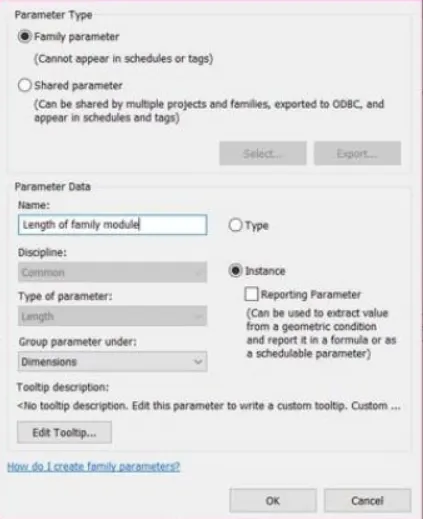
OPEN A NEW FAMILY IN REVIT AND SELECT GENERIC MODEL.
CREATE A REFRENCE PLANE AND IN OFFSET TYPE 6 FORNT VIEW
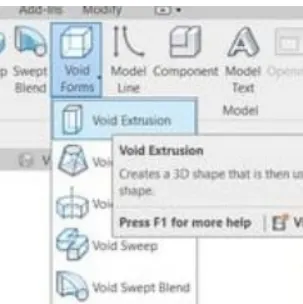
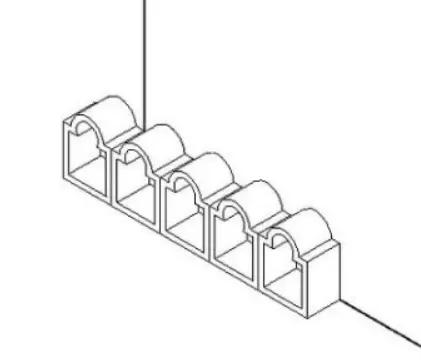
CREATE EXTRUSION AND SELECT CURVE AND DRAW AND THEN SELECT LINE AND DRAW TILL THE MID SELECT ALL THE ELEMENTS AND SELECT MIRROR COMMAND
ALIGN REFRENCE PLANE. CREATE VOID FORMS USING EXTRUSION WITH OFFSET 2
SELECT THE ANNOTATR AND DO THE WIDTH OF THE EXTRUSION
SAVE IT AS WALL SHAPE.
SAVE IOT AS WALL SHAPE FAMILY
OPEN FILE THEN CLICK ON NEW FAMILY SELECT GENERIC MODEL WALL BASED SLECT REF VIEWVAND SELECT INSERRT LOAD INTO PROJECT
SELECT ARRAY AND CREATE REDF PLANE 8.
TYPE ROATAION AND INSERT IT
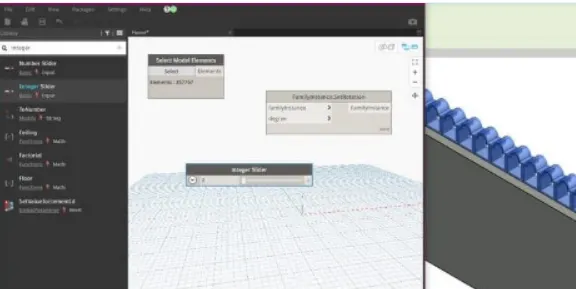
TYPE INTEGER SLIDER AND INSERT IT. SLECT MODEL ELEMENT AND SELECT IN THE REVIT
JOIN THE ELEMENTS TO FAMILY INSTANCES
JOIN NUMBER SLIDER TO DEGREE
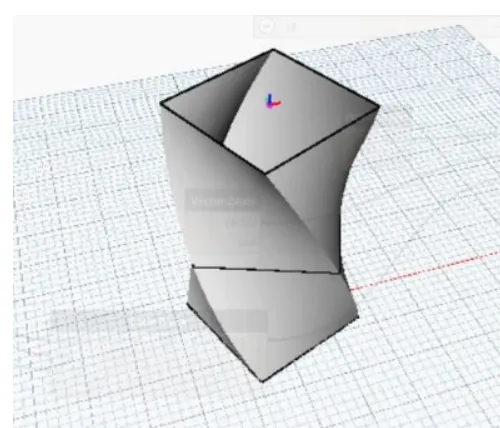
4) Create a conceptual mass in Revit and develop a parametric column by dividing the surfaces and apply the concepts similar to used in parametric walkway modelling. Use triangular bent or square shaped panels to add finish to the parametric column
AIM- TO CREATE CONCEPTUAL MASS IN REVIT AND DEVELOP A PARAMETRIC COLUMN BY DIVIDING THE SURFACE
PROCEDURE-
OPEN CONCEPTUAL MASS
DRAW THE SHAPE
SETTING PLANE AND SHAPE
OPEN NEW FAMILY IN REVIT AND SELECT CONCEPTUAL MASS CREATE A LEVEL OF 10 FROM THE BASE LEVELING THUE ELEVATION VIEW AND RENAME IT
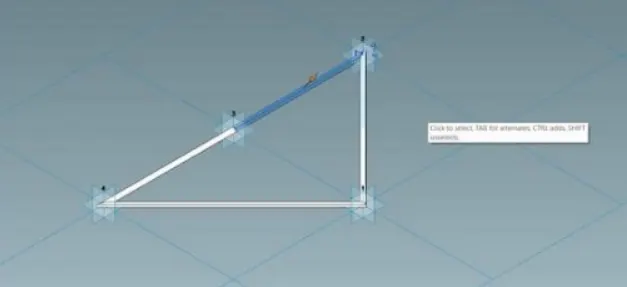
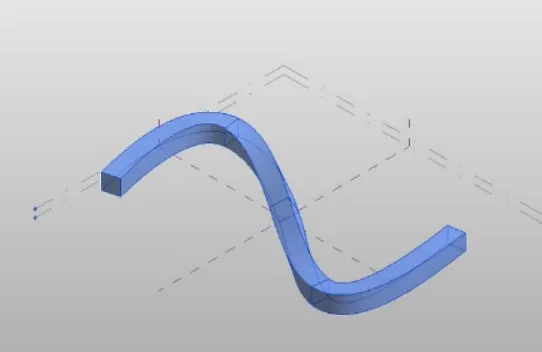
SELECT THE FLORR PLAN VIEW AND SET THE WORKPLANE SELECT THE SPLINE THROUGH POINT SAND DRAW THE WALKWAY
SELECT THE POLYGON AND CHANGE THE SIDES TO 4 AND DRAW 10 RECTANGLE IN THE PLANE IN HORIZONTAL DIRECTION SELECT ALL THE CONTROL POINT AND SET THE PLANE AND DRAW THE RECTANGLE
SELECT THE PLANE OF SLL THE CONTROL POINTS AND SELECGT THE LINE AND CLICK ON FOAM SELECT THE COMPONENTS AND SELECT THE FILTER AND SELECT
FOAM AND SELECT DIVIDE SURFACE
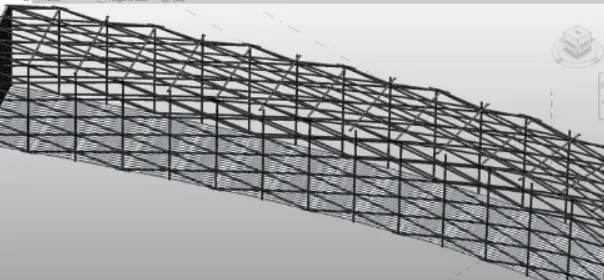
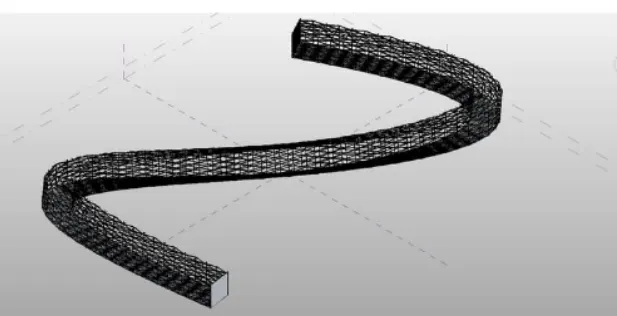
SELECT THE PATTERNAAS TRIANGLE BENT INCREASE THE NUMBER IN THE GRIDS FOR SMOOTH SURFACE
CLICK O NTHE NEW SELECT FAMILY AND SELECT CERTAIN PANEL PATTERN BASED WALL SELECT THE TRAINGLE BENT PATTERN
SELECT TH3E FACE AND CHANGE THE PATTERN TO THE TARAINGLR BENT UNDER FAMILY 2 AND APPLY IT ON ALL THE SURFACE WALKWAY IS MADE IN REVIT PROPERTIES
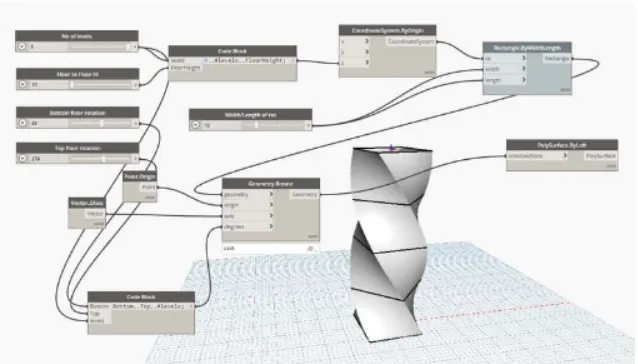
5) Use Dynamo to work on developing a Parametric Stadium. List your parameters and use the visual programming approach to complete the modelling, You can use the concepts discussed in parametric high rise tower in class for reference.
AIM - TO USE DYNAMO TO WORK ON DEVELOPING A PARAMETRIC STADIUM
PROCEDURE-
OPENING A NEW PROJECT
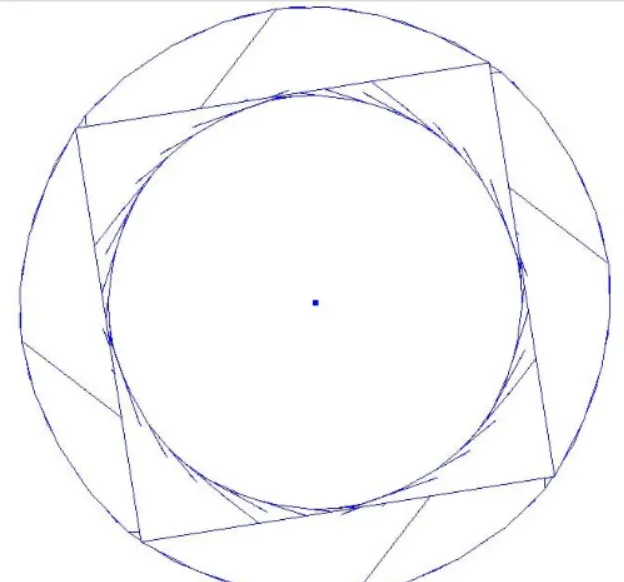
CREATE POINTS AND CIRCLE
CREATE SET OF CIRCLE AT DIFFRENT LEVELS
CREATE SURFACE
AFTER SELECTING DYNAMO IN THE DYNAMO SCREEN TYPE SLIDER AND INSERT 4 SLIDER AND RENAME IT
TYPE POINTS AND SELECT POINTS BY COORDINATE TO CREATE FLOOE TYPE CODE BLOCK
JOIN LEVEL AND FLOOR HEIGHT 'TYPR COORDIANTES SYSTEM BY ORIGIN AND JOIN THE CODE BLOCK TO IT IN Z TYPE BLOCM JOIN THE BOTTON ROTATION TIO ROTATION AND NO OF FLOOR RESPECTIVELY
TYPE RECTANGLE BY WIDTH
TYPE SLIDER AND RENAME IT AS WIDTH/LENGTH OF REC
JOIN THE CORDIANTE TO CS
AND SLIDER TO WIDTH AND LENGTH
TYPE ROTATE AND INSERT GEOMERTY ROTATE
TYPE ORIGIN AND INSERT POINT ORIGIN
TYPE Z AXIS AND INSERT
JOIN RECTANGLEVTO GEOMETRY POINT TO ORIGIN AND DEGREES TO CODE BOOK
TYPE POLY SURFACE BY LOFT AND INSERT THEN JOIN GEOMERTY.