Creating a Residence Layout, Seating plan, Toilet and Utility room plan using AutoCad
AIM: TO CREATING A HOUSING PLAN , SEATING PLAN , TOILET AND UTILITY ROOM USING AUTOCAD .
COMMAND USED:
- LINE COMMAND
- LAYERS
- TRIM
- DIMENSION
- OFFSET
- XLINE
PROCEDURE:
1 . SKTECH HOUSING PLAN LAYOUT.
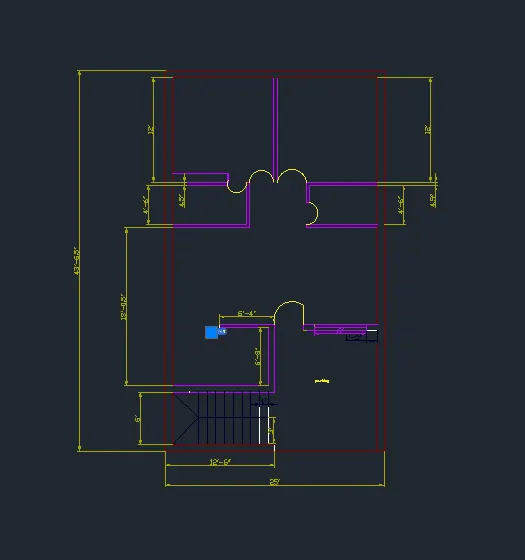
STEP 1 .
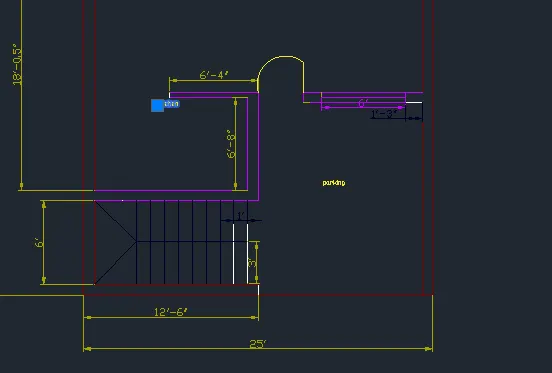
- IN THE COMMAND ( L) ENTER.
- SPECIFY FIRST POINT (1,1) ENTER
- SPECIFY NEXT POINT ( @ 12'-6" ,0" ) ENTER
- SPECIFY NEXT POINT ( 0,6') ENTER.
- SPECIFY NEXT POINT ( 12'-6" ,0") ENTER
- SPECIFY NEXT POINT ( 0,6'-8" ,0 ) ENTER
- SPECIFY NEXT POINT ( 6'-4" ,0') ENTER
- SPECIFY NEXT POINT ( 0,4.5" ) ENTER
- IN THE COMMAND PROMPT WRITE ( OFFSET ) .
- IN THE COMMAND SELECT OBJECT .
- SPECIFY OFFSET DISTANCE 4.5" ENTER
- IN THE COMMAND WRITE ( TRIM ) .
- TRIM THE UNWANTED OBJECT .
STEP 2.
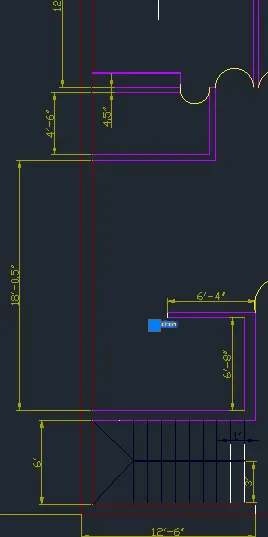
- IN THE COMMAND PROMPT WRITE ( L) ENTER.
- IN THE COMMAND PROMPT SPECIFY FIRST POINT AS KITCHEN STARTING POINT .
- SPECIFY NEXT POINT ( @ 0, 18'-0.5" ) ENTER
- SPECIFY NEXT POINT ( @ 8'-3" ,0" ) ENTER .
- SPECIFY NEXT POINT ( 0, 4'-6" ) ENTER
- IN THE COMMAND PROMPT WRITE ( OFFSET ) ENTER.
- SPECIFY OFFSET DSTANCE AS 4.5" ENTER
- IN THE COMMAND PROMPT OFFSETING THE INTERIOR WALL OF TOILET .
STEP 3.
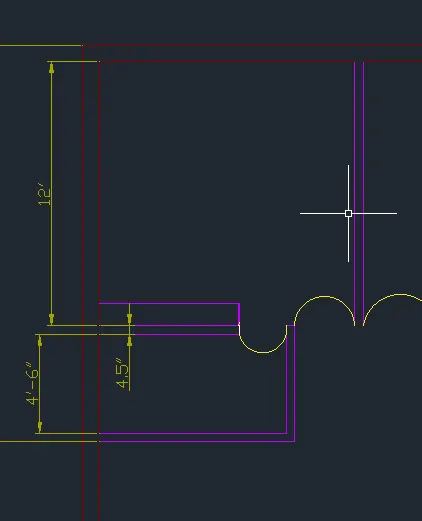
- IN THE COMMAND PROMPT WERITE ( L) ENTER
- SPECIFY FIRST POINT AS THE POINT WE CREATED A BEDROOM .
- SPECIFY NEXT POINT ( @ 11'-7.5",0" ) ENTER
- SPECIFY NEXT POINT (0',12' ) ENTER
- SPECIFY NEXT POINT ( @ 4.5",0 ) ENTER
- SPECIFY NEXT POINT ( @0,12" ) ENTER
- SPECIFY NEXT POINT ( @ 11'-6" ) ENTER
- SPECIFY NEXT POINT ( 0',12') ENTER
- SPECIFY NEXT POINT ( @ -8'-1.5" ) ENTER
- SPECIFY NEXT POINT ( @0, 5'-7" ) ENTER
- SPECIFY NEXT POINT ( @ 4.5",0) ENTER
- SPECIFY NEXT POINT ( @0,5'-7" ) ENTER
- IN THE COMMAND PROMPT WRITE ( OFFSET)
- SPECIFY OFFSET DISTANCE AS 4.5" AS EXTERIOR WALL .
- IN THE COMMAND PROMPT WRITE ( TRIM )
- IN THE COMMAND PROMPT TRIMMING THE UNWANTED OBJECT.
- SIMLARLY DO THE PROCEDURE FOR OTHER ROOM.
STEP 4.
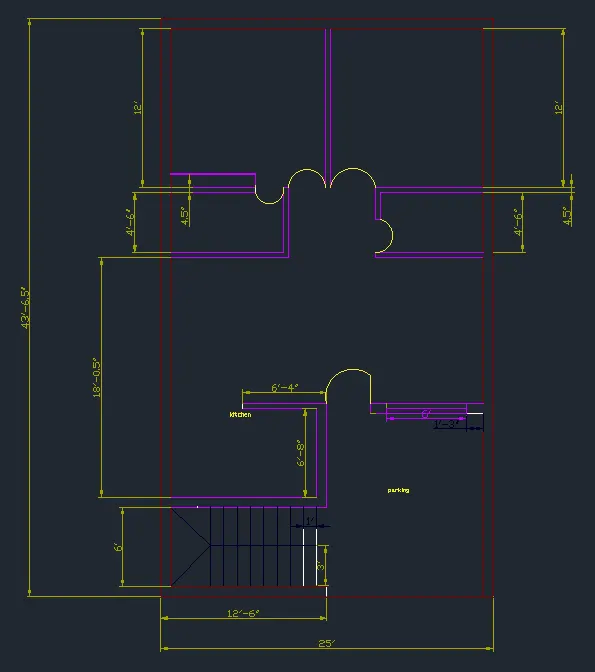
DRAWING OF DOORS AND WINDOWS :
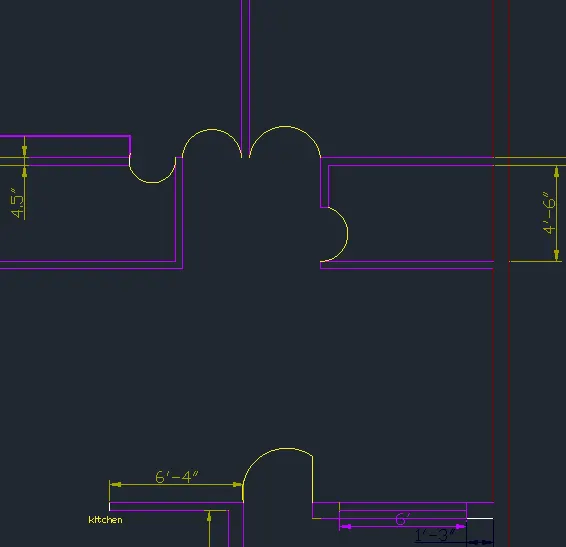
- IN THE COMMAND PROMPT WRITE ( CIRCLE ) ENTER
- SPECIFY FIRST POINT INTERIOR WALL OF BEDROOM.
- IN THE COMMAND PROMPT WRITE ( CIRCLE ) ENTER
- IN THE COMMAND PROMPT WRITE (TRIM ) ENTER
- TRIMMING THE OBJECT AND CREATING THE DOORS .
- SIMILARLY DO THIS FOR OTHER ROOMS DOORS.
APPLYING LAYERS:
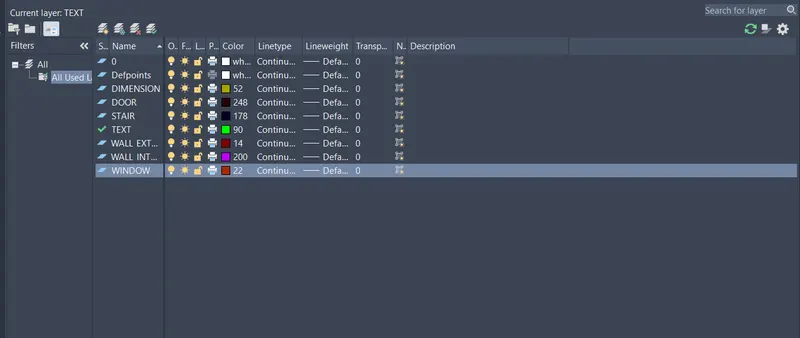
- IN THE COMMAND PROMPT WRITE ( LAYER ) ENTER
- IN THE LAYER BOX SPECIFY COMPONENT AND THEIR COLURS ,LINE TYPE ,LINE WEIGHT ETC .
RESULT :
WE ARE DRAWING THE RESIDENCE PLAN WITH BEDROOM ,KITCHEN ,DINING ,PARKING ,STAIRCASE ,DOORS AND WINDOWS .
2. OUTDOOR SEATING WITH CANOPY DRAWING :
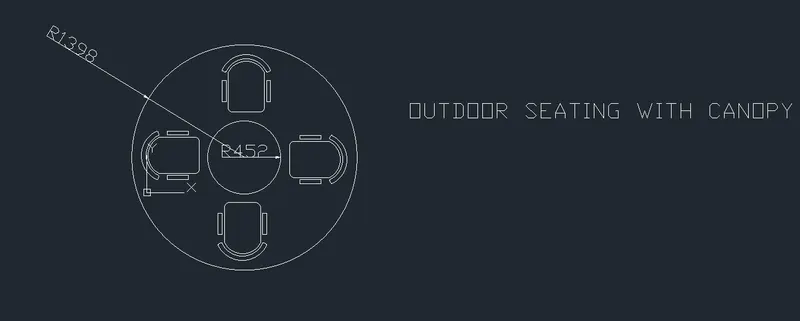
CANOPY DRAWING:
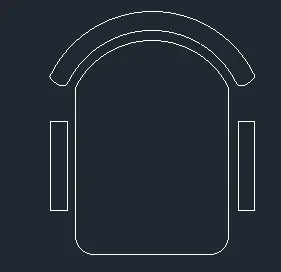
- IN THE COMMAND PROMPT WRITE CIRCLE .
- SPECIFY RADIUS AS 1398mm ENTER
- IN THE COMMAND PROMPT WRITE CIRCLE .
- SPECIFY RADIUS AS 452 mm ENTER.
CANOPY MAKING : ( ALL THE DIMENSION IS ASSUMED VALUE )
- IN THE COMMAND PROMPT (L) ENTER
- SPECIFY NEXT POINT ( @300,0)
- IN THE COMMAND PROMPT WRITE LINE ENTER
- DRAW THE VERTICAL LINE IN THE RIGHT AND LEFT SIDE OF HORZONTAL LINE .
- IN THE COMMAND PROMPTE ( BLEND CURVE )
- DRAW THE BLEND CURVE BY SELECTING HORIZONTAL AND VERTICAL LINE
- IN THE COMMAND PROMPT WRITE ( MIRROR) ENTER
- SELECT THE OBJECT AS WE CREATED AND MIRRORING IT .
- DRAW ARC AND RECTANGLE AT THE NEARER OF WE CREATED OBJECT .
INSERT THE CANOPY INTO THE CIRCLE WITH THE MIDPOINT OF SMALLER AND LARGER CIRCLE WITH HELP OF " OSNAP" .
- IN THE COMMAND PROMPT WRITE ARRAY .
- SELECT THE CANOPY OBJECT ENTER
- IN THE COMMAND PROMPT SELECT POLAT ARRAY ENTER
- SELECT THE CENTER POINT AS CENTER OF THE SMALLER CIRCLE .
- IN THE COMMAND PROMPT WRITE 4 OBJECT IN THE POLAR ARRAY OPTION.
- COMPLETE THE DRAWING BY COMMANDING DIMRADIUS .
RESULT : DRAWING THE CANOPY USING AUTOCAD WITH ASSUMED ALL DIMENSION .
STEP 3: TOILET ROOM:
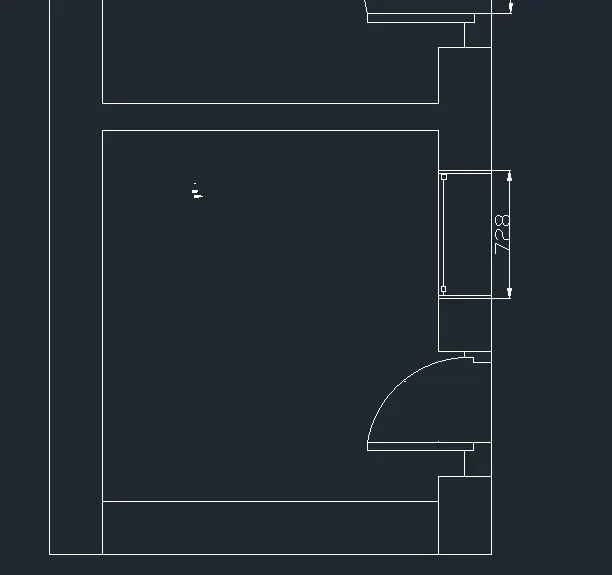
- IN THE COMMAND PROMPT WRITE (L) ENTER.
- SPECIFY FIRST POINT (1,1) ENTER
- SPECIFY NEXT POINT AS ( @ 1900,0) ENTER
- SPECIFY NEXT POINT AS ( @ 0,2100) ENTER
- IN THE COMMAND PROMPT WRITE (OFFSET)
- SPECIFY OFFSET DISTANCE AS 300mm .
- IN THE COMMAND PROMPT WRITE ( L) ENTER.
- SPECIFY FIRST POINT AS (@1900,0) ENTER
- SPECIFY NEXT POINT ( @0,2100) ENTER
- IN THE COMMAND PROMPT WRITE OFFSET
- SPECIFY OFFSET DISTANCE AS 300mm ENTER
DRAWING DOORS AND WINDOWS :
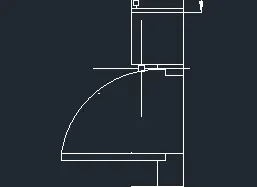
COMPLETE THE DOOR AS THE WIDTH OF THE DOOR IS 832 AND 828 ( IN MM) RESPECTIVELY.
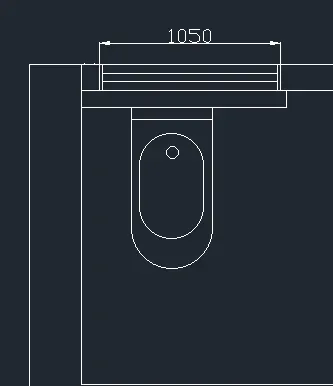
DRAWING THE TOILET COMPONENTS USING THE LINE AND BLEND CURVE COMMANDS ALL THE DIMENSION ARE ASSUMED VALUES.
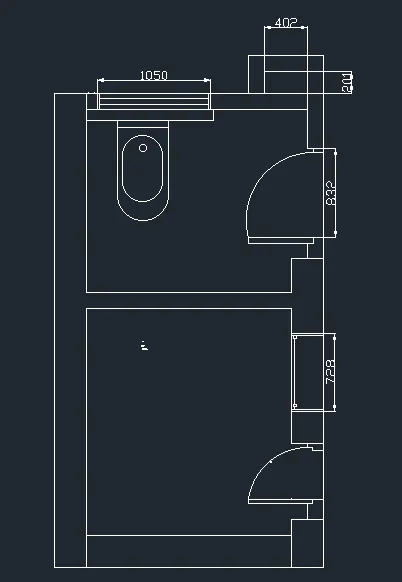
RESULT :
DRAWING THE TOILET AND UTILITY ROOM USING AUTOCAD WITH ASSUMED ALL DIMENSION .