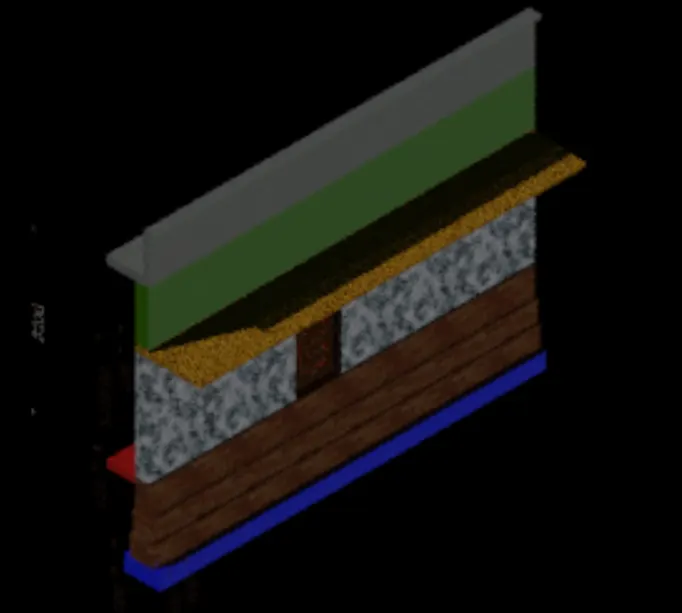
Creating 3D Isometric view of various structural elements in AutoCAD
AIM: TO DRAW THE 3D ISOMETRIC VIEW OF THE BUILDING AS SHOWN IN THE FIGURE .
INTRODUCTION:
A PLAN VIEW OF WALL OF TWO ELEATION VIEW OF WINDOW ON BOTH SIDES ARE GIVEN AND THEY ARE TO BE BE CONVERTED INTO A 3D MODEL. 2 WINDOW OPENINGS ON BOTH SIDES ARE GIVEN WITH DETAILS REGARDING THE FRAME DIMENSION, MUILION DIMENSION AND HANDLE HEIGHT . THE THICKNESS OF BOTTOM FLOOR AND TOP ROOF ARE ALSO GIVEN AS 4" AND 6" RESPECTIVELY .THE HEIGHT OF FLOOR IS GIVEN AS 10'' .
HEIGTH OF WINDOW FROM THE FLOOR IS 3'.
PROCEDURE :
OPEN AUTOCAD
IN STARTUP SETTING START FROM SCRATCH SELECT IMPERIAL ( FEET AND INCHES)
OPEN GRID AND SNAP SETTINGS
- CHANGE SNAP AND GRIP SPACING TO 1'.
- CHANGE MAJOR LINE EVERY GRID LINE TO 10.
- TURN OFF ADAPTIVE GRID
CHANGE THE WORKSPACE SETTING OF AUTOCAD FROM " DRAFTING AND ANNOTATION TO "3D" MODELLING .
STEP 1. CREATING LAYERS :
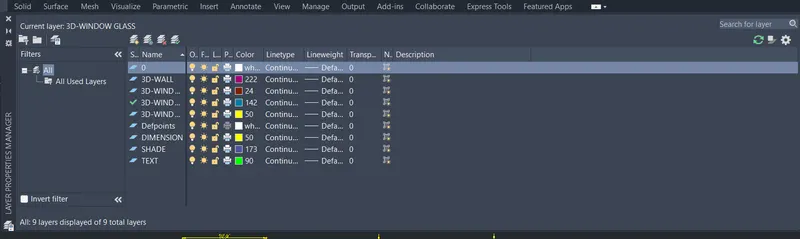
OPEN LAYERS PROPERTIES AND CREATE NEW LAYERS BY CLICKING ON NEW LAYER OR RIGTH CLICK ON ANY LAYER AND SELECT NEW LAYER TO CREATE NEW LAYER .
LAYER ARE CREATED AS FOLLOW .
STEP 2 :
CREATING LAYERS
CHANGE THE CURRENT LAYER TO 3D -WALL
- CREATE A RECTANGLE OF DIMENSION 10'9" X10'9" AT ANY POINT ON THE SCREEN
- OFFSET THE RECTANGLE TO INSIDE TO DISTANCE OF 9" AS WALL THICKNESS
- DELETE THE LEFT AND BOTTOM LINES AND EXTEND THEM TO THE EDGES AS SHOWN IN FIG.
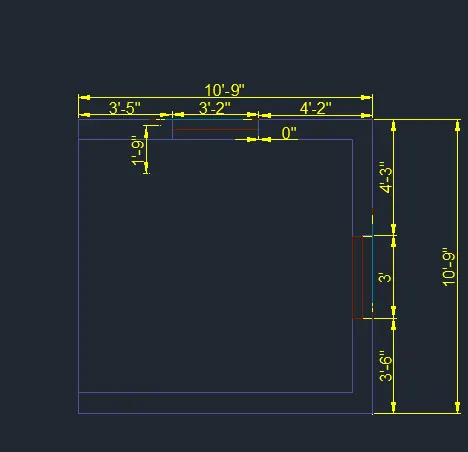
- CHANGE THE CURRENT LAYERS TO 3D WINDOWS FRAME
- DRAW THE WINDOW WITH DIMENSIONS 3'2" AT TOP AND 3" ON RIGTH SIDE AS SHOWN IN ABOVE FIGURE
STEP 3 : CREATING 3D VIEWS :
CHANGE THE VIEW TO 3D BY CLICKING ON HOME BUTTON OF VIEW CUBE
SET UCS AS WORLD .
- CREATE THE BOUNDRIES FOR THE WALL USING BO COMMAND .
- EXTRUDE THE BOUNDRIES CRETAED TO TOTAL HEIGHT OF 10'10"
- SELECT ALL THE WALL AND USE GROUP COMMAND TO GROUP THEN TOGETHER.
- DRAW RECTANGLE AT BOTH WINDOWS AND CHANGE THEM TO BOUNDRIES USING BOUNDRARY COMMAND .
- EXTRUDE BOTH RECTANGLE DRAWN TO HEIGH OF 3'4" AS SHOWN IN THE FIG.
- DRAW THE REC. AT TOP OF BOTH WINDOW OPENING AND CHANGE THEM TO BOUNDRIES USING BOUNDREIS COMMAND .
- TYPE UCS AND CLICK ON FACE AND SELECT THE FACE HAVING 3'2",4'
- CHANGE THE UCS BACK TO WORLD
- EXTRUDE THE REC. DRAWN AT TOP SIDE TO TOP EDGE OF WINDOW
- GROUP ALL THE WALL COMPONENT TOGETHER
- FIG.
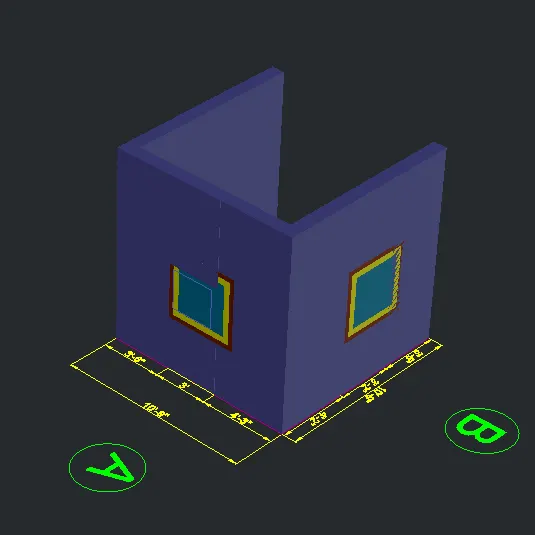
STEP 4 : CREATING ELEVATION WINDOWS .
ELEVATION AT ELEVATION A
CHANGE THE CURRRENT LAYER TO 3D -WINDOW - FRAME
TYPE UCS AND CLICK ON FACE AND SELECT THE FACE HAVING 3' WIDE WINDOW .
-
DRAW THE REC. OF DIMENSION @3'4"
- OFFSET THE REC TO INSIDE TO DISTANCE OF 3"
- OFFSET THE OFFSET REC. TO INSIE TO DISTANCE 4"
- START THE BOUNDARY COMMAND AND CLICK ON PICK POINTS
- CLICK INSIDE THE WINDOW FRAME AREA AND PRESS ENTER
- START SUBTRACT COOMMAND
- SELECT THE BIGGER REGION AND THEN SELECT THE SMALLER TO SUBTRACT THEM
- FOLLOW THE SAME PROCEDURE foR ALL THE THREE BOXES AS SHOWN IN FIG.
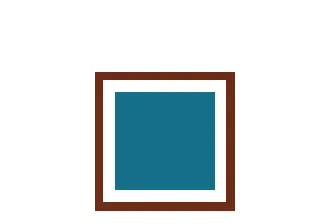
- CHANGE THE CURRENT LAYER TO 3D WINDOW MULION
- START THE BOUNDRY COMMAND AND CLICK ON PICK POINT .
- CKICK INSIDE THE WINDOW MULION AREA AND PRESS ENTER.
- START SUBTRACT COMMAND
- SELECT THE BIGGER AND THE SELECT THE SMALLER GLASS REGION TO SUBTRACT.
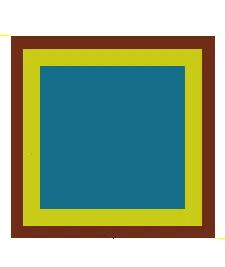
- CHANGE THE CURRENT LAYER TO 3D WINDOW -GLASS
- START THE BOUNDRY COMMAND AND CLICK ON PICK POINT
- CLICK INSIDE THE WINDOW GLASS AREA AND PRESS ENTER.
- WINDOW A
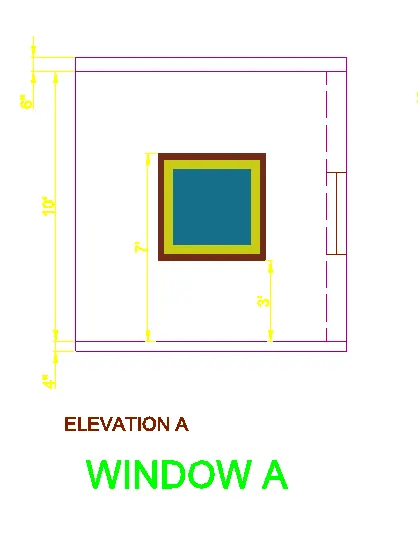
- WINDOW AT ELEVATION B
- TYUPE UCS AND CLICK ON FACE AND SELECT THE FACE HAVING 3'2" WIDE WINDOW
- DRAW A RECTANGLE OF DIMENSION @3'2",4'
- OFFSET THE RECTANGLE TO INSIDE TO DISTANCE OF 3"
- OFFSET THE OFFSET RECTANGLE TO INSIDE TO DISTANCE OF 4"
- CHANGE THE LAYER FOR ALL THE BOXES RESPECTIVELY
- START THE BOUNDRY COMMAND AND CLICK ON PICK POINTS
- CLICK INSIDE THE WINDOW FRAME AREA AND PRESS ENTER
- START SUBTRACT COMMAND
- SELECT THE BIGGER REGION AND THEN SELECT THE SMALLER REGION TO SUBTRACT THEM
- CHANGE THE CURRENT LAYER TO 3D -WINDOW GLASS
- START THE BOUNDRY COMMAND AND CLICK ON PICK POINT
- CLICK INSIDE THE WINDOW GLASS AREA AND PRESS ENTER
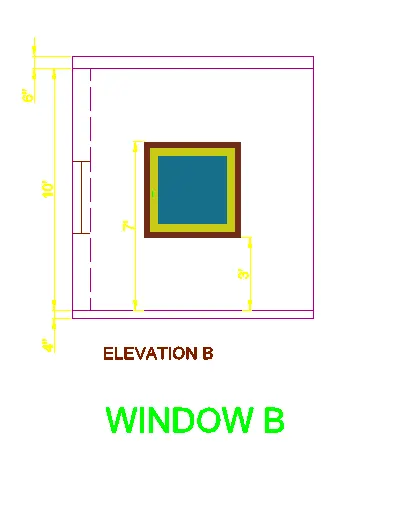
- RESULT:
- INITIALLY ALL THE LAYERS NECESSARY ARE CREATED WITH RESPECTIVELY LINE TYPE AND LINE WEIGTHS.THEN PLAN VIEW IS DRAWN AS SHOWN IN STEP 2 . THEN FROM STEP3 THE 3D VIEW IS CREATED WITH RESPECTIVE LAYERS ASSIGNED. THE UCS VIEW IS CHANGED ACCORDINELY TO MAKE CHANGES TO THE 3 VIEW AND 3D DIMENSION . BOUNDARY COMMAND IS USED FOR CREATING REGION ALONG THE BOUNDRIES AND EXTRUDING THEM.
- ALL THE DIMENSION IN FEET AND INCHES
- TEXT AND DIMNSION ARE ADDED WITH RESPECTIVE LAYERS.
ANSWER 2 :
AIM : TO DRAW THE 3D BUILDING FACADE AS GIVEN IN THE PLAN AND ELEVATION .
INTRODUCTION :
A PLAN VIEW OF WALL AND TWO ELEVATION VIEW , ONE IS OF A WINDOW DETAILS AND SECOND IS OF FLOOR LEVEL ELEVATION ARE GIVEN AND THEY ARE TO BE CONVERTED INTO A 3D MODEL. ONE WINDOW OPENING ON FRONT SIDE IS GIVEN WITH DETAILS REGARDING THE FRAME DIMENSION, TWO MULLION DIMENSION. THE HEIGHT OF FLOOR IS GIVEN AS 9'11" . FOUR FLOOR BUILDING WITH SIMILAR DIMENSION IS MADE IN 3D VIEW. HEIGTH OF WINDOW FROM THE FLOOR LEVEL OF EACH FLOOR IS GIVEN AS 4'6".
PROCEDURE :
- STEP 1.CREATING LAYERS :
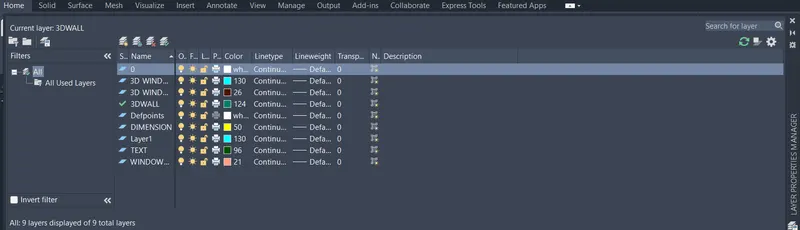
OPEN LAYERS PROPERTIES AND CREATE NEW LAYERS BY CLICKING ON NEW LAYERS OR RIGHT CLICK ON ANY LAYERS AND SELECT NEW LAYERS TO CREATE NEW LAYERS
LAYERS ARE CREATING AS FOLLOWS :
STEP 2. CREATING 2D PLAN VIEW
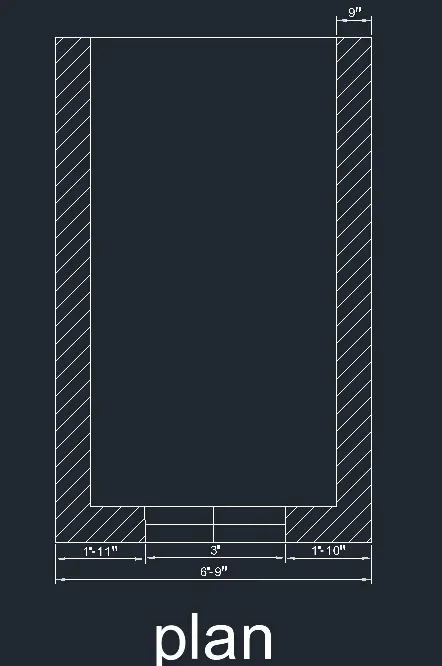
- CRETAING A REC. OF DIMENSION 6'9" X10'9" AT ANY POINT ON THE SCREEN .
- OFFSET THE REC. TO INSIDE TO DISTANCE OF 9" AS WALL THICKNESS
- EXPLODE THE RECTANGLE DRAWN
- DELETE THE TOP LINE AND EXTEND THEM TO THE EDGES .
- CREATE THE WINDOW OPENING OF DIMENSION 3' WIDE AS SHOWN IN FIGURE .
STEP 3 > CREATING 3D VIEW>
CHANGE THE VIEW TO 3D BY CLICKING ON HOME BUTTON OF VIEW CUBE
SET UCS AS WORD ,SET THE VIEW STYLE CONTROL AS "REALISTIC"
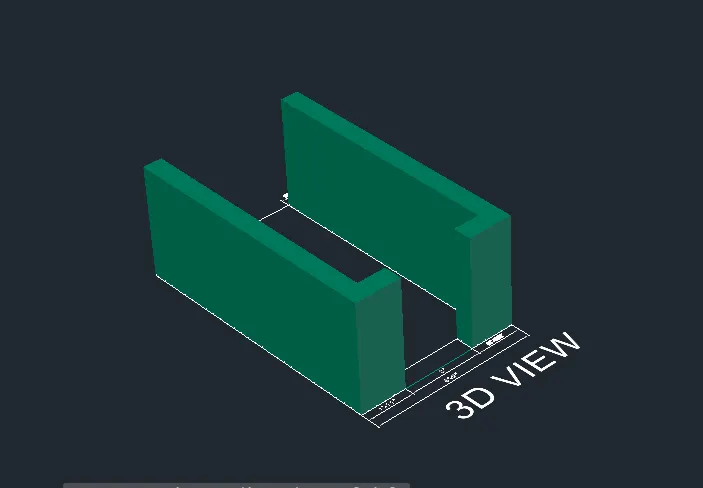
- CREATE THE BOUNDARIES FOR THE WALL USING "BO" COMMAND .
- EXTRUDE THE BOUNDARIES CREATED TO TOTAL HEIGTH OF 10'10"
- SELECT ALL THE WALL AND USE GROUP COMMAND TO GROUP THEN TOGETHER.
- DELETE THE WINDOW LINE
- CREATE A BOUNDRY REGION OVER THE WINDOW LINES.
- \EXTRUDE THE BOUNDRY TO A HEIGHT OF 4'6"
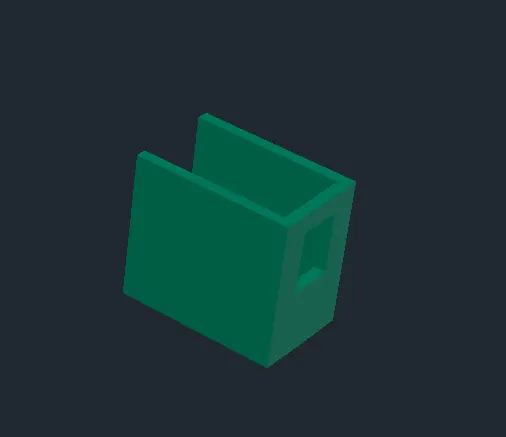
- DRAW A REC. ON TOP OF THE WINDOW OPENING USING REC. COMMAND
- CHANGE THE REC.INTO REGION
- EXTRUDE THE REGION TO DISTANCE OF 1'3" TO BELOW AND THEN WINDOW OPENING IS CREATED AS SHOWN IN FIG.
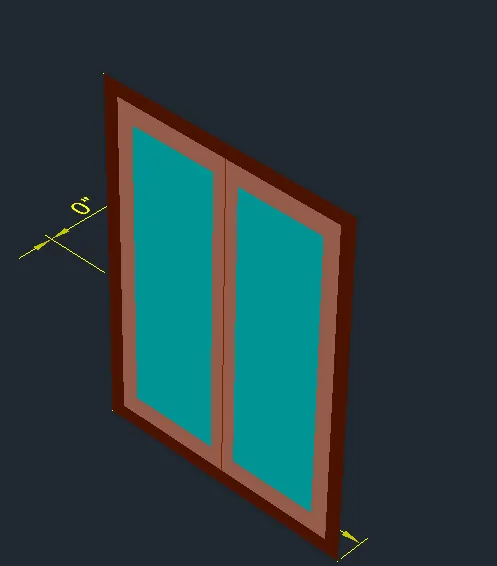
- STEP 4 : CREATING THE ELEVATION WINDOWS 4' WIDE WINDOW .
CHANGE THE UCS CURRENT LAYERS TO 3D - WINDOW -FRAME
TYPE UCS AND CLICK ON FACE AND SELECT THE FACE HAVING 3' WIDE WINDOW
- DRAW A REC . OF DIM @3',4' , OFFSET THE REC. TO INSIDE TO DIS. OF 2" , OFFFSET THE REC. TO INSIDE TO DISTANCE OF 3"
- DRAW CENTER LINE CONNECTING MIDPOINT
- OFFSET THE LINE TO BOTH SIDE TO A DISTANCE OF 3"
- TRIM ALL THE UNCESSARY EDGES.
- START THE BO COMMAND AND CLICK ON PICK POINT .
- CLICK INSIDE THE WINDOW FRAME AREA AND PRESS ENTER
- START SUBTRACT COMMAND .
- SELECT THE BIGGER REGION AND THEN SELECT THE SMALLER REGION TO SUBTRACT THEM.
- SAME THE THEING FOR WINDOW MULION AREA . AND INSIDE WINDOW GLASS AREA .
- ALL THE LAYERS ARE EXTRUDED TO GIVE WINDOW PROJECTION LOOK AS SHOWN IN FIG.
STEP 5 . CRETAING ELEVATION VIEW :
THE WINDOW CREATED IN STEP 4 ARE PLACED AT ITS POSITION .
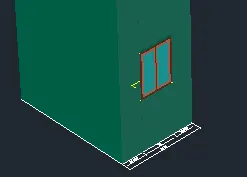
- GROUP ALL THE ITEM TO CRETAE THE ELEVATION VIEW
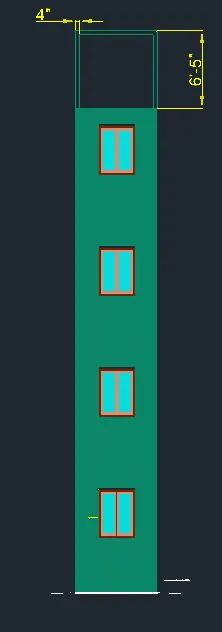
- COPY THE BLOCK HAVING 4' HEIGTH WINDOW AND PLACE IT 3 TIME AS SHOWN IN FIG .
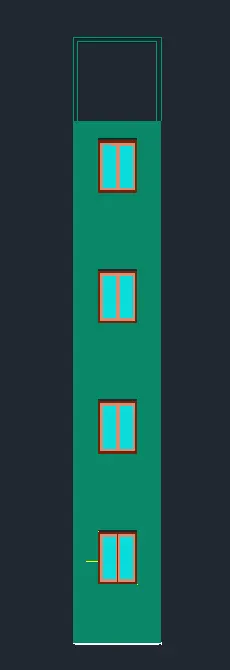
- CREATE THE TOP PART OF THE DRAWING USING 4" WALL WITH HEIGHT 6'5" FROM TOP
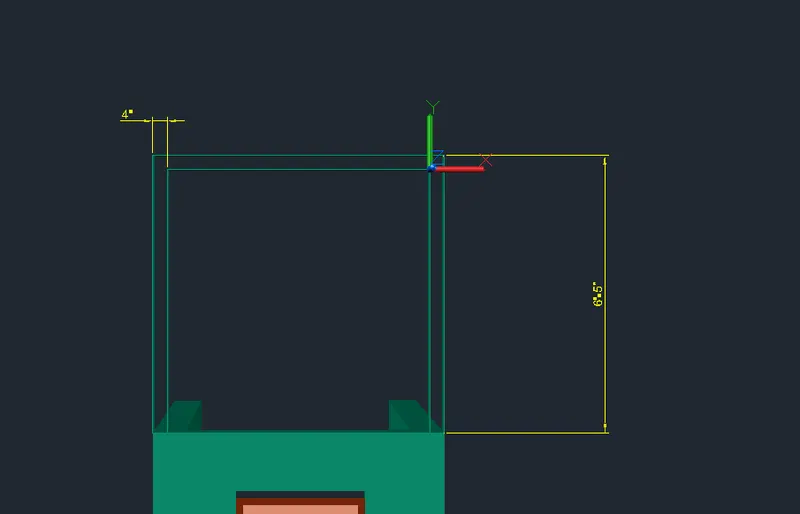
- CREATE A BOUNDARY FOR THE WALL
- EXTRUDE THE BOUNDARY TO 9" AS SHOWN IN ELEVATION.
STEP 6 : CRETAING THE VIEW:
CLICK ON HOME BUTTON OF THE VIEW CUBE AND ZOOM FOR BETTER VIEW
GO TO VISUVILISED TAB AND CLICK ON NEW VIEW.
RESULT :
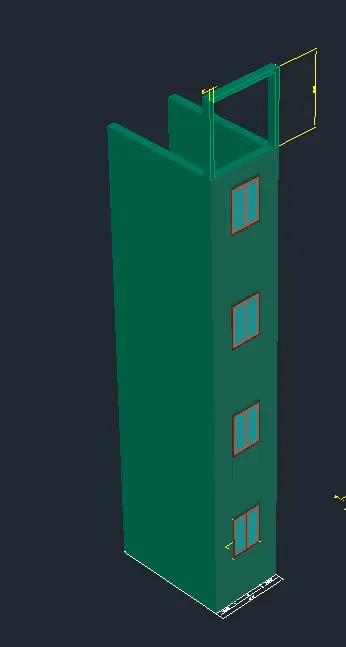
- VIEW 1 ( SW ISOMETRIC )
- VIEW 2 ( FRONT VIEW )
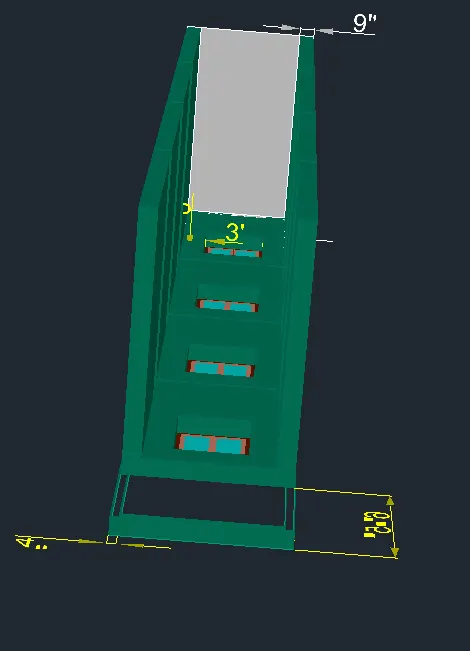
- VIEW 3 ( TOP VIEW )
ANSWER 3:
AIM : TO DRAW THE 3D VIEW OF A STAIR WITH RAILING AS SHOWN IN THE PALN AD ELEVATION .
INTRODUCTION :
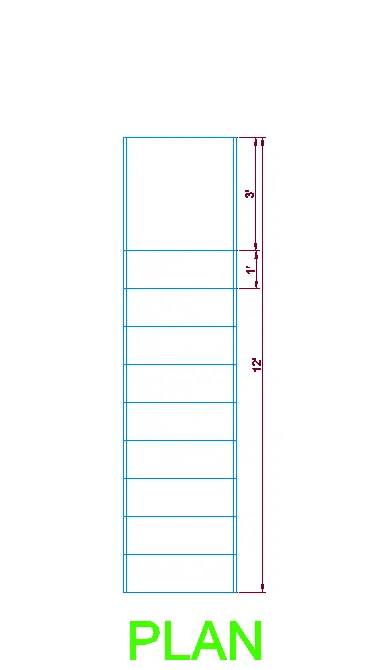
AA PLAN VIEW AND ELEVATION VIEW OF STAIR CASE ARE GIVEN AND THEY ARE TO BE CONVERTED INTO A 3D MODEL . PLAN VIEW CONSIST OF NUMBER OF STAIR IN THE STAIRCASE AND THEIR HORIZONTAL DIMENSION OF STAIR CAASE.
ELEVATION VIEW CONSIST OF STAIR CASE SIDE VIEW AND VERTICAL DIMENSION OF STAIRCASE AND STAIR CASE COMPONENT SUCH HEIGHT OF HAND RAIL, AND THIER SPACING IN THE LANDING . THICKNESS OF STAIR SLAB IS GIVEN AS THE BOX SOME OTHER COMPONENT
OF THE STAIR RE TOLD TO BE ASSUMED.
THE ASSUME DIMENSION ARE AS FOLLOW :
- DIMENSION OF VERTICAL RAILS IS 1"
- DIMENSION OF HAND RAILS IS 2" DIAMETER.
PROCEDURE :
STEP 1 : CREATING LAYERS :
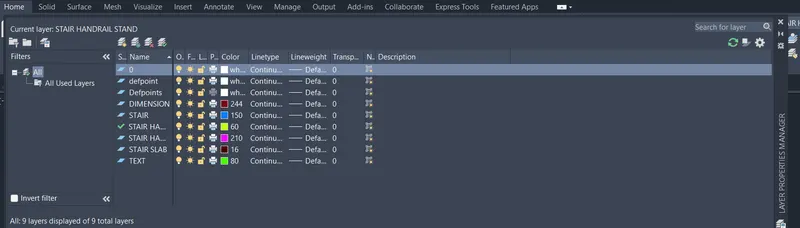
OOPEN LAYERS PROPERTIES AND CREATE NEW LAYERS BY CLICKING ON NEW LAYERS OR RIGHT CLICK ON ANY LAYERS AND SELECT NEW LAYERS TO CREATE NEW LAYERS.
LAYERS ARE CREATED AS FOLLOWS :
STEP 2 : CREATING 2D PLAN VIEW OF STAIRCASE .
CHANGE THE CURRENT LAYERS TO STAIRS
- DRAW A RECTANGLE OF DIMENSION 3'X12"
- EXPLODE THE REC. AND OFFSET THE BOTTOM EDGES TO INSIDE TO A DISTANCE OF 1"
- OFFSET THE BOTTOM EDGES TO UOSIDE 12 TIMES TO A DISTNACE OF 1" AS SHOWN IN FIG.
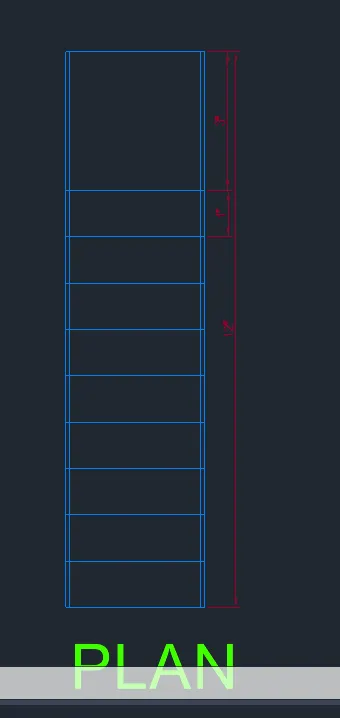
STEP 3 CREATING SIDE VIEW :
CHANGE THE VIEW TO 3D BY CLICKING ON HOME BUTTON OF VIEW CUBE AND CHANCE THE VIEW TO RIGHT VIEW
SET UCS AS RIGHT
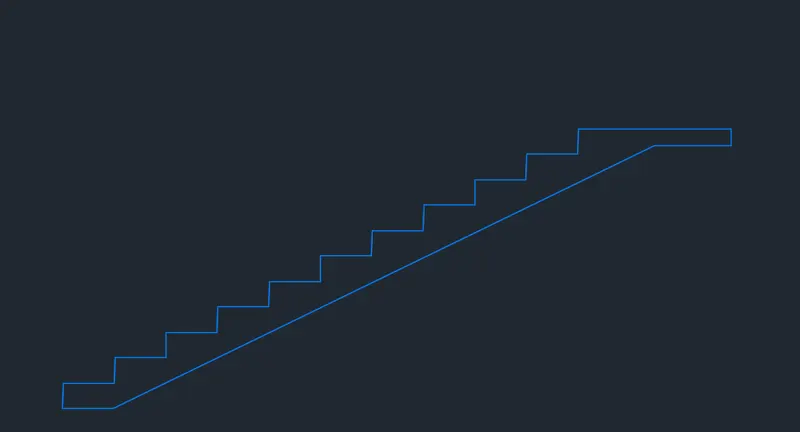
- START LINE COMMAND AND DRAW A VERTICAL LINE OF LENGTH 6"
- DRAW A HORIZONTAL LINE OF LENGTH 1'
- REPEAT THE SAME PROCESS FOR 12 TIMES TO DRAW 12 STEPS
- AFTER REACHING 12 STEP DRAW A LANDING OF LENGTH OF 3'
- DRAW A LINE OF 1' AT THE BOTTOM STEP
- DRAW A LINE OF 1'6" BACKWARDS
- DRAW A SLAB JOINING THE LINES.
- STEP 4 CREATING 3D VIEW :
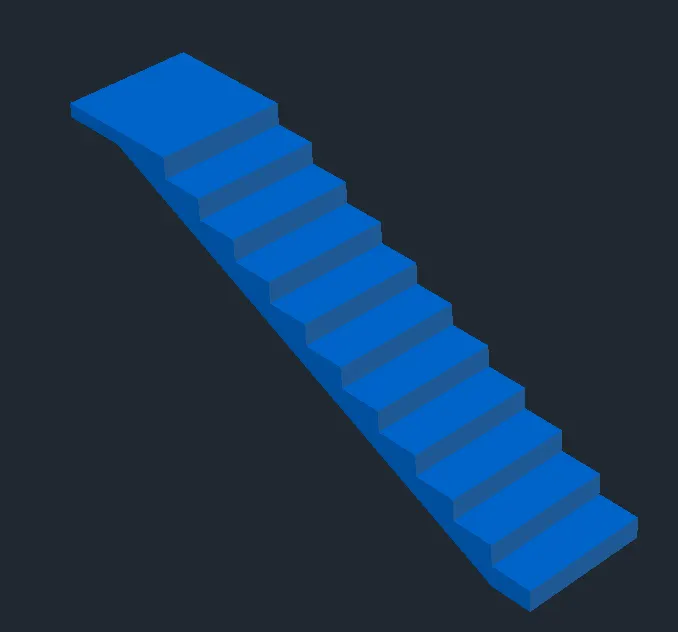
CHANGE THE VIEW TO 3D BY CLICKING ON HOME BUTTON OF VIEW CUBE.
SET UCS AS WORD
SET THE VIEW STYLE CONTROL AS RELASTIC
- CREATE A REGION FROM THE SIDE VIEW OF THE STAIRS
- EXTRUDE THE SIDE VEW TO A DISTANCE OF 3' AS SHOWN IN FIG.
HAND RAILS :
CHANGE THE CURRENT LAYERS TO STAIR HANDRAILS:
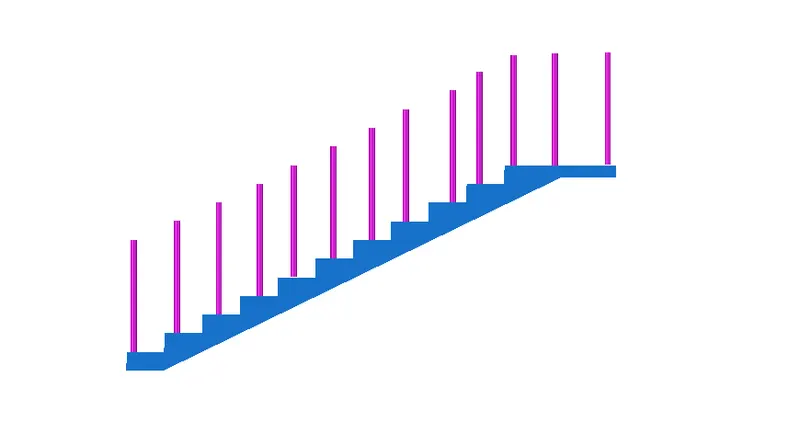
- DRAW THE CIRCLE OF DIA 1" WITH 2' offset from the top right edges of the first thread of staircase.
- CHANGE THE CIRCLE INTO A REGION
- EXTRUDE THE REGION TO A HEIGHT OF 3' AS SHOWN IN THE FIG.
- CHANGE THE CURRENT LAYERS TO STAIR-HANDRAILS -STAND
- DRAW A HANDRAILS STAND AT THE BOTTOM WITH DIMESNSION 2" NAND EXTRUDE AS SHOWN IN FIGURE
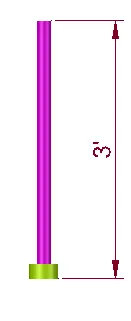
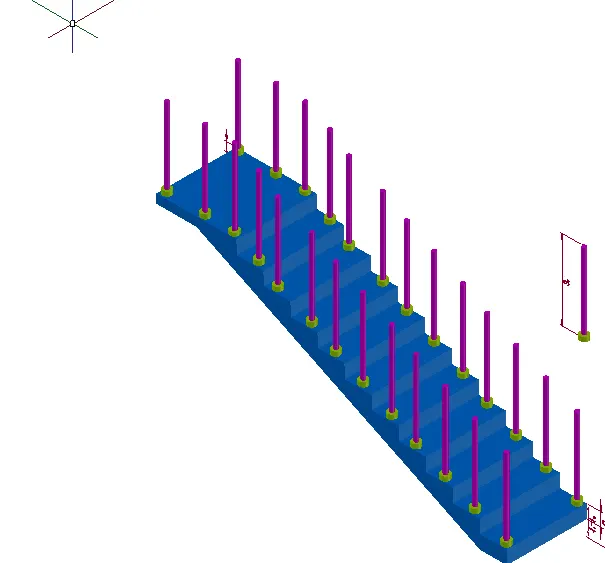
- USE COPY COMMAND COPY ALL THE HAND RAILS COMPONENTS ON ALL STAIRS WITH SAME OFFSET AS SHOWN IN FIG.
- COPY THE SAME TO THE OTHER SIDE AS SHOWN IN FIG.
- CHANGE THE CURRENT LAYERS TO STAIR-HQNDRAILS
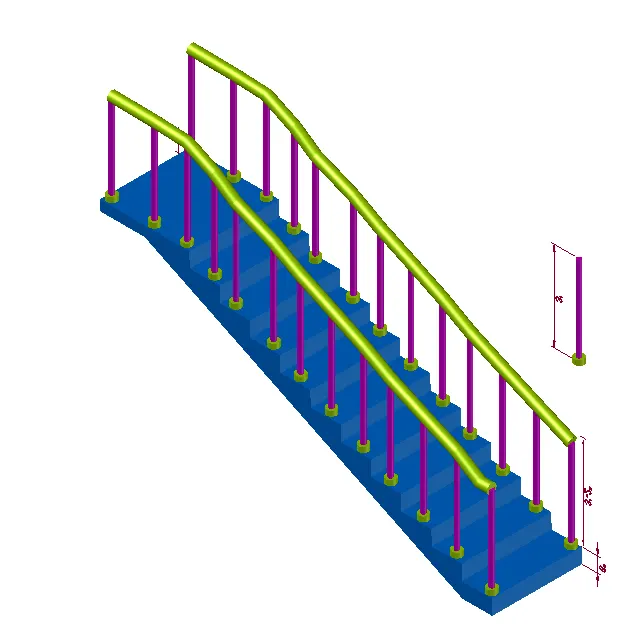
- DRAW A POLYLINE CONNECTING ALL THE TOP EDGES OF HAND RAILS.
- CHANGE THE UCS TO FRONT
- DRAW A CIRCLE OF DIA 2" ON TOP OF THE FIRST HAND RAILS
- CREATE A REGION OF THE CIRCLE DRAWN
- START SWEEP COMMAND
- SELECT THTE CIRCLE AS OBJECT TO SWEEP
- SELECT THE POLYLINE DRAWN AS PATH OF SWEEP AS SHOWN IN FIG.
- COPY THE SAME TO THE OTHER SIDE .
- RESULT:
ALL DIMENSION ARE FEET AND INCHES .
TEXT AND DIMENSION ARE ADDED WITH RESPEECTIVE LAYERS .
- CREATING VIEW :
CLICK ON THE TOP VIEW OF THE VIEW CUBE AND ZOOM FOR BETTER VIEW
GO TO THE VISUVILISE TAB AND CLICK ON NEW VIEW
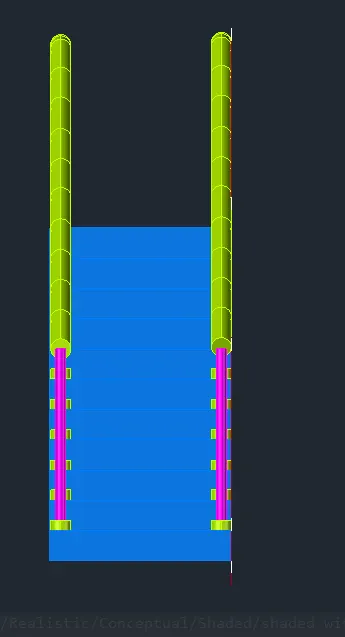
1. VIEW 1 ( TOP VIEW )
VIEW 2 ( RIGHT SIDE VIEW )
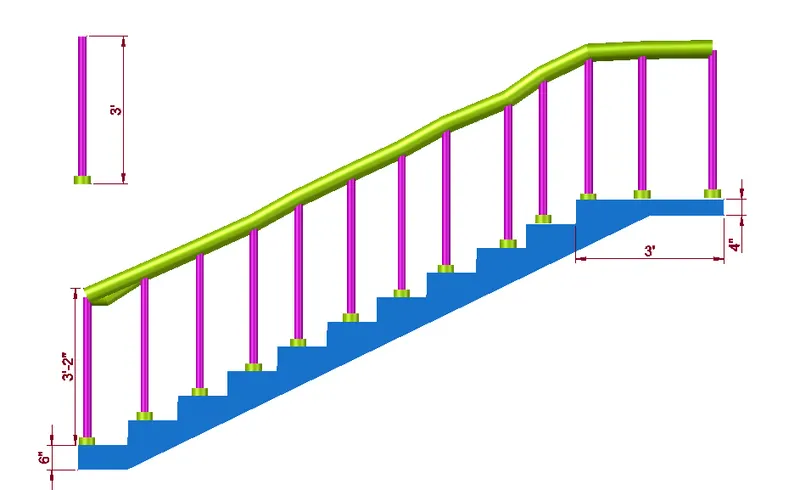
VIEW 3 ( SW ISOMETRIC VIEW)
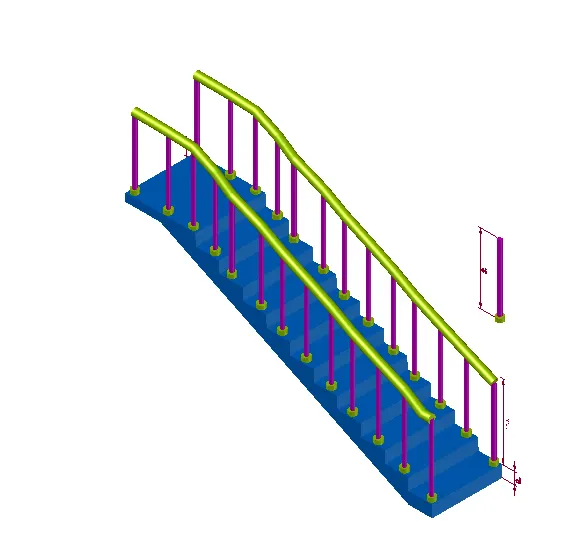
VIEW 4 ( FRONT VIEW)
ANSWER 4
AIM :
TO DRAW THE 3D VIEW OF A WALL WITH SPREAD FOOTING AS SHOWN IN THE PLAN AND ELEVATION .
INTRODUCTION :
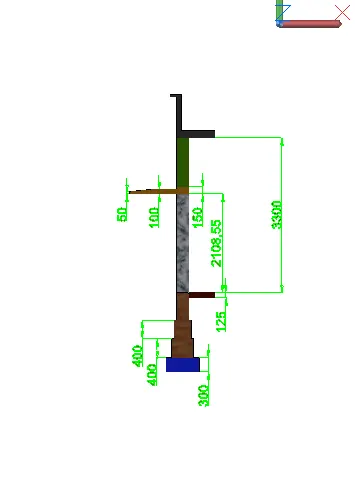
A PLAN VIEW AND ELEVATION VIEW OF A WALL WITH SPREAD FOOTING UNDER IT ARE GIVEN AND THEY ARE TO BE CONVERTED INTO A 3D MODEL. SPREAD FOOTING IS A TYPE OF FOOTING WHICH GOES ALL ALONG THE LENGTH OF THE WALL IN A BUILDING . IT IS USED AS SHALLOW FOOTING TYPE. PLAN VIEW CONSIST OF HORIZONTAL DIMENSION OF FOOTING AND THE WALL . ELEVATION VIEW CONSIST OF VERTICAL DIMENSION OF DIFFERENT LEVEL OF FOOTING , HEIGHTH OF 230MM THICKNESS WALL. SOME OTHER COMPONENTS OF THE FOOTING ARE TOLD TO BE ASSUMED. THE ASSUME DIMENSION ARE AS FOLLOWS
- THICKNESS OF WALL IS ASSUMED AS 230MM .
- THICKNESS OF LEVEL 1 OF FOOTING IS SAME AS WALL THICKNESS ie, 230MM
- COPING THE]ICKNESS OF LEVEL 2 IS OFFSET OF 50 MM THAN THICKNESS OF WALL
- THICKNESS OF LEVEL 3 IS OFFSET OF 50 MM THAN THE THICKNESS OF LEVEL 2
- THICKNESS OF LEVEL 4 IS OFFSET OF OFFSET OF 120 MM THAN THE THICKNESS OF LEVEL 3 .
PROCEDURE :
STEP 1 : CREATING LAYERS :
OPEN LAYERS PROPERTIES AND CREATE NEW LAYERS BY CLICKING ON NEW LAYERS OR RIGHT CLICK ON ANY LAYERS AND SELECT NEW LAYERS TO CREATE NEW LAYERS.
LAYERS ARE CREATED AS FOLLOWS :
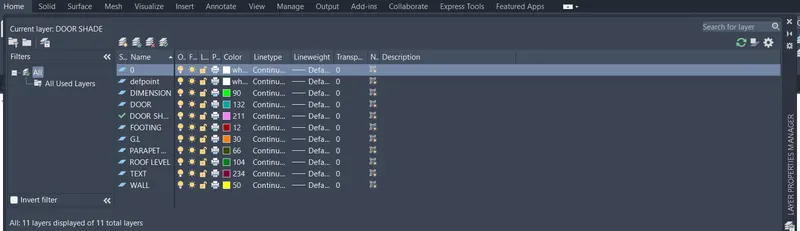
STEP 2 : CREATING 2D PLAN VIEW OF WALL WITH SPREAD FOOTING .
CHANGE THE CURRENT LAYERS TO WALL .
- DRAW A REC. OF DIMENSION 700 X 7500
- OFFSET THE REC TO INSIDE TO A DISTANCE OF 120 MM
- OFFSET THE OFFSET REC. INSIDE TO DISTANCE OF 50 MM TWICE
- EXPLODE ALL THE OFFSET REC.
- DE;ETE THE TOP AND BOTTOM EDGES OF THE EXPLODED REC.
- EXTEND THE ALL REC. TO TOP AND BOTTOM EDGES OF OUTER REC.
- AT THE END SELECT THE INDIVIDUAL LINES AND CHANGE THEIR LAYERS RESPECTIVELY .
STEP 3: CRETAING THE ELEVATION VIEW :
CLICK ON THE FRONT VIEW OF THE VIEW CUBE AND ZOOM FOR BETTER VIEW .
CHANGE THE UCS TO FRONT
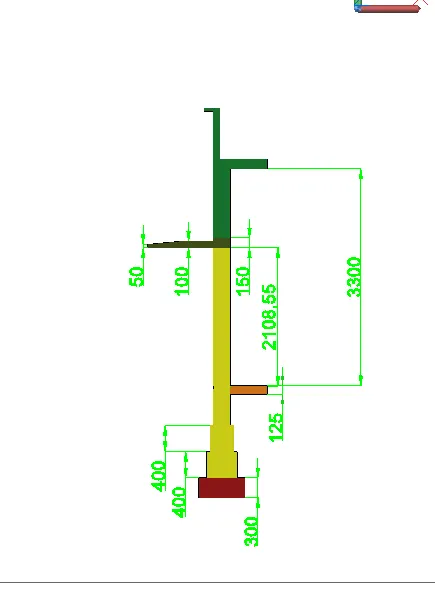
CHANGE THE CURRENT LAYERS TO GL.
- DRAW THE LINE OF CERTAIN LENGTH.
- OFFSET THE LINE TO BOTTOM 25 MM
- OFFSET THE LAST OFFSET LINE BOTTOM TO DISTANCE OF 100 MM
- CHANGE THE CURRENT LAYER TO WALL
- DRAW A REC. OF DIM. 23O X 3300 FROM THE TOP LEFT OF GROUND LEVEL .
- CHANGE THE CURRENT LAYERS TO ROOF LEVEL
- DRAW THE CURRENT LAYERS TO ROOF LEVEL
- DRAW ROOF OF THICKNESS 150 MM AS SHOWN IN FIG.
- DRAW A PARAPET WALL OF HEIGHT 600MM AS SHOWN IN FIG.
- FOOTING LAYERS:
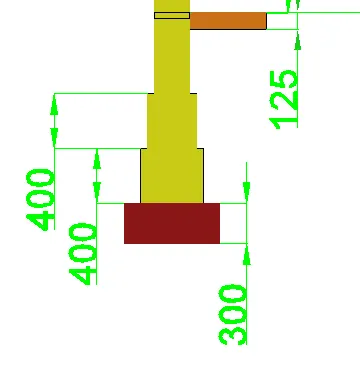
- DRAW A REC . OF DIM. 230X600 , BELOW THE FLOOR LEVEL AS SHOWN IN FIG.
- DRAW A REC. OF DIM 33OX 400 , BELOW THE FIRST LEVEL AS SHOWN IN FIG
- DRAW THE REC. OF DIM 430 X400 , BELOW THE SECOND LEVEL AS SHOWN IN FIG.
CHANGE THE CURRENT LAYERS TO FOOTING
- DRAW A REC . OF DIM . 670X 300 , BELOW THE THIRD LEVEL AS SHOWN IN FIG .
- TRIM THE UNWANTED EDGES DOOR .
CHANGE THE CURRENT LAYERS TO DOOR .
- DRAW A LINE ALONG THE LENGTH OF THE DOOR OF 230 MM AT THE GROUND LEVEL
- OFFSET THE LINE TO BELOW TO DISTANCE OF 50 MM BELOW THE GL .
- OFFSET THE LINE TO DISTNCE OF 2100 TO ABOVE
- CHANGE THE CURRENT LAYERS TO DOOR SHADE .
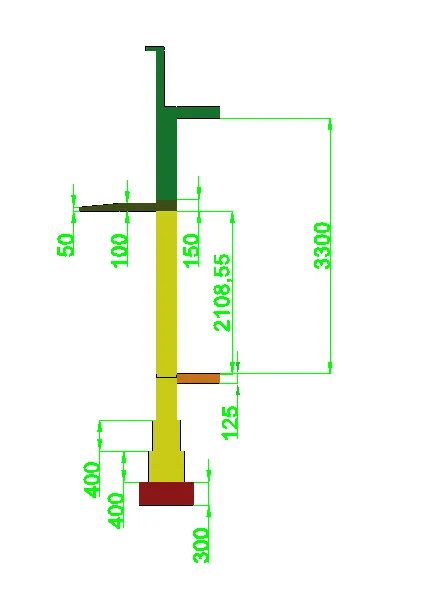
- THE END RESULT OF THIS STEP IS AS FOLLOW ;
STEP 4: CREATING 3D VIEW OF SECITON :
- FOR CREATING THE 3D VIEW INTIALLY BOUNDARIES ARE CREATED
- EACH BOUNDARIES IS CREATED WITH ITS RESPECTIVE LAYERS AS CURRENT LAYERS AS SHOWN IN THE FOLLOWING ABOVE FIG.
EXTRUDING :
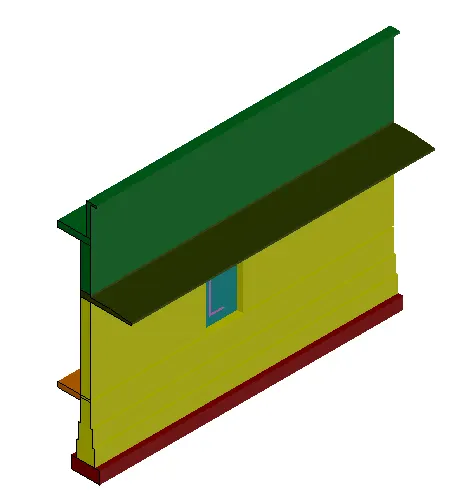
- THE CREATING BOUNDARIES ARE TO BE EXTRUDED TO A DISTANCE OF 7500MM
- SELECT THE BOUNDARIES BY CHANGING THEIR RESPECTIVE CURRENT LAYERS .
- DOOR OPENING IS ADDED BY DRAWING A REC. AT THE DOOR LOCATION FROM THE PLAN VIEW
- THEN FROM THE EXTRUDED PART THE DOOR REGION IS SUBTRACT FROM THE WALL USING SUBSTRACT COMMAND
- SIMILARILY, DOOR SHADE IS CREATED WITH THE OPENING ABOVE
- AFTER DOOR SHADE REMAINING LAYERS IS EXTRUDED AS SHOWN IN FIG.
RENDERING :
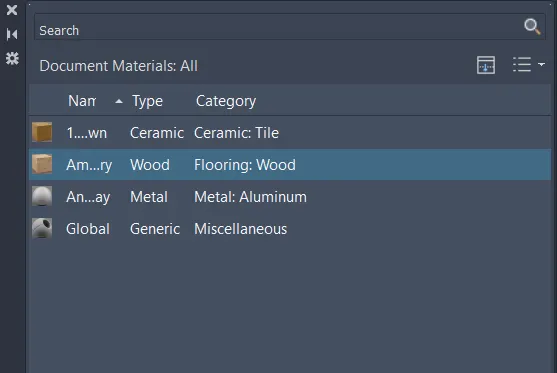
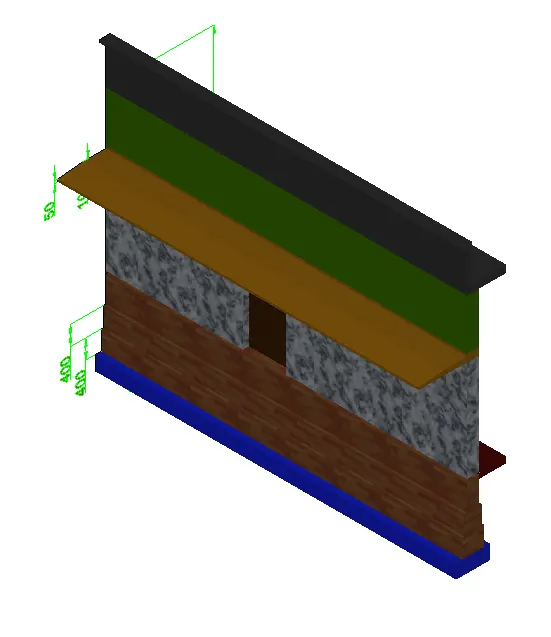
RENDERING IS DONE BY ADDING MATERIAL THE 3D VIEW .
- MATERIAL BROWSER IS USED FOR ADDING MATERIAL TO OBJECTS
- THE MATERIAL ADDED FOR THE COMPONENT FROM THE MATERIAL BROWSER ARE SHOWN BELOW
- BOX MAPPING IS DONE TO ADJUST THE TEXTURE OF THE WALL .
- FIG.
LIGHT :
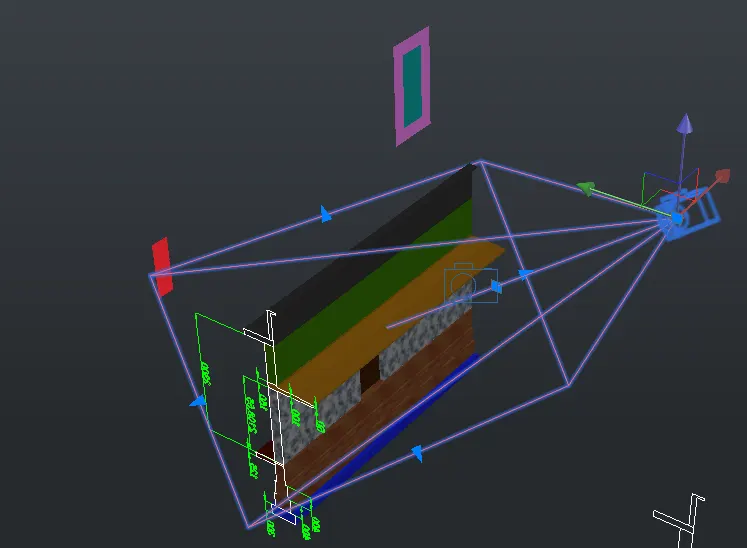
- TTORCH LIGHT IS PLACED INFRONT OF THE DOOR AT CERTAIL WITH FALL OFF ANGLE AS 50 AND HOTSPOT ANGLE AS 80 AS SHOWN I FIG .
RESULT:
ALL DIMENSION ARE IN MM
TEX AND DIMENSION ARE ADDED WITH RESPECTIVE LAYERS
1 VIEW 1 ( RIGTH VIEW )
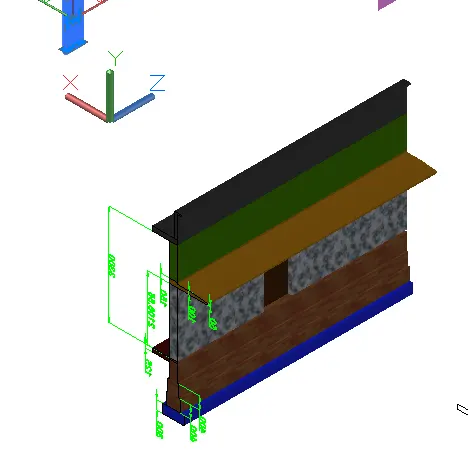
2. VIEW 2 ( SW VIEW )
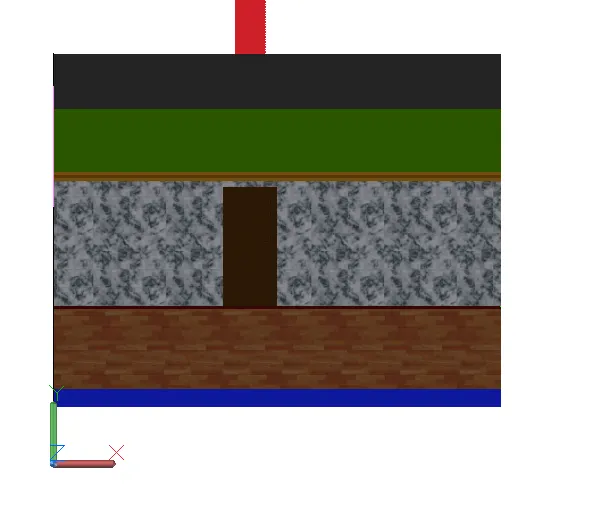
3/ VIEW 3 ( FRONT DOOR )
4. RENDERING VIEW :