3D Creation of Celing, Roof, Architectural plan, Structural plan, Sectional view, Elevation view and Camera specific view for a house plan using REVIT
1 ) AIM : TO MODEL A CELING FROM THE ARCHITECTURE TAB ABOVE THE WALL AT THE FIRST FLOOR LEVEL.
INTRODUCTION:
- THE CREATION OF CEILING WITHIN REVIT IS A VERY SIMILAR PROCESS TO THAT OF FLOOR AND ROOFS ie, you can let revit do most of the work and "gress" where you want the boundries to be .or you can enter sketch mode and literally sketch out the boundary of the ceiling yourself.
- THE MAIN THINGS TO REMEMBER IS TO BE IN THE CONNECT CEILING PLAN VIEW BEFORE YOU START .REVIT WILL LET YOU PLACE CEILING IN FLOOR PLAN .
PROCEDURE :
STEP 1:
- FIRST WE OPEN THE REVIT SOFTWARE ,AND SELECT THE CEILING OPTION FROM THE ARCHITECTURE TOOLBAR .
- SKEYCH THE BOUNDRIES BY PICK PLANES AS SHOWN BELOW .

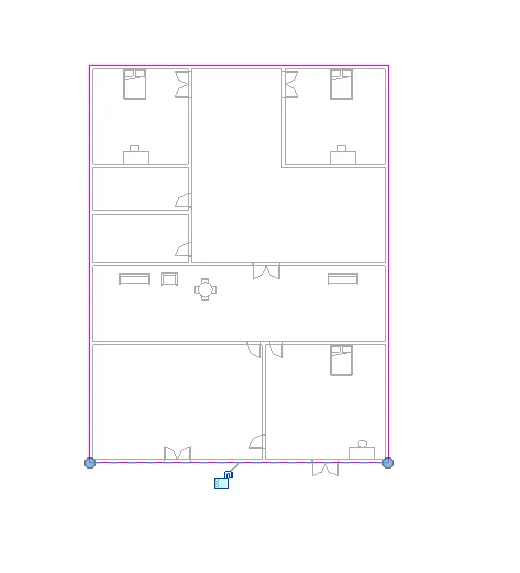
THE CEILING OF THE RESIDENTIAL BUILDING IS CREATED AND SHOWN IN 3D VIEW.
RESULT: THE CEILING HAS BEEN MODELED SUCESSFULLY FROM THE ARCHITECTURE TAB ABOVE THE WALL AT THE FIRST LEVEL.
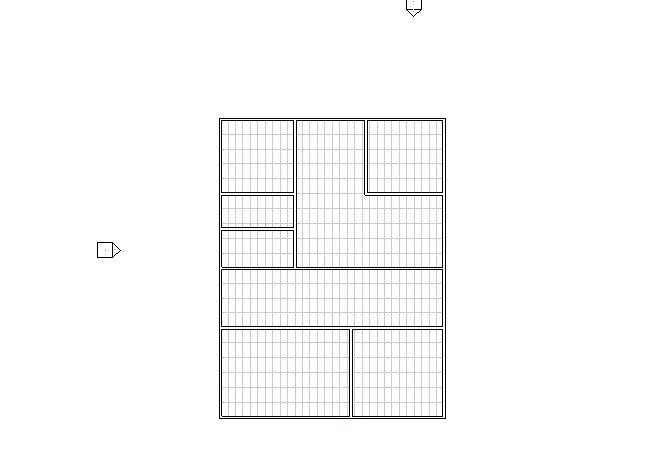
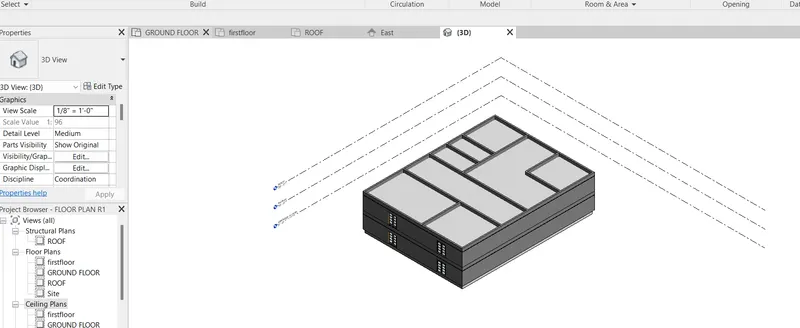
2) MODEL A ROOF ABOVE THE CEILING BY SELECTING THE FOOTPRINTS OF THE CEILING .
USING THE ADJUSTMENT TOOLBAR APPERING ON SCREEN ADJUST THE ROOF SLOPE TO 10 DEGREE.
AIM: TO MODEL A ROOF ABOVE THE CEILING BY SELECTING THE FOOTPRINTS OF THE CEILING .
INTRODUCTION :
- ROOF ,COVERING OF THE TOP OF A BUILDING ,SERVING TO PROTECT AGAINTS RAIN SNOW , SUNLIGHT WIND , AND EXTERMES OF TEMPERTURE.
- ROOF HAVE BEEN CONSTRUCTION IN A WIDE VARIETY OF FORM FLAT ,PITCHED ,VAULTED ,DOMED OR IN COMBINATION.AS DEDICATED BY TECHINICAL, ECONOMIC ,
- OR AESTHEIC CONSIDERATION THE EARLIEST ROOF CONSTUCTION BY MAN WERE PROBABLY THATCHED ROOF THAT WERE MADE OF STRAW.
PROCEDURE :
STEP 1.
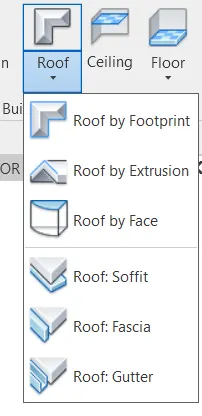
- OPEN THE ARCHITECTURE TOOLBAR ,AND SELECT THE ROOF BY FOOTPRINT OPTION AS SHOWN IN THE BELOW FIGURE .
- STEP2.
- NOW SELECT THE FOOTPRINTS ROOF AND CHANGE THE SLOPE TO 10 DEGREE.
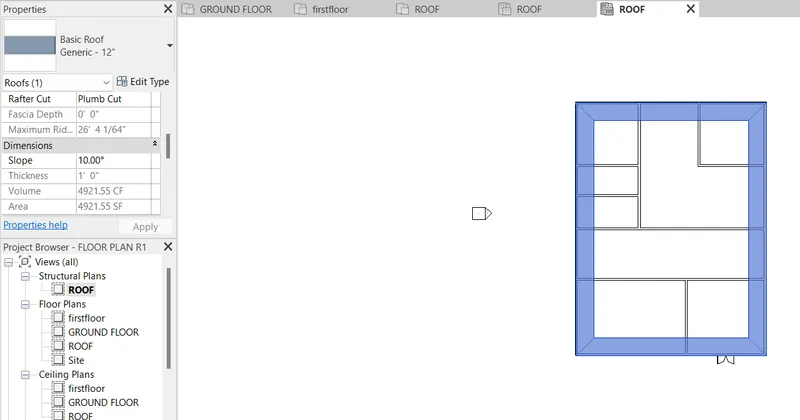
- RESULT :
- THE ROOF HAS BEEN CREATED , AND THE SLOPE IS ADJUSTED TO 10 DEGREE.
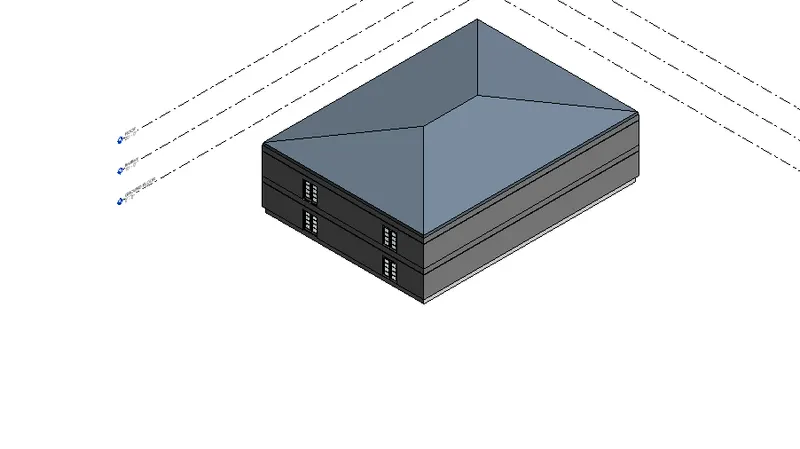
3) AIM : TO CREATE PLAN VIEW FOR GROUND FLOOR LEVEL AND FIRST FLOOR LEVEL INCLUDING ALL THE WALL, FLOORS, AND COMPONENTS AND TO SEPARATE THEM TO ARCHITECTURE AND STRUCTURE PLANS.
INTRODUCTION :
- THE STRUCTURE PLAN VIEW IS THE DEFAULT VIEW WHEN YOU START A NEW PROJECT USING A STRUCTURAL TEMPLATE . MOST PROJECT INCLUDE AT LEAST ONE STRUCTURAL PLAN . NEW STRUCTURAL PLAN VIEWS ARE CREATED AUTOMATICALLY AS YOU ADD NEW LEVELS TO YOUR PROJECT. YOU CAN CREATE MULTIPLE STRUCTURAL PLAN VIEW TYPES .
- THE FLOOR PLAN VIEW IS THE DEFAULT VIEW IN A NEW ARCHITECTURAL PROJECT. MOST PROJECT INCLUDE AT LEAST ONE FLOOR PLAN .
- FLOOR PLAN VIEW ARE CREATED AUTOMATICALLY AS YOU ADD NEW LEVEL TO YOURS PROJECT .
PROCEDURE :
STEP 1 .
- FIRST WE DRAW THE ARCHITECTURAL PLAN OF GROUND FLOOR AS SHOWN BELOW .
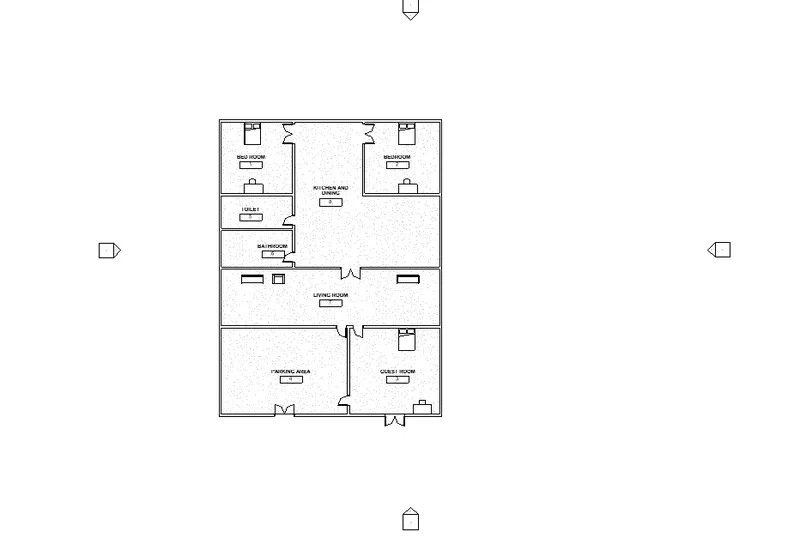
STEP 3 :
- NEXT DRAW THE STRUCTURAL PLANS OF THE GROUND FLOOR AS SHOWN BELOW.
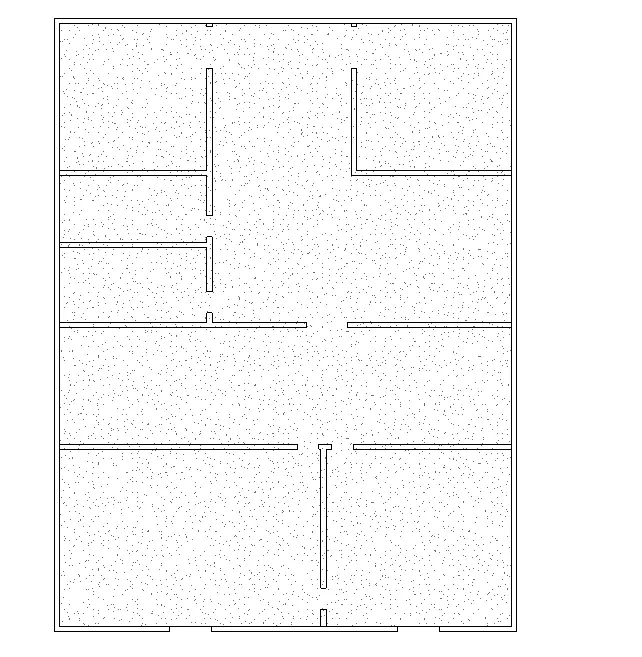
4) AIM: TO ADD DIMENSION TO ALL THE WALL AND FLOORS WITH REFERENCE TO THE LONGITUDINALS AND TRANSVERSE GRIDS CREADTED IN THE PROJECT FILE .
INTRPDUCTION :
- THE STRUCTURAL PLAN VIEW IS THE DEFAULT VIEW WHEN YOU START A NEW PROJECT USING A STRUCTURAL TEMPLATE.
- MOST PROJECT INCLUDE AT LEAST ONE STRUCTURAL PLAN. NEW STRUCTURAL PLAN VIEW ARE CREATED AUTOMATICALLY AS YOU ADD NEW LEVELS TO YOUR PROJECT. YOU CAN CREATED MULTIPLE STRUCTURAL PLAN VIEW TYPES.
- THE FLOOR PLAN VIEW IS THE DEFAULT VIEW IN A BEW ARCHITECTURAL PROJECT. MOST PROJECT INCLUDE AT LEAST ONE FLOOR PLAN.
- FLOOR PLAN VIEW ARE CREATED AUTOMATICALLY AS YOU ADD NEW LEVLES TO YOUR PROJECT .
PROCEDURE:
STEP 1:
- HERE WE DRAWN THE LONGITUDINAL AND TRANSVERSE GRIDS TO THE ARCHITECTURAL FLOOR PLAN AS SHOWN BELOW .
- AND ADD THE DIMENSION TO THE ARCHITECTURAL PLANS AS SHOWN BELOW .
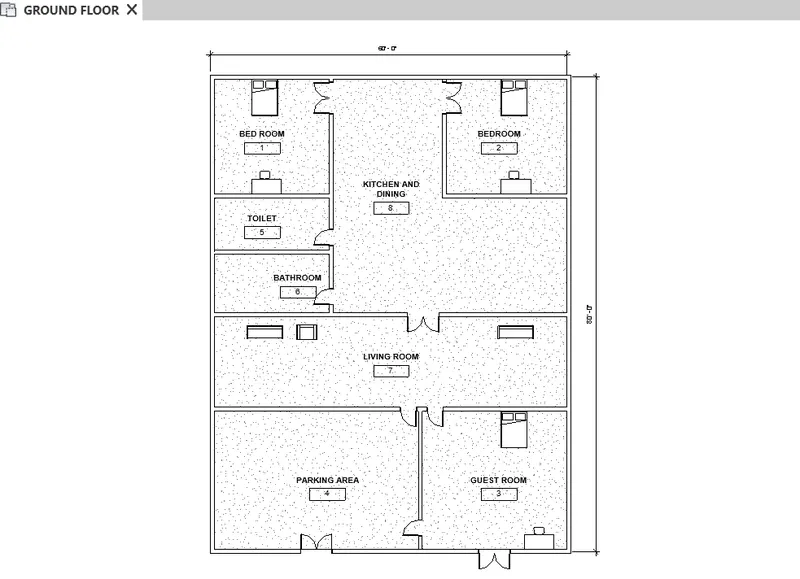
STEP 2:
- IN STRUCTURAL PLAND DRAW THE GRIDS AND MARK THE DIMENSIONS .
- REPEAT IT FOR BOTH THE LEVELS .
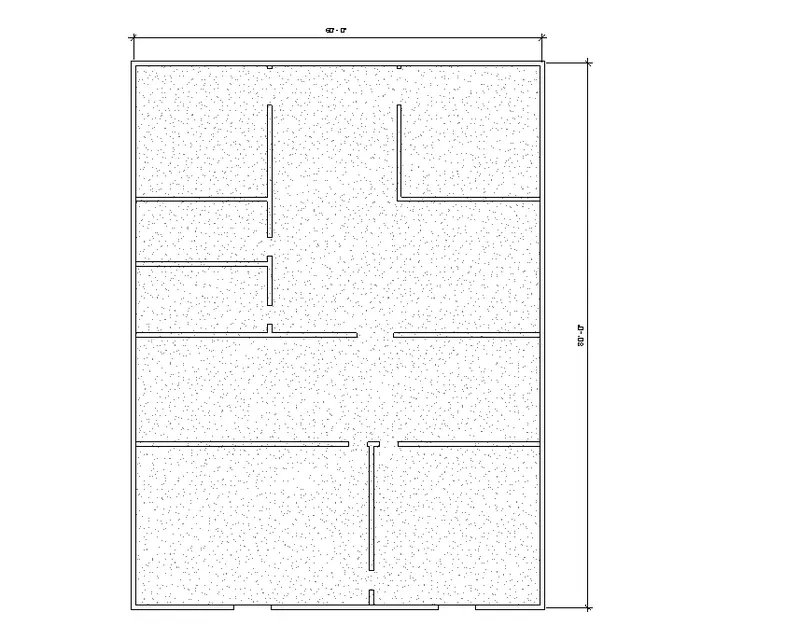
RESULT :
THE DIMENSION ARE ADDED TO BOTH THE STRUCTURAL AND ARCHITECTURAL PLANS .
5 ) CREATE A SHEET TEMPLATE FROM THE VIEW TAB AND ADJUST THE PARAMETERS ON THE SHEET TO ADD APPROPRIATE VIEW.
AIM : TO CREATE A SHEET TEMPLATE FROM THE VIEW TAB AND ADJUST THE PARAMETERS ON THE SHEET TO ADD APPROPRIATE VIEWS .
INTRODUCTION :
- CREATE VIEW ON A PROJECT TEMPLATE BEFORE YOU START BUILDING THE MODEL TO STREAMLINE THE PROJECT DOCUMENTATION PROCESS .
- WHEN CREATING A PROJECT TEMPLATE YOU CAN INCLUDE SHEET IN THE TEMPLATE START WITH A BLANK PROJECT FILE AND CREATE THE STANDARD VIEWS AND LEVELS THAT EACH PROJECT SHOULD INCLUDE .
- LEAVE THE VIEW EMPTY BUT ASSIGN STANDARD NAMES TO THEM. TO CREATE A STANDARD SET OF CONSTRUCTION DOCUMENTS, CRETAE SHEET USING THE DESIRED TITLE BLOCKS .
- ADD VIEWS TO THE SHEETS , USING THE DESIRED VIEWPORT TEMPLATES AND VIEW TITLE TYPES .
- THEN SAVE THE EMPTY PROJECT AS A PROJECT TEMPLATE.
- WHEN YOU CREATE A PROJECT USING THIS PROJECT TEMPALTE , ALL OF THE VIEWS AND SHEETS ARE ALREADY CREATED AND LISTED IN THE PROJECT BROWSER.
- AS YOU START TO DRAW THE BUILDING MODEL IN THE PROJECT VIEWS , THE VIEWS ON THE SHEET UPDATES AUTOMATICALLY .
- THIS TECHNIQUE STREAMLINES THE PROJECT DOCUMENTATION PROCESS AND MAINTAINS ORGANIZATIONAL STANDARD .
PROCEDURE:
STEP 1 :
- FIRST CLICK THE SHEET OPTION FROM THE VIEW TOOLBAR , AS SHOWN BELOW .
- AFTER CLICKING THE SHEET. THE NEW TAB WILL BE VISIBLE ON THE SCREEN .
- IN THAT NEW TAB WE SELECT THE AI METRIC ,THEN THE SHEET TEMPLATE WILL BE DISPLAYED .
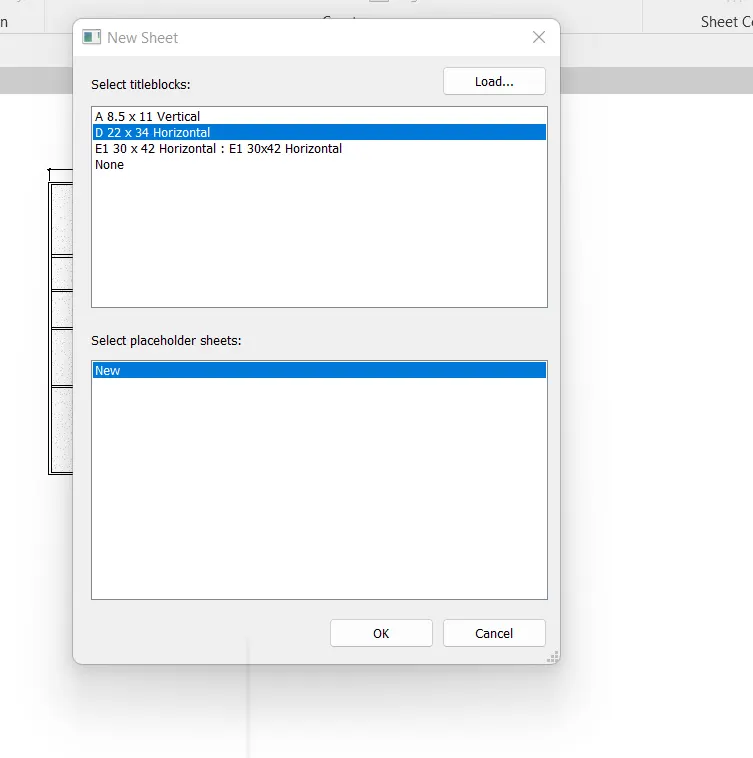
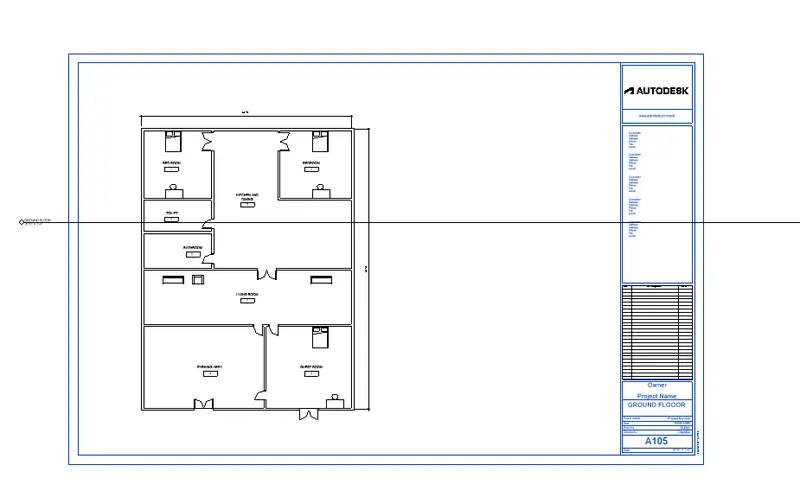
RESULT :
THE SHEET TEMPLATE IS CREATED FROM THE VIEW TAB AND ADJUSTED THE PARAMETERS ON THE SHEET FOR ADDING APPROPRIATE VIEWS .
ANSWER 6 )
AIM : TO CREATE THE ELEVATION VIEWS , LOOKING AT YOURS BUILDING FROM EAST, NORTH, SOUTH, AND WEST USING THE ELEAVTION TAB .
INTRODUCTION :
- AN ELEVATION IS A VIEW OF A BUILDING SEEN FROM ONE SIDE A FLAT REPRESENTATION OF ONE VIEW.
- THIS IS THE MOST COMMON VIEW USED TO DESCRIBED THE EXTERNAL APPERANCE OF A BUILDING .
- EACH ELEVATION IS LABELLED IN RELATION TO THE COMPASS DIRECTION IT FACES.
- EG. LOOKING TOWARD THE NORTH YOU WOULD BE SEENING THE SOUTHERN ELEVATION OF THE BUILDING.
PROCEDURE :
- FIRST WE CLICK ON THE ELEVATION OPTION FROM THE VIEW TOOLBAR ,AS SHOWN BELOW .

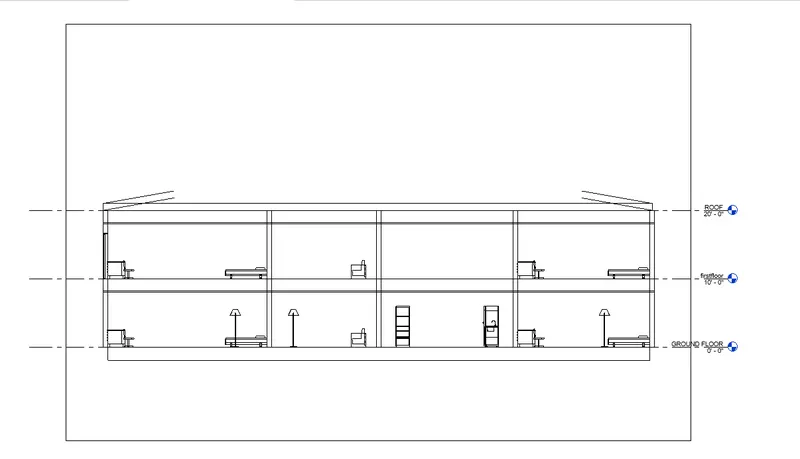
STEP 2 : NEXT THE ELEVATION OF EAST IS VISIBLE AS SHOWN BELOW .
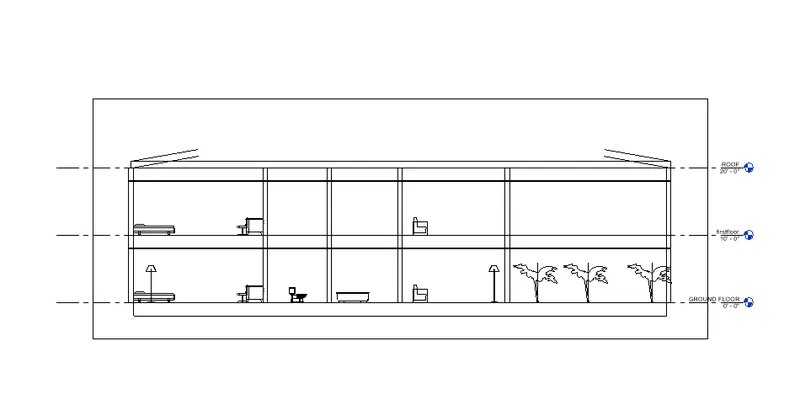
STEP 3 : NEXT THE ELEVATION OF WEST IS GIVEN BELOW :
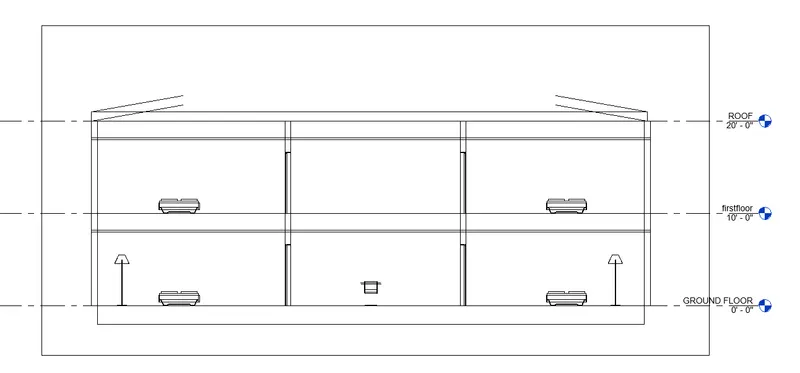
STEP 3: ELEVATION VIEW OF NORTH IS GIVEN BELOW
STEP4: ELEVATION VIEW OF SOUTH IS GIVEN BELOW
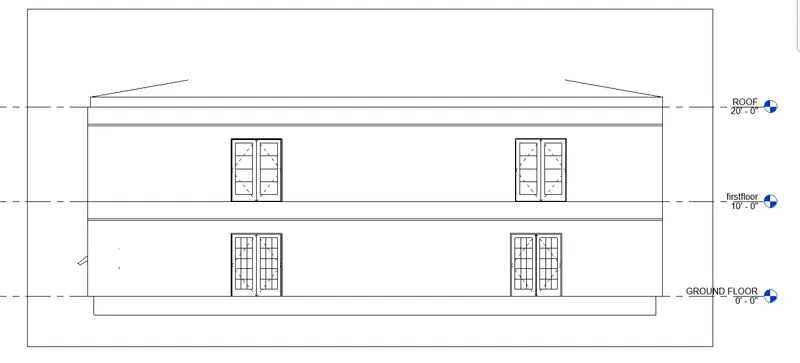
RESULT : ALL THE ELEVATION VIEWS FROM EACH DIRECTION IS SHOWN ABOVE .
ANSWER 7 )
AIM : TO PRODUCE SECTION CUT THROUGH EACH ROOM EITHER CUTTING ACROSS LONGITUDINALLY OR IN A TRANSVERSE DIRECTION .
INTRODUCTION:
- SECTIONAL VIEW REVEAL HIDDEN DETAILS IN A MEACHNICAL DRAWING .
- THESE VIEWS ASSUME THAT A CUTTING PLANE HAS REMOVED PORTION OF THE OBJECT REPRESENTATION BY THE DRAWING ,DISPLAYING THE APPROPRIATE SECTION OF THE INTERIOR .
- SECTIONAL VIEWS ARE USE IN ARCHITECTURAL AND ENGINEERING DRAWINGS.
- THEY HELP CIVIL ENGINEERS, ARCHITECTS,AND AIRPLANES DESIGNERS COMMUNICATES THEIR IDEAS TO THEIR PEER.
PROCEDURE :
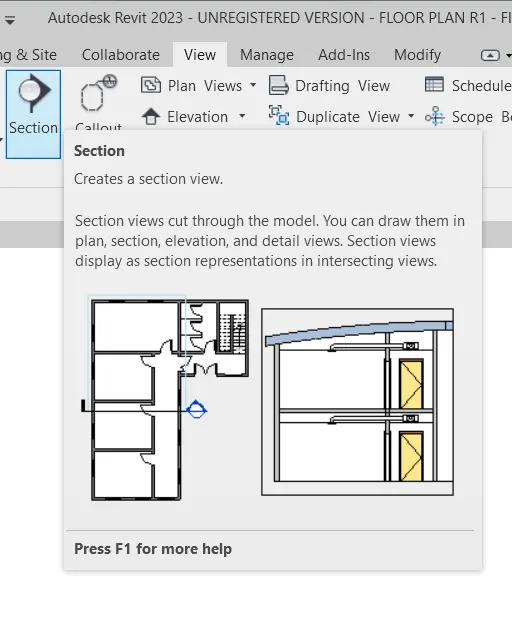
- FIRST WE CLICK ON THE SECTION OPTION FROM THE VIEW TOOLBAR , AS SHOWN BELOW.
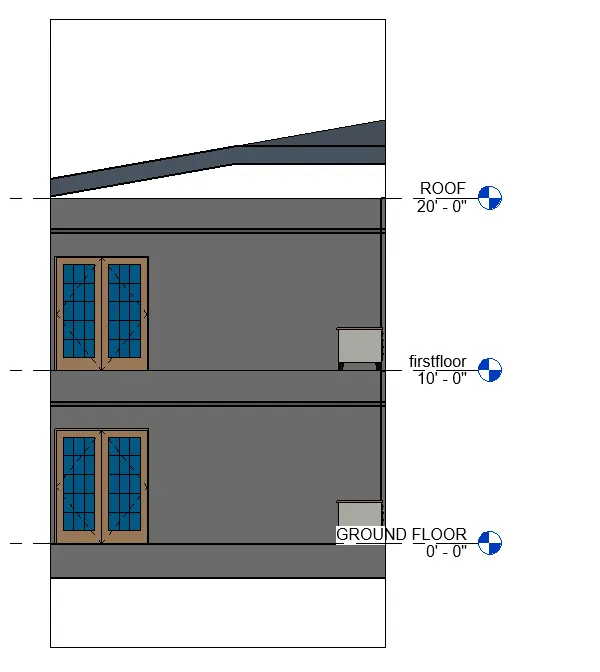
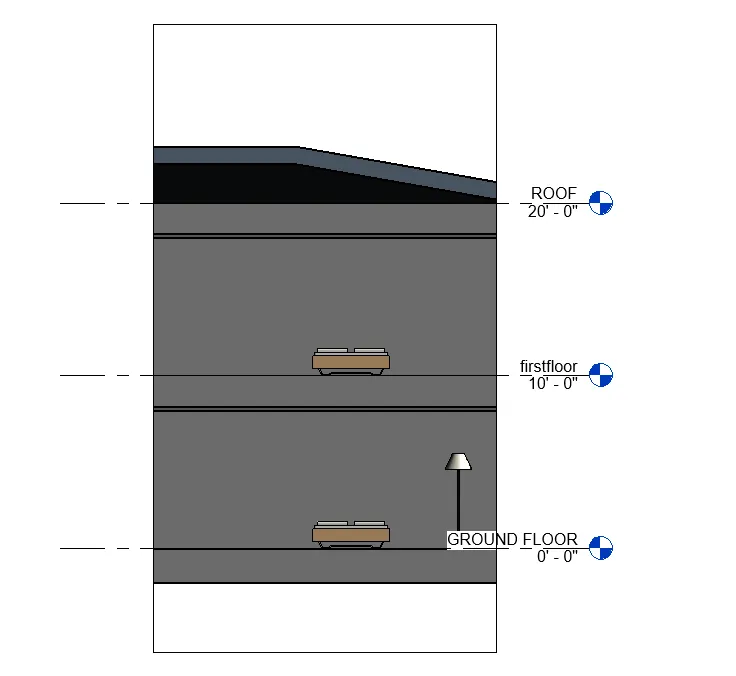
- NEXT WE PRODUCE THE SECTION VIEW OF THE BED ROOM 1 AND BEDROOM 2
- AS SHOWN IN THE BELOW FIGURE .
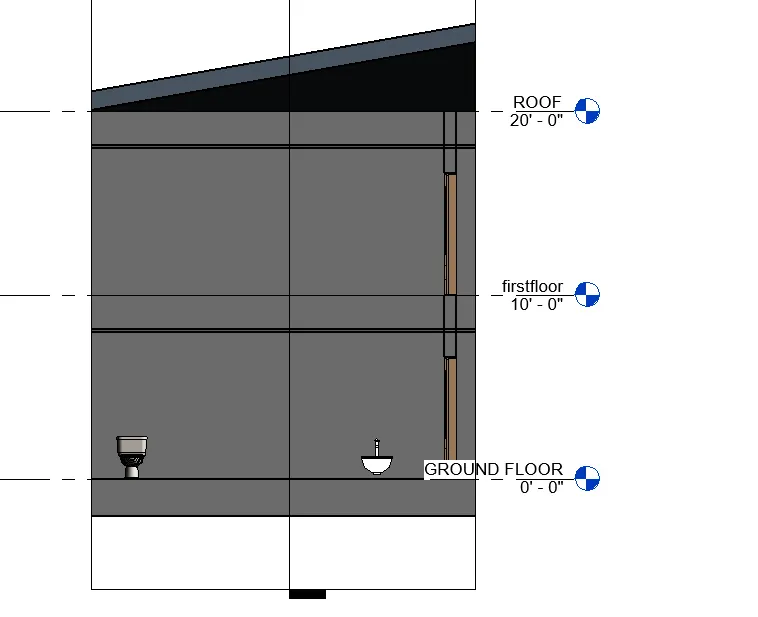
STEP 2 : THE SECTION VIEW OF THE TOILET :
STEP 3: THE SECTION VIEW OF THE KITCHEN :
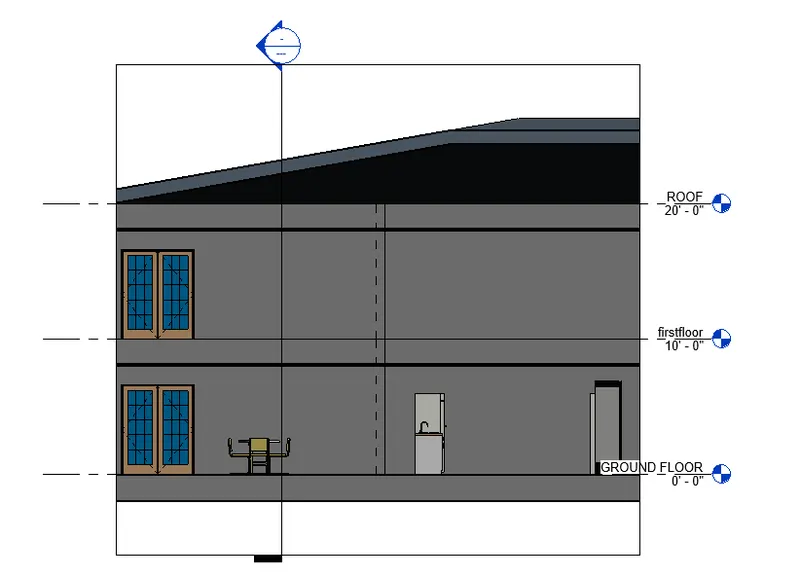
STEP 4: THE SECTION VIEW OF THE LIVING ROOM IS CREATED AND GIVEN BELOW :
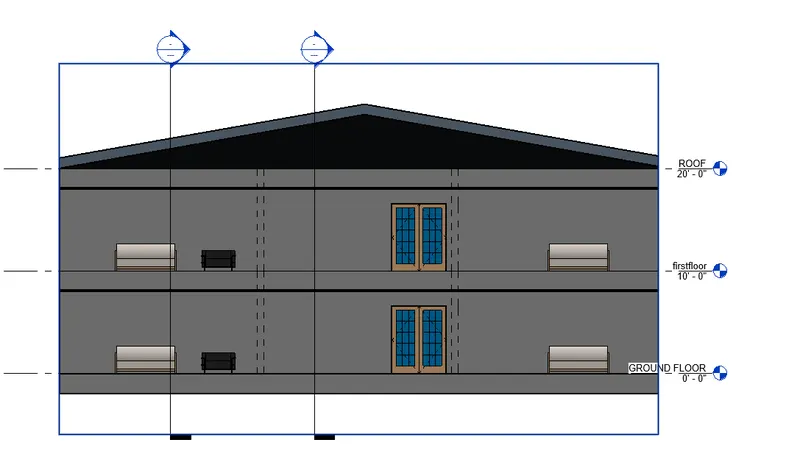
STEP 5 :THE SECTION VIEW OF THE PARKING IS CREATED AND GIVEN :
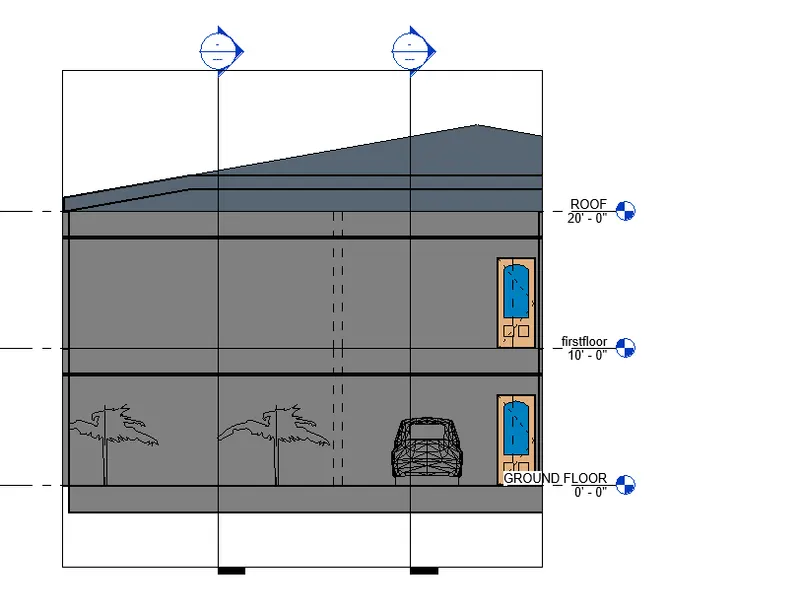
RESULT :ALL THE SECTION VIEW OF EACH ROOM IS CREATED .
ANSWER 8)
AIM : TO CLASSIFY THE VIEWS, PLAN VIEW , SECTIONAL VIEW AND ELEVATION VIEW TO ETHIER DESIGN OR DOCUMENTATION CATEGORY USING PROPERTIES BROWSER.
INTRODUCTION :
- THE STRUCTURAL PLAN VIEW IS THE DEFAULT VIEW WHEN YOU START A NEW PROJECT USING A STRUCTURAL TEMPLATE.
- MOST PROJECT INCLUDE AT LEAST ONE STRUCTURAL PLAN.NEW STRUCTURAL PLAN VIEWS ARE CREATED AUTOMATICALLY AS YOU ADD NEW LEVELS TO YOURS PROJECT. YOU CAN CREATE MULTIPLE STRUCTURAL PLAN VIEW TYPES:
- THE FLOOR PLAN VIEW IS THE DEFAULT VIEW IN A ARCHITECTURAL PROJECT. MOST PROJECT INCLUDE AT LEAST ONE FLOOR PLAN .
- FLOOR PLAN VIEWS ARE CREATED AUTOMATICALLY AS YOU ADD NEW LEVELS TO YOUR PROJECT. SECTIONAL VIEWS REVEALS HIDDEN DETAILS IN A MECHANICAL DRAWING .
- THESE VIEWS ASSUME THAT A CUTTING PLANE HAS REMOVED PORTION OF THE OBJECT REPRESENTED BY THE DRAWING, DISPLAYING THE APPROPRIATE SECTION OF THE INTERIOR.
- SECTIONAL VIEW ARE USED IN ENGINEERING AND ARCHITECTURAL DRAWING .
- THEY HELP CIVIL ENGINEER , ARCHITECTS,AND AIRPLANE DESIGNER.COMMUNICATE THEIR IDEAS TO THEIR PEERS.
- AN ELEVATION IS A VIEW OF A BUILDING SEEN FROM ONE SIDE ,A FLAT REPRESENTATION OF ONE VIEW.
- THIS IS THE MOST COMMON VIEW USED TO DESCRIBE THE EXTERNAL APPEARANCE OF A BUILDING.
- EACH ELEVATION IS LABELLED IN RELATION TO THE COMPASS DIRECTION IT FACES, EG. LOOKING TOWARD THE NORTH YOU WOULD BE SEEING THE SOUTHEM ELEVATION OF THE BUILDING .
PROCEDURE :
STEP 1.
- FIRST WE OPEN THE PROJECT BROWSER ,THE VIEW ,PLAN VIEWS ,SECTION VIEWS, AND ELEVATION VIEWS ARE VISIBLE IN THAT PROJECT BROWSER AS SHOWN IN BELOW.
- NEXT WE INSERT THESE PLANS ONE BY ONE IN THE SHEET SEPARATELY.
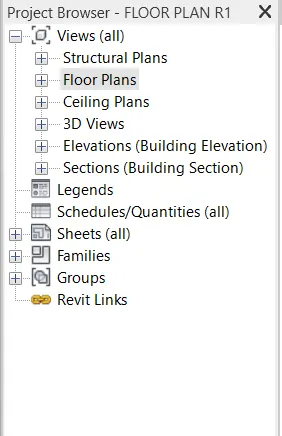
STEP 2)
INSERT THE EAST ELEVATION IN THE SHEET TEMPLATE .
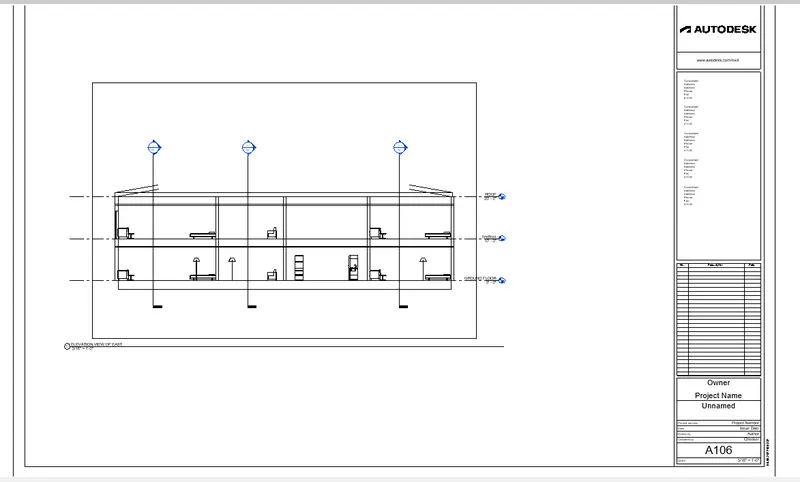
STEP 3)INSERT THE WEST ELEVATION OF THE BUILDING .
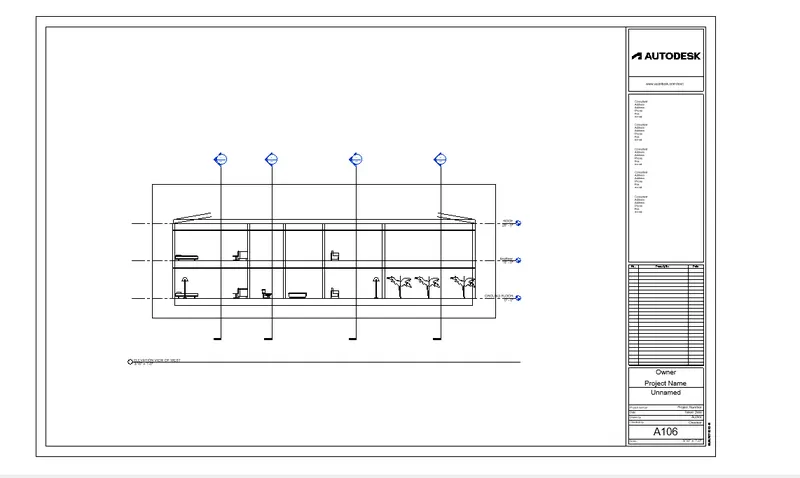
STEP 4) INSERT THE NORTH ELEVATION OF THE BUILDING :
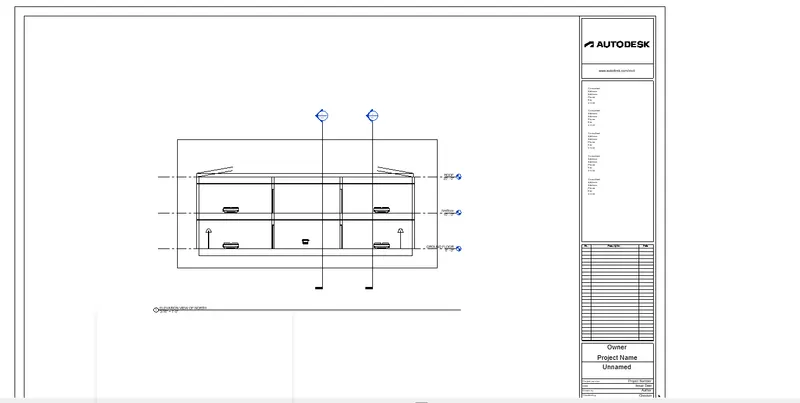
STEP 5)
INSERT THE SOUTH ELEVATION OF THE BUILDING :
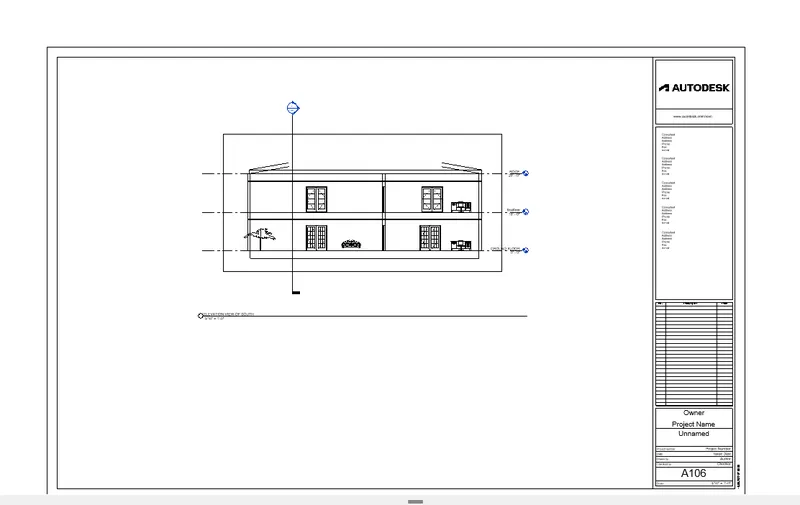
STEP 6: INSERT THE PLAN OF GROUND FLOOR IN THE TEMPLATE .
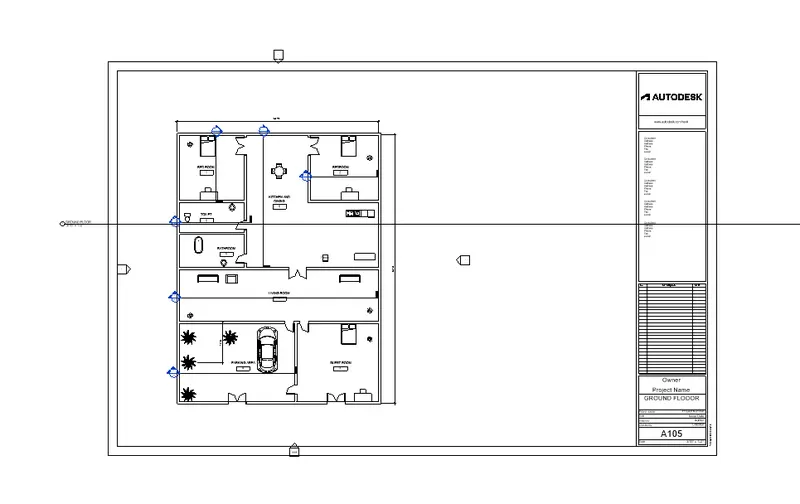
STEP 8: INSERT THE SECTIONAL VIEW OF THE BUILDING IN THE TITLE BLOCKS:
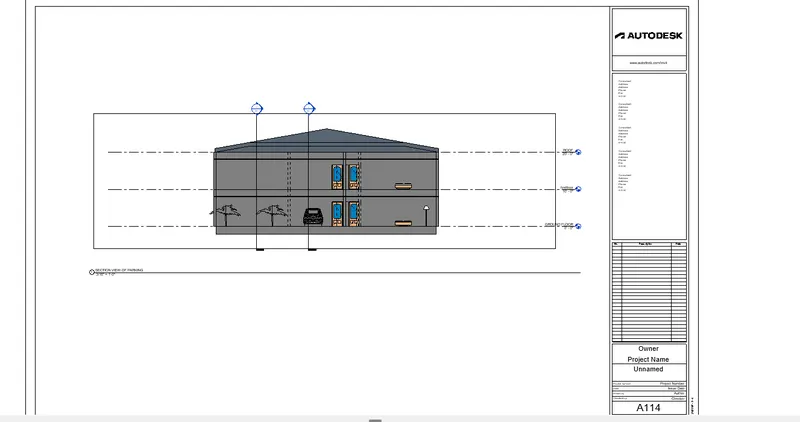
RESULT: ALL THE VIEWS ,PLAN VIEWS, ELEVTION VIEWS AND SECTIONAL VIEWS ARE INSERTED AND CLASSIFIED TO DESIGN CATEGORY USING PROPERTY BROWSER.
ANSWER 9) .
AIM : TO CREATE THE MULTIPLE SHEET AND PRODUCE THE DRAWING IN THE SHEETS, FROM THE GIVEN DRAWING LIST.
INTRODUCTION :
- CREATE VIEWS ON A PROJECT TEMPLATE BEFORE YOU START BUILDING THE MODEL TO STREAMLINE THE PROJECT DOCUMENTATION PROCESS.
- WHEN CREATING A PROJECT TEMPALTE ,YOU CAN INCLUDE SHEETS IN THE TEMPLATE. START WITH A BLANK PROJECT FILE, AND CREATE THE STANDARD VIEWS AND LEVELS THAT EACH PROJECT SHOULD INCLUDE.
- LEAVE THE VIEWS EMPTY ,BUT ASSIGN STANDARD NAMES TO THEM.TO CREATE A STANDARD SET OF CONSTRUCTION DOCUMENTS, CREATE SHEETS USING THE DESIRED TITILE BLOCKS .
- ADD VIEW TO THE SHEET , USING THE DESIRED VIEWPORT TEMPLATE AND VIEW TITLE TYPES.
- THEN SAVE THE EMPTY PROJECT AS APROJECT TEMPLATE.
- WHEN YOU CREATE A PROJECT USING THIS PROJECT TEMPLATE ,ALL OF THE VIEWS AND SHEET ARE ALREADY CREATED AND LISTED IN THE PROJECT BROWSER.
- AS YOU START TO DRAW THE BUILDING MODEL IN THE PROJECT VIEWS, THE VIEWS ON THE SHEET UPDATE AUTOMATICALLY. THIS TECHNIQUE STREAMLINES THE PROJECT DOCUMENTATION PROCESS AND MAINTAINS ORGANIZATIONAL STANDARDS.
PROCEDURES:
STEPS 1.
- FIRST WE PRODUCE THE GROUND FLOOR ARCHITECTURAL PLAN IN THE SHEET TEMPLATE A -101 AS SHOWN IN THE BELOW FIGURES.
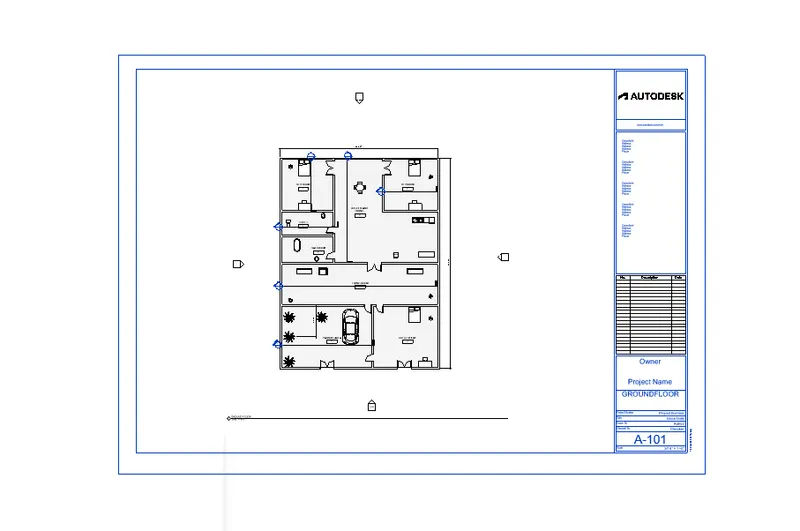
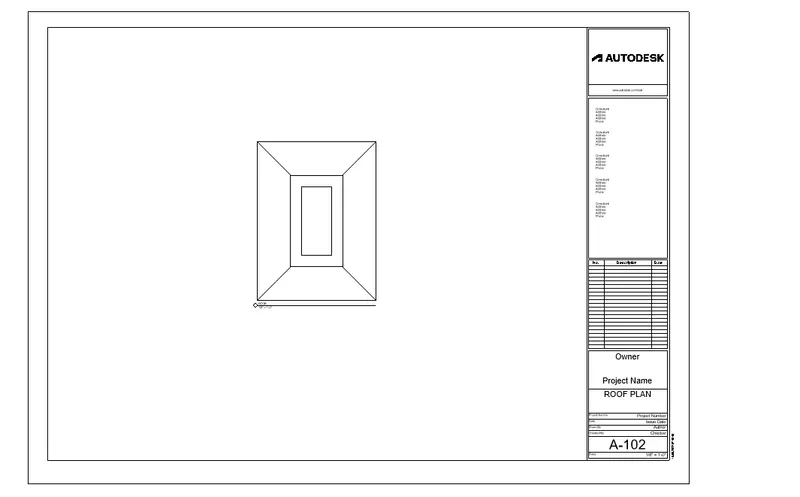
STEP 2 ) THE ROOF PLAN IS CRRATED IN THE SHEET A-102
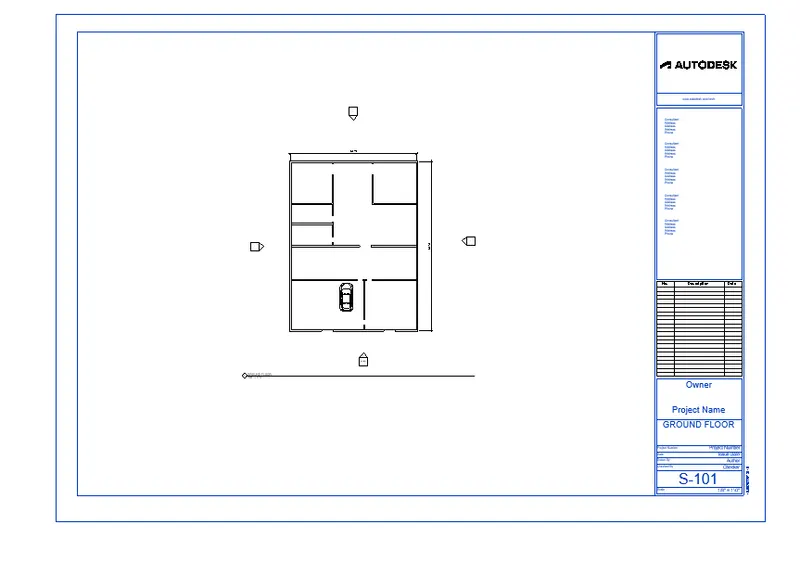
STEP 3: THE GROUND FLOOR STRUCTURAL PLAN IS CREATED IN THE SHEET S-101.
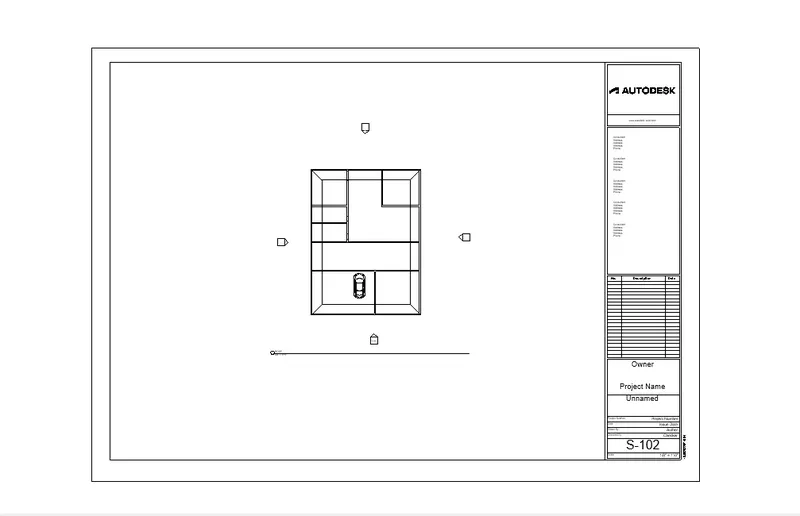
STEP 4:THE ROOF PLAN IS INSERTED IN THE SHEET S-102
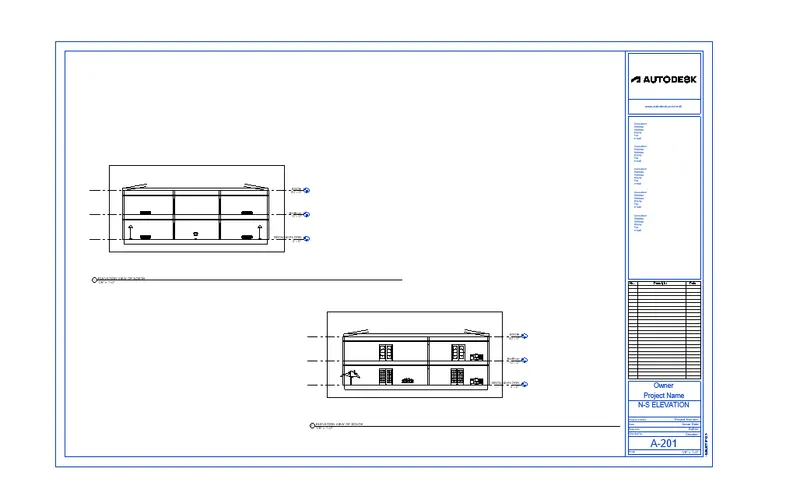
STEP 5) THE NORTH SOUTH VIEW ELEVATION VIEWS ARE INSERTED IN THE SHEET A-201
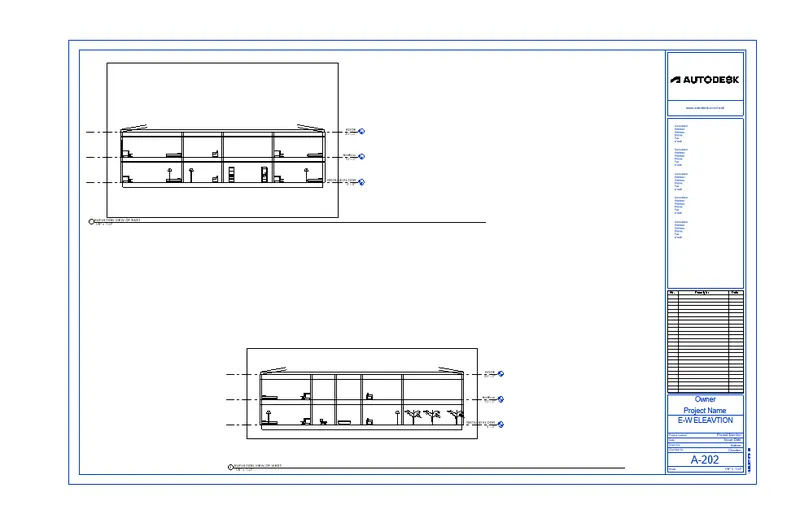
STEP 6_ THE EAST WEST ELEVATION VIEW OF THE BUILDING IS INSERTED IN THE SHEET A-202
RESULT :THE MULTIPLE SHEET ARE CREATED AND PRODUCED THE DRAWING SHEET AS PER THE REQUIRMENT SUCCESSFULLY.
ANSWER 10)
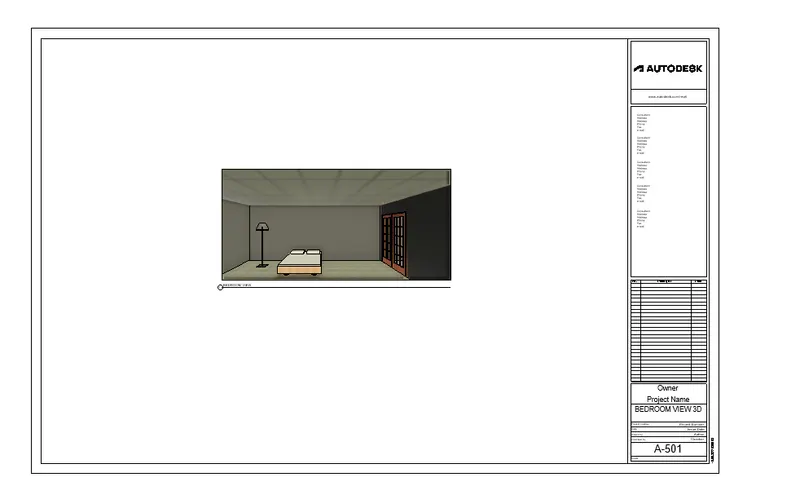
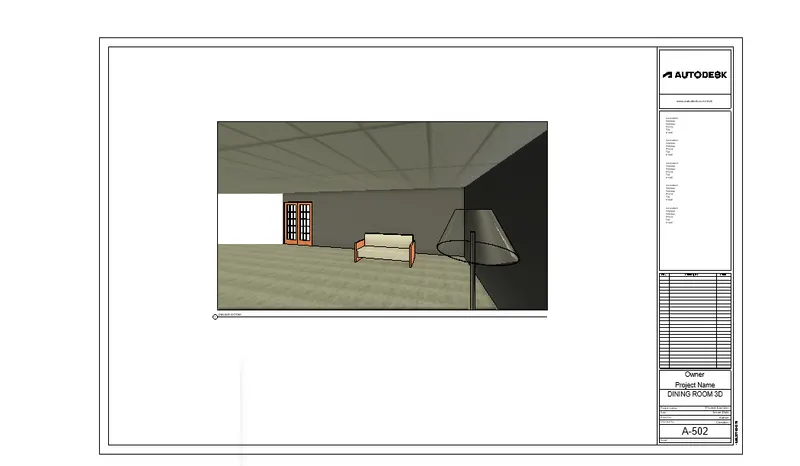
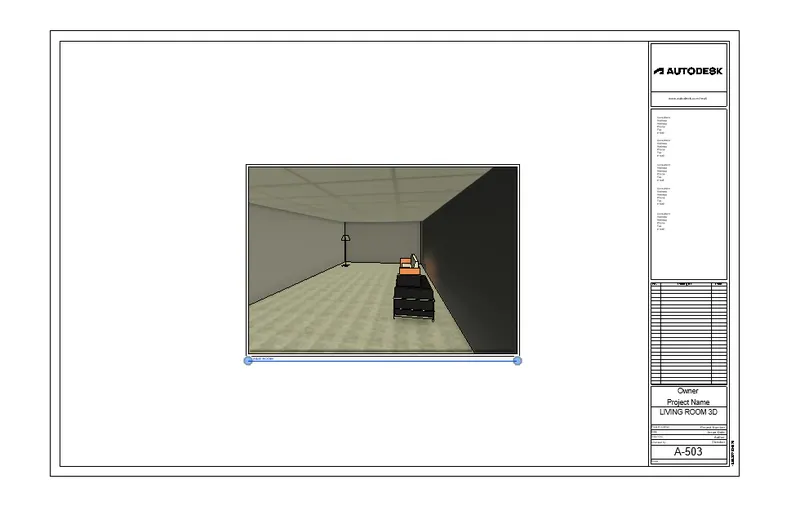
AIM : TO CREATE A CAMERA -SPECIFIC VIEW OR A 3D VIEW IN LIVING ROOM ,DINING ROOM ,AND BEDROOM IN THE SHEET SEPEARTELY .
INTRODUCTION :
- CAMERA VIEW ARE REALLY USEFUL IN REVIT .
- THEY ALLOW US TO VIEW WHAT WE WOULD ACTUALLY SEE IF WE WERE STANDING AT ANY GIVEN LOACTION IN OUR DESIGN .
PROCEDURE :
STEP 1:
- FIRST WE TAKE THE SHEET AND NAME IT AS A-501 .
- NEXT GO TO THE FLOOR PLAN AND PLACE THE CAMERA IN THE BEDROOM, AND THE CAMERA VIEW OF BED ROOM WILL BE SHOWN BELOW .
- STEP 2 :CREATE ASHEET AND NAME IT A-502
- GO TO THE FLOOR AND PLACE THE CAMERA IN THE DINNING ROOM .
- THE CREATED VIEW IN PRESENTED IN THE SHEET A -502.
STEP 3 :
- CREATE SHEET AND NAME IT A-503
- GO TO THE FLOOR PLAN AND PLACE THE CAMERA IN THE LIVING ROOM .
- THE CREATED VIEW IN PRESENTED IN THE SHEET A-503.
- RESULT : THE CREATED CAMERA VIEWS ARE PRESENTED IN THE SHEET SEPERATELY SUCCESSFULLY.