Week 6-Meshing of Hood Challenge
AIM:
To mesh the given component with the given target element size and quality criteria and to assign thickness.
PROCEDURE:
STEP 1:
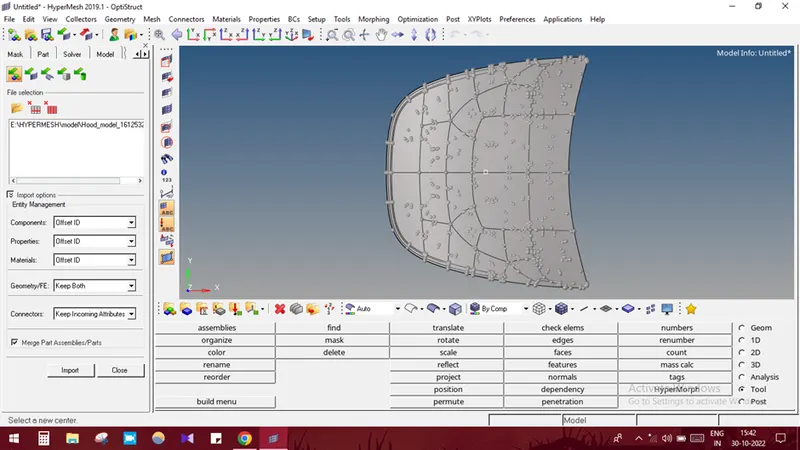
Importing the model by selecting IMPORT SOLVER DECK-IMPORT GEOMETRY-OPEN-SELECTING THE MODEL-IMPORT.
STEP 2:
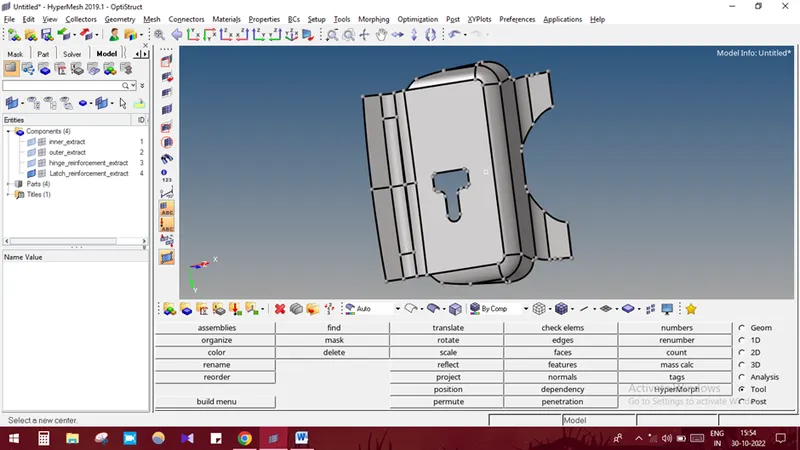
The model contains four parts. So one part is selected first and taken for further meshing process.
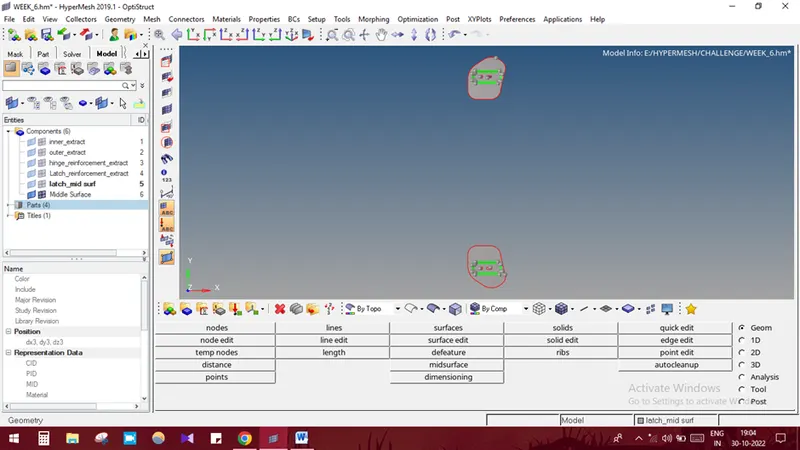
Here latch part is selected and isolated.
Outer part
Inner part
STEP 3:
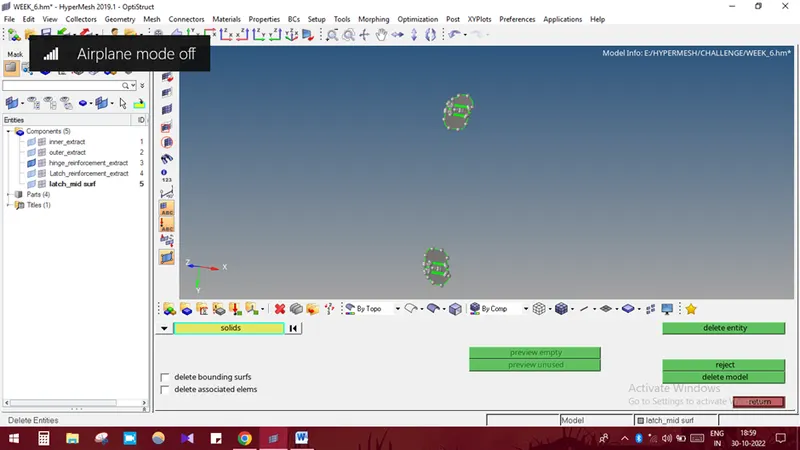
Initially the solid part should be deleted by selecting DELETE-SOLID-DISPLAYED-DELETE ENTITY.
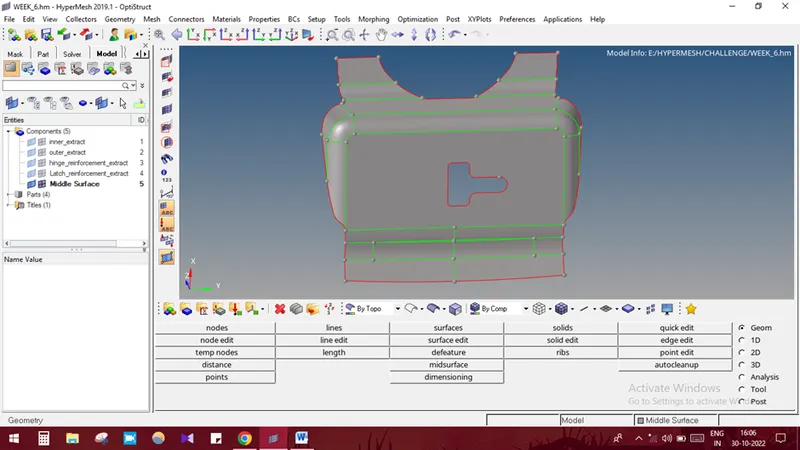
Extracting the mid surface by selecting GEOMETRY-MID SURFACE-EXTRACTION OPTION-SKIN OFFSET-AUTO EXTRACTION-SURFACE-DISPLAYED-EXTRACT.
STEP 4:
Doing Geometry cleanup operations.
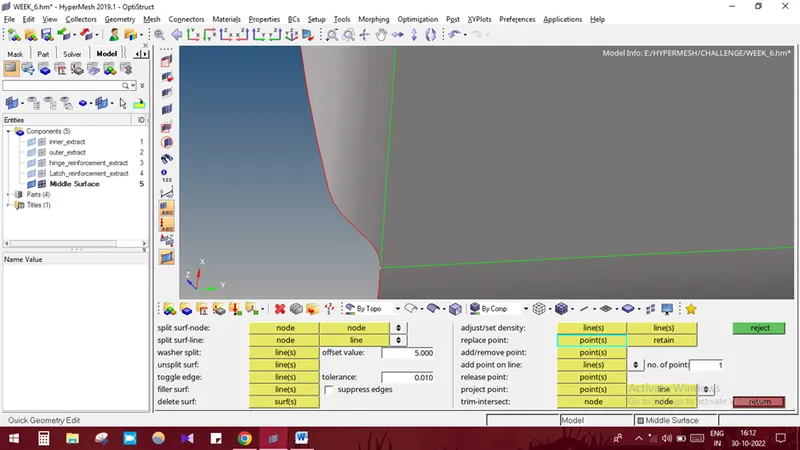
As the part has two shared edge very close to each other, it should be eliminated by using GEOMETRY-QUICK EDIT-REPLACE POINT OPTIONS.
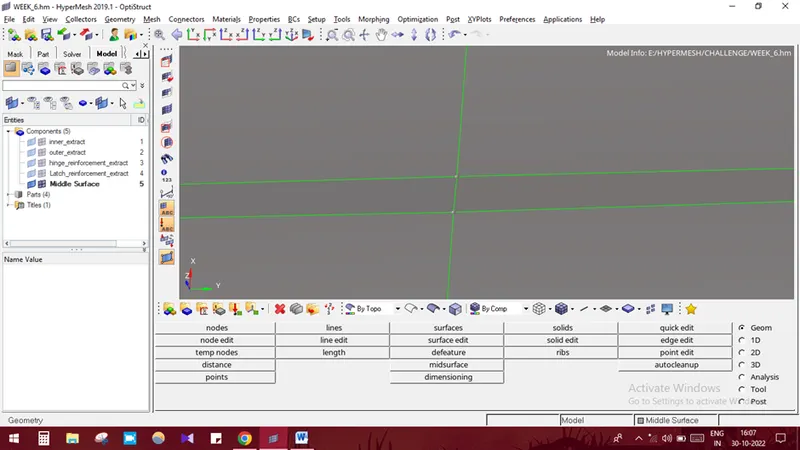
After replacing the points, the part looks like this.
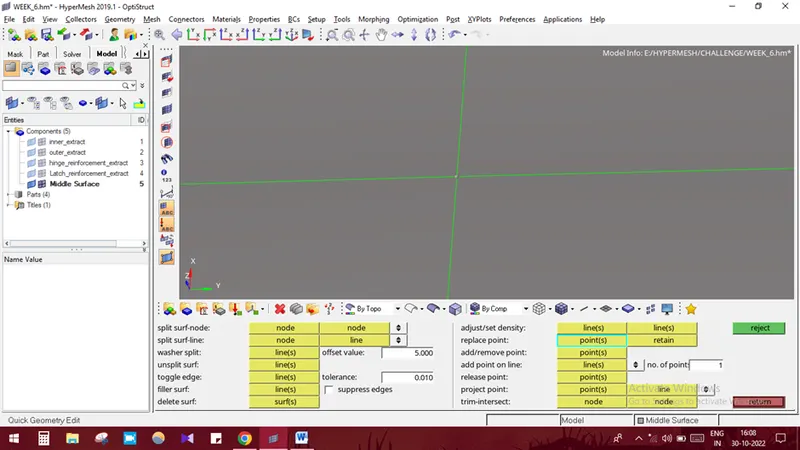
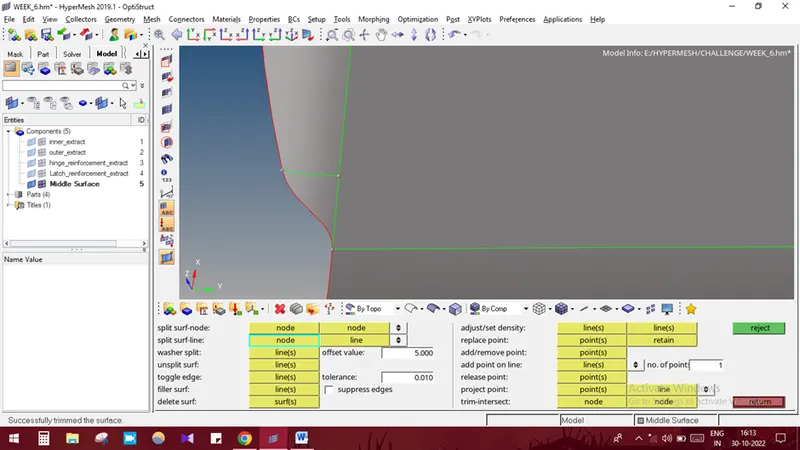
Avoiding sharp edges by creating cuts using GEOMETRY-QUICK EDIT-SPLIT SURF LINE option.
After creating the cuts the part look like this.
Suppressing the edge using TOGGLE options
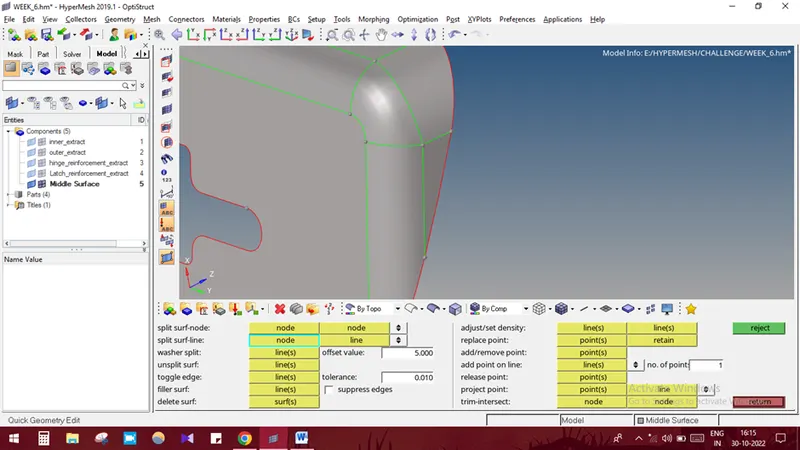
After suppressing
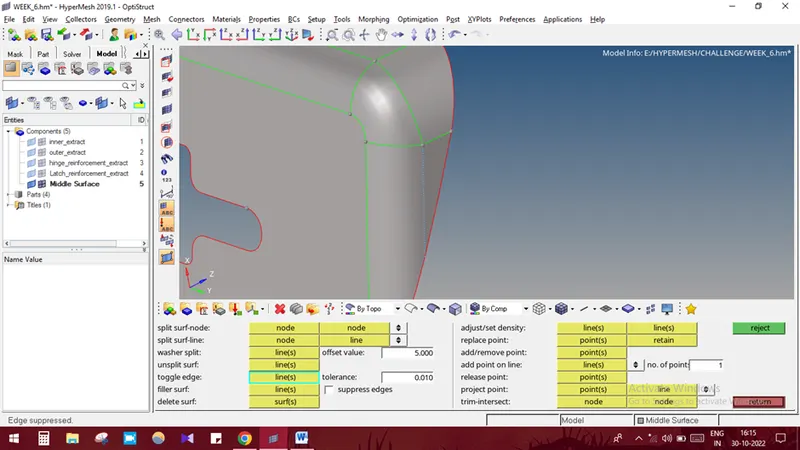
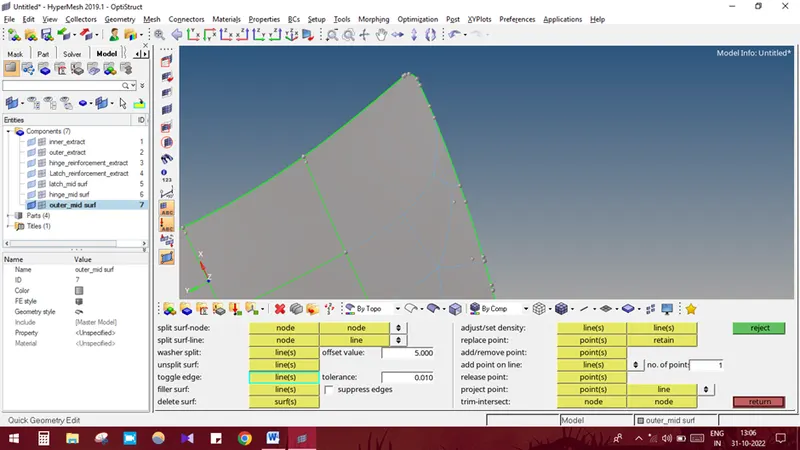
Making washer split by selecting GEOMETRY-QUICK EDIT-WASHER SPLIT option.
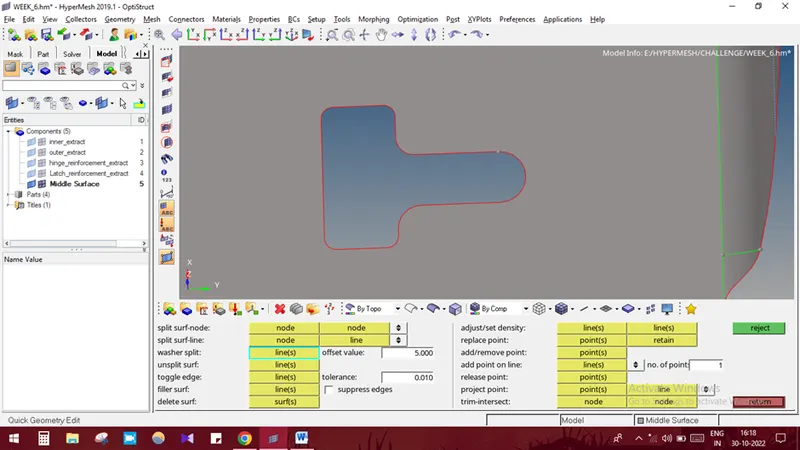
After giving washer split,
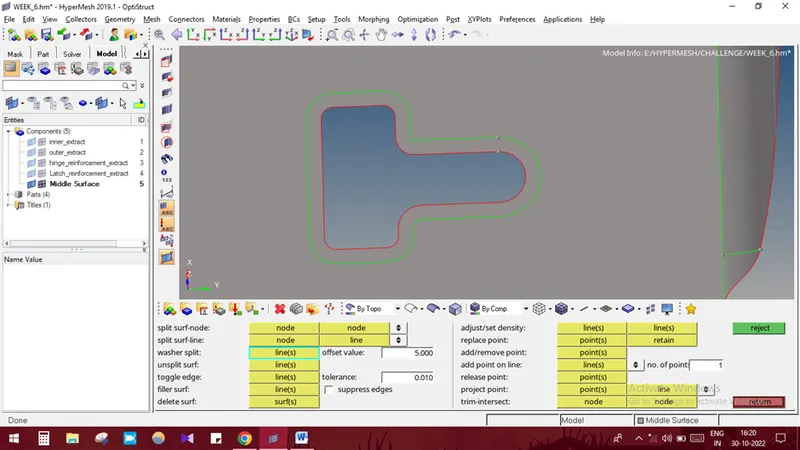
STEP 5:
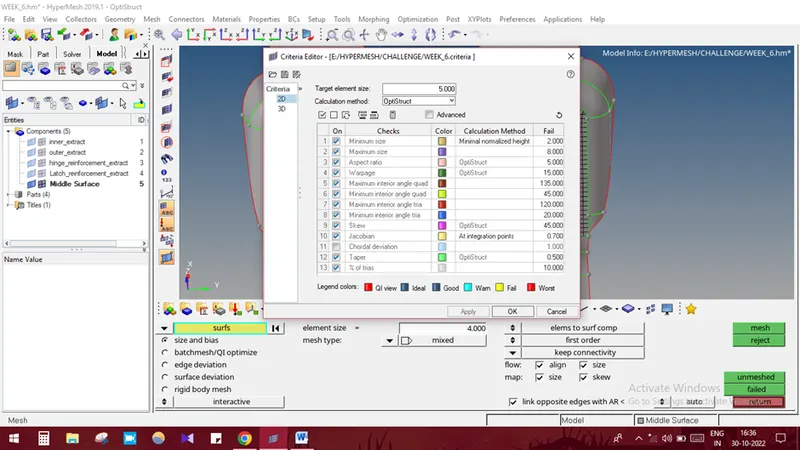
Entering quality criteria by selecting PREFERENCE-CRITERIA FILE SETTING-GIVE THE VALUES-APPLY-OK.
STEP 6:
Meshing the part by selecting 2D-AUTOMESH-SELECTING THE SURFACE-ELEMENT TYPE AS MIXED-AUTO MESH.
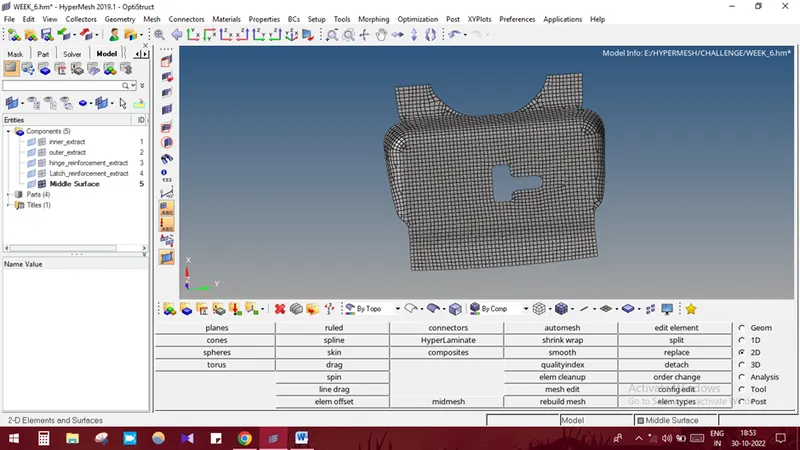
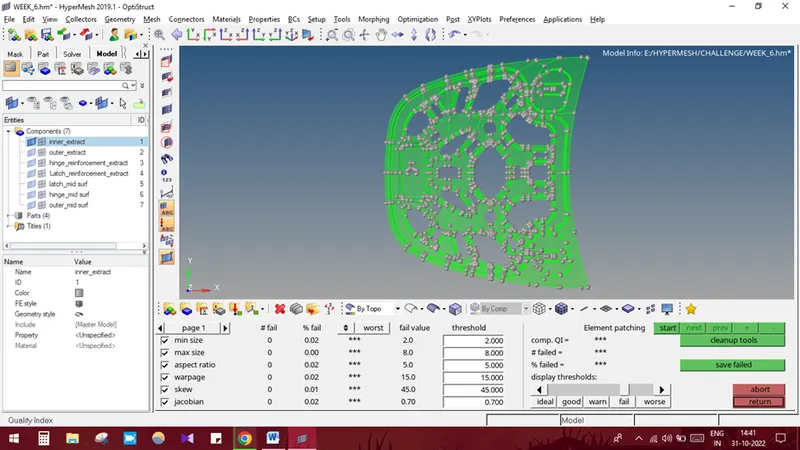
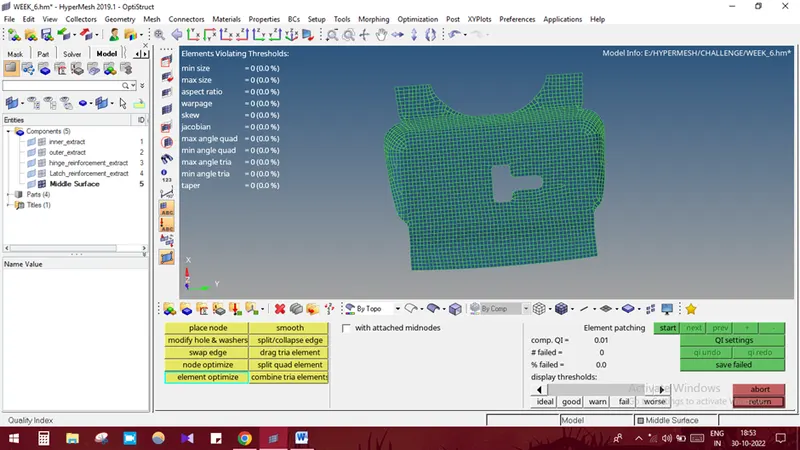
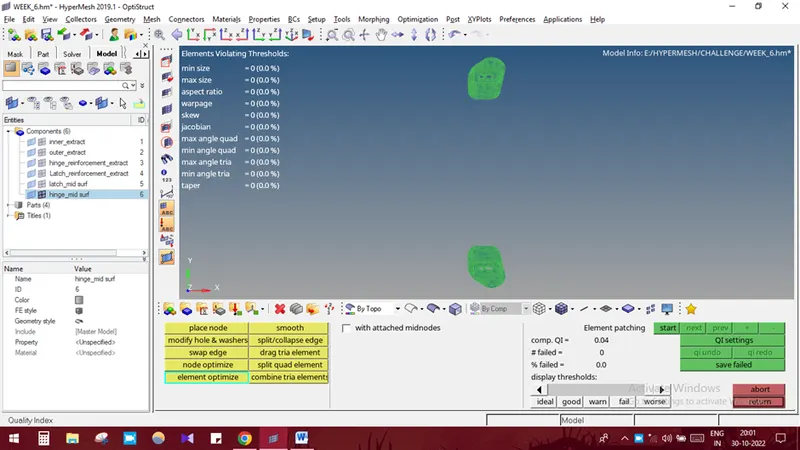
Checking for element failure in quality index option.
Latch part
Hinge part
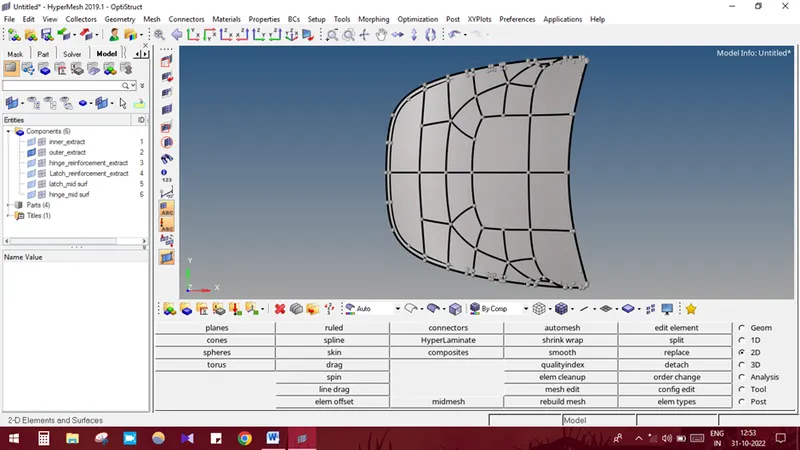
Outer part meshing
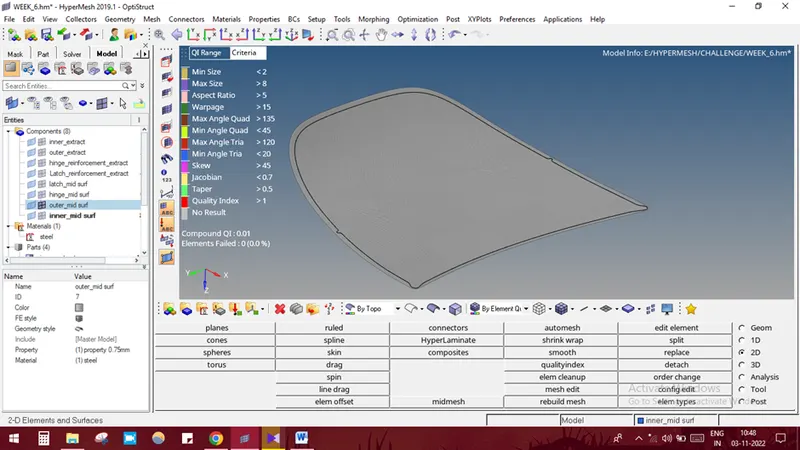
Inner half part meshing
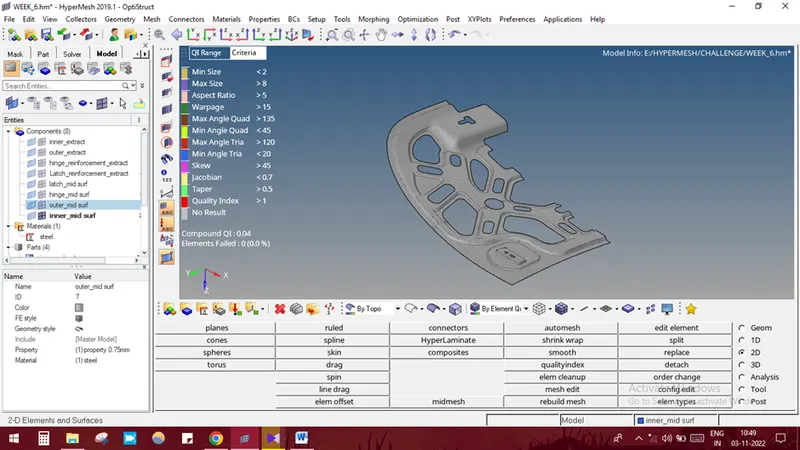
Reflecting the half elements into other side by selecting TOOLS-REFLECT-SELECT THE BASE POINT-SELECT THE ELEMENTS-DUPLICATE-REFLECT.
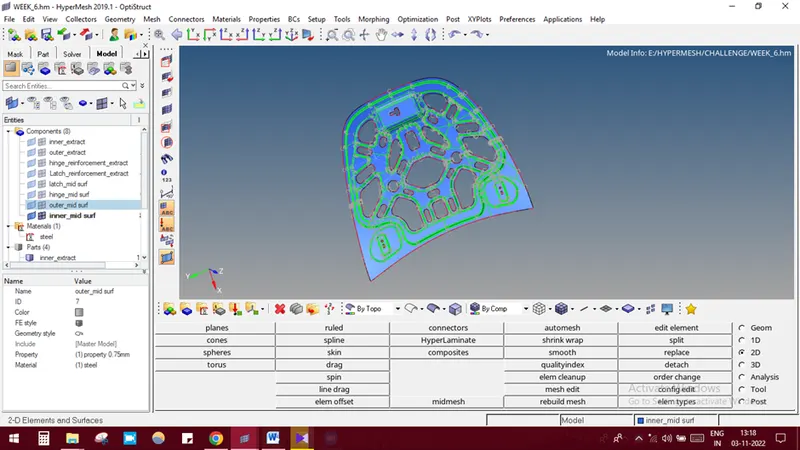
After reflecting edges needs to be checked by selecting TOOLS-EDGES-GIVE TOLERENCE-PREVIEW EQUIVALENCE-EQUIVALENCE-we can find the duplicated elements. So it needs to be deleted by selecting TOOLS-CHECK ELEMENTS-DUPLICATES-SAVE FAILED & PRESSING F2-ELEMENTS-RETRIEVE-DELETE ENTITY.
If there are any mesh connectivity errors then it could be solved out by selecting 2D-AUTO MESH-SELECTING THE ELEMENTS-MESH option and also by selecting F3 NODE REPLACE option.
STEP 7: element quality improvement
improper alignment of node can be resolved by selecting NODE EDIT-SELECTING THE FIRST NODE AND SECOND NODE- SELECT THE NODE WHICH NEEDS TO BE ALIGNED-OK.
If any two trias are3 adjacent to each other then it is eliminated by selecting ELEMENT EDIT-COMBINE OPTION.
If any rotating quads are present then it would be eliminated by selecting QUALITY INDEX-SWEEP AND SPLIT option.
SMOOTH option is used to get good mesh flow in required areas.
QUALITY INDEX-ELEMENT OPTIMIZATION option also used in some elements.
STEP 8:
Creating material by RIGHT CLICK-CREATE-MATERIAL-ASSIGNING THE MATERIAL.
Creating property by RIGHT CLICK-CREATE-PROPERTY-GIVE THICKNESS AND ASSIGN MATERIAL.
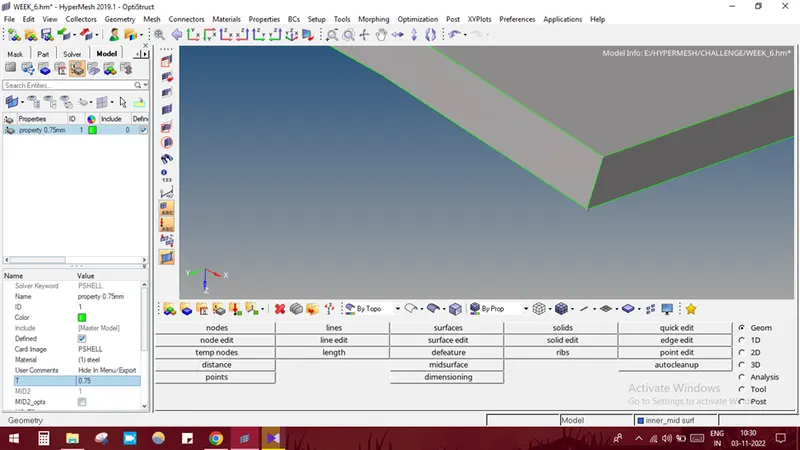
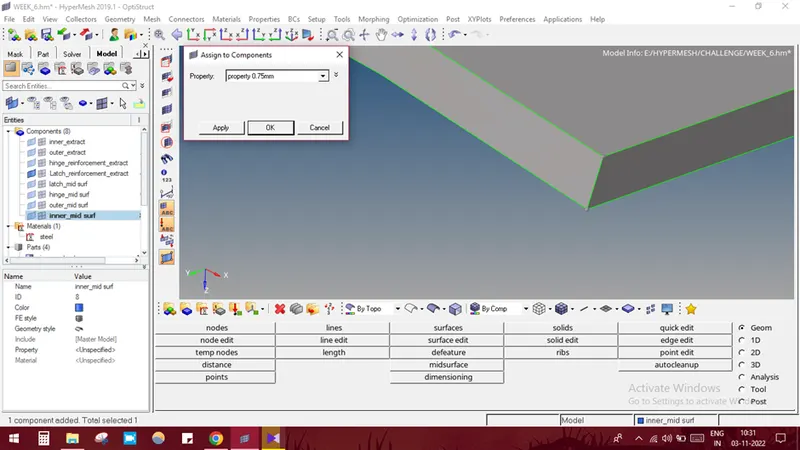
Assigning property to the extracted mid surface by RIGHT CLICK ON THE COMPONENT NAME-ASSIGN-SELECT THE PROPERTY-APPLY-OK.
LEARNING OUTCOME:
From this model I have learned about how to do extract mid surface, meshing, improving element quality, element reflect and mesh connection.
CONCLUSION:
Thus the given component is meshed with the given quality criteria and assigned thickness.