Week - 5 - Modelling Spotwelds
WEEK 5 CHALLENGE
OBJECTIVE : To model the spotwelds for the given assembly of parts using beam and solid elements and the respective results are to be compared.
PROCEDURE:
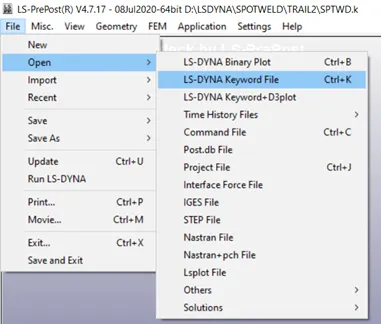
Import the .K File into LS-PREPOST: TO DO SO GOTO FILE >> OPEN >> LS DYNA KEYWORD FILE. FROM HERE WE CAN BROWSE .K FILE WHICH IS LS DYNA INPUT EXTENTION.
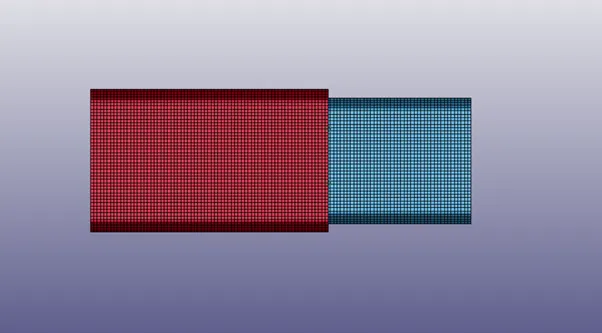
AFTER IMPORT FILE MAY LOOK AS BELOW. FOR HERE WE HAVE MESHED FILE CONTAINING TO COMPONENTS TOP AS RED AND BOTTOM AS BLUE
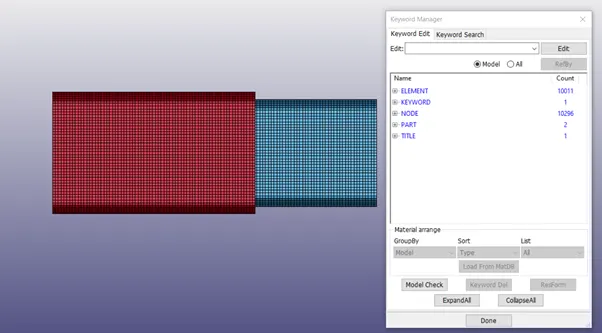
WE CAN SEE THAT IN KEYWORD MANAGER THERE ARE ALREADY SOME KEYWORDS ARE AVAILABLE. SUCH AS ELEMENT, KEYWORD,NODE,PART,TITLE.
THESE ARE THE DEFAULT KEYWORDS WHICH MAY COME WITH THE MESH.
Step 1: Create a material card
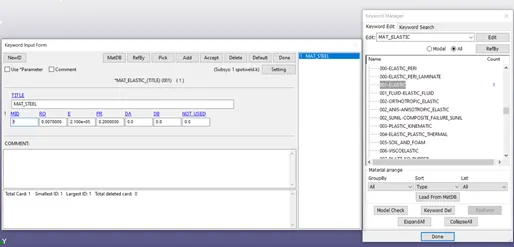
TO CREATE MATERIAL CARD GOTO KEYWORD MANAGER >> ALL>> MAT>> 001-ELASTIC
The material card used is *001-ELASTIC.
We have to create the material for the parts given. Steel is considered in this case
Density = 0.0078 gm/mm^3
Youngs modulus = 210000 MPA
Poissons ratio = 0.2
Maximum stress = 350 MPA
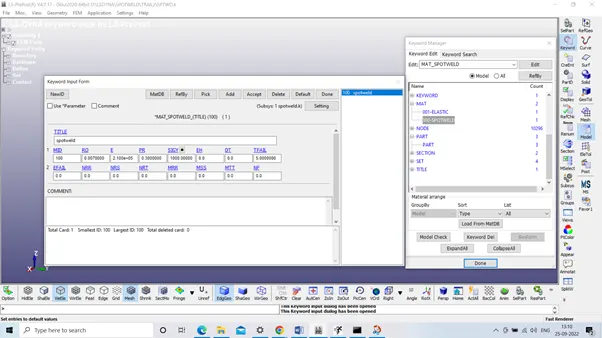
FOR SPOTWELD
MAT >> 100-SPOTWELD
HERE WE CAN PUT RO DENSITY , E YOUNGS MODULUS , POISSIONS RATIO , SIGY YIELD STREES , TFAIL – TIME BASE FAILURE , EFAIL – STRAIN FAILURE . OTHER THAN THIS WE CAN USE FORCE OR MOVEMENT BASE FAILURE THROUGH NRR, NRS , NRT , MRR..ETC.
STEP 2: Create the Section card
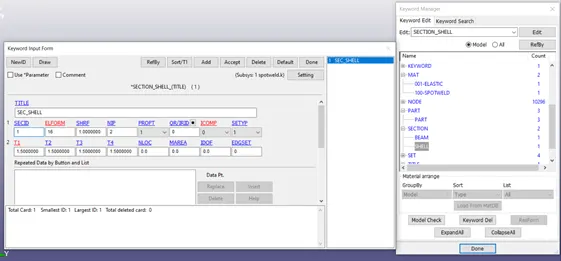
A Section card is defined for every part to provide the SECTION PROPERTIES SUCH AS THICKNESS,CROSS SECTION AND element formulation
TO DO SO GOTO KEYWORD MANAGER>> ALL >> SHELL / BEAM
FOR SHELL PARTS
ELFORM = 16 is used. (Fully integrated shell element)
NIP AS 2 THAT IS WE WILL HAVE 2 INTIGRATION POINT THRIUGH THE THICKNESS
The thickness = 1.5 mm is provided
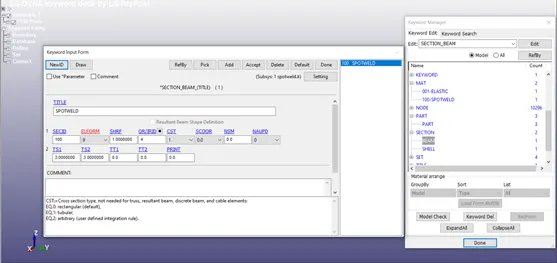
FOR BEAM PARTS (SECT>>BEAM)
ELFORM = 9 is used. (FOR SPOTWELD WE HAVE TO USE 9 AS ELFORM ),FOR ANY SPOTWELD RELATED CARD WE WILL USE ID’S AS 100 FOR THE EASE OF IDETIFICATION.
WE WILL USE QUADRATURE RULE AS PR OUR CONVINIENCE HERE WE HAVE USED QR/IRID AS 4
AS WE HAVE TUBLER SECTION WE WILL USE CST AS 1 WHICH WILL ALLOW USE TO CREATE TUBLER SECTION
AND THEN IN TS1 WE WILL GIVE NODE 1 DIAMETER AND IN TS2 AS NODE 2 DIAMETER
TS1=3 ,TS2 =3.
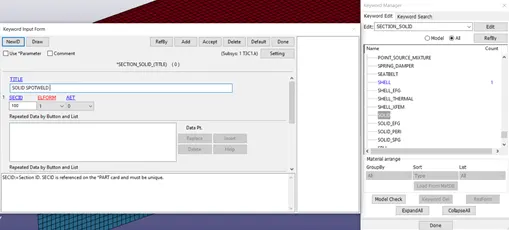
FOR SOLID SPOTWELD SECTION WE WILL USE SECTION_SOLID WITH ELFORM AS 1 AS BELOW
Step 4:
Creating beam elements:
Go to Element Tools >>> Element editing >>> Create >>> Elem Type: Beam >>> Select the nodes- (HERE WE HAVE TO DEFINE THREE NODE TWO FOR DIRECTION AND THIRD FOR ORIENTATION )>>> ACCEPT >> Done
NOTE: USE APPROPRIATE PID HERE WE HAVE USED 100.
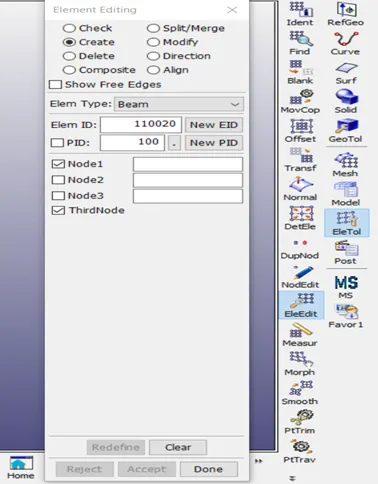
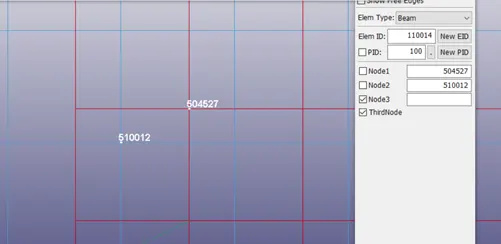
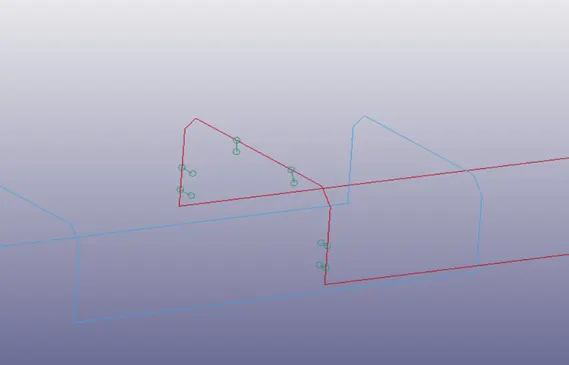
ONCE THIS ELEMENT IS CREATED. CREATE SPOTWELD IN APPROPRIATE LOCATION AS BELOW.
FOR SOLID SPOTWELDS
GOTO MESH >> ELEGEN >> SOLID >> GIVE APPROPRIATE PID >> SOLID BY : TWO SHELL SETS >> PICK SHELL TO BE INVOLVE WITH TWO NODE TO GIVE DIRECTION
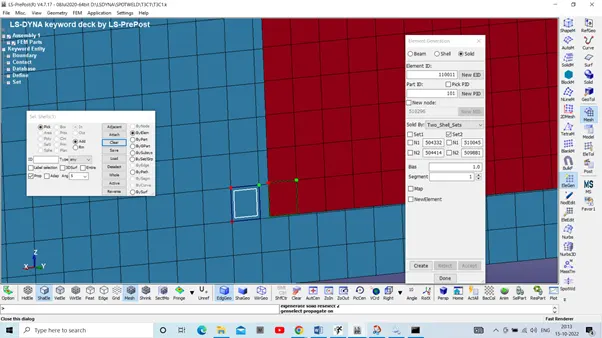
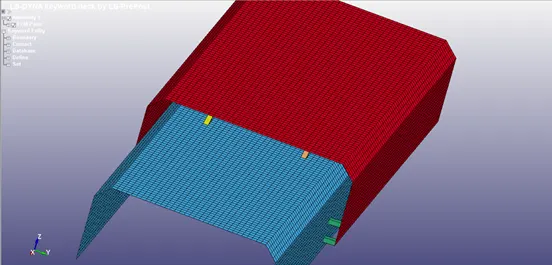
ONCE ALL THE COMPONENTS ARE BEEN CREATED We have to assign the sections and materials created to the respective parts as shown below.
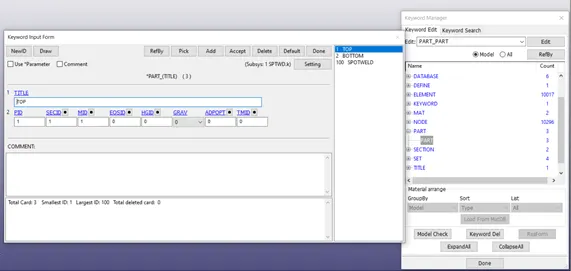
FOR TOP AND BOTTOM PART WE WILL ASSIGN Material AS 1 THAT IS MAT_ELASTIC AND SECTION ID AS 1 THAT IS SHELL SECTION OF 1.5 MM >> ACCEPT AND >> DONE
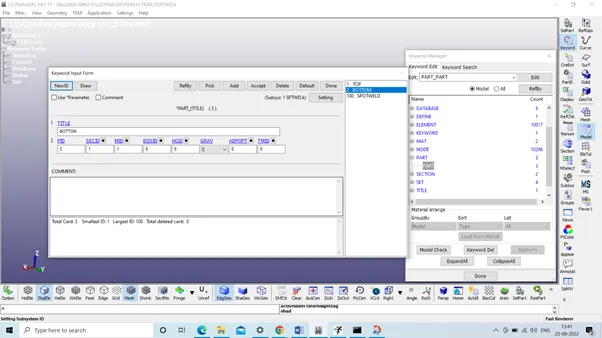
FOR SPOT WELD WE WILL USE SECTION ID AS 100 AND MID AS 100 THAT IS MATERAIAL AS 100-SPOTWELD AND SECTION AS BEAM.
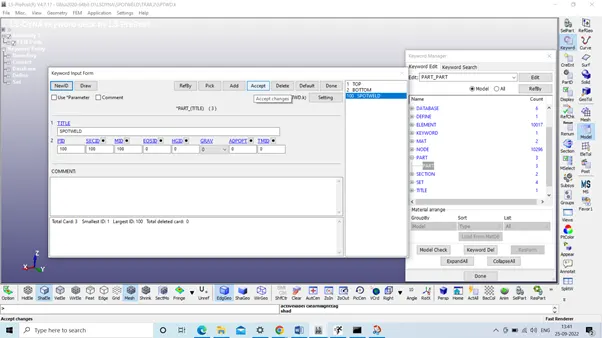
Similarly for solid assign appropriate section.
Step 8: Create the contact card
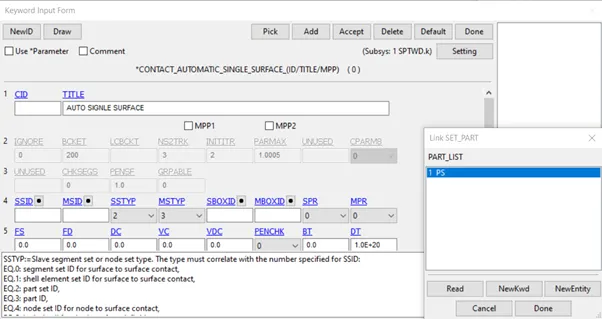
Automatic_single_surface is used to define the self contact.
It takes reactions and energy into consideration that are due to self contact. IN AUTO MATIC SINGLE SURFACE CONTACT WE DON’T NEED BOTH SLAVE AND MASTER SURFACE
.ONLY SLAVE ID WILL BE ENOUGH TO DEFINE IT
FOR THIS DEFINITION WE HAVE USE PART SET WHICH INCLDE BOTH TOP AND BOTTOM PARTS
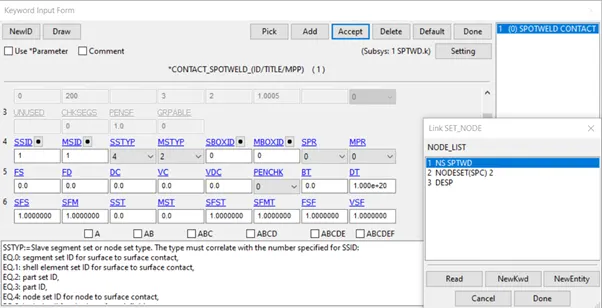
NOW CREATE CONTACT BETWEEEN SPOT WELD AND BOTH THE COMPONENTS FOR THIS WE WILL WILL USE CONTACT _SPOTWELD. AND FOR COMPONENT SELECTION WE WILL USE NODE SET FROM SPOTWELD AND PART SET FOR BOTH THE PARTS (I.E SSTY=4, MSTYP=2).
STEP 9 - BOUNDARY CONDITION
SPC
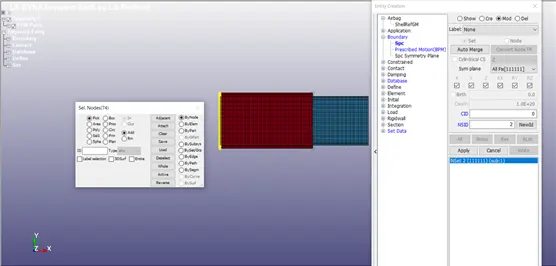
TO CREATE SPC GOTO MODEL>>CREATE ENTITY >>BOUDARY >>SPC (THERE IS ANOTHER METHODE TO DO THIS THROUGH MODEL BROWSER)
FIX ALL DIRECTIONS
CREATE NEW NODE SET FROM THIS PANEL DIRECTLY
PICK THE NODES FOR NODE SET ID >> APPLY.
STEP - 10 CREATE PRESCRIBE MOTION
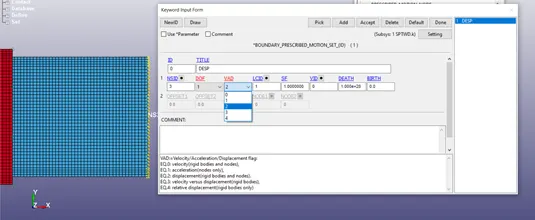
AFTER THIS WE WILL CREATE PRESCRIBE MOTION FOR OTHER LOCATION FROM FIXED PART THROUGH MODEL BROWSER , FOR THIS WE WILL NEED NODE SET FOR THE NODES TO BE DISPLACESED , DIRECTION , VAD= 2 AS DISPLACEMENT , LCID CURVE WHICH NEEDS TO BE CREATED
CREATE LCID
GOTO DEFINE_CURVE
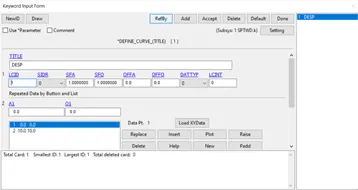
STEP - 11 DATABASE :
Request for the Database cards
Request for D3PLOT:
DT = 1:Time interval at which the animation files should be printed.
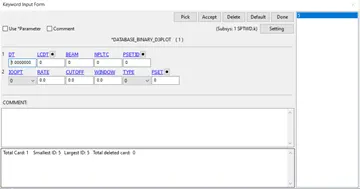
OTHER THAN THIS WE WILL REQUES FOR ASCII , GLSTAT ,SWFORCE, NODOUT (FOR NODE OUTPUT) FOR DT=1
NODOUT WILL NOT WORK WITHOGHT HISTORY NODE (HERE WE SPECIFY NODE WE WE WANT OUTPUT RESULTS)
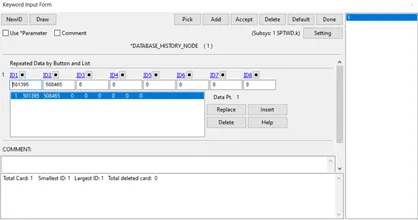
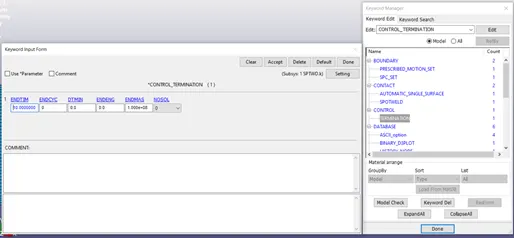
STEP - 12 CONTROL
HERE WE WILL GIVE TERMINATION TIME AS 10
RESULTS.
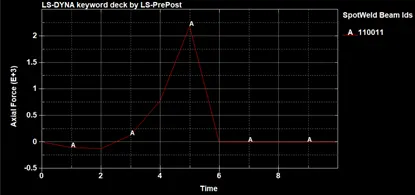
CASE 1
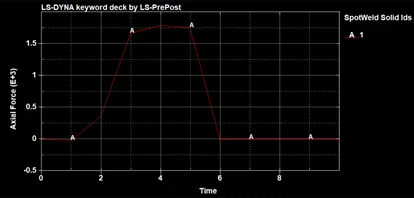
CASE 2
CONCLUSION :
For both solid and beam element we have we have defined failure time of millisecond and we can see that both the solid and beam failed at millisecond time but shown different nature of failure