Week 1 Challenge
1.1
To Import a STAAD.Pro (*.std) File
- Select STAAD Importfrom the backstage.
The Import from STAAD.Pro dialog opens.
- Click [...]in General settings to browse and select a STAAD.Pro (*.std) file to import.
- Select Use Mapping Filein Section Mapping settings, and then click [...] to browse and select a mapping file to import.
Note: Mapping files are delivered with AECOsim Building Designer, and are named using analysis program names. Their function is to compare two lists of section data, and to map the STAAD.Pro sections to the corresponding sections in AECOsim Building Designer. They are located in the active configuration \\Configuration\Datasets\[active dataset]\Datadata folder
- Set the catalog type and catalog instance assignments for the imported member types. This data is used by AECOsim Building Designer to rebuild the members' structural data as defined in the structural member catalogs.
- In Steelsettings, select a section definition that is to be designated as the Default Section Name. This section definition is applied to imported members whose section data is not available in AECOsim Building Designer.
- Check Verifyto scan the imported file for unknown sections.
The Unknown Sections dialog appears providing an opportunity to write the unknown sections to the active XML section definition file before importing.
- In Revision Tracking, check Use Design History. Design History tracks changes to a DGN file. Viewing details about the revision by using the controls on this tool.
- Click Import.
The UPDATE DESIGN RESULT DAOLUGE BOX appears. Review detailed information about each imported member and select which ones you want to import before accepting them into the target DGN file.
Note: Update Design Results contains Load Case and Load Combination data imported from the STAAD.Pro (*.std) file.
- Click Updateto complete the import process.The structure is updated.
1.2
CONCRETE
ALUMINIUM
STAINLESS STEEL
STEEL
1.3
YES
PLOT THE APPROPRIATE DIAGRAM AND TAKE A PICTURE OF IT BY CLICKING THE TAKE PICTURE ICON AS SHOWN IN THE SCREENSHOT BELOW. TAKE PICTURE OF AS MANY ITEMS YOU NEED TO AND EACH TIME YOU WILL BE PROMPTED TO PROVIDE A CAPTION FOR THE PICTURE.
1.4
PHYSICAL
ANALYTICAL
BUILDING
1.5
- OPEN PROPERTIES IN GEOMETRY
- GO TO THE DEFINE
- SELECT RECTANGLE
- GIVE THE DIMENSIONS
- MATERIAL TYPE IS CONCRETE
- ASSIGN THE PROPERTY TO THE MATERIAL
2.1
- CLEAR COVER
- COMPRESSIVE STRENGTH OF CONCRETE - FC
- TENSILE STRENGTH OF STEEL – FY
- MAXIMUM MAIN DIA OF BAR
- EFFECTIVE LENGTH FACTO – Kx,Ky,Kz
- LENGTY FOR TORSION BUKLING – Lx,Ly,Lz.
2.2
THE CURSON TYPES AVAILABLE ARE
- NODE CURSOR
- BEAM CURSOR
- PLATE CURSOR
- SURFACE CURSOR
- SOLID CURSOR
- GEOMETRIC CURSOR
2.3
GO TO VIEW OPTION IN THE RIBBON THERE WECAN GET OPTION LIKE
- TOP VIEW
- BOTTOM VIEW
- LEFT VIEW
- RIGHT VIEW
- FRONT VIEW
- BACK VIEW
- ISOMETRIC VIEW
2.4
- GO TO THE SUPPORT COMMAND IN THE TOOL PALET COMMAND
- CLICK ON THE CREATE SUPPORT COMMAND
- THERE WE CAN GET OPTION LIKE FIXED SUPPORT , PIN SUPPORT , FIXED BUT
- ENFORCED BUT SUPPORT
- CABLE SUPPORT
- INCLINED SUPPORT
2.5
- INTRODUCTION OF PROJECT
- STRUCTURAL LAYOUT
- LOAD AND LOAD COMBINATION
- ANALYSIS AND DESIGN METHODOLOGY
- QUALITY ASSURENCE PLAN
2.6
- IT IS USED FOR 3D MODEL GENERATION , ANALYSIS AND MULTI-MATERIAL DESIGN.
- THE STAAD.PRO SUPPORTS SEVERAL STEEL , CONCRETE AND TIMBER MATERIAL IN A SEPERATE MEMBER AND THIS SEPARATE MEMBER WILL CORDINATE AND FORMED IN TO A STRUCTURE
3.1
- PLANE
- SPACE
- TRUSS
- FRAME
3.2
GLOBAL COORDINATE SYSTEM
- THIS COORDINATE SYSTEM IS A RECTANGULAR COORDINATE SYSTEM (X,Y,Z) WHICH FOLLOW THE ORTHOGONAL RIGHT HAND RULE
- THIS CORDINATE SYSTEM MAY BE USED TO DEFINE THE JOINT LOCATIONS AND LOADING DIRECTIONS.
LOCAL COORDINATES
- EACH MEMBER OR SURFACE HAS ITS OWN LOCAL CARTESIAN COORDINATE SYSTEM WHICH IS ALSO ORIENTED USING RIGHT HAND RULE.
- THE LONGITUDINAL AXIS OF A MEMBER IS THE FIRST AXIS, WITH THE POSITIVE AXIS TAKEN FROM THE I TO j ENDS.
- THE SECOND AXIS IS THE ORIENTED SUCH THAT THE 1-2 PLANE IS THEN PARALELL TO THE GLOBAL AXIS.
3.3
- DBR STANDS FOR DESIGN BASIS REPORT.
- TO TAKE UP A PROJECT FROM THE SCRATCH TO THE END THIS IS NEED.
- TO SPECIFY THE DATA AND COMPLETE DATA RECEIVED AND ANALYSIS & DESIGN OF STRUCTURAL ELEMENT.
- IT CONTAINS THE ASSUMPTION AND SPECIFICATION TO DEVELOP THE PROJECT.
- IT WILL HELP TO AVOID THE SCOPE AND THE CREEP THAT CAN DERAIL THE PROJECT SCHEDULE AND LEAD TO THE BUDGET OVERNESS
- CONTAINS THE GENERAL COLUMN DRAWING.
3.4
- PERFOM
- DELTA ANALYSIS.
- PUSH OVER ANALYSIS.
- NON LINEAR ANALYSIS.
- BUCKLING ANALYSI S.
3.5
- IN FIXED CONDITION THE NODE OR THE END CONDITION ARE FIXED ARE RESTRAINED WITH THE Fx,Fy,Fz AND THE MOMENT ARE ALSO RESTRAINED.
- IN FIXED BUT CONDITION THE NODE ARE Fx AND Mz ARE RELEASED AS IT IS HORIZONTAL ROLLED SUPPORT.
AIM:-
CREATE A STAAD MODEL WITH THE FOLLOWING SPECIFICATION
- A BEAM OF SPAN 16M
- SUPPORT :FIXED ON ONE END AND ROLLER SUPPORT(HORIZONTAL) ON THE OTHER END
- A POINT LOAD OF 50KN AT THE MID-POINT
- DRAW SFD AND BMD USING SOFTWARE
TOOLS USED:- NOID,BEAM,PROPERTIES,MATERIAL,SUPPORTS,LOADS,ANALYSIS.
PROCEDURE:-
- OPEN THE STAAD.Pro SOFTWARE THE INTERFACE WILL SHOW LIKE THIS
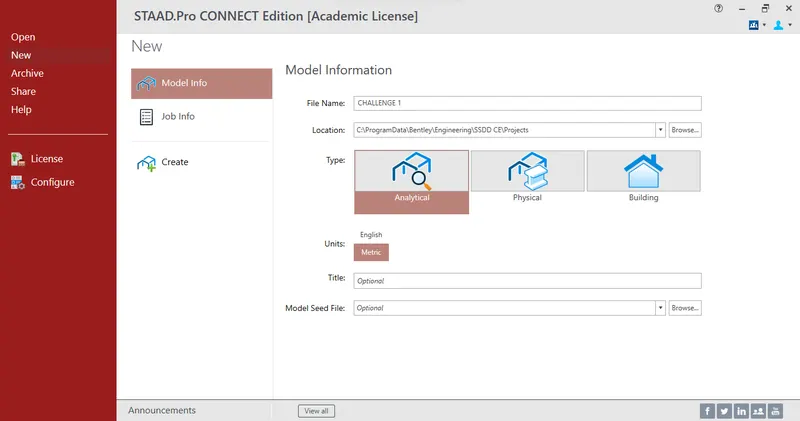
- IN THAT GIVE NAME AND UNITS WILL PUT IT METRIC SELECT CREATE.
- FULL FILL THE JOB INFORMATION WITH APPROPRIATE ANSWERS.
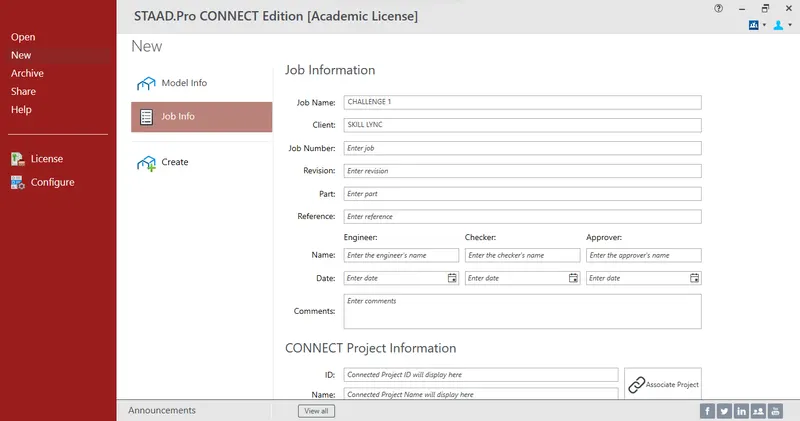
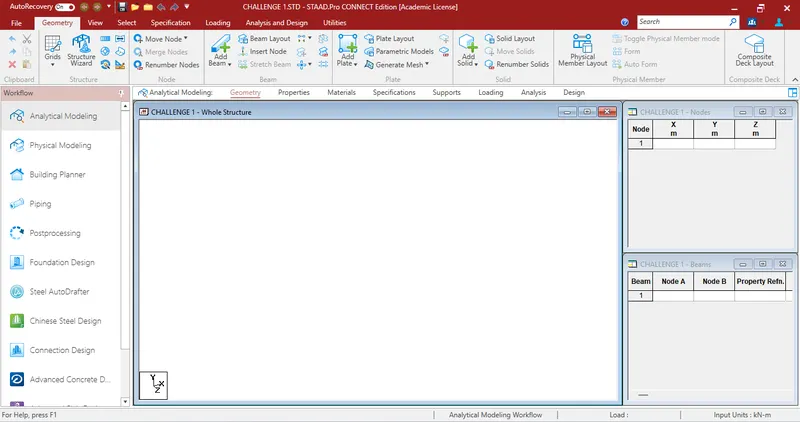
- USING THE NODES TABLE GIVE THE VALUE 0 IN X THEN A NODE WILL CRETAE LIKE THIS
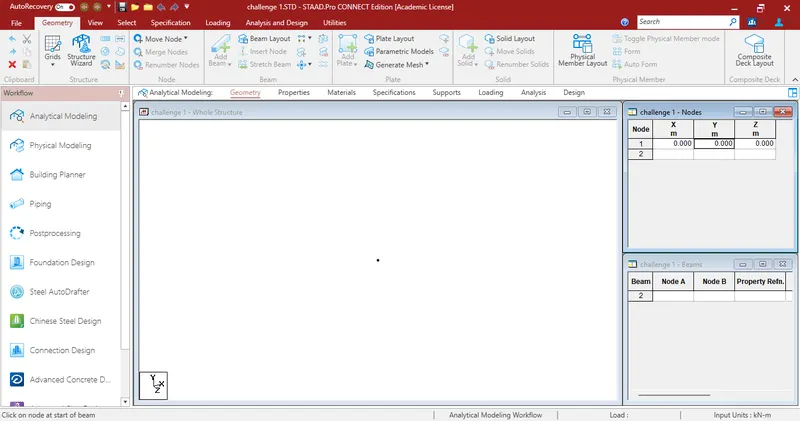
- AGAIN USING NODE TABLE GIVE THE VALUE 16 IN X IN SECOND NODE IT WILL CREATE LIKE THIS
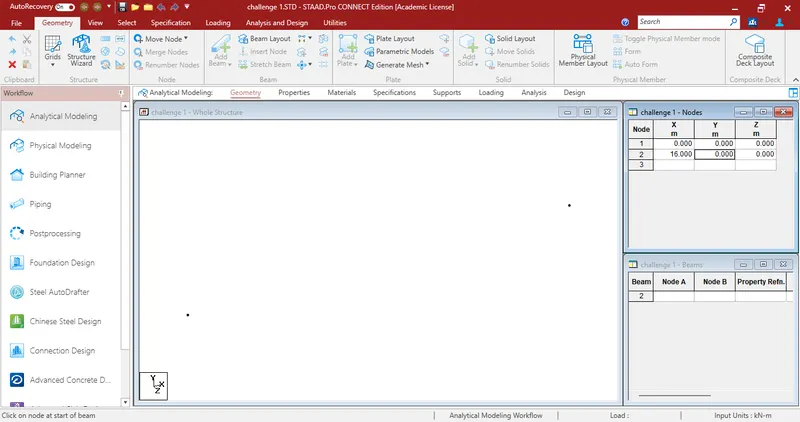
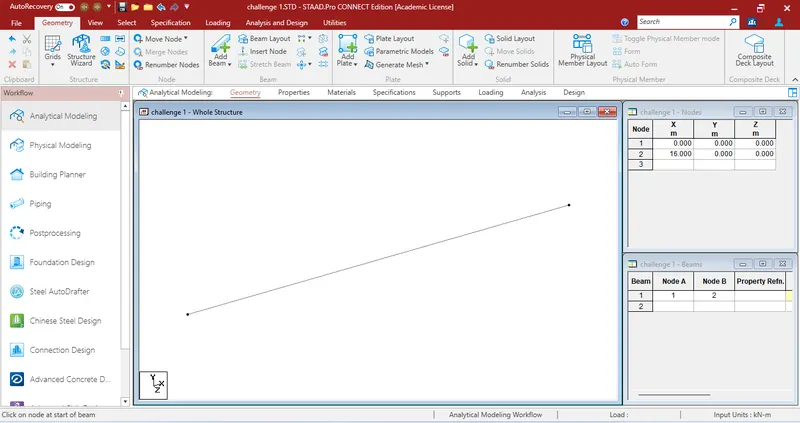
- GO TO THE GEOMETRY RIBBON THERE WE HAVE OPTION CALLED ADD BEAM THERE WE CREATE THE BEAM SELECTING THE TWO NODES.

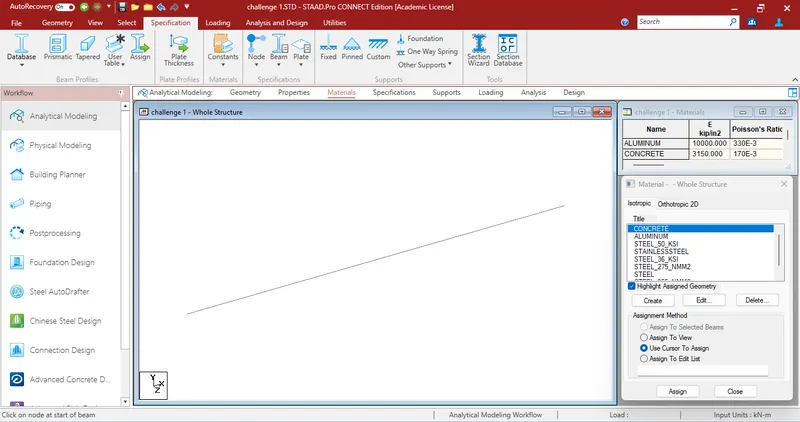
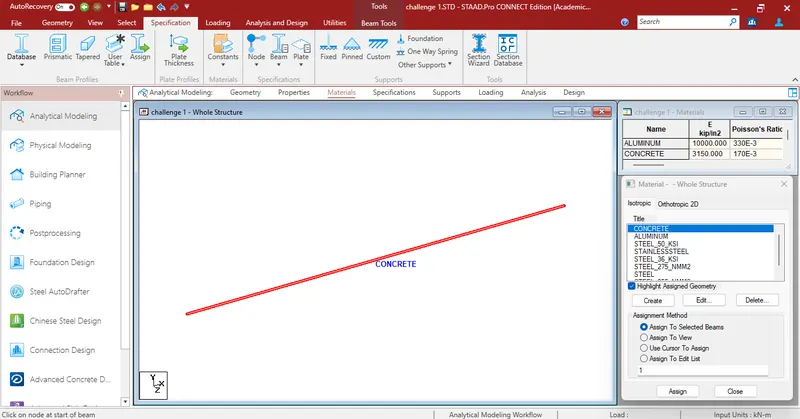
- GO TO THE MATERIAL AND SELECT CONCRETE ASSIGN THAT TO THE BEAM.
- IT WILL SHOWN LIKE THIS.
- GO TO THE SUPPORTS THERE WE HAVE OPTION CREATE. USING THAT CREATE THE SUPPORTS FOR ONE END FIXED AND ANOTHER ONE IS ROLLER SUPPORT
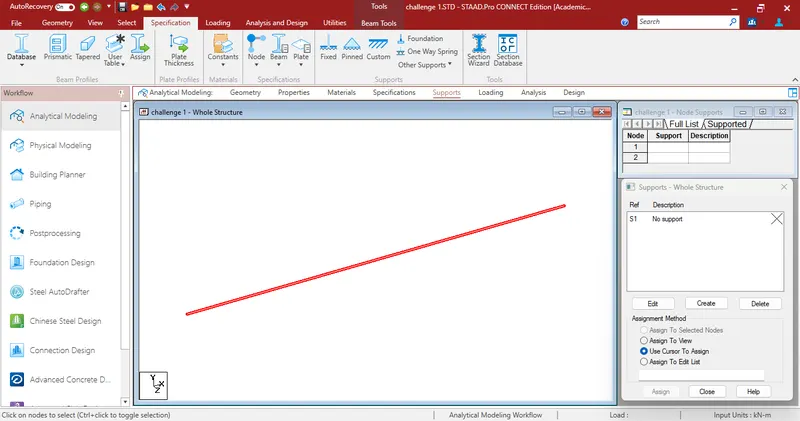
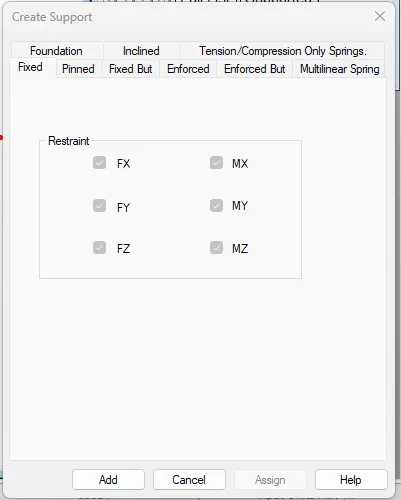
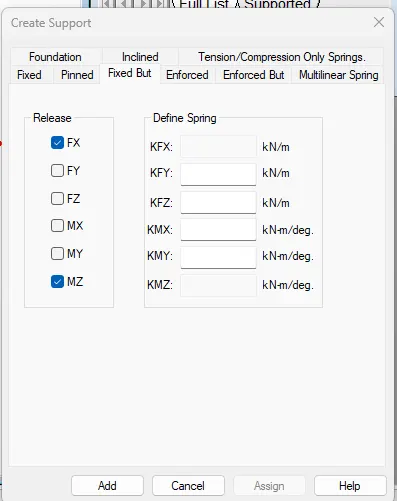
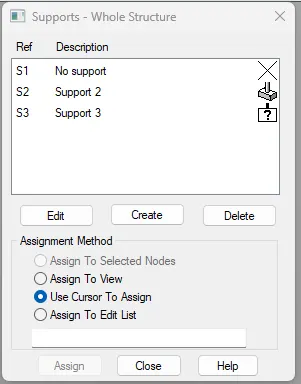
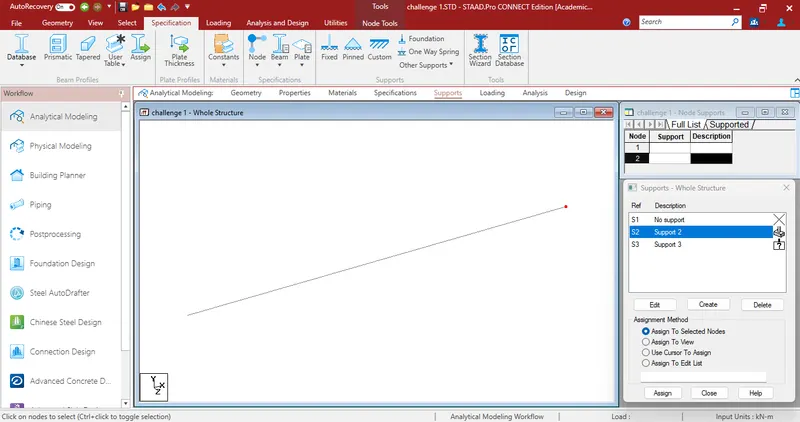
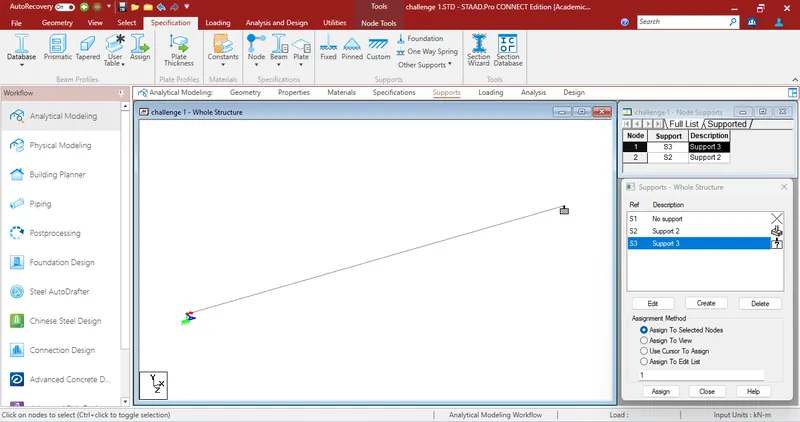
- ASSIGN THE SUPPORT TO THE BEAM.
- IT WILL COME LIKE THIS.
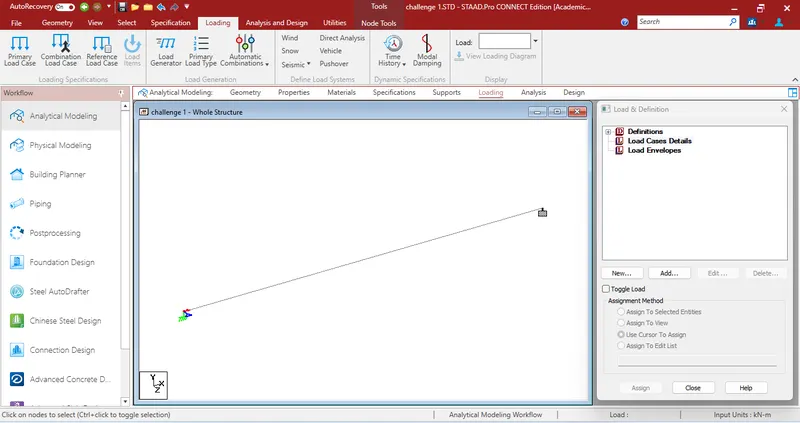
- NEXT GO TO THE LOADS THERE WE CAN CREATE A LOAD USING THE LOAD CASES DETAILS .
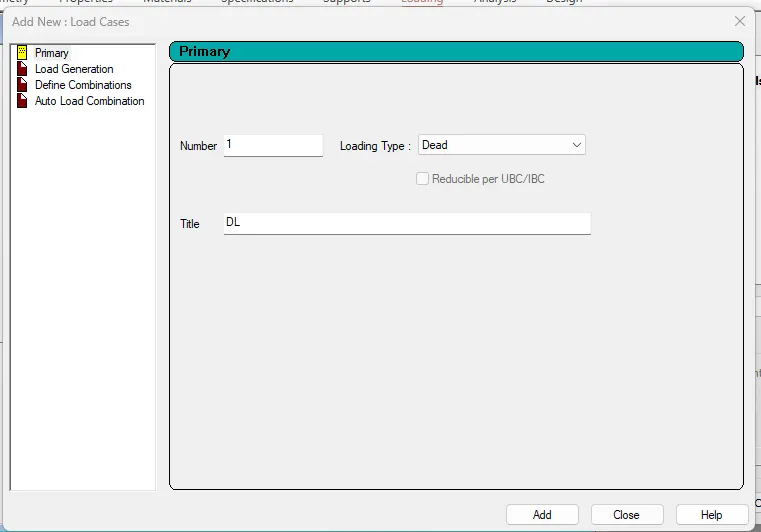
- IN BOTTOM A OPTION IS THERE THAT IS ADD USING THAT ADD A SELFWEIGHT LOAD AND POINT LOAD .
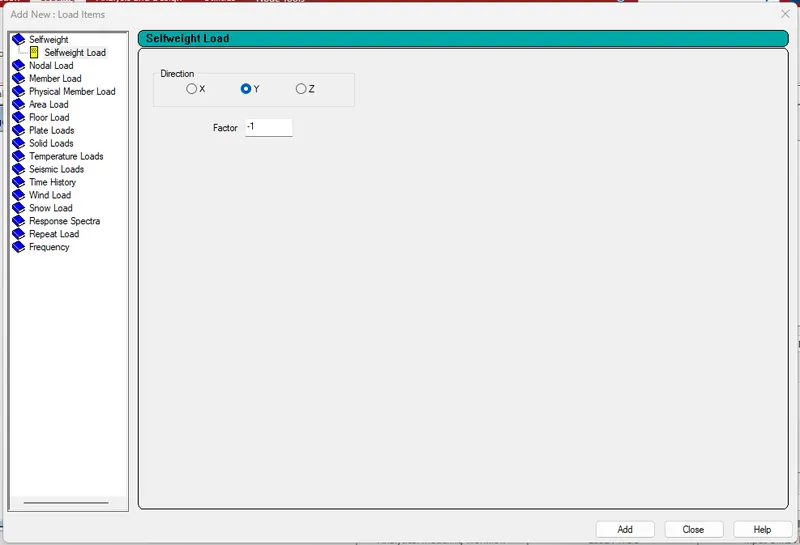
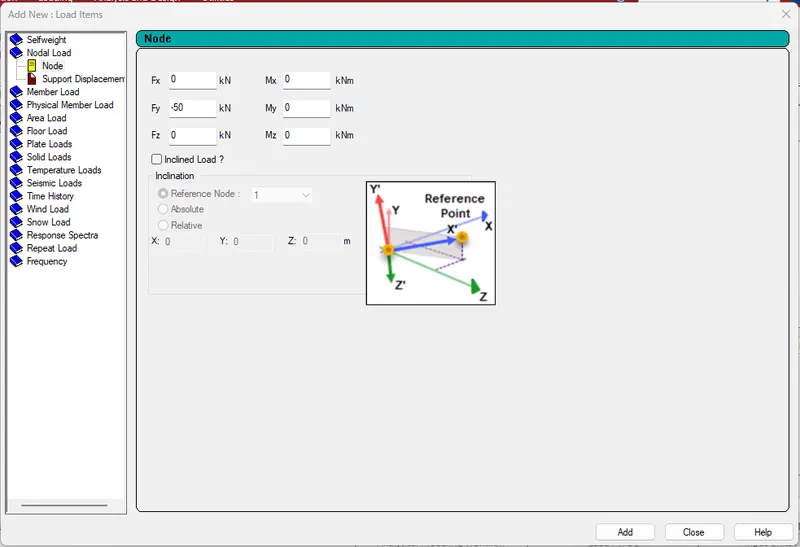
- FOR THE POINT LOAD WE CAN CREATE A NEW NODE IN MIDDLE OF THE SPAN.
- THEN WE ASSIGN LOADS TO THE BEAM.
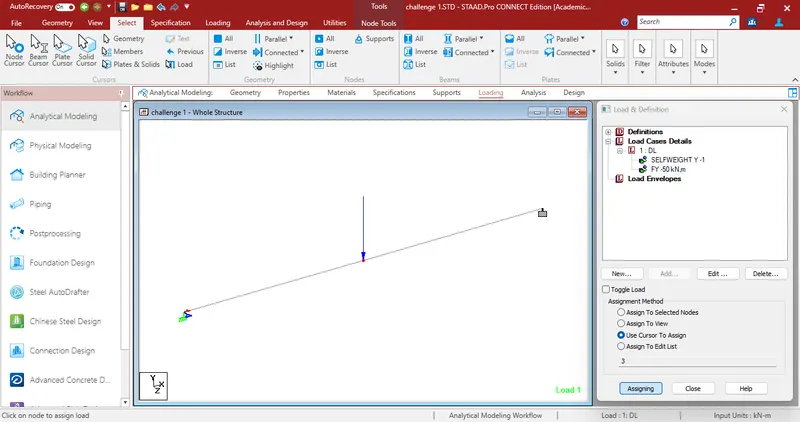
- AFTER THAT GO TO THE ANALYSIS AND RUN THE ANALYSIS
- IN THE ANALYSIS ANY ERRORS OR WARINGS ARE COMING RESOLVE THOSE.
- THEN WE GO TO POSTPROCESSING THERE WE CAN SEE THE SFD AND BMD.IN THAT BY SELECTING THE LAYOUT OF GRAPH IT SHOWS THE SFD AND BMD GRAPHS LIKE THESE.
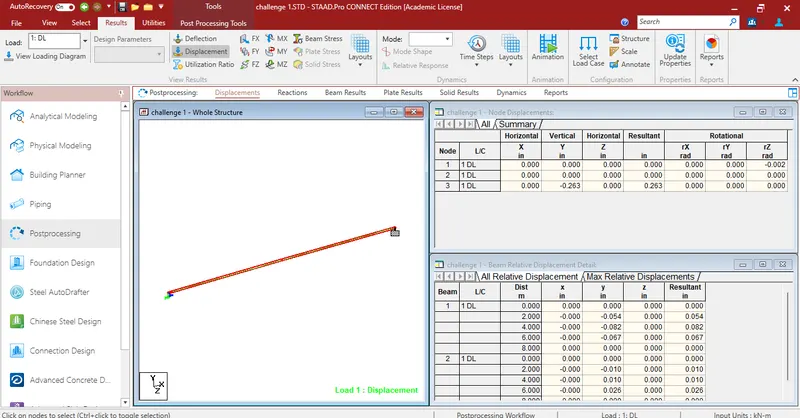
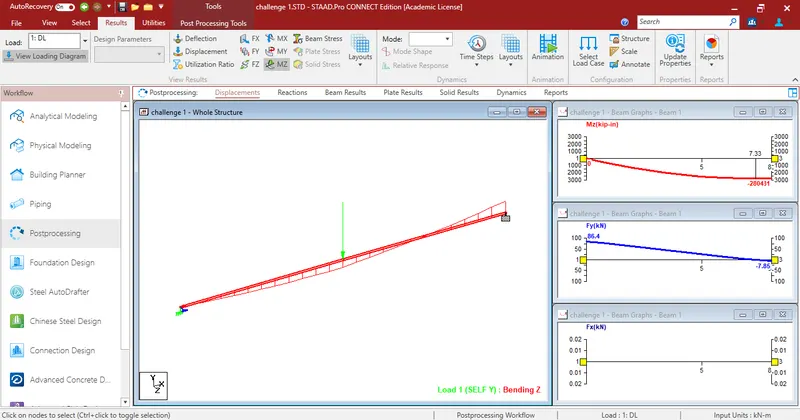
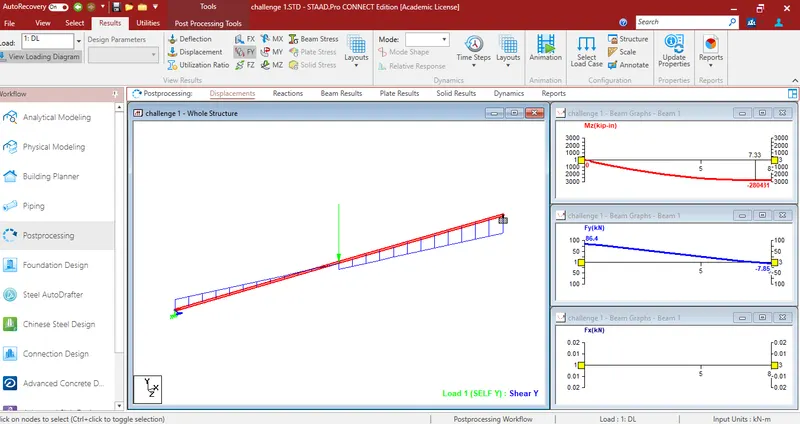
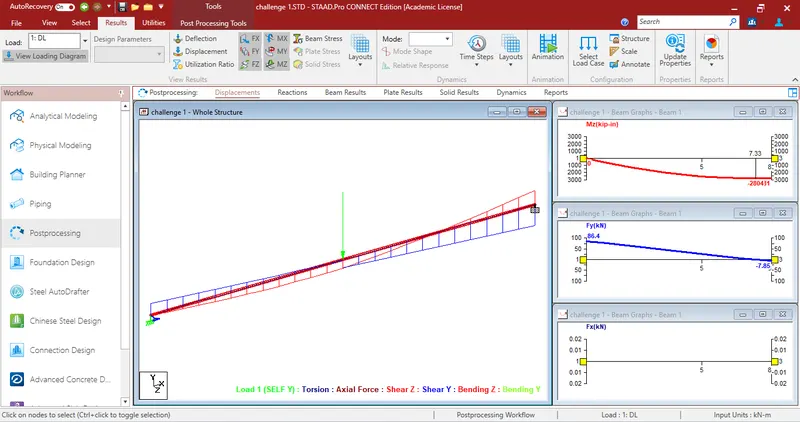
RESULT:-
SFD AND BMD WILL SHOWED