Creation of Multiple viewports, Scaling the drawing and setting in Template in AutoCad
1.
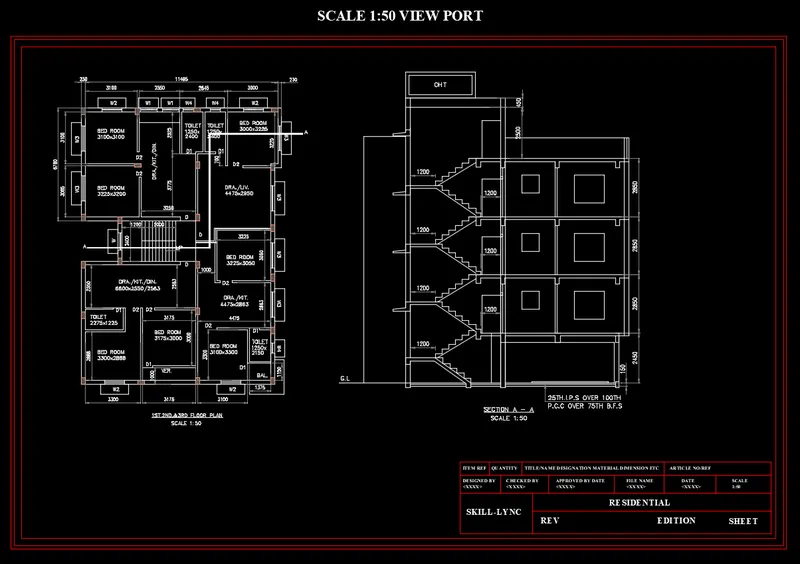
AIM: PLOT THE PLAN & SECTION IN SCALE 50
PROCEDURE
1.DRAW THE SCALE IN DRAWING AS GIVEN
2.SELECT THE SHEET SIZE AS FOR THE DRAWING
3.MENTION THE VIEWPORT COMMAND IN USING MV COMMAND
4.SELECT THE APPROPRIATE SCALE 1:50 OR 1:100 LIKE THAT AND MAKE THE DRAWING VISIBLE AS PER SCALE
RESULT:
2.
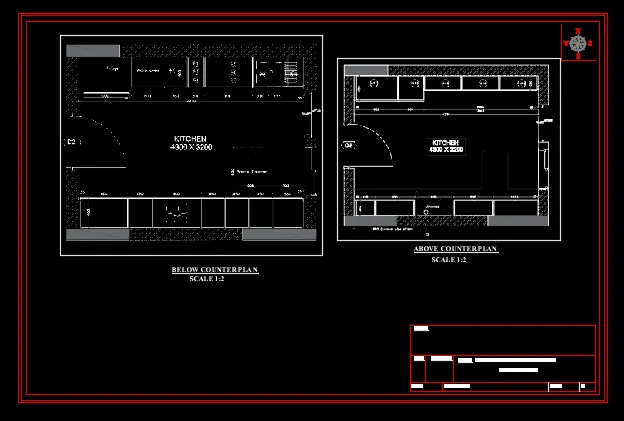
AIM: PLOT THE KITCHEN PLAN IN A4 SIZE SHEET
PROCEDURE
1.DRAW THE SCALE IN DRAWING AS GIVEN
2.SELECT THE SHEET SIZE AS FOR THE DRAWING
3.MENTION THE VIEWPORT COMMAND IN USING MV COMMAND
4.SELECT THE APPROPRIATE SCALE 1:50 OR 1:100 LIKE THAT AND MAKE THE DRAWING VISIBLE AS PER SCALE
RESULT:
3.
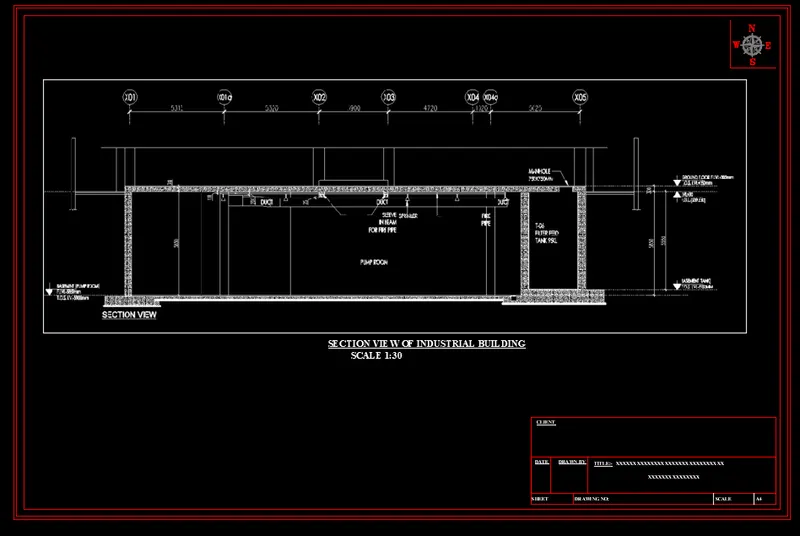
AIM: PLOT THE SECTION VIEW OF INDUSTRIAL BUILDING IN SCALE VIEWPORT 1:30
PROCEDURE
1.DRAW THE SCALE IN DRAWING AS GIVEN
2.SELECT THE SHEET SIZE AS FOR THE DRAWING
3.MENTION THE VIEWPORT COMMAND IN USING MV COMMAND
4.SELECT THE APPROPRIATE SCALE 1:50 OR 1:100 LIKE THAT AND MAKE THE DRAWING VISIBLE AS PER SCALE
RESULT: