Creation of geometries by Coordinate system methods using AutoCad
Aim :
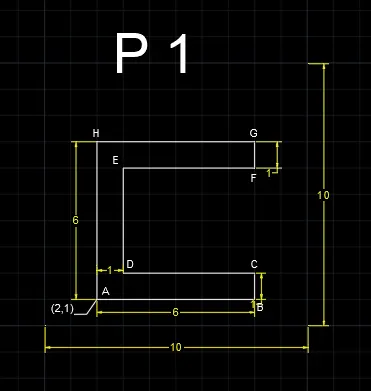
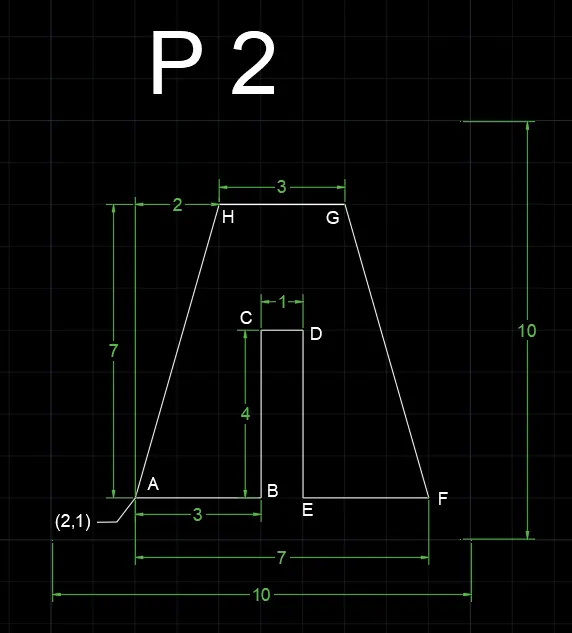
To Create the geometries from P1 to P2 using all the coordinates system methods.
Coordinates Systems :
- Absolute coordinates
- Relative polar coordinates
- Relative rectangular coordinate
- Direct distance entry
Procedure for P1 Drawing :
1. Absolute coordinates
- Start with line command (L)
- Line Specify first point : 2,1 (X=2 and Y=1) Start Point (Point - A)
- Specify next point : 8,1 (Point - B)
- Specify next point : 8,2 (Point - C)
- Specify next point : 3,2 (Point - D)
- Specify next point : 3,6 (Point - E)
- Specify next point : 8,6 (Point - F)
- Specify next point : 8,7 (Point - G)
- Specify next point : 2,7 (Point - H)
- Close
2. Relative polar coordinates
- Start with line command (L)
- Line Specify first point : 2,1 (X=2 and Y=1) Start Point (Point - A)
- Specify next point : @6<0 (East) (Point - B)
- Specify next point : @1<90 (North) (Point - C)
- Specify next point : @5<180 (West) (Point - D)
- Specify next point : @4<90 (North) (Point - E)
- Specify next point : @5<0 (East) (Point - F)
- Specify next point : @1<90 (North) (Point - G)
- Specify next point : @6<180 (West) (Point - H)
- close
3. Relative rectangular coordinates
- Start with line command (L)
- Line Specify first point : 2,1 (X=2 and Y=1) Start Point (Point - A)
- Specify next point : @6,0 (Second point DX=6, DY=0) (Point - B)
- Specify next point : @0,1 (Third point DX=0, DY=1) (Point - C)
- Specify next point : @-5,0 (Fourth point DX=-5, DY=0) (Point - D)
- Specify next point : @0,4 (Fifth point DX=0, DY=4) (Point - E)
- Specify next point : @5,0 (Sixth point DX=5, DY=0) (Point - F)
- Specify next point : @0,1 (Seventh point DX=0, DY=1) (Point - G)
- Specify next point : @-6,0 (Eighth point DX=-6, DY=0) (Point - H)
- close
4. Direct distance entry
- Start with line command (L)
- Line Specify first point : Start Point (Point - A)
- Specify next point : Position the cursor in X direction and type 6 than enter (Point - B)
- Specify next point : Position the cursor in Y direction and type 1 than enter (Point - C)
- Specify next point : Position the cursor in -X direction and type 5 than enter (Point - D)
- Specify next point : Position the cursor in Y direction and type 4 than enter (Point - E)
- Specify next point : Position the cursor in X direction and type 5 than enter (Point - F)
- Specify next point : Position the cursor in Y direction and type 1 than enter (Point - G)
- Specify next point : Position the cursor in -X direction and type 6 than enter (Point - H)
- close
Result :
Procedure for P2 Drawing :
1. Absolute coordinates
- Start with line command (L)
- Line Specify first point : 2,1 (X=2 and Y=1) Start Point (Point - A)
- Specify next point : 5,1 (Point - B)
- Specify next point : 5,5 (Point - C)
- Specify next point : 6,5 (Point - D)
- Specify next point : 6,1 (Point - E)
- Specify next point : 9,1 (Point - F)
- Specify next point : 7,8 (Point - G)
- Specify next point : 4,8 (Point - H)
- Close
2. Relative polar coordinates
- Start with line command (L)
- Line Specify first point : 2,1 (X=2 and Y=1) Start Point (Point - A)
- Specify next point : @5<0 (East) (Point - B)
- Specify next point : @4<90 (North) (Point - C)
- Specify next point : @1<0 (East) (Point - D)
- Specify next point : @4<270 (South) (Point - E)
- Specify next point : @3<0 (East) (Point - F)
- Specify next point : @7<105 (Point - G)
- Specify next point : @3<180 (West) (Point - H)
- close
3. Relative rectangular coordinates
- Start with line command (L)
- Line Specify first point : 2,1 (X=2 and Y=1) Start Point (Point - A)
- Specify next point : @3,0 (Second point DX=3, DY=0) (Point - B)
- Specify next point : @0,4 (Third point DX=0, DY=4) (Point - C)
- Specify next point : @1,0 (Fourth point DX=1, DY=0) (Point - D)
- Specify next point : @0,-4 (Fifth point DX=0, DY=-4) (Point - E)
- Specify next point : @3,0 (Sixth point DX=3, DY=0) (Point - F)
- Specify next point : @-2,7 (Seventh point DX=-2, DY=7) (Point - G)
- Specify next point : @-3,0 (Eighth point DX=-3, DY=0) (Point - H)
- close
4. Direct distance entry
- Start with line command (L)
- Line Specify first point : Start Point (Point - A)
- Specify next point : Position the cursor in X direction and type 3 than enter (Point - B)
- Specify next point : Position the cursor in Y direction and type 4 than enter (Point - C)
- Specify next point : Position the cursor in X direction and type 1 than enter (Point - D)
- Specify next point : Position the cursor in -Y direction and type 4 than enter (Point - E)
- Specify next point : Position the cursor in X direction and type 3 than enter (Point - F)
- Specify next point : Position the cursor in Y direction and type 7 and 106 degree enter (Point - G)
- Specify next point : Position the cursor in -X direction and type 3 than enter (Point - H)
- close
Result :
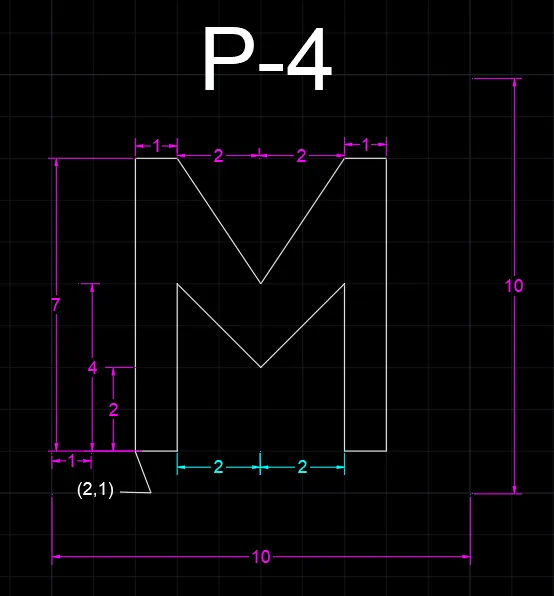
Aim : P4
To Create the geometries P4 as like M using Relative rectangular coordinates system.
Procedure for P4 Drawing :
- Start with line command (L)
- Line Specify first point : 2,1 (X=2 and Y=1) Start Point
- Specify next point : @1,0 (2nd point DX=1, DY=0)
- Specify next point : @0,4 (3rd point DX=0, DY=4)
- Specify next point : @2,-2 (4th point DX=2, DY=2)
- Specify next point : @2,2 (5th point DX=2, DY=2)
- Specify next point : @0,-4 (6th point DX=0, DY=-4)
- Specify next point : @1,0 (7th point DX=1, DY=0)
- Specify next point : @0,7 (8th point DX=0, DY=7)
- Specify next point : @-1,0 (9th point DX=-1, DY=0)
- Specify next point : @-2,-3 (10th point DX=-2, DY=-3)
- Specify next point : @-2,3 (11th point DX=-2, DY=3)
- Specify next point : @-1,0 (12th point DX=-1, DY=0)
- close
Result :
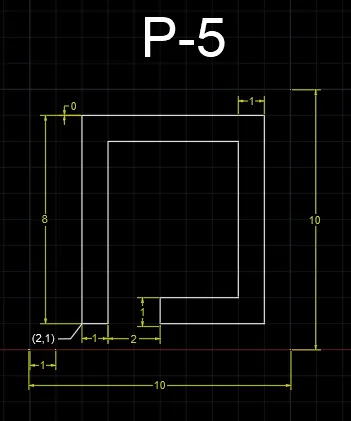
Aim : P5
To Create the geometries P5 as like D using Relative rectangular coordinates system.
Procedure for P5 Drawing :
- Start with line command (L)
- Line Specify first point : 2,1 (X=2 and Y=1) Start Point
- Specify next point : @1,0 (2nd point DX=1, DY=0)
- Specify next point : @0,7 (3rd point DX=0, DY=7)
- Specify next point : @5,0 (4th point DX=5, DY=0)
- Specify next point : @0,-6 (5th point DX=0, DY=-6)
- Specify next point : @-3,0 (6th point DX=-3, DY=0)
- Specify next point : @0,-1 (7th point DX=0, DY=-1)
- Specify next point : @4,0 (8th point DX=4, DY=0)
- Specify next point : @0,8 (9th point DX=0, DY=8)
- Specify next point : @-7,0 (10th point DX=-7, DY=0)
- close
Result :
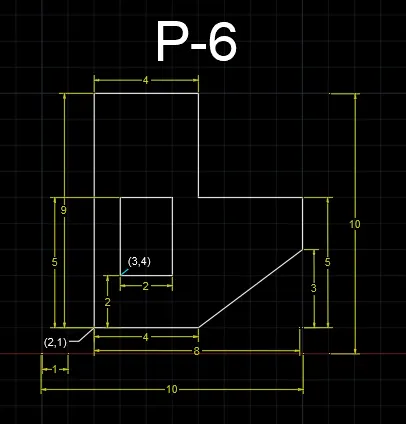
Aim : P6
To Create the geometries P6 using Relative rectangular coordinates system.
Procedure for P6 Drawing :
- Start with line command (L)
- Line Specify first point : 2,1 (X=2 and Y=1) Start Point
- Specify next point : @4,0 (2nd point DX=4, DY=0)
- Specify next point : @4,3 (3rd point DX=4, DY=3)
- Specify next point : @0,2 (4th point DX=0, DY=2)
- Specify next point : @-4,0 (5th point DX=-4, DY=0)
- Specify next point : @0,4 (6th point DX=0, DY=4)
- Specify next point : @-4,0 (7th point DX=-4, DY=0)
- close
- Next start for Box
- Start with line command (L)
- Line Specify first point : 3,4 (X=3 and Y=4) Start Point
- Specify next point : @2,0 (2nd point DX=2, DY=0)
- Specify next point : @0,3 (3rd point DX=0, DY=3)
- Specify next point : @-2,0 (4th point DX=-2, DY=0)
- close
Result :
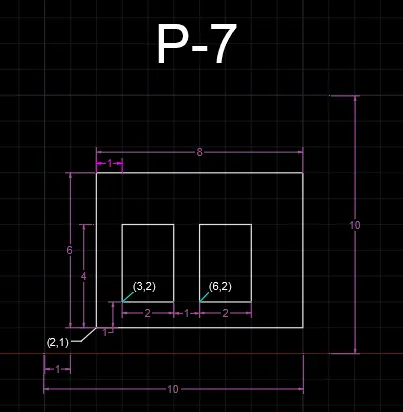
Aim : P7
To Create the geometries P7 using Relative rectangular coordinates system.
Procedure for P7 Drawing :
- Start with line command (L)
- Line Specify first point : 2,1 (X=2 and Y=1) Start Point
- Specify next point : @8,0 (2nd point DX=8, DY=0)
- Specify next point : @0,6 (3rd point DX=0, DY=6)
- Specify next point : @-8,0 (4th point DX=-8, DY=0)
- close
Next for Box 1
- Start with line command (L)
- Line Specify first point : 3,2 (X=3 and Y=2) Start Point
- Specify next point : @2,0 (2nd point DX=2, DY=0)
- Specify next point : @0,3 (3rd point DX=0, DY=3)
- Specify next point : @-2,0 (4th point DX=-2, DY=0)
- close
Next for Box 2
- Start with line command (L)
- Line Specify first point : 6,2 (X=6 and Y=2) Start Point
- Specify next point : @2,0 (2nd point DX=2, DY=0)
- Specify next point : @0,3 (3rd point DX=0, DY=3)
- Specify next point : @-2,0 (4th point DX=-2, DY=0)
- close
Result :
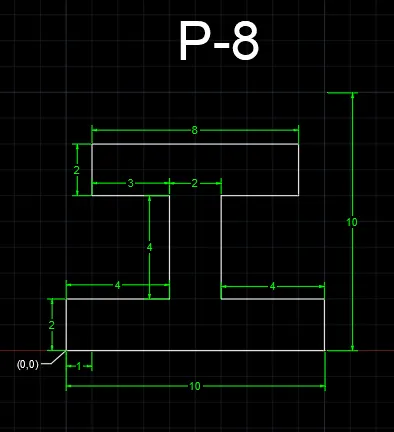
Aim : P8
To Create the geometries P8 as like I using Relative rectangular coordinates system.
Procedure for P8 Drawing :
- Start with line command (L)
- Line Specify first point : 0,0 (X=0 and Y=0) Start Point
- Specify next point : @10,0 (2nd point DX=10, DY=0)
- Specify next point : @0,2 (3rd point DX=0, DY=2)
- Specify next point : @-4,0 (4th point DX=-4, DY=0)
- Specify next point : @0,4 (5th point DX=0, DY=4)
- Specify next point : @3,0 (6th point DX=3, DY=0)
- Specify next point : @0,2 (7th point DX=0, DY=2)
- Specify next point : @-8,0 (8th point DX=-8, DY=0)
- Specify next point : @0,-2 (9th point DX=0, DY=-2)
- Specify next point : @3,0 (10th point DX=3, DY=0)
- Specify next point : @0,-4 (11th point DX=0, DY=-4)
- Specify next point : @-4,0 (12th point DX=-4, DY=0)
- close
Result :
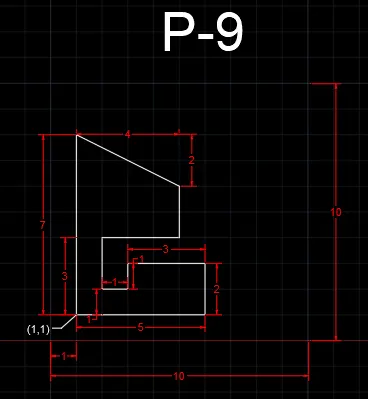
Aim : P9
To Create the geometries P9 using Relative rectangular coordinates system.
Procedure for P9 Drawing :
- Start with line command (L)
- Line Specify first point : 1,1 (X=1 and Y=1) Start Point
- Specify next point : @5,0 (2nd point DX=5, DY=0)
- Specify next point : @0,2 (3rd point DX=0, DY=7)
- Specify next point : @-3,0 (4th point DX=-3, DY=0)
- Specify next point : @0,-1 (5th point DX=0, DY=-1)
- Specify next point : @-1,0 (6th point DX=-1, DY=0)
- Specify next point : @0,2 (7th point DX=0, DY=2)
- Specify next point : @3,0 (8th point DX=3, DY=0)
- Specify next point : @0,2 (9th point DX=0, DY=2)
- Specify next point : @-4,2 (10th point DX=-4, DY=2)
- close
Result :
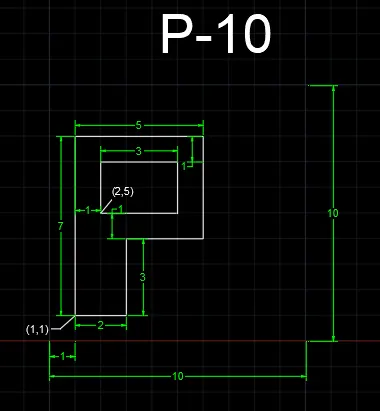
Aim : P10
To Create the geometries P10 as like P using Relative rectangular coordinates system.
Procedure for P10 Drawing :
- Start with line command (L)
- Line Specify first point : 1,1 (X=1 and Y=1) Start Point
- Specify next point : @2,0 (2nd point DX=2, DY=0)
- Specify next point : @0,3 (3rd point DX=0, DY=3)
- Specify next point : @3,0 (4th point DX=3, DY=0)
- Specify next point : @0,4 (5th point DX=0, DY=4)
- Specify next point : @-5,0 (6th point DX=-5, DY=0)
- close
Next for Box 1
- Start with line command (L)
- Line Specify first point : 2,5 (X=2 and Y=5) Start Point
- Specify next point : @3,0 (2nd point DX=3, DY=0)
- Specify next point : @0,2 (3rd point DX=0, DY=2)
- Specify next point : @-3,0 (4th point DX=-3, DY=0)
- close
Result :
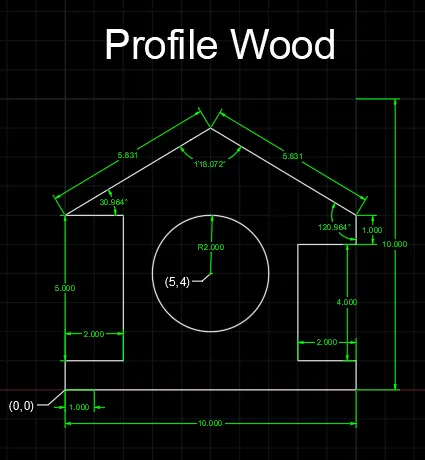
Aim : Profile wood
To Create the geometries Profile wood using Relative rectangular coordinates system.
Procedure for Profile wood Drawing :
- Start with line command (L)
- Line Specify first point : 0,0 (X=0 and Y=0) Start Point
- Specify next point : @10,0 (2nd point DX=10, DY=0)
- Specify next point : @0,1 (3rd point DX=0, DY=1)
- Specify next point : @-2,0 (4th point DX=-2, DY=0)
- Specify next point : @0,4 (5th point DX=0, DY=4)
- Specify next point : @2,0 (6th point DX=2, DY=0)
- Specify next point : @0,1 (7th point DX=0, DY=1)
- Specify next point : @-5.831 and angle 120.964 degree (8th point)
- Specify next point : @-5.831 and angle 118.072 degree (9th point)
- Specify next point : @2,0 (10th point DX=2, DY=0)
- Specify next point : @0,-5 (11th point DX=0, DY=-5)
- Specify next point : @-2,0 (12th point DX=-2, DY=0)
- close
Next for Circle
- Start with line command (L)
- Line Specify first point : 5,4 (X=5 and Y=4) Start Point
- R2.000
Result :
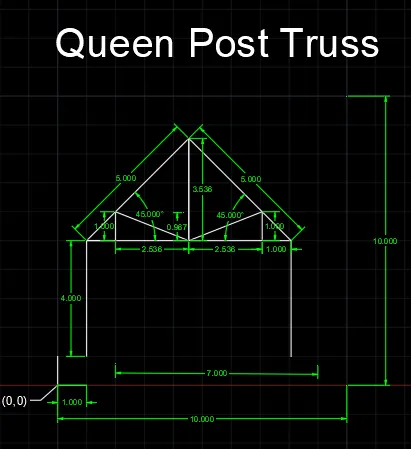
Aim : Queen Post Truss
To Create the geometries Queen Post Truss using Relative rectangular coordinates system.
Procedure for Queen Post Truss Drawing :
- Start with line command (L)
- Line Specify first point : 1,1 (X=1 and Y=1) Start Point
- Specify next point : @0,4 (2nd point DX=0, DY=4)
- Specify next point : @1,0 (3rd point DX=1, DY=0)
- Specify next point : @0,1 (4th point DX=0, DY=1)
- Specify next point : @2.536,-1 (5th point DX=2.536, DY=-1)
- Specify next point : @0,3.536 (6th point DX=0, DY=3.536)
- Specify next point : @3.536,-3.536 (7th point DX=3.536, DY=-3.536)
- Specify next point : @-3.536,0 (8th point DX=-3.536, DY=0)
- Specify next point : @2.536,1 (9th point DX=2.536, DY=1)
- Specify next point : @0,-1 (10th point DX=0, DY=-1)
- Specify next point : @1,0 (11th point DX=1, DY=0)
- Specify next point : @0,-4 (12th point DX=0, DY=-4)
Result :
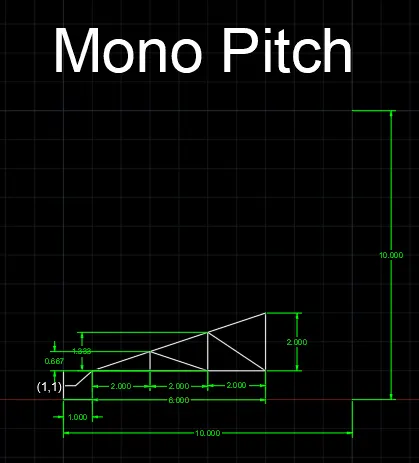
Aim : Mono Pitch
To Create the geometries Mono Pitch using Relative rectangular coordinates system.
Procedure for Mono Pitch Drawing :
- Start with line command (L)
- Line Specify first point : 1,1 (X=1 and Y=1) Start Point
- Specify next point : @2,0 (2nd point DX=2, DY=0)
- Specify next point : @2,0 (3rd point DX=2, DY=0)
- Specify next point : @2,0 (4th point DX=2, DY=0)
- Specify next point : @0,2 (5th point DX=0, DY=2)
- Specify next point : @-6,-2 (6th point DX=-6, DY=-2)
- Specify next point : @2,0 (7th point DX=2, DY=0)
- Specify next point : @0,0.667 (8th point DX=0, DY=0.667)
- Specify next point : @2,-0.667 (9th point DX=2, DY=0.667)
- Specify next point : @0,1.333 (10th point DX=0, DY=1.333)
- Specify next point : @2,-1.333 (11th point DX=2, DY=-1.333)
Result :