Assignment 4-RADIOSS Material Laws Challenge
CASE 1
1 IMPORT THE FAILURE JOHNSON FILE WHICH HAS 0000.RAD IN THE ENDING,
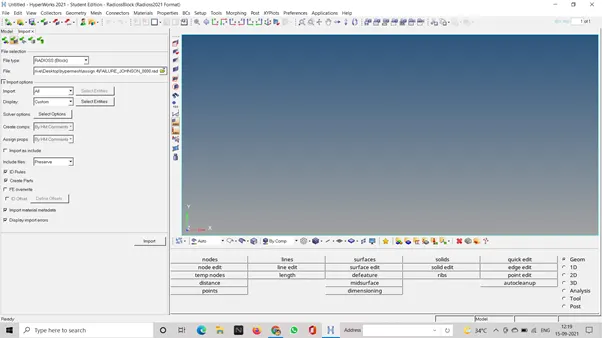
2 THEN AFTER IMPORTING THE FILE CLICK ON ANALYSIS THEN RADIO, MAKE A NEW FOLDER OF CASE 1, AND IN THE RADIOS OPERATION NAME THE RADIOS FILE AS LAW2_EPSMAX_FAILURE_0000.RAD
3 AFTER CLICKING ON RADIOS A BOX WILL APPEAR WHICH WILL GENERATE THE SOLUTION
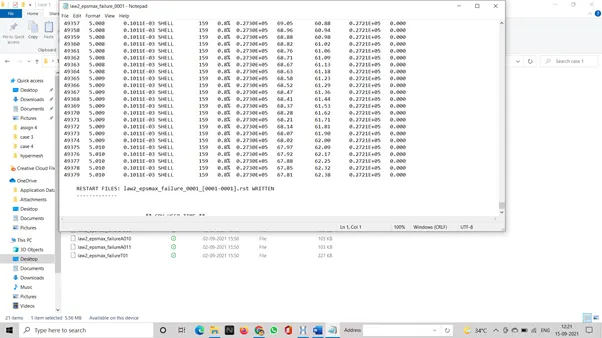
4 THEN SEE THE CASE 1 FOLDER YOU WILL SEE MANY RANDOM FILES GENERATED THEY ARE THE SOLVER FILE.
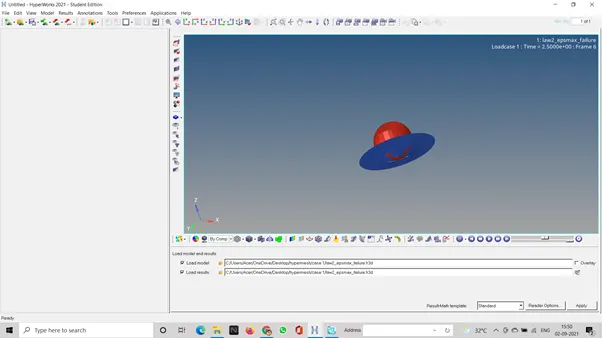
5 THEN IN HYPERWORKS CHANGE IT TO HYPERVIEW AND IMPORT THE .H3D FILE IN THE HYPERVIEW AND CLICK APPLY, YOU WILL SE THE ANIMATION RUNNING
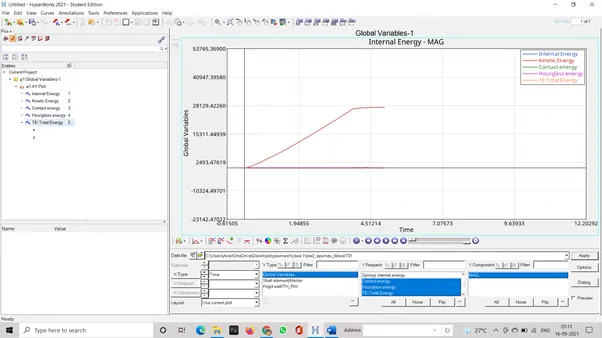
THEN GO TO HYPER GRAPH 2D AND IMPORT THE T01 FILE TO SEE THE ENERGY VS TIME GRAPH
CASE 2
CHANGE THE IFAIL_SH TO 1, DADV TO 1 AND IXFEM TO 1
RUN THE MODEL IN RADIOS IN A NEW FOLDER NAME CASE 2 AND NAME THE FILE AS LAW2_EPSMAX_CRACK
A POP UP BOX WILL APPEAR
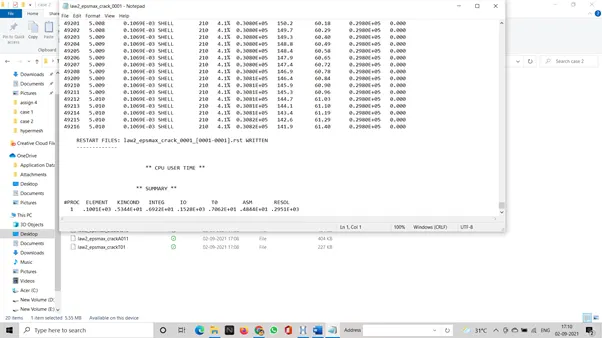
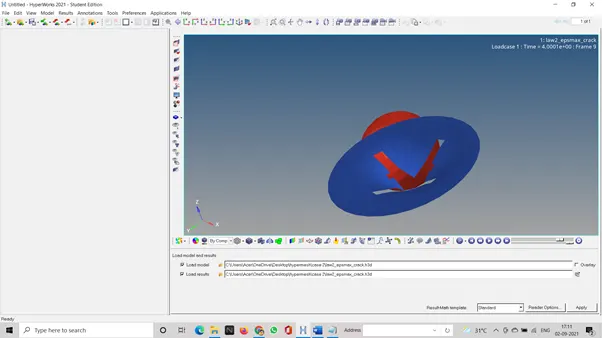
THEN CHANGE TO HYPERVIEW AND IMPORT THE FILE ENDING WITH .H3D TO SEE THE ANIMATION.
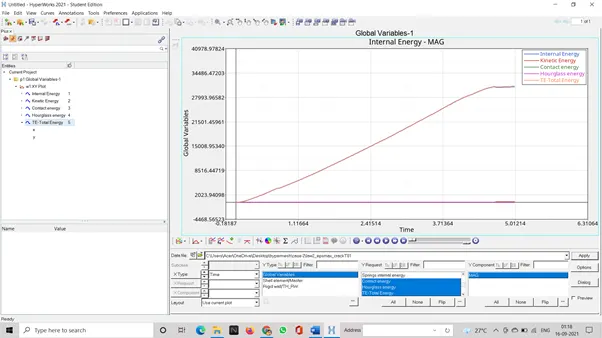
AFTER THIS GO TO THE HYPERGRAPH 2D SPACE, AND IMPORT T01 FILE AND CHOOSE ALL THE ENERGIES TO CHECK ENERGY VS TIME GRAPH
CASE 3
DELETE /FAIL/JOHNSON CARD IN THE MODEL
THEN RUN THE MODELAND SET LOCATION OF THE ANIMATION FILE AS CASE 3 FOLDER NAME THE RADIOS FILE AS LAW2_EPSMAX_NOFAIL
THIS WILL APPEAR
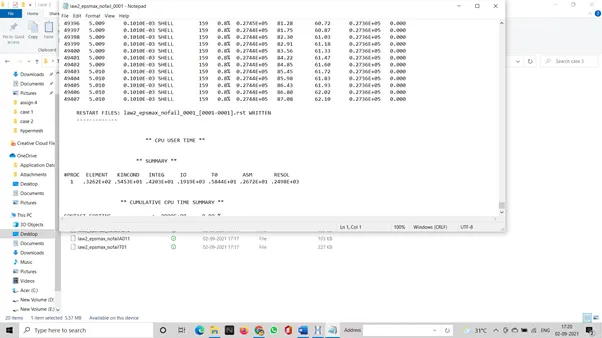
CHANGE TO HYPER VIEW AND IMPORT THE .H3D FILE TO SEE THE ANIMATION
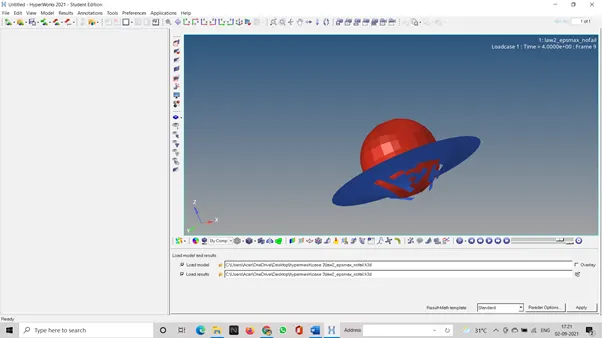
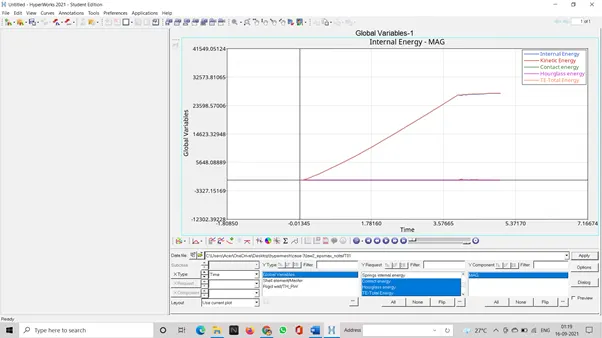
AFTER SEEING THE ANIMATION CHANGE TO HYPERGRAPH 2D TO SEE ALL THE ENERGY VS TIME GRAPH
CASE 4
DELETE THE VALUE OF EPS_P_MAX
AND GO TO THE RADIOS OPTION IN ANALYSIS, AND SET LOCATION OF THE GENERATED FILE AS CASE 4, AND NAME THE RADIOS FILE AS LAW2_0000.RAD
A POP UP BOX WILL APPEAR
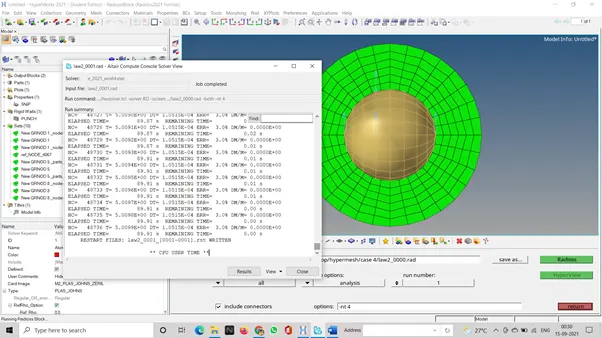
THEN AFTER SEEING THE RADIOS RESULT GO TO THE HYPERVIEW SECTION AND IMPORT THE .H3D FILE FROM CASE 4 FOLDER AND SEE THE ANIMATION
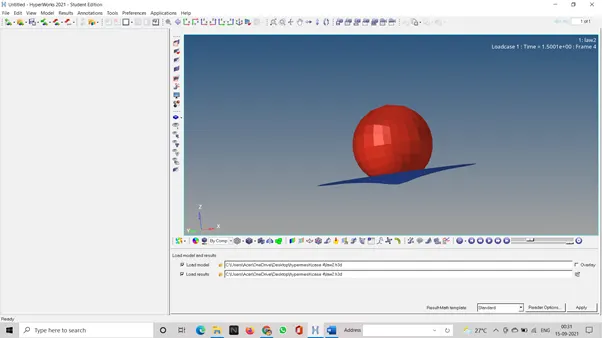
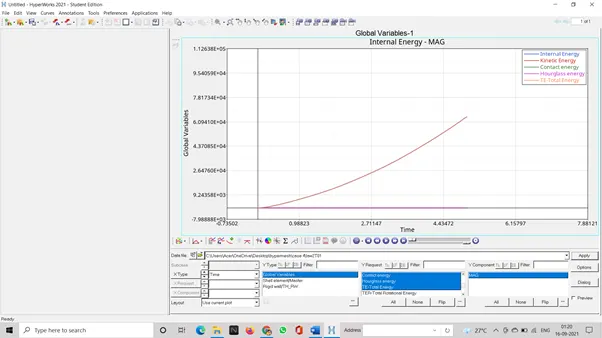
AND NOW CHANGE TO HYPERGRAPH 2D TO SEE ALL THE ENERGY CHANGES WITH RESPECT TO TIME
CASE 5
CONVERT THE MODEL MATERIAL TO LAW 1 ELASTIC WITH SAME DENSITY, E, NU
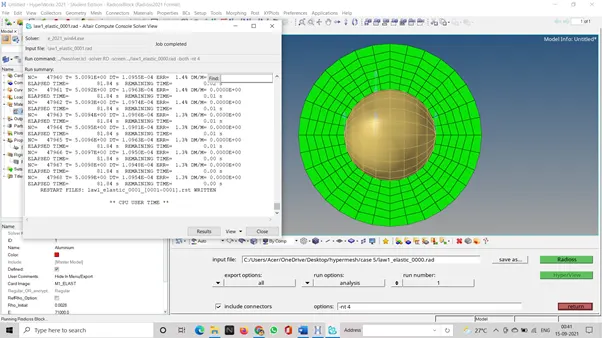
THEN AFTER CHANGING GO TO THE RADIOS OPTION IN ANALYSIS, AND SET LOCATION AS CASE 5 FOLDER AND NAME THE FILE AS LAW1_ELASTIC_0000.RAD AND RUN
A POP UP BOX WILL APPEAR
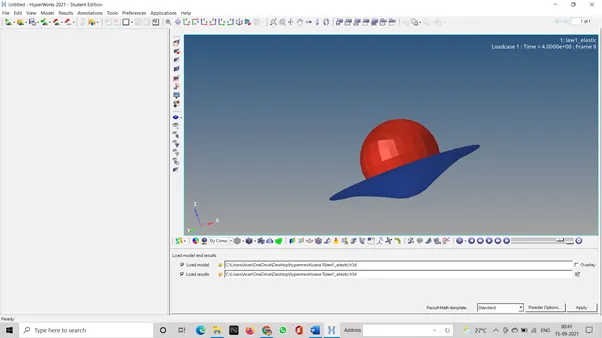
AFTER SEEING THE RESULT GO TO THE HYPERVIEW SECTION AND IMPORT .H3D FILE TO SEE THE ANIMATION
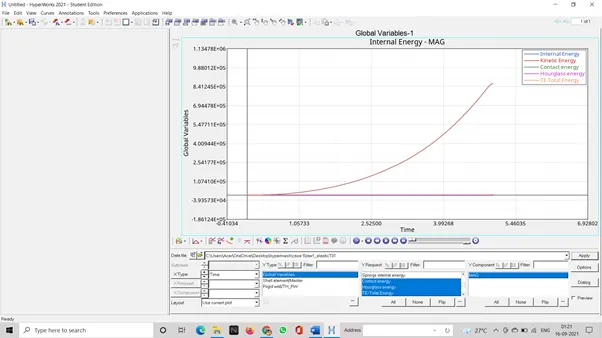
NOW CHNAGE TO THE HYPERGRAPH 2D SECTION AND SEE ALL THE ENERGY CHANGES WITH RESPECT TO TIME
CASE 6
CHANGE THE SHELL PROPERTY TO THE RECOMMENDED PROPERTY
AFTER THE CHANGE GO TO THE RADIOS OPTION AND SET LOCATION AS CASE 6 AND NAME IT AS LAW_27_0000.RAD
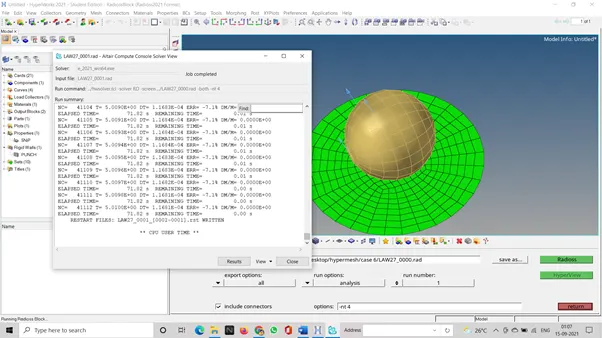
AFTER SEEING THE RESULT GO TO THE HYPERVIEW SECTION AND IMPORT THE .H3D FILE TO SEE THE ANIMATION
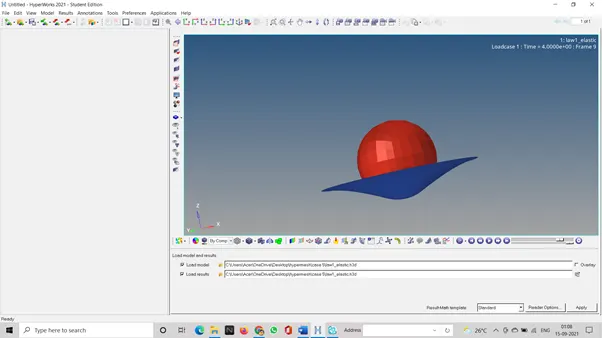
THEN CHANGE TO THE HYPERGRAPH 2D SECTIONAND SEE ALL THE ENERGY CHANGES WITH RESPECT TO TIME
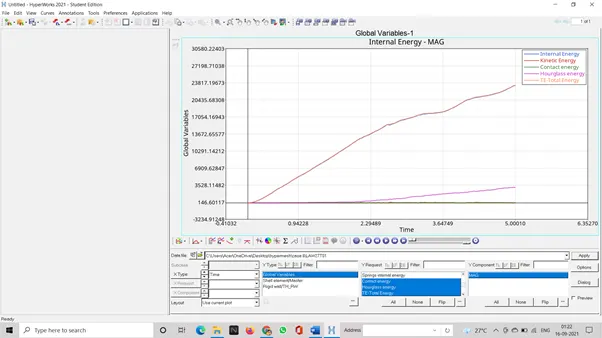
I WOULD SAY THAT CASE 6 IS THE BEST IN ALL OF THE CASES.