Creating Bar Bending schedule, Different Door types, and Creation of standard drawing templates using AutoCad
1.
AIM :
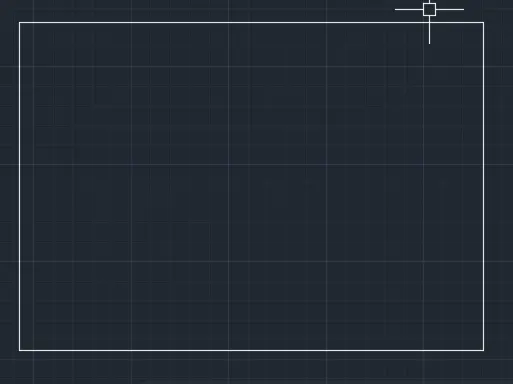
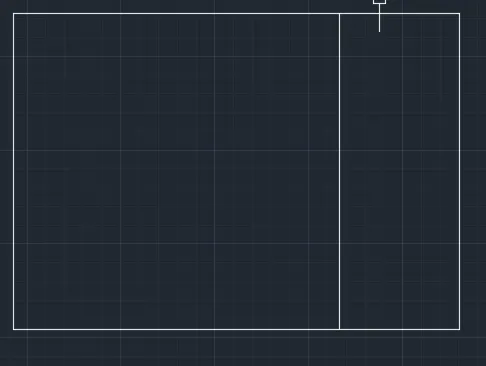
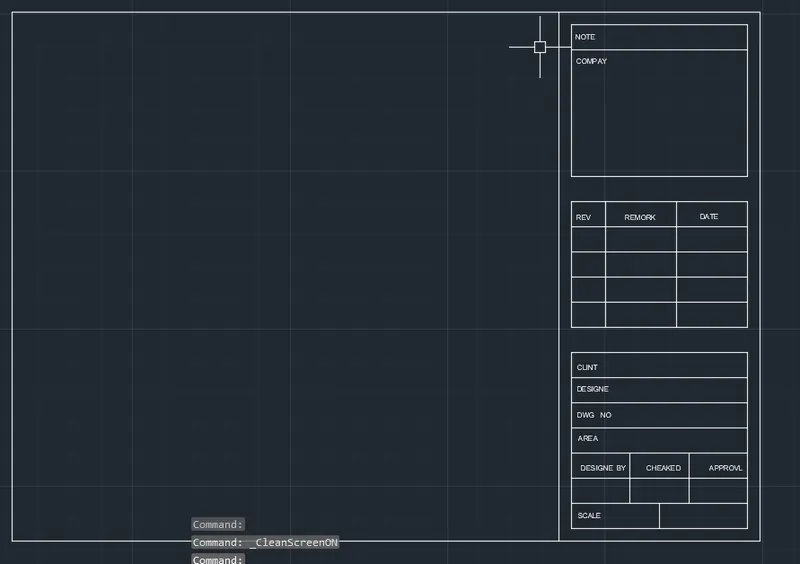
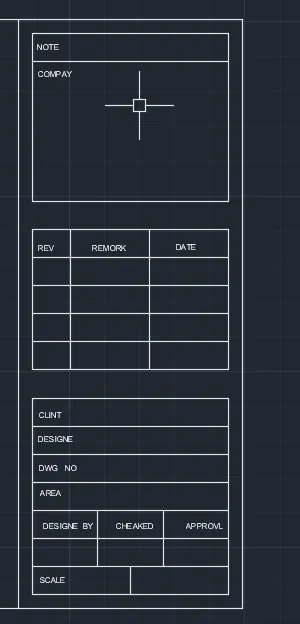
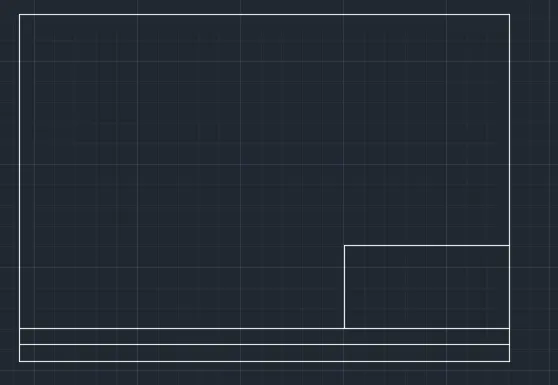
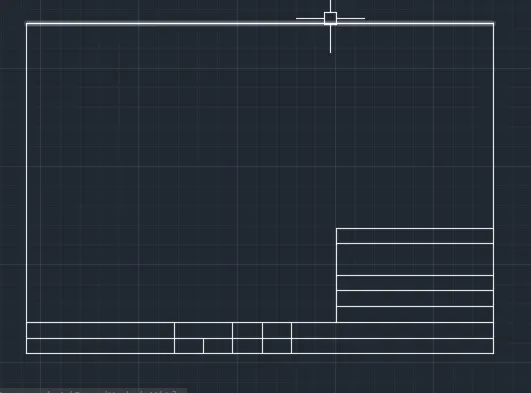
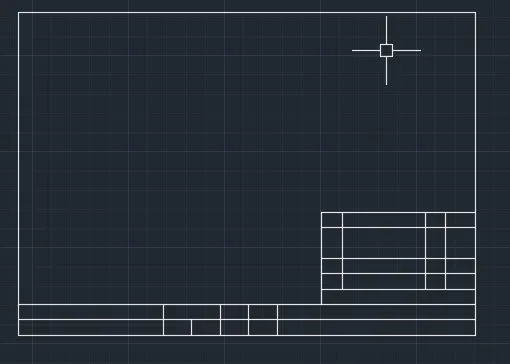
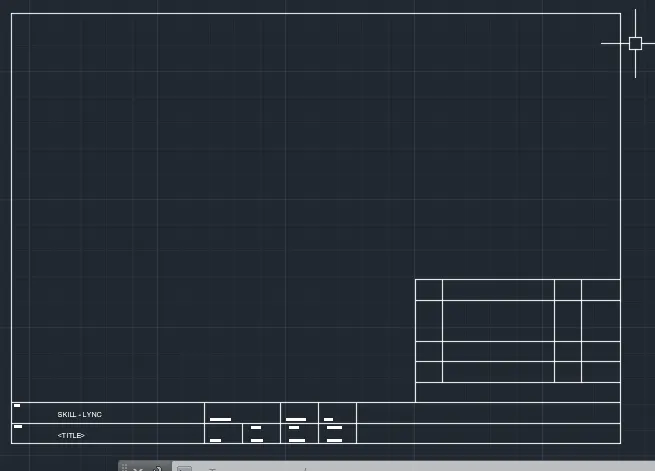
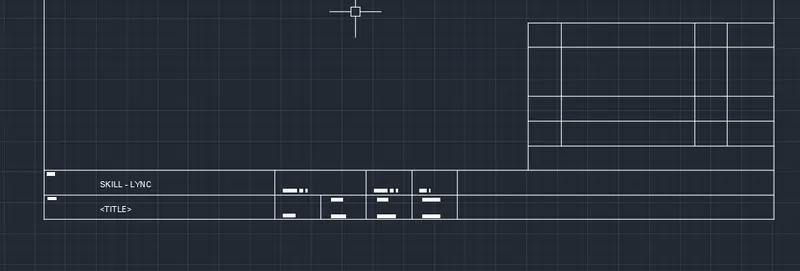
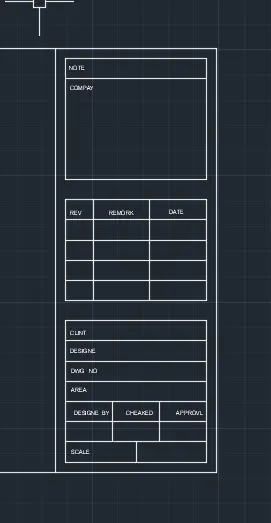
TO CREATE THE TEMPLATES BY USING AUTOCAD TOOL
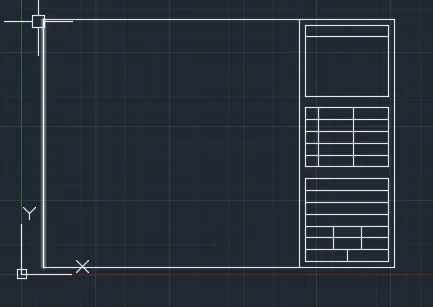
IN THIS TAMPLATE
NAME OF THE PROJECT
CLIET NAME
CONRACTOR NAME
TYPE OF DRAWING
DRAWING TEMPLATE NUMBER
NUMBER OF THE REVISION
DRAWN BY
CHECKED BY
RECHECKED BY ETC.. ARE MENTIONED
PROCEDURE :
OPEN AUTOCAD
CHANGE UNITS AS YOUR REQURED
TYPE UN IN COMMAND BOX AND PRESS ENTER
CHANGE UNITS TYPE TO DECIMAL AND PRECISION TO 0.00 AND INSRTION SCALE TO MILLIMETERS
NEXT TYPE D IN COMMAND BOX AND PRESS ENTER
CHANGE DIMSTYLE AS BASED ON UNITS
COMMAND USED IN THIS
UNITS COMMAND
DIMSTYLE COMMAND
LINE COMMAND
TRIME COMMAND
REC COMMAND
DIM COMMAND
OFFSET COMMAND
CIRCLE COMMAND
BLOCK COMMAND
BEDIT COMMAND
INSERT COMMAND
ATTRIBUTE COMMAND
TEXT COMMAND
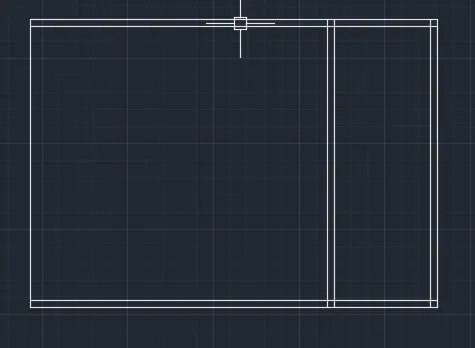
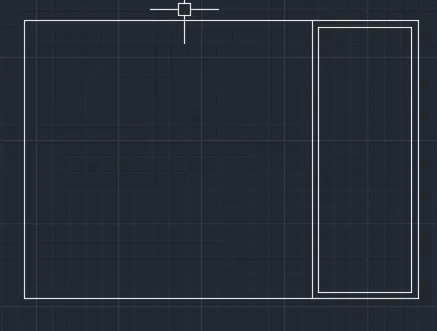
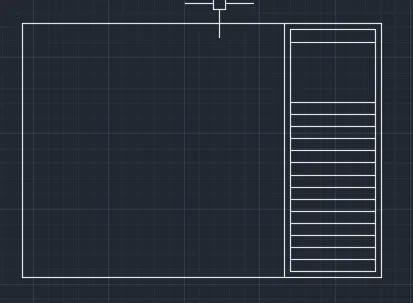
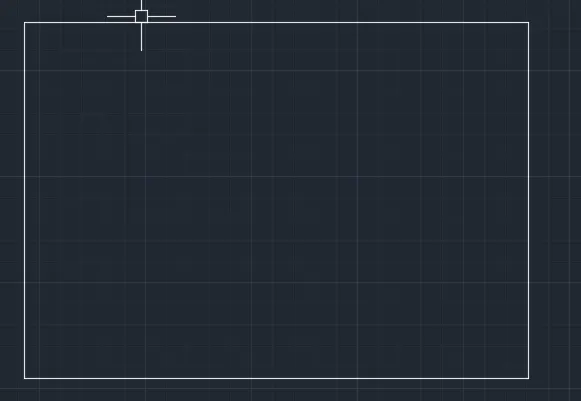
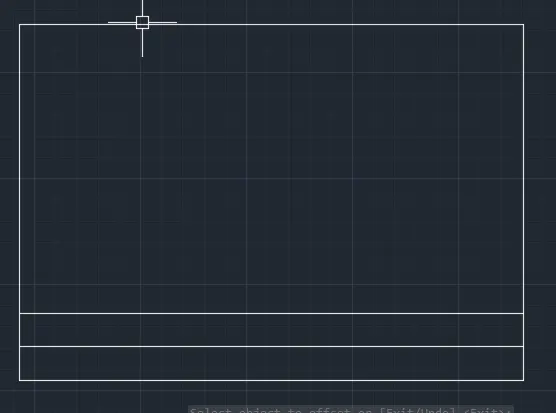
IN ABOVE THE DRAWING ALL THE LINES ARE DRAWN BY USEING THE LINE COMMAND IN THE BELOW COMMAND SECTION.
ALL THE TEXTS IN THE ABOVE DRAWING ARE DRAWN BY LINE COMMAND.
DIM COMMAND IS USED TO GIVE ALL THE DIMENSIONS TO THE DRAWING.
TRIM COMAND IS USED TO REMOVE UNWANTED OBJECTS FROM THE ABOVE DRAWING.
REC COMMAND IS USED TO DRAW THE TABLES.
OFFSET COMMAND IS USED TO CREAT ANOTHER OBJECT WITH THE SAME DIMENSIONS OF SAME OBJECT.
AFTER CAREATING THE TEMPLATES ALL THE TEMPLATES ARE CREATED AS BLOCKS BY USING BLOCK COMMAND.
ALL THE BLOCKS ARE SAVED BY GIVING DIFFERENT NAMES TO DIFFENRENT BLOCK.
AND THE CREATED BLOCKS ARE EDITED BY USEING THE COMMAND BEDIT.
THE TEXT INSIDE THE BLOCK ARE EDITED BY USEING ATTRIBUTES.
THEN THE CREATED BLOCKS ARE SAVED IN INSERT TOOL AND WE CAN INSET THE CREATED BLOCKS IN THE DRAWING BY USING INSET COMMAND.
1
2
RESULT :
1
2
2.
AIM :
TO CREATE THE DOOR 1 AND DOOR 2 BY USING AUTOCAD TOOL
INTRODUCTION :
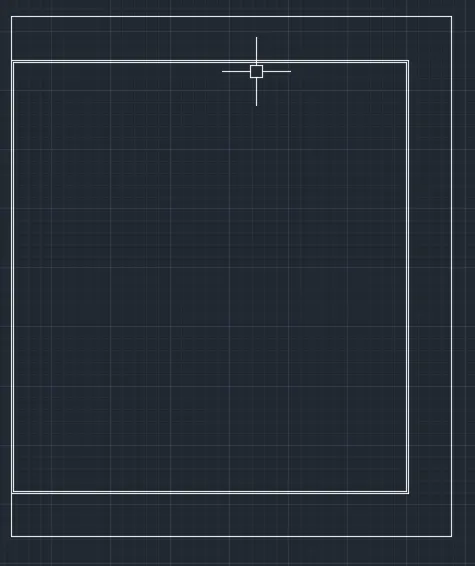
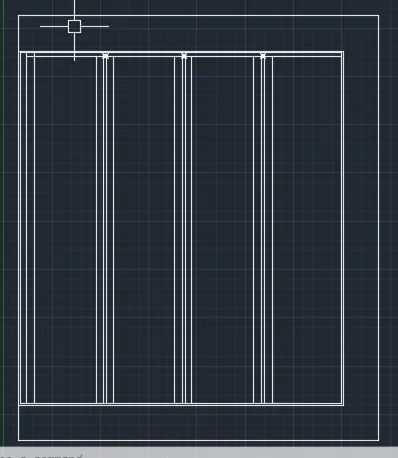
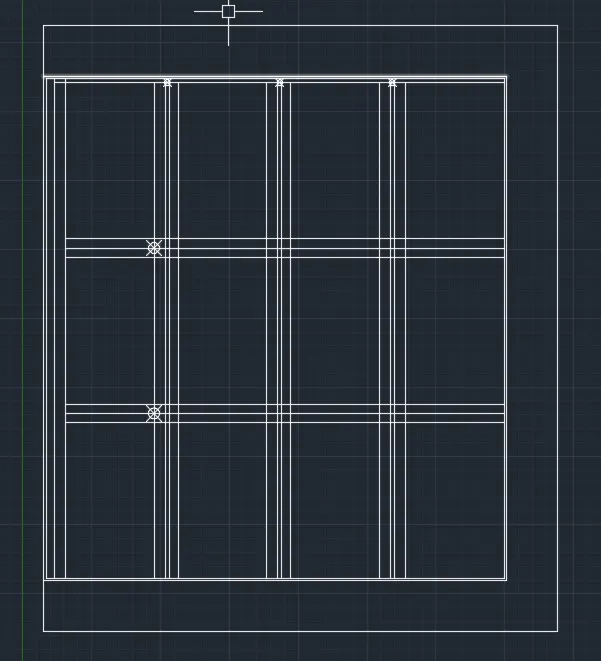
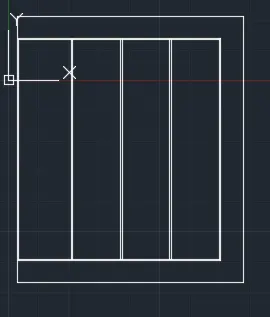
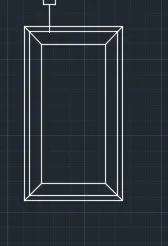
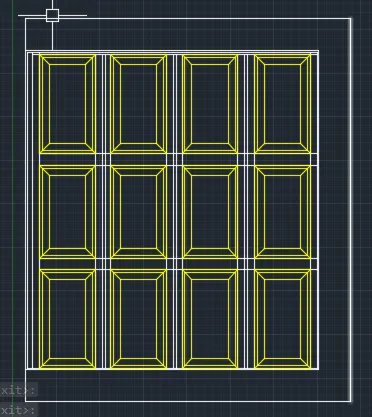
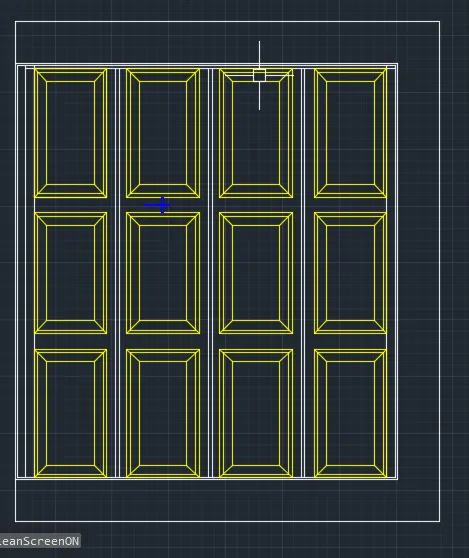
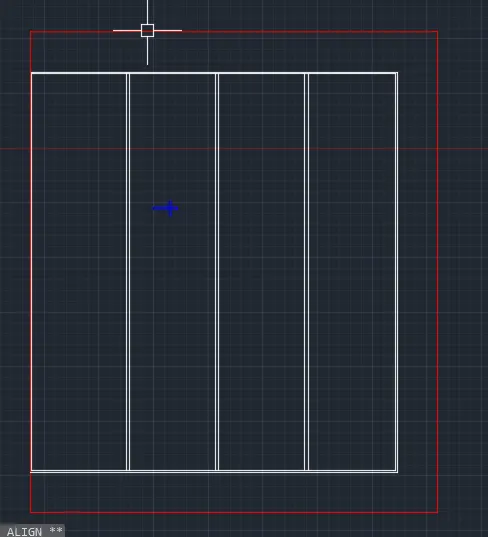
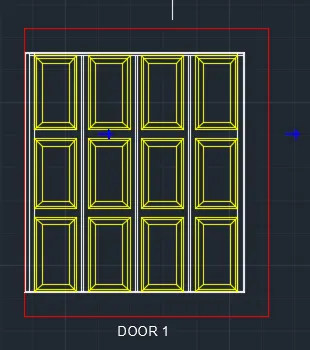
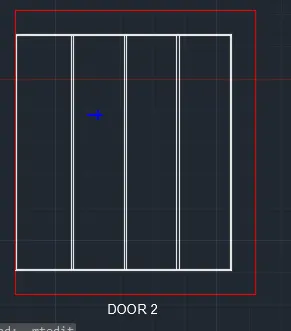
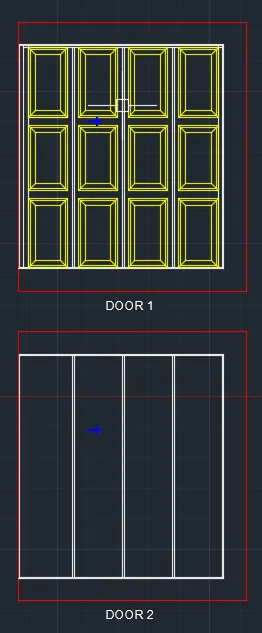
TWO DOOR TYPES ARE GIVEN , BOTH WITH SAME DIMENSIOS. FIRST DOOR TPES AS PROJECTION OR SHAPES ON TOP O IT ALONG WITH DOOR HANDLE AND DOOR FRAME. SECOND DOOR TYPE IS NORMAL. FOUR PANEL DOUBLE SWING DOOR WITH HANDLE AND DOOR FRAME.
PROCEDURE :
OPEN AUTOCAD
CHANGE UNITS AS YOUR REQURED
TYPE UN IN COMMAND BOX AND PRESS ENTER
CHANGE UNITS TYPE TO DECIMAL AND PRECISION TO 0.00 AND INSRTION SCALE TO MILLIMETERS
NEXT TYPE D IN COMMAND BOX AND PRESS ENTER
CHANGE DIMSTYLE AS BASED ON UNITS
COMMAND USED IN THIS
UNITS COMMAND
DIMSTYLE COMMAND
LINE COMMAND
TRIME COMMAND
REC COMMAND
DIM COMMAND
OFFSET COMMAND
CIRCLE COMMAND
FILLET COMMAND
TEXT COMMAND
IN ABOVE DRAWING ALL THE LINES ARE DRAWN BY USING THE LINE COMMAND IN THE BELOW COMMAND SECTION.
ALL THE TEXTS IN THE DRAWING ARE WRITTEN BY USING THE LINE COMMAND.
DIM COMMAND IS USED TO GIVE ALL THE DIMENSIONS TO THE DRAWING.
TRIM COMAND IS USED TO REMOVE UNWANTED OBJECTS FROM THE ABOVE DRAWING.
REC COMMAND IS USED TO DRAW THE TABLES.
OFFSET COMMAND IS USED TO CREAT ANOTHER OBJECT WITH THE SAME DIMENSIONS OF SAME OBJECT.
AFTER CAREATING THE TEMPLATES ALL THE TEMPLATES ARE CREATED AS BLOCKS BY USING BLOCK COMMAND.
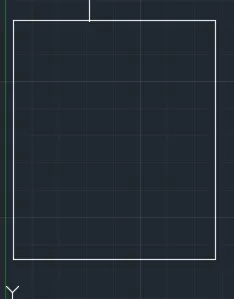
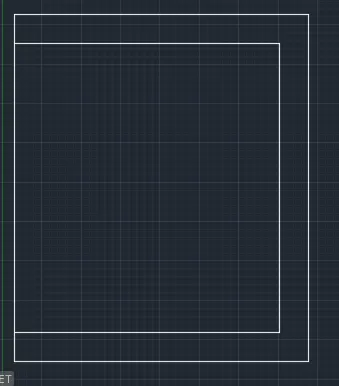
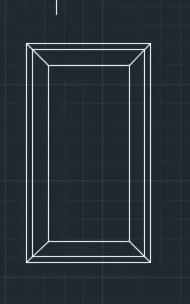
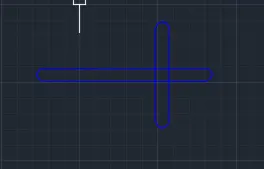
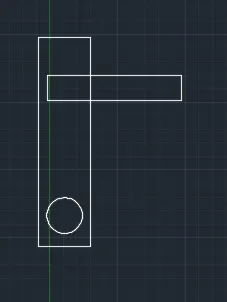
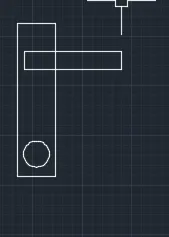
DRAW DOOR HANDLE USING RECTANGLE COMMAND , 2-POINT CIRCLE COMMAND AND TRIM COMMAND AS FOLLOWS
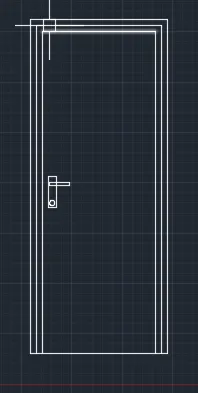
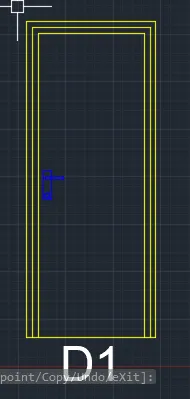
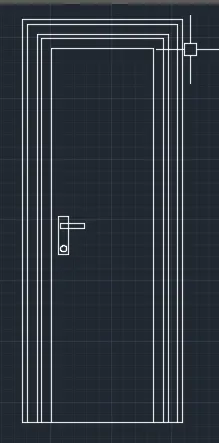
THE FINAL DRAWING OF DOOR 1 IS SHOWN IN RESULT
RESULT :
3.
AIM :
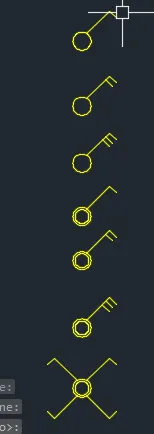
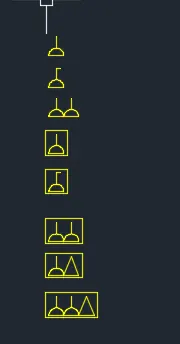
TO CREATE THE BLOCKS AND LEGEND AS SHOWN IN FIGURE BY USING AUTOCAD TOOL
INTRODUCTION :
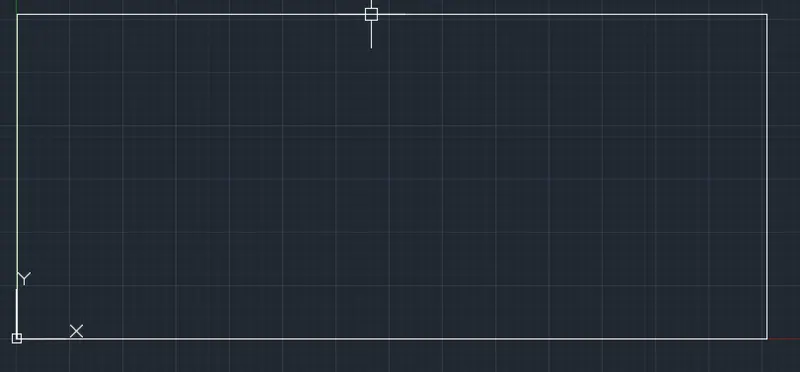
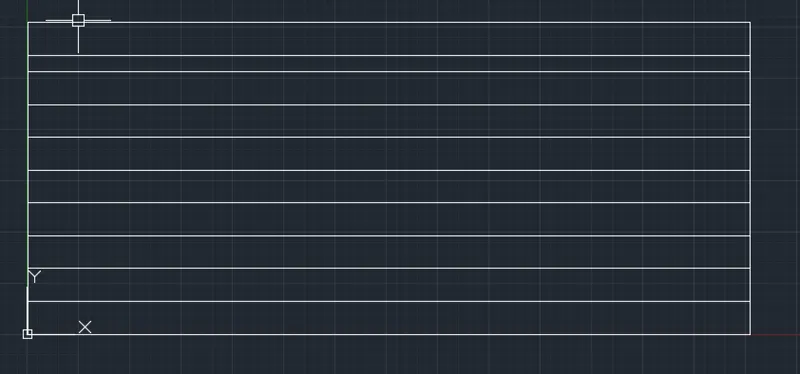
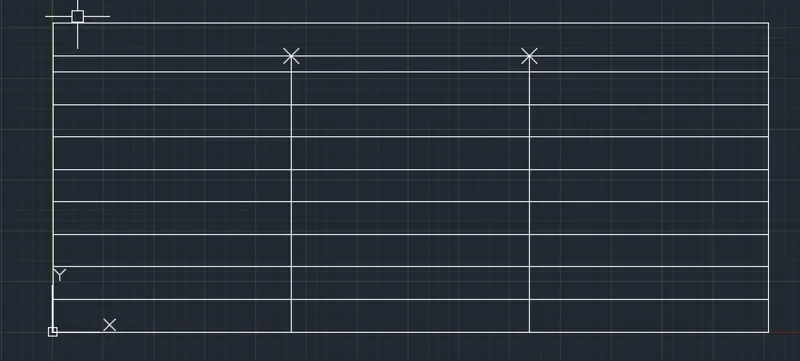
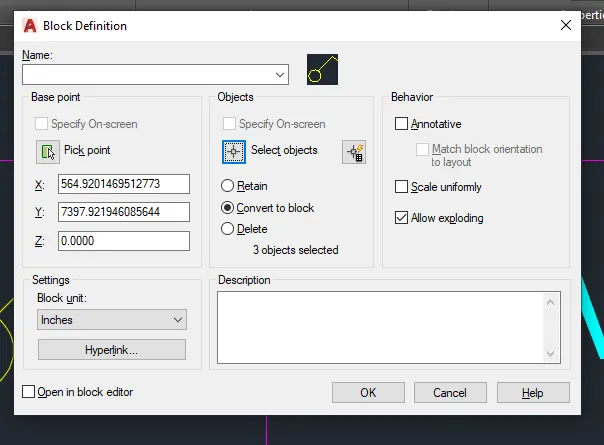
THE LEGEND GIVEN COSISTS PLAN OF ELECTRICAL COMPONENT ALONG WITH THE NAMES OF COMPONENT. FIRST BLOCKS ARE CREATED USING PLAN VIEWS AND RESPECTIVE NAMES. THEN THE LEGEND IS PTEPARED USING FIELD BOX COMMAND IN WICH OBJECT NAME ARE SELECTED.
PROCEDURE :
OPEN AUTOCAD
CHANGE UNITS AS YOUR REQURED
TYPE UN IN COMMAND BOX AND PRESS ENTER
CHANGE UNITS TYPE TO DECIMAL AND PRECISION TO 0.00 AND INSRTION SCALE TO MILLIMETERS
NEXT TYPE D IN COMMAND BOX AND PRESS ENTER
CHANGE DIMSTYLE AS BASED ON UNITS
COMMAND USED IN THIS
UNITS COMMAND
DIMSTYLE COMMAND
LINE COMMAND
TRIME COMMAND
REC COMMAND
DIM COMMAND
OFFSET COMMAND
CIRCLE COMMAND
BLOCK COMMAND
BEDIT COMMAND
INSERT COMMAND
ATTRIBUTE COMMAND
TEXT COMMAND
IN ABOVE DRAWING ALL THE LINES ARE DRAWN BY USING THE LINE COMMAND IN THE BELOW COMMAND SECTION.
ALL THE TEXT IN THE ABOVE DRAWING ARE WRTTEN BY USING THE LINE COMMAND
DIM COMMAND IS USED TO GIVE ALL THE DIMENSIONS TI THE DRAWING
TRIM COMMAND IS USED TO REMOVE UNWANTED OBJECTS FROM THE DRAWING.
REC COMMAND IS USED TO DRAW THE TABLES
OFFSET THE EMPLATES ALL THE TEMPLATES ARE CREATED AS BLOCKS
ALL THE BLOCKS ARE SAVED BY DIFFERENT NAMES TO DIFFENRENT BLOCKS.
THE TEXT INSIDE THE BLOCKS ARE EDITED BY USING ATTRIBUTES.
THEN INSERT TOOL AND WE CAN INSERT THE CREATED BLOCKS IN THE DRAWING BY USING INSERT COMMAND.
CIRCLE COMMAND IS USED TO DRAW ALL THE CIRCLES IN ABOVE DRAWING.
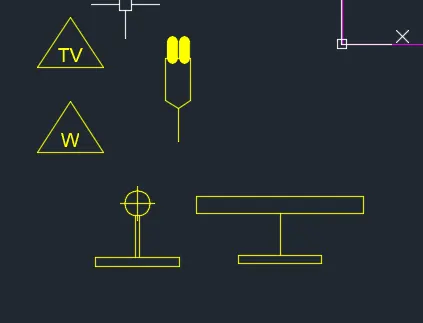

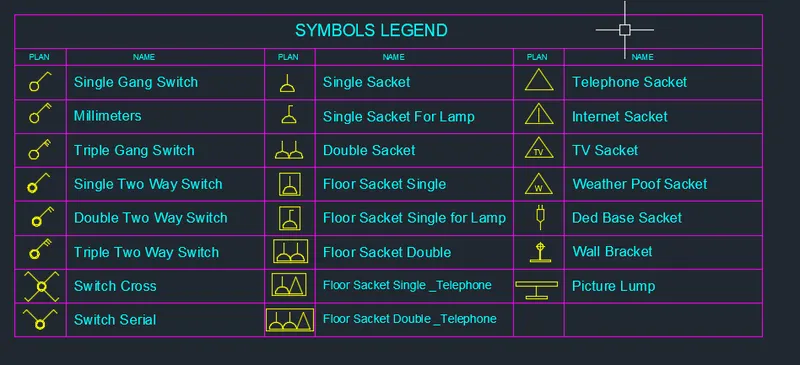
RESULT :
4.
AIM :
TO CREATE THE DOOR TYPE 1 TO 6 AS SHOWN IN FIGURE BY USEING AUTOCAD TOOL
INTRODUCTION :
TWO DOOR TYPES ARE GIVEN , BOTH WITH SAME DIMENSIOS. FIRST DOOR TPES AS PROJECTION OR SHAPES ON TOP O IT ALONG WITH DOOR HANDLE AND DOOR FRAME. SECOND DOOR TYPE IS NORMAL. FOUR PANEL DOUBLE SWING DOOR WITH HANDLE AND DOOR FRAME.
PROCEDURE :
OPEN AUTOCAD
CHANGE UNITS AS YOUR REQURED
TYPE UN IN COMMAND BOX AND PRESS ENTER
CHANGE UNITS TYPE TO DECIMAL AND PRECISION TO 0.00 AND INSRTION SCALE TO MILLIMETERS
NEXT TYPE D IN COMMAND BOX AND PRESS ENTER
CHANGE DIMSTYLE AS BASED ON UNITS
COMMAND USED IN THIS
UNITS COMMAND
DIMSTYLE COMMAND
LINE COMMAND
TRIME COMMAND
REC COMMAND
DIM COMMAND
OFFSET COMMAND
CIRCLE COMMAND
BLOCK COMMAND
BEDIT COMMAND
INSERT COMMAND
ATTRIBUTE COMMAND
TEXT COMMAND
DOOR 1
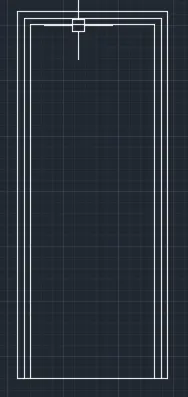
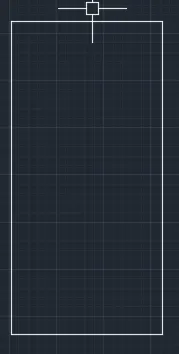
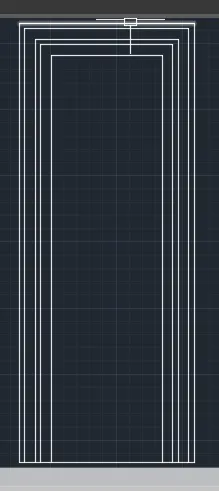
DRAW A RECTANGLE OF DIMENSIONS 2'10" X 6'11"
SELECT THE RECTANGLE DRAWN ABOVE AND TYPE EXPLODE ( X ) AND PRESS ENTER
SELECT THE TOP,RIGHT, LEFT EDGES AND TYPE JOIN ( J ) AND PRESS ENTER
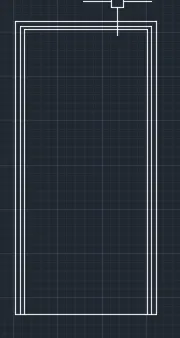
OFFSET TO THE INSIDE F RECTANGLE TO A DISTANCE 1.5"
OFFSET TO THE INSIDE F RECTANGLE TO A DISTANCE 3"
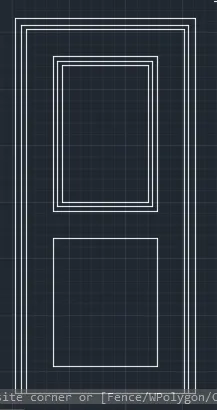
DRAW THE DOOR HANDLE USEIG THE RECTANGLE AND CIRCLE COMMAND AS SHOWN IN FIGURE.
DOOR 2
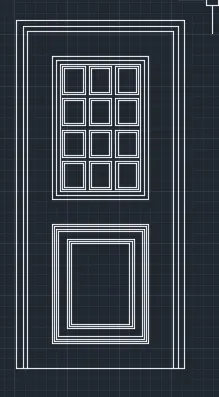
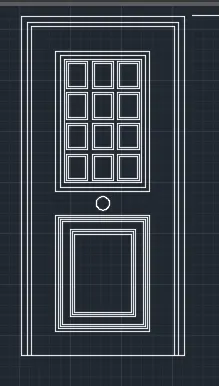
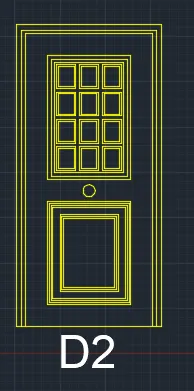
DRAW A RECTANGLE OF DIMENSIONS 3'4" X 6'11"
SELECT THE RECTANGLE DRAWN ABOVE AND TYPE EXPLODE ( X ) AND PRESS ENTER
SELECT THE TOP,RIGHT, LEFT EDGES AND TYPE JOIN ( J ) AND PRESS ENTER
OFFSET TO THE INSIDE F RECTANGLE TO A DISTANCE 1.5"
OFFSET TO THE INSIDE F RECTANGLE TO A DISTANCE 1"
DRAW A RECTANGLE USEING REC COMMAND AT AN OFFSET OF 6" FROM THE LAST OFFSET LINE
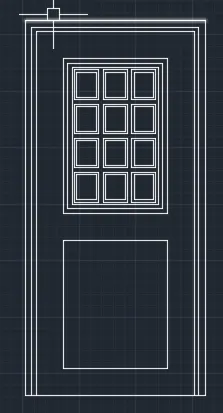
DRAW THE RECTANGLE OFFSET OF 1" TO INSIDE TWICE.
DRAW A RECTANGLE INSIDE OF THE LAST OFFSET RECTANGLE AND OFSET THE SAME INSIDE TO A DISTANCE OF 1/2"
USEING RECTANGLE ARRAY COMMAND DRAW FOUR ROWS AND THREE COLUMNS.
DRAW CIRCLE JUST BELOW THE RECTANGLE AS SHOWN WITH A RADIUS OF 2.5"
BELOW THE CIRCLE DRAW A RECTANGLE INSIDE TO THE DISTANCE OF 1" FOUR TIMES, 3" AND 1" TWICE.
3
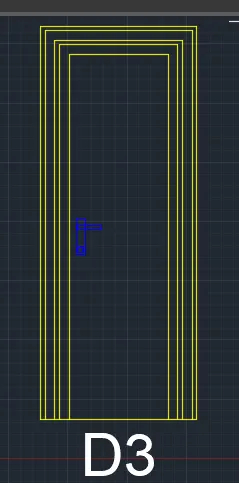
DRAW A RECTANGLE OF DIMENSIONS 2'10" X 6'11"
SELECT THE RECTANGLE DRAWN ABOVE AND TYPE EXPLODE ( X ) AND PRESS ENTER
SELECT THE TOP,RIGHT, LEFT EDGES AND TYPE JOIN ( J ) AND PRESS ENTER
OFFSET TO THE INSIDE F RECTANGLE TO A DISTANCE 1"
OFFSET TO THE INSIDE F RECTANGLE TO A DISTANCE 2"
OFFSET TO THE INSIDE F RECTANGLE TO A DISTANCE 1"
OFFSET TO THE INSIDE F RECTANGLE TO A DISTANCE 1"
DRAW THE RECTANGLE OFFSET OF 1" FROM THE EDGES AND OFFSET THE RECTANGLE 1" TO INSIDE.
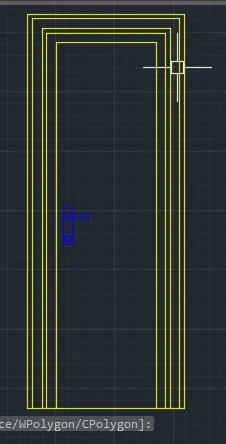
HATCH THE INNER RECTANGLE WITH HATCH PATTERN ANS137
DRAW THE DOOR HANDLE SIMILAR TO THE DOOR TYPE 1
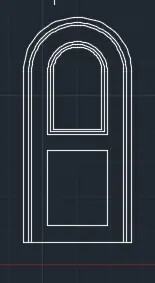
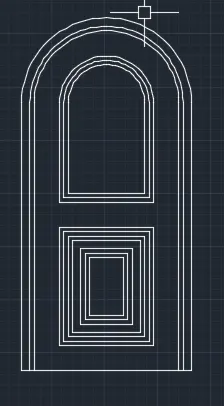
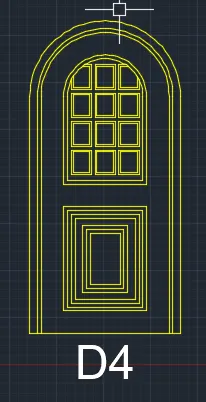
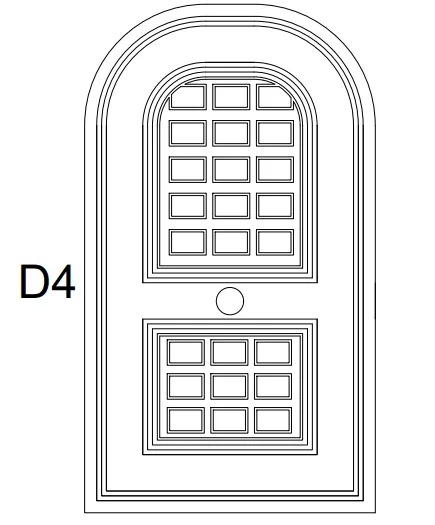
DOOR 4
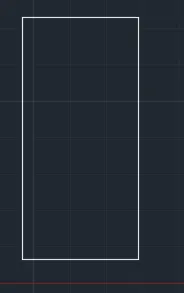
DRAW A RECTANGLE OF DIMENSIONS 3'4" X 6'11"
SELECT THE RECTANGLE DRAWN ABOVE AND TYPE EXPLODE ( X ) AND PRESS ENTER
SELECT THE TOP,RIGHT, LEFT EDGES AND TYPE JOIN ( J ) AND PRESS ENTER
OFFSET TO THE INSIDE F RECTANGLE TO A DISTANCE 1.5"
OFFSET TO THE INSIDE F RECTANGLE TO A DISTANCE 1"
DRAW A RECTANGLE USEING REC COMMAND AT AN OFFSET OF 6" FROM THE LAST OFFSET LINE
DRAW THE RECTANGLE OFFSET OF 1" TO INSIDE TWICE.
DRAW A RECTANGLE INSIDE OF THE LAST OFFSET RECTANGLE AND OFSET THE SAME INSIDE TO A DISTANCE OF 1/2"
USEING RECTANGLE ARRAY COMMAND DRAW FOUR ROWS AND THREE COLUMNS.
DRAW CIRCLE JUST BELOW THE RECTANGLE AS SHOWN WITH A RADIUS OF 2.5"
BELOW THE CIRCLE DRAW A RECTANGLE INSIDE TO THE DISTANCE OF 1" FOUR TIMES, 3" AND 1" TWICE.
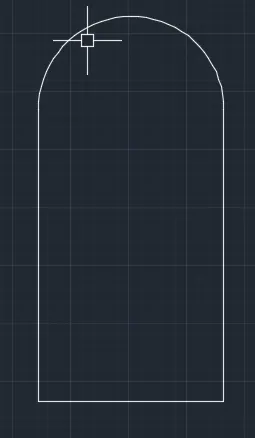
DRAW A CIRCLE WITH DIAMETER AS THE WIDTH OF THE DOOR
TRIM THE CIRCLE BOTTOM PROTION
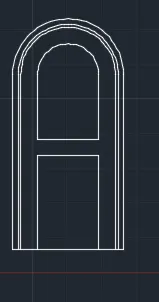
OFFSET THE CIRCLE SIMILAR TO OFFSET DONE FOR THE RECTANGLES AND TRIM OFF THE EXTRA PORTIONS AS SHOWN FIGURE.
DRAW AN RECTANGLES DONE IN THE TOP HALF IN THE BOTTOM HALF RECTANGLE TOO
AS SHOWN FIGURE.
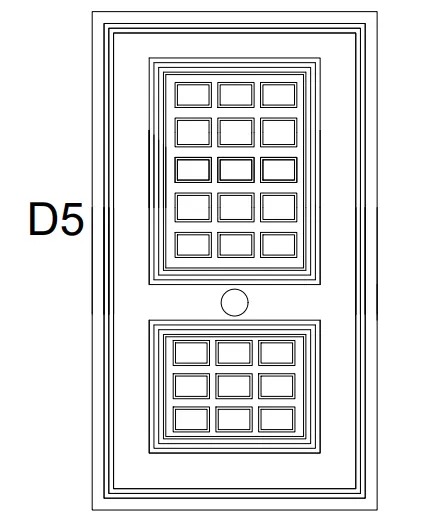
DOOR 5
DRAW A RECTANGLE OF DIMENSIONS 3'4" X 6'11"
SELECT THE RECTANGLE DRAWN ABOVE AND TYPE EXPLODE ( X ) AND PRESS ENTER
SELECT THE TOP,RIGHT, LEFT EDGES AND TYPE JOIN ( J ) AND PRESS ENTER
OFFSET TO THE INSIDE F RECTANGLE TO A DISTANCE 1.5"
OFFSET TO THE INSIDE F RECTANGLE TO A DISTANCE 1"
DRAW A RECTANGLE USEING REC COMMAND AT AN OFFSET OF 6" FROM THE LAST OFFSET LINE
DRAW THE RECTANGLE OFFSET OF 1" TO INSIDE TWICE.
DRAW A RECTANGLE INSIDE OF THE LAST OFFSET RECTANGLE AND OFSET THE SAME INSIDE TO A DISTANCE OF 1/2"
USEING RECTANGLE ARRAY COMMAND DRAW FOUR ROWS AND THREE COLUMNS.
DRAW CIRCLE JUST BELOW THE RECTANGLE AS SHOWN WITH A RADIUS OF 2.5"
BELOW THE CIRCLE DRAW A RECTANGLE INSIDE TO THE DISTANCE OF 1" FOUR TIMES, 3" AND 1" TWICE.
DRAW THE RECTANGLE USEING RECTANGLE ARRAY COMMAND DRAW FOUR ROWS AND THREE COLUMNS.
BELOW THE CIRCLE DRAW A RECTANGLE INSIDE TO THE DISTANCE OF 1" FOUR TIMES, 3"
FOUR TIMES, 3" AND 1" TWICE.
DOOR 6
DRAW A RECTANGLE OF DIMENSIONS 3'4" X 6'11"
SELECT THE RECTANGLE DRAWN ABOVE AND TYPE EXPLODE ( X ) AND PRESS ENTER
SELECT THE TOP,RIGHT, LEFT EDGES AND TYPE JOIN ( J ) AND PRESS ENTER
OFFSET TO THE INSIDE F RECTANGLE TO A DISTANCE 1.5"
OFFSET TO THE INSIDE F RECTANGLE TO A DISTANCE 1"
DRAW A RECTANGLE USEING REC COMMAND AT AN OFFSET OF 6" FROM THE LAST OFFSET LINE
DRAW THE RECTANGLE OFFSET OF 1" TO INSIDE TWICE.
DRAW A RECTANGLE INSIDE OF THE LAST OFFSET RECTANGLE AND OFSET THE SAME INSIDE TO A DISTANCE OF 1/2"
USEING RECTANGLE ARRAY COMMAND DRAW FOUR ROWS AND THREE COLUMNS.
DRAW CIRCLE JUST BELOW THE RECTANGLE AS SHOWN WITH A RADIUS OF 2.5"
BELOW THE CIRCLE DRAW A RECTANGLE INSIDE TO THE DISTANCE OF 1" FOUR TIMES, 3" AND 1" TWICE.
DRAW A CIRCLE WITH DIAMETER AS THE WIDTH OF THE DOOR
TRIM THE CIRCLE BOTTOM PROTION
OFFSET THE CIRCLE SIMILAR TO OFFSET DONE FOR THE RECTANGLES AND TRIM OFF THE EXTRA PORTIONS AS SHOWN FIGURE.
DRAW AN RECTANGLES DONE IN THE TOP HALF IN THE BOTTOM HALF RECTANGLE TOO AS SHOWN FIGURE.
DRAW AN RECTANGLES DONE IN THE TOP HALF IN THE BOTTOM HALF RECTANGLE TOO AS SHOWN FIGURE.
RESULT :
5.
Aim:
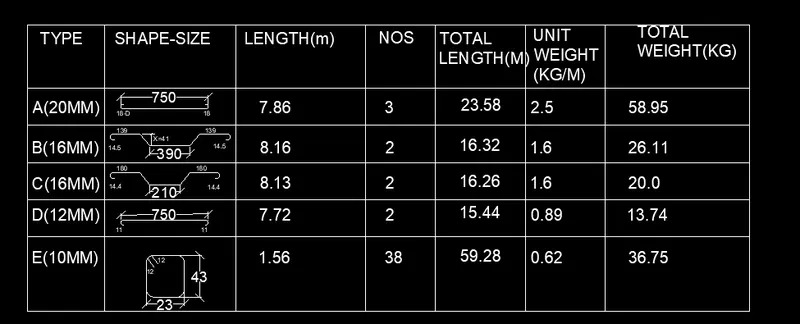
To create bar bending schedule and insert it as block.
- Drawing each shape.
- Creating it as block.
- Inserting it in table as Bar bending schedule.
Procedure:
1).Drawing each shape:
A -20mm :
- Draw a line of 750cm for straight bar. Create arc for the bend. Create on one side and mirror it on another side.
B-16mm :
- Draw line of 300mm for straight bar .Draw vertical line of 41cm and extend a horizontal line and draw a line inclined at 45 degree from the base of vertical line up to horizontal line.
- Trim off the unwanted lines. Copy the same on the other side. Draw a horizontal line of 139cm and copy it on other side .Draw bend with arc and mirror the same on other side.
C -16mm :
- Draw a line of 210cm .Draw vertical line of 41cm and extend a horizontal line and draw a line inclined at 45 degree from the base of vertical line up to horizontal line.
- Trim off the unwanted lines. Copy the same on the other side. Draw a horizontal line of 180cm and copy it on other side. Draw bend with arc and mirror the same on other side.
D -12mm :
- Draw a line of 750cm for straight bar. Draw an arc downwards. Mirror it on the other side.
E- 10mm :
- Draw a rectangle of 23cm and 43 cm. Fillet the corner with fillet radius 5cm.Draw two line of 120cm.
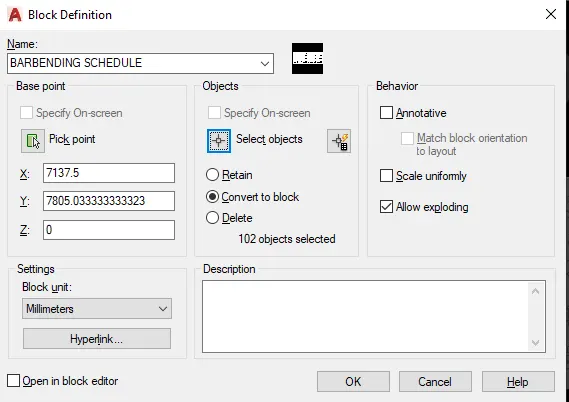
- Creating each of them as block by using Command -"B'- give name as A - pick a point- select the object - select delete - tick box of scale uniformly and explode all.
- Similarly create 5 blocks: A,B,C,D,E and insert each of the bars as blocks.
- Inserting blocks in the table:
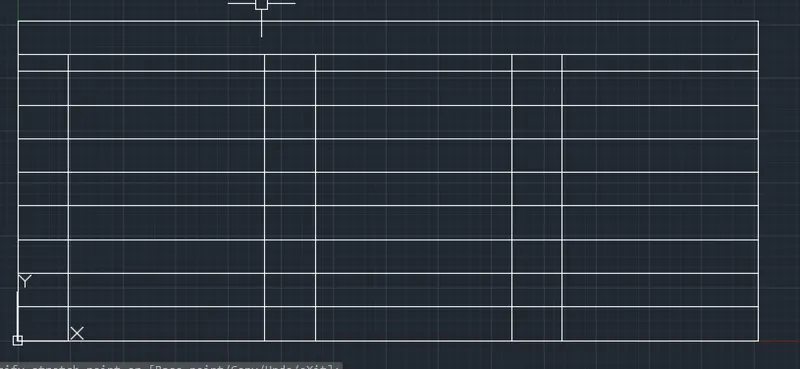
- Create a table with rectangle and divide it into 6 rows and 7 columns. With multiline text enter type, shape size, length, no, total length, unit weight, total weight and all other text. By command "I" insert each of the block in respective columns.
Result:
To determined the barbending schedule and its block are created.